
复古拓印效果自带粗糙斑驳的肌理与古朴年代质感,是复古海报、文创设计、封面排版、字体装饰中常用的氛围感效果。依靠PS基础工具与图层样式,无需复杂插件,即可快速制作出逼真自然的拓印纹理。本文整理精简版五步实操方法,同时补充快速出图方案,适配不同设计需求。
一、PS原生五步制作复古拓印效果
整套流程仅使用PS自带功能,操作简单、参数可控,可自由调整斑驳程度、深浅肌理,适配各类图片、文字拓印制作。
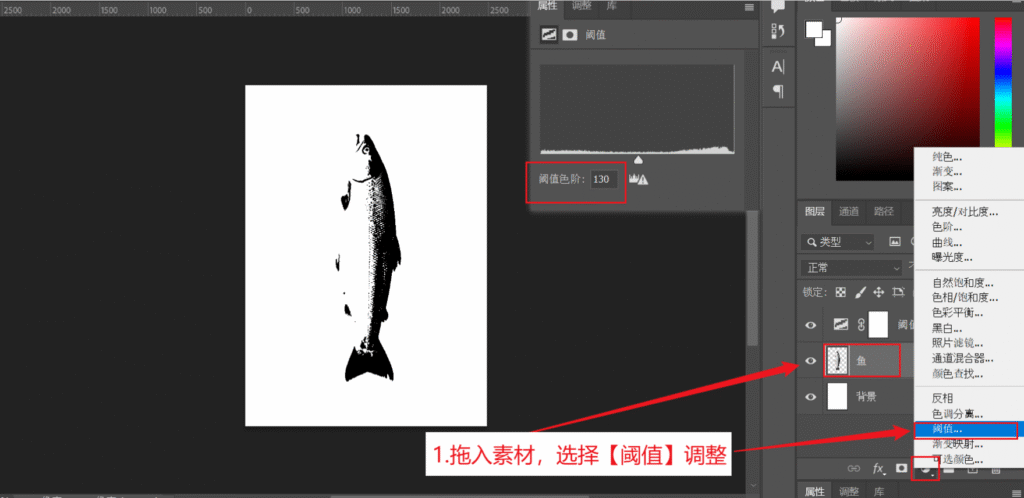
步骤1:阈值调整,打造高对比黑白底色
导入需要制作效果的素材,添加【阈值】调整图层,适当调节参数,强化画面对比度,生成干净的黑白明暗基底,为拓印肌理打底。
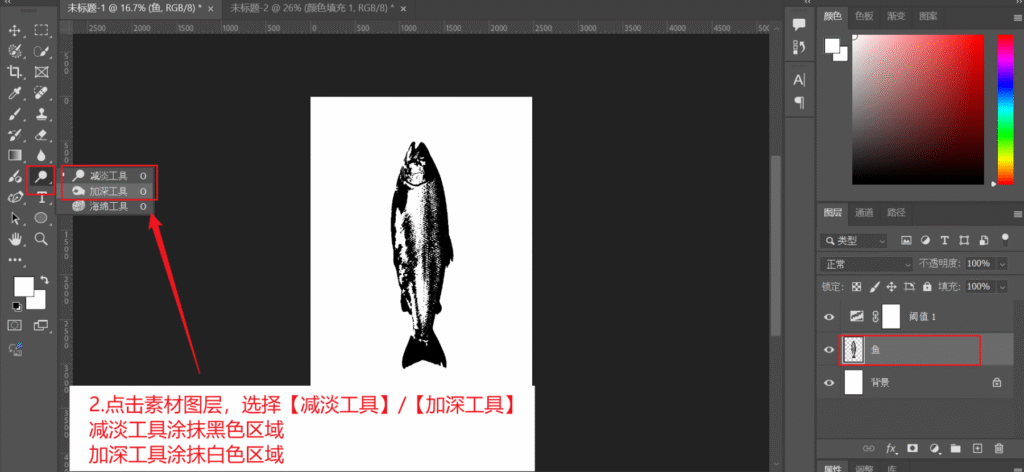
步骤2:加深减淡,模拟真实拓印肌理
选择【加深工具】与【减淡工具】,低透明度轻柔涂抹画面。减淡工具提亮黑色区域、加深工具压暗白色区域,模拟手工拓印深浅不均、斑驳透气的真实质感。
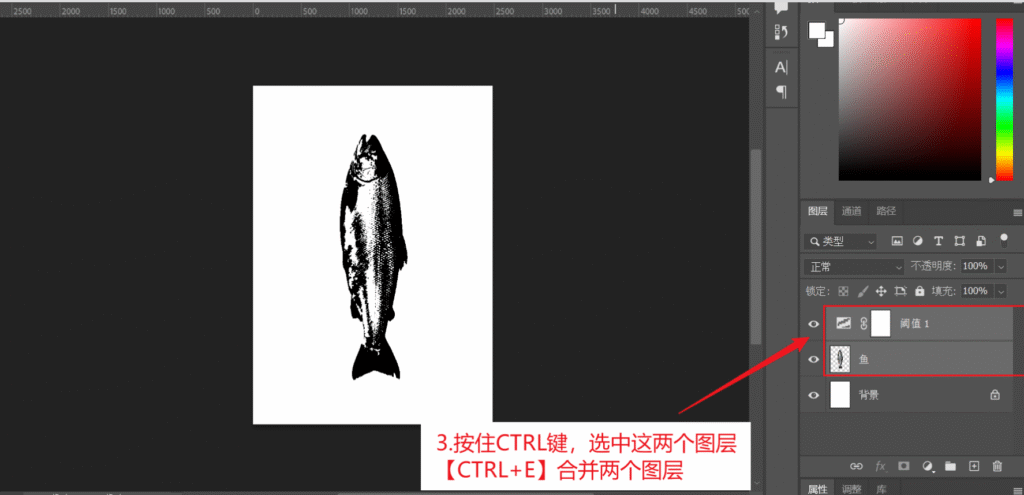
步骤3:合并图层,统一画面纹理
按住Ctrl键选中素材图层与调整图层,按下 Ctrl+E 合并所有图层,统一画面纹理效果,方便后续抠图调色。
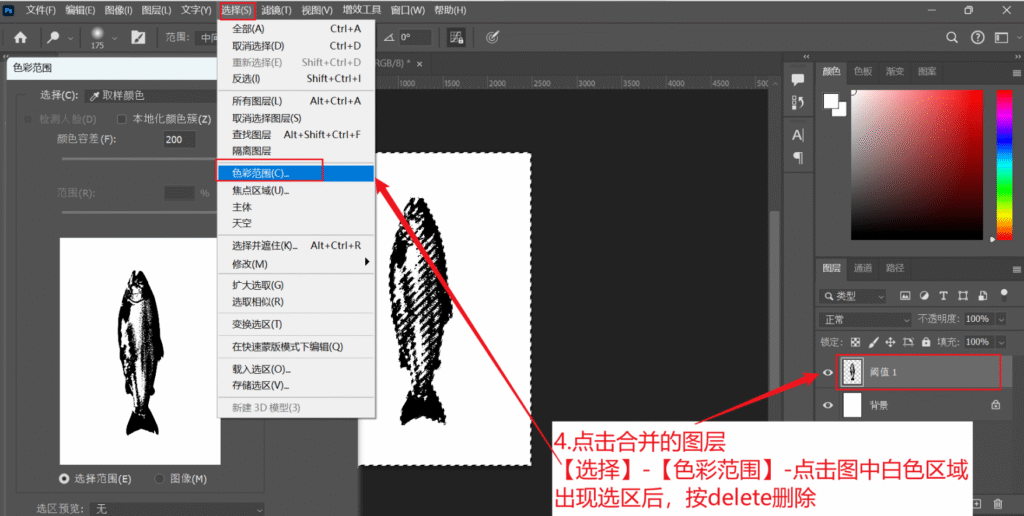
步骤4:色彩范围抠图,保留拓印轮廓
执行【选择-色彩范围】,吸取画面白色区域生成选区,按下Delete键删除白色背景,只保留清晰的黑色拓印纹理轮廓。
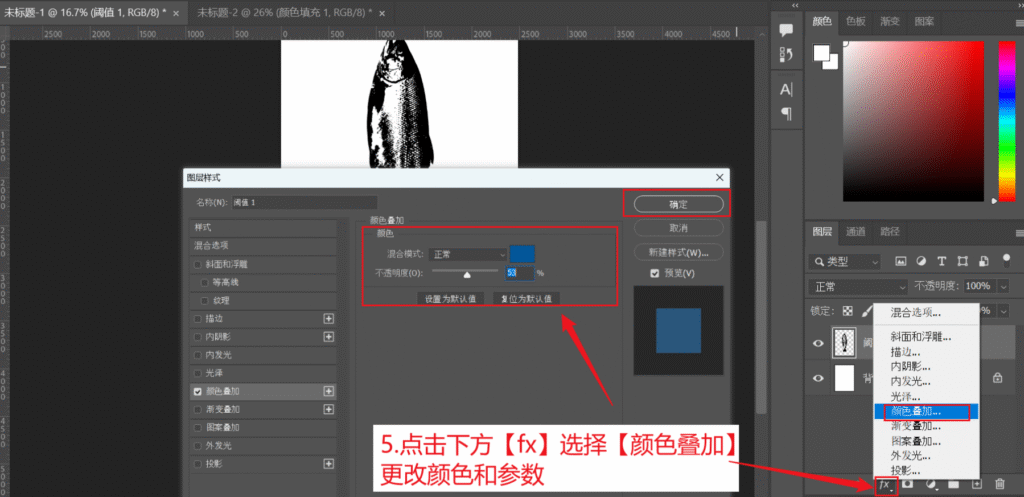
步骤5:颜色叠加,调出复古色调
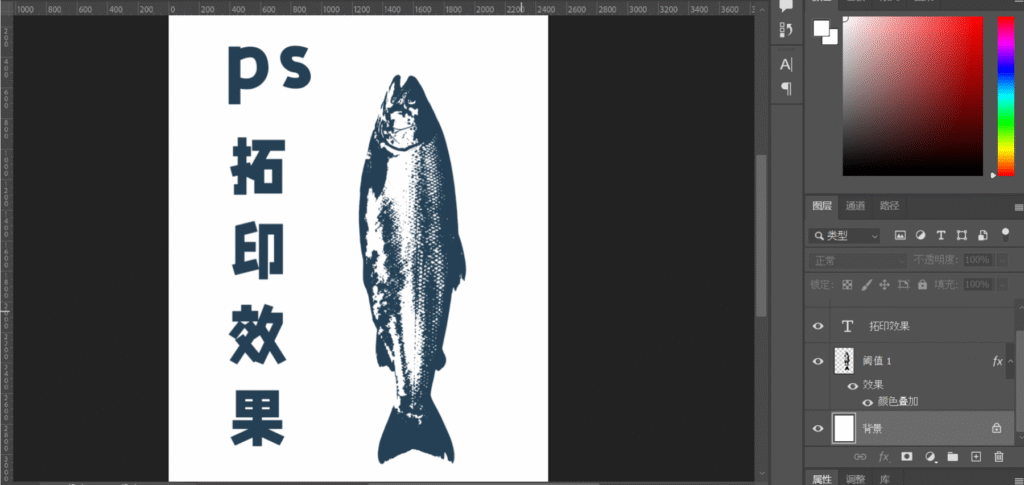
打开图层样式【fx】,选择【颜色叠加】,替换复古红、古铜、墨黑等仿古色系,微调不透明度与混合参数,还原经典复古拓印色调。
二、效果优化技巧
1、斑驳质感:加深减淡工具降低流量,多次叠加涂抹,肌理更自然不生硬;
2、复古氛围:颜色叠加优先选用暗红、深棕、青墨色,贴合传统拓印配色;
3、通透调整:适当降低图层不透明度,模拟老旧拓印褪色质感。
三、快速出图方案:StartAI Banana修图一键生成复古拓印效果
手动制作适合精细化自定义调整,想要快速批量出图、一键生成高级斑驳拓印质感,可使用PS内嵌StartAI Banana修图功能,自动适配画面结构,生成肌理自然、复古韵味十足的拓印效果,无需手动反复调试。
功能核心优势
StartAI Banana修图针对复古肌理、斑驳质感做专项优化,可智能模拟手工拓印的不均匀纹理、老旧磨损痕迹,杜绝机械统一的廉价感。全程在PS内完成,无需跳转软件,支持文字、图案、图形任意素材拓印生成,高效适配文创、海报、封面批量设计需求。
立即使用StartAI:【点此一键下载StartAI插件】;
邀请码:【mKU7jz】,立领100积分,基础功能免费用!
保姆级实操步骤
1、PS打开目标素材,启动内嵌StartAI插件,进入【Banana修图】功能;
2、框选需要添加拓印效果的画面区域,锁定修改范围;
3、粘贴专属拓印提示词,自定义斑驳程度与复古色调;
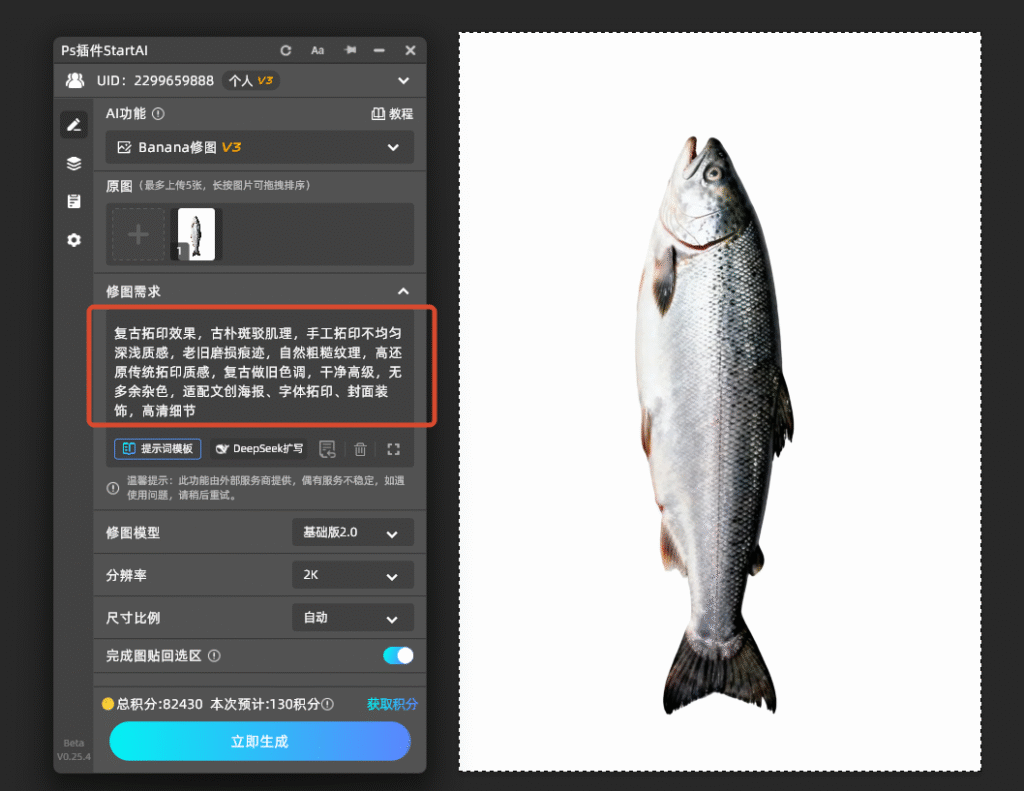
4、一键生成,自动输出肌理完整、质感通透的复古拓印成品,可直接商用。
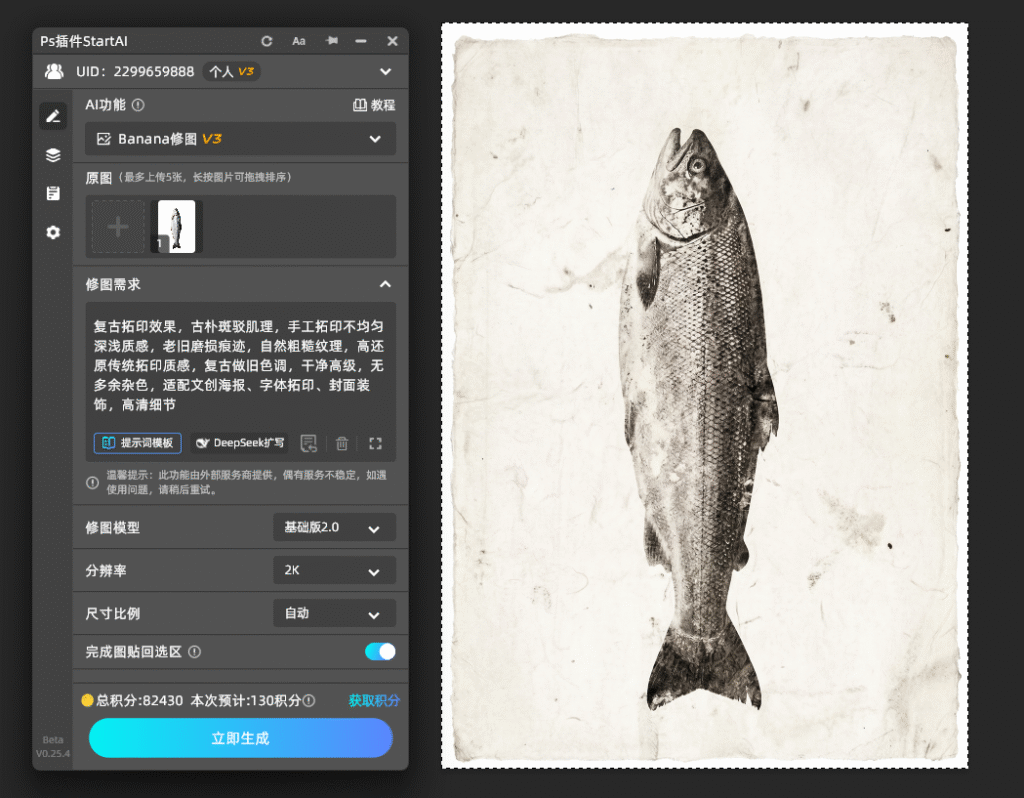
提示词(直接复制使用,可修改)
复古拓印效果,古朴斑驳肌理,手工拓印不均匀深浅质感,老旧磨损痕迹,自然粗糙纹理,高还原传统拓印质感,复古做旧色调,干净高级,无多余杂色,适配文创海报、字体拓印、封面装饰,高清细节四、教程总结
PS复古拓印效果核心制作逻辑:通过阈值打造高对比基底,搭配加深减淡工具塑造手工斑驳肌理,借助色彩范围提纯纹理,最后利用颜色叠加还原复古色调。手动制作自由度高、细节可控,适合精细化设计;StartAI Banana一键生成方案效率更高,适合批量出图、快速渲染氛围,两种方式可灵活适配各类复古设计场景。
立即使用StartAI:【点此一键下载StartAI插件】;
邀请码:【mKU7jz】,立领100积分,基础功能免费用!








