PS怎么做发夹详情页?GPT5分钟出全套,小卖家也能用!

做电商的都知道,详情页是转化率的关键。但发夹这类小饰品详情页最难做——产品小、款式多、细节杂,一套详情页外包报价动辄上千,改一版还要加钱。其实用PS做详情页并不复杂,关键是用对工具。今天把这套工作流完整分享给你:用AI助手写提示词+StartAI插件GPT生图,5分钟出一套5屏发夹详情页长图,效果不比外包差。
ps下载startAI

一、前期准备:一份详情页提示词模板

开始之前,先准备一份详情页提示词模板文档。文档里参考一个成熟产品的详情页结构,比如发夹的详情页,包含:

  • 首屏:产品主视觉+核心卖点
  • 第二屏:产品细节/材质展示
  • 第三屏:使用场景/佩戴效果
  • 第四屏:多款式展示/颜色选择
  • 第五屏:参数规格/包装展示

第一步:用AI助手生成5屏提示词

操作方法:

  1. 打开豆包(或任意AI对话助手)
  2. 把你的发夹产品图发给它,同时上传刚才那份详情页提示词模板文档
  3. 输入这段提示词:

参考文档中的提示词模板,给图中粉色少女夹子生成新的详情页提示词。第 2 屏到第 5 屏提示词前面加上这句话:图 2 是详情页首屏,请参考色调,排版需要更改,画面中可以不出现产品全貌
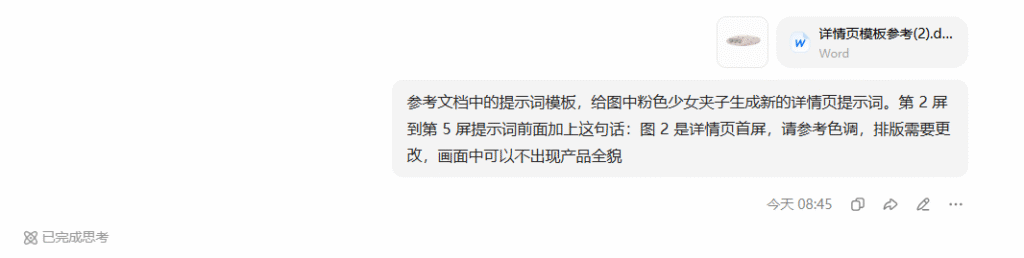
ps做详情页豆包生成提示词指令

AI 会自动输出 5 屏详情页的完整提示词,每一屏的画面描述、色调、构图都写好了。
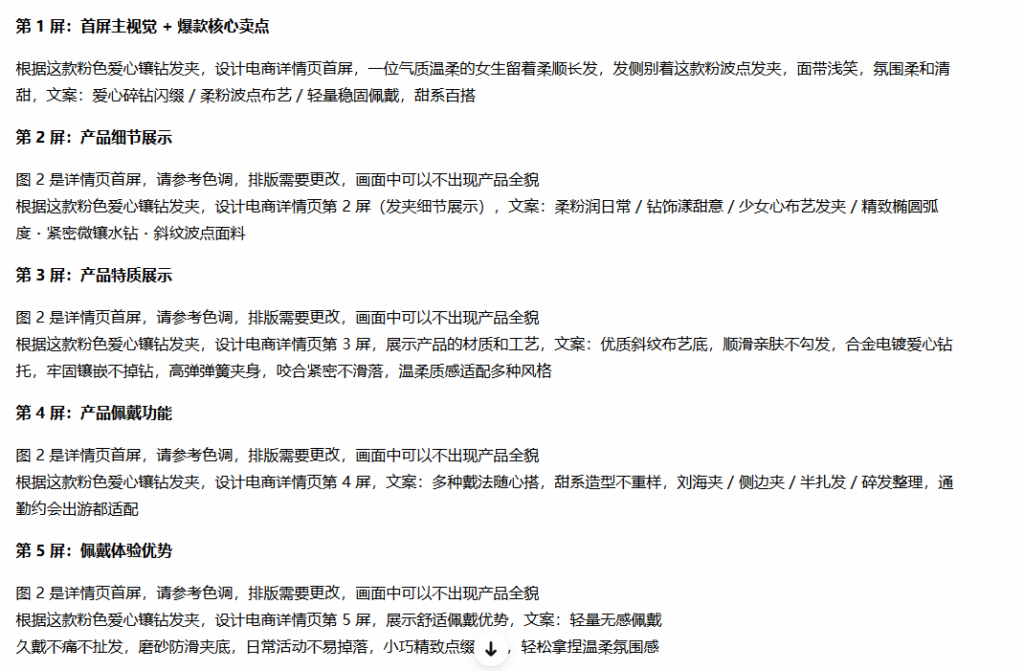
ps做详情页豆包生成提示词结果

第二步:插件GPT生图逐屏生成图片

本文福利:官网下载填写邀请码:Zx7dSV,免费使用40+核心功能!

立即使用StartAI:点此一键下载StartAI插件

邀请码:【Zx7dSV】,立领100积分,全部核心功能免费用

操作步骤:

  1. 在PS顶部〖窗口〗→〖增效工具〗→〖StartAI〗打开插件,进入〖GPT生图〗
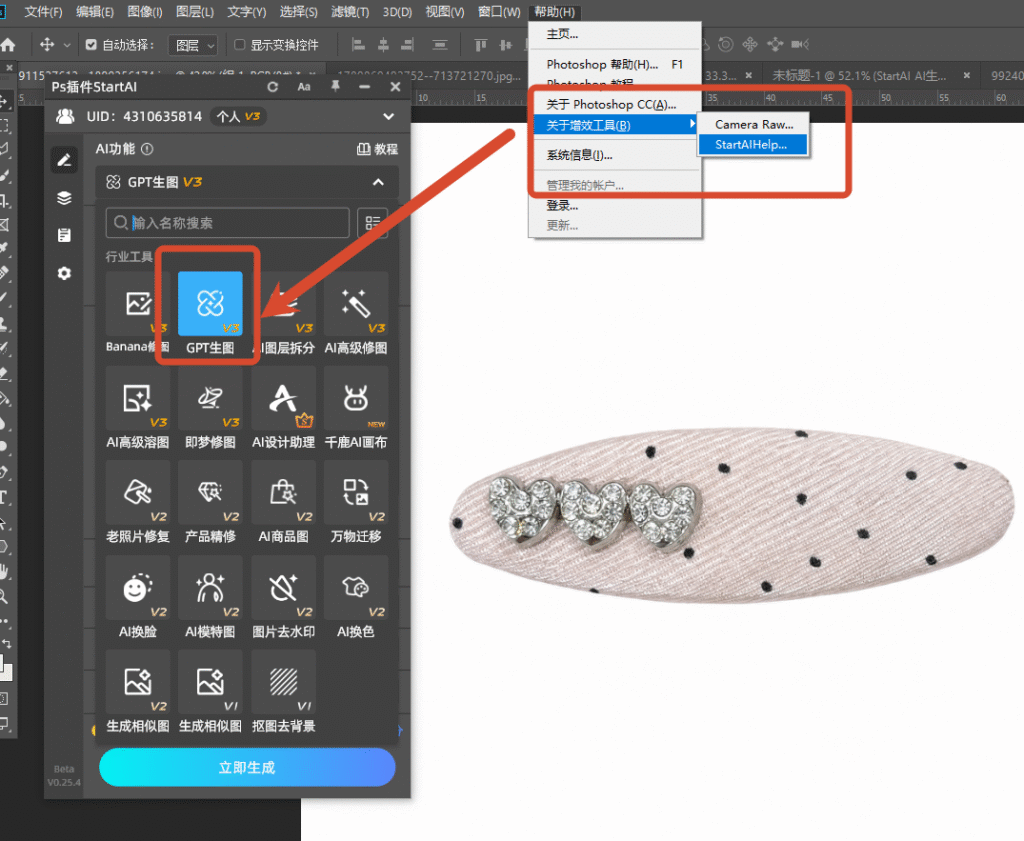
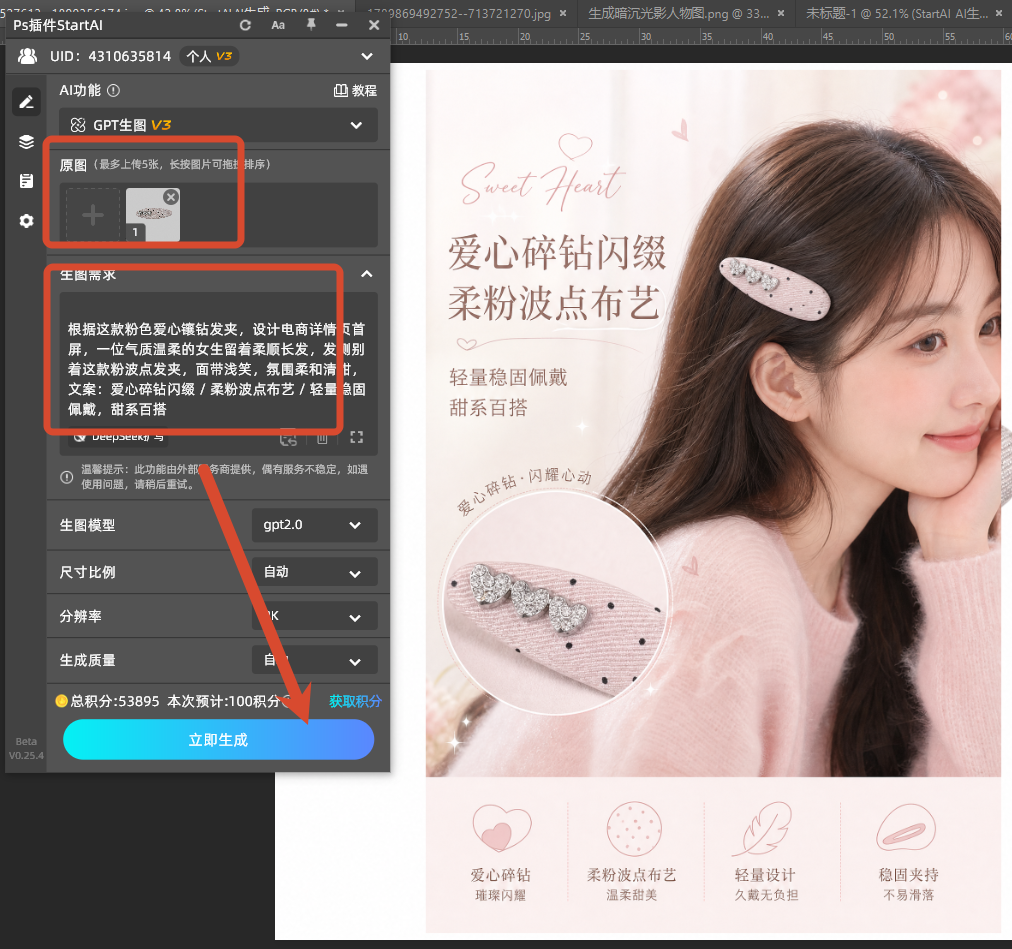
StartAI插件GPT生图 上传发夹产品图操作
  1. 上传发夹产品图,模型选择GPT2.5(生成的图片质量和细节更好)
  2. 复制第一屏提示词,粘贴到输入框,点生成,得到首屏图
电商详情页制作 GPT生图发夹详情页首屏效果
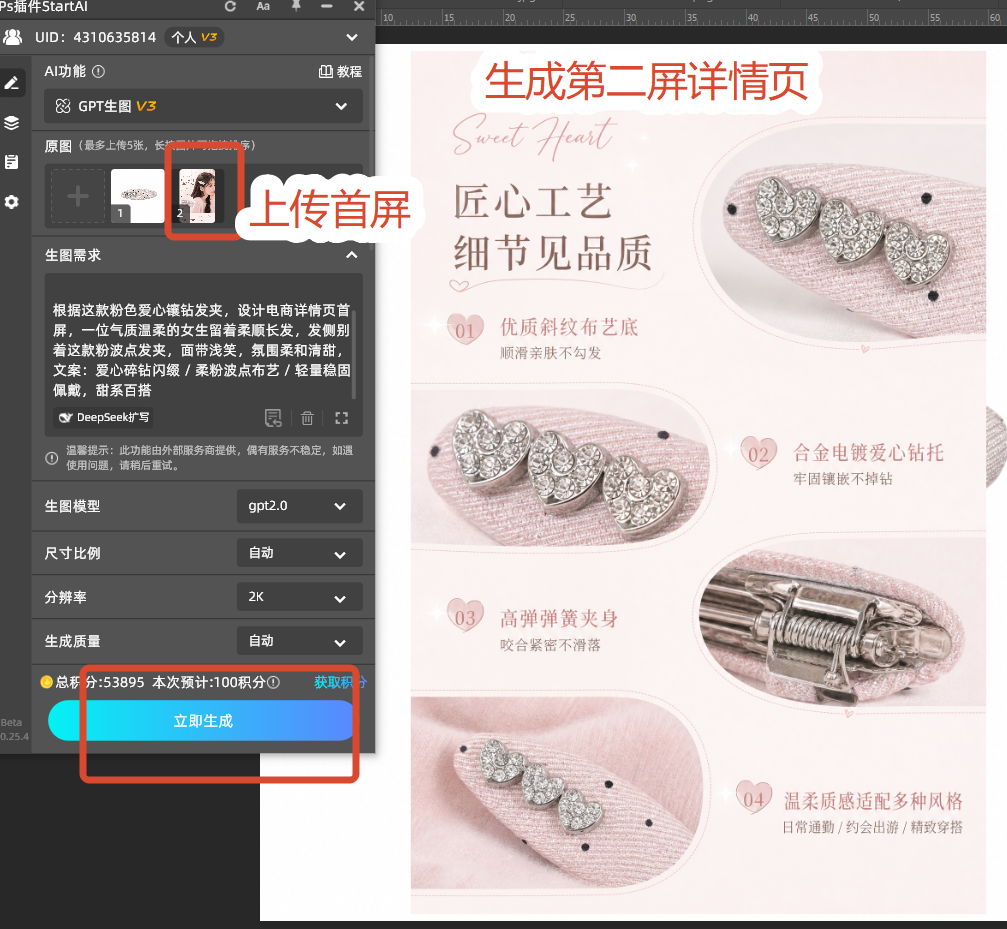
  1. 首屏生成好后,把首屏图上传到插件页面作为参考图
  2. 复制第二屏提示词生成,AI会参考首屏的色调和排版风格
PS做详情页 上传首屏参考图生成后续分屏
  1. 以此类推,依次生成第三、四、五屏,每屏都参考上一屏的风格,保持整体统一

第三步:PS拼接成长图

5屏图都生成好后:

  1. 在PS里新建一个详情页尺寸的画布(宽度750px,高度按内容拉长)
  2. 把5张生成的图片依次拖进去,从上到下排列对齐
  3. 微调衔接处,让过渡自然
  4. 导出长图,一套发夹详情页就完成了

从写提示词到出5屏图再到拼接,全程10分钟左右。
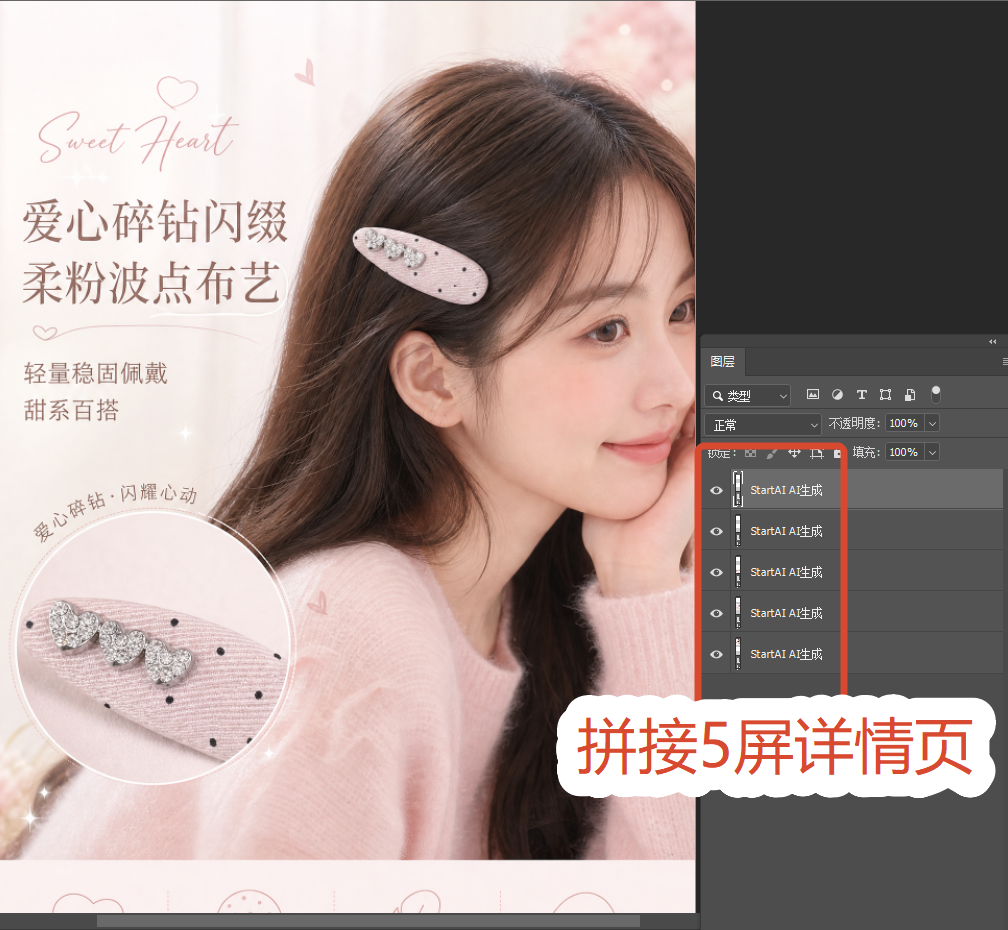
PS做详情页 发夹详情页拼接排版效果

五、常见问题FAQ

Q1:AI生成的发夹详情页能直接用吗?

解决方法: 可以,生成后在PS中拼接简单调整即可上架。注意AI生成的文字可能不准确,关键参数和价格建议后期用PS手动加文字层。

Q2:每屏风格不统一怎么办?

解决方法: 每生成新一屏时,把上一屏图上传作为参考图,提示词里加“参考上图色调和风格”,保证5屏视觉统一。如果产品细节不对,在提示词里写清楚发夹的关键特征(颜色、材质、形状、镶嵌工艺)。

六、总结

电商发夹详情页AI生成,工作流是这样的:

  1. 准备模板——找一份成熟详情页提示词模板存好
  2. AI写提示词——豆包+产品图+模板,自动生成5屏提示词
  3. GPT生图——插件选GPT2.5模型,逐屏生成,每屏参考上一屏风格
  4. PS拼接——新建画布,5屏图从上到下排好导出

不用请设计师、不用拍场景图,10分钟出一套发夹详情页。PS做详情页从此告别熬夜赶工,这套方法同样适用于耳环、项链、戒指等各类小饰品。

立即使用StartAI:点此一键下载StartAI插件

邀请码:【Zx7dSV】,立领100积分,全部核心功能免费用

PS怎么做发夹详情页?GPT5分钟出全套,小卖家也能用!

做电商的都知道,详情页是转化率的关键。但发夹这类小饰品详情页最难做——产品小、款式多、细节杂,一套详情页外包报价动辄上千,改一版还要加钱。其实用PS做详情页并不复杂,关键是用对工具。今天把这套工作流完整分享给你:用AI助手写提示词+StartAI插件GPT生图,5分钟出一套5屏发夹详情页长图,效果不比外包差。

ps下载startAI

一、前期准备:一份详情页提示词模板

开始之前,先准备一份详情页提示词模板文档。文档里参考一个成熟产品的详情页结构,比如发夹的详情页,包含:

  • 首屏:产品主视觉+核心卖点
  • 第二屏:产品细节/材质展示
  • 第三屏:使用场景/佩戴效果
  • 第四屏:多款式展示/颜色选择
  • 第五屏:参数规格/包装展示

第一步:用AI助手生成5屏提示词

操作方法:

  1. 打开豆包(或任意AI对话助手)
  2. 把你的发夹产品图发给它,同时上传刚才那份详情页提示词模板文档
  3. 输入这段提示词:

参考文档中的提示词模板,给图中粉色少女夹子生成新的详情页提示词。第 2 屏到第 5 屏提示词前面加上这句话:图 2 是详情页首屏,请参考色调,排版需要更改,画面中可以不出现产品全貌

ps做详情页豆包生成提示词指令

AI 会自动输出 5 屏详情页的完整提示词,每一屏的画面描述、色调、构图都写好了。

ps做详情页豆包生成提示词结果

第二步:插件GPT生图逐屏生成图片

本文福利:官网下载填写邀请码:Zx7dSV,免费使用40+核心功能!

立即使用StartAI:点此一键下载StartAI插件

邀请码:【Zx7dSV】,立领100积分,全部核心功能免费用

操作步骤:

  1. 在PS顶部〖窗口〗→〖增效工具〗→〖StartAI〗打开插件,进入〖GPT生图〗
StartAI插件GPT生图 上传发夹产品图操作
  1. 上传发夹产品图,模型选择GPT2.5(生成的图片质量和细节更好)
  2. 复制第一屏提示词,粘贴到输入框,点生成,得到首屏图
电商详情页制作 GPT生图发夹详情页首屏效果
  1. 首屏生成好后,把首屏图上传到插件页面作为参考图
  2. 复制第二屏提示词生成,AI会参考首屏的色调和排版风格
PS做详情页 上传首屏参考图生成后续分屏
  1. 以此类推,依次生成第三、四、五屏,每屏都参考上一屏的风格,保持整体统一

第三步:PS拼接成长图

5屏图都生成好后:

  1. 在PS里新建一个详情页尺寸的画布(宽度750px,高度按内容拉长)
  2. 把5张生成的图片依次拖进去,从上到下排列对齐
  3. 微调衔接处,让过渡自然
  4. 导出长图,一套发夹详情页就完成了

从写提示词到出5屏图再到拼接,全程10分钟左右。

PS做详情页 发夹详情页拼接排版效果

五、常见问题FAQ

Q1:AI生成的发夹详情页能直接用吗?

解决方法: 可以,生成后在PS中拼接简单调整即可上架。注意AI生成的文字可能不准确,关键参数和价格建议后期用PS手动加文字层。

Q2:每屏风格不统一怎么办?

解决方法: 每生成新一屏时,把上一屏图上传作为参考图,提示词里加“参考上图色调和风格”,保证5屏视觉统一。如果产品细节不对,在提示词里写清楚发夹的关键特征(颜色、材质、形状、镶嵌工艺)。

六、总结

电商发夹详情页AI生成,工作流是这样的:

  1. 准备模板——找一份成熟详情页提示词模板存好
  2. AI写提示词——豆包+产品图+模板,自动生成5屏提示词
  3. GPT生图——插件选GPT2.5模型,逐屏生成,每屏参考上一屏风格
  4. PS拼接——新建画布,5屏图从上到下排好导出

不用请设计师、不用拍场景图,10分钟出一套发夹详情页。PS做详情页从此告别熬夜赶工,这套方法同样适用于耳环、项链、戒指等各类小饰品。

立即使用StartAI:点此一键下载StartAI插件

邀请码:【Zx7dSV】,立领100积分,全部核心功能免费用

NanoBanana一站式修图工具,满足你所有的想象

一站式修图工具
满足你所有的想象

产品精修质感拉满,细节精致更出片

质感拉满
细节精致更出片

老照片一键智能修复,还原清晰旧时光

老照片修复

发丝级精准抠图,一键批量处理更高效

抠图去背景

立即使用StartAI

产品

千鹿AI 千鹿Pr助手 千鹿AI助手 PsAide

专题广场

Nano Banana Pro Ps抠图 Ps去水印

服务

帮助中心 最新功能 服务条款 会员中心 Ps教程 官方博客

联系我们

info@istarry.com.cn