
做设计的同学,谁还没被甲方的“高糊素材”折磨过?
有时候好不容易沟通好素材,结果对方发来一张微信压缩了好几次、满是马赛克的“包浆”图,还要你做出 4K 大片的质感。说实话,以前看到这种图我第一反应就是“找图库重买”,但现在,掌握了下面这两个方法,哪怕是废片也能强行救回来。
今天分享一个我压箱底的传统修图秘籍,以及一个能降维打击的AI高清修复方案。
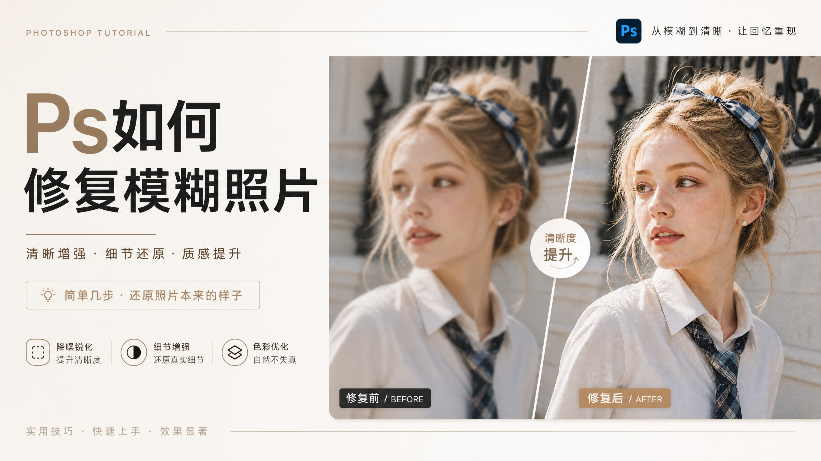
方案一:稳扎稳打的“老手艺”——高反差保留叠加法
如果你的图片只是轻微失焦或中度模糊,不需要惊动 AI,用 PS 自带的滤镜就能搞定。这个方法的逻辑是:人工强化图片的边缘结构,提升视觉锐度。
操作步骤:
备份原图: Ctrl + J 复制一层,养成好习惯,修坏了也能重来。
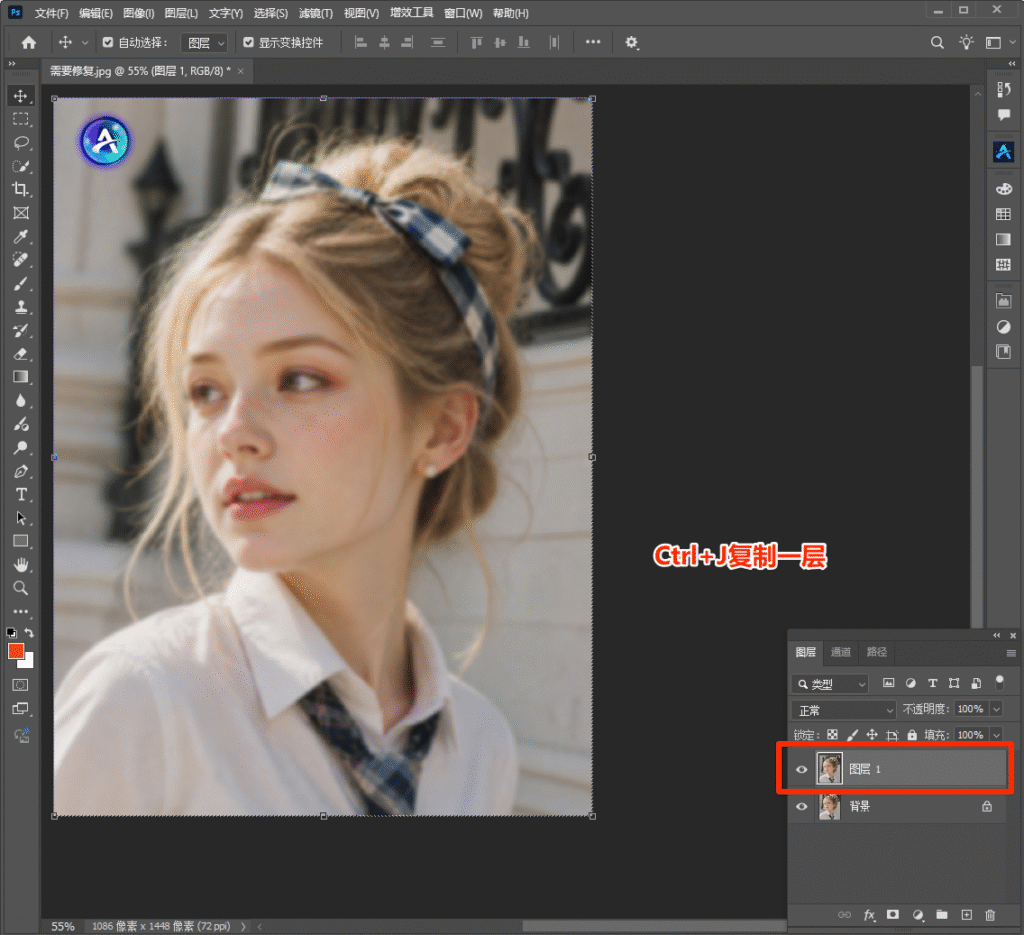
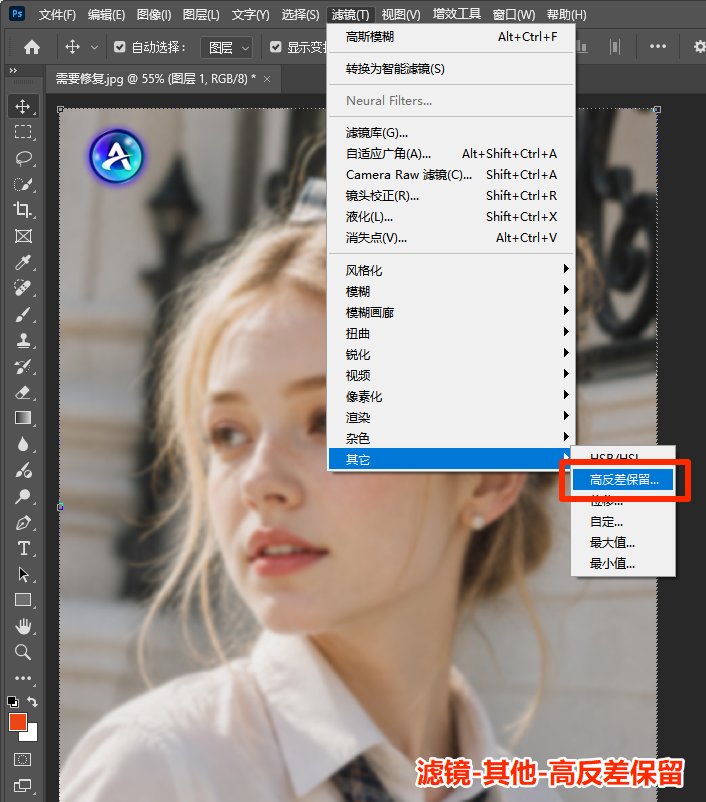
调用滤镜: 选中副本,点击菜单栏:滤镜 -> 其他 -> 高反差保留。
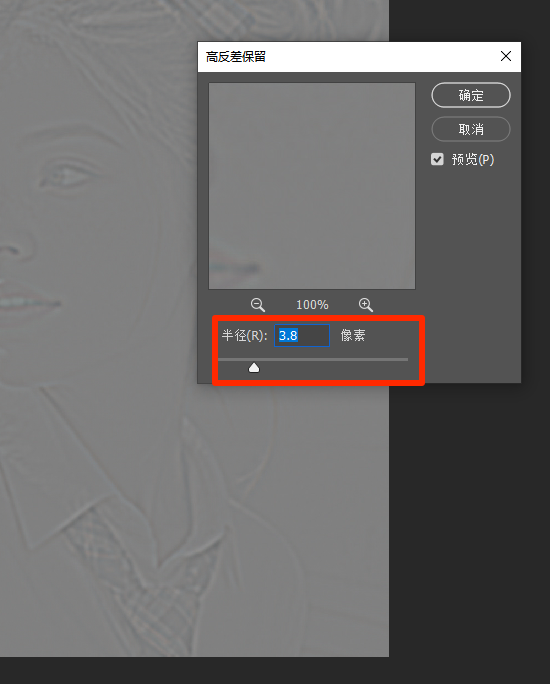
找准半径: 这是一个技术活。建议设置在 1.5-5 像素之间。直到你看到灰色的图层上出现了清晰的轮廓线,但边缘不要出现明显的“发光感”为止。
混合模式: 将这个图层的混合模式改为“叠加”或“柔光”。
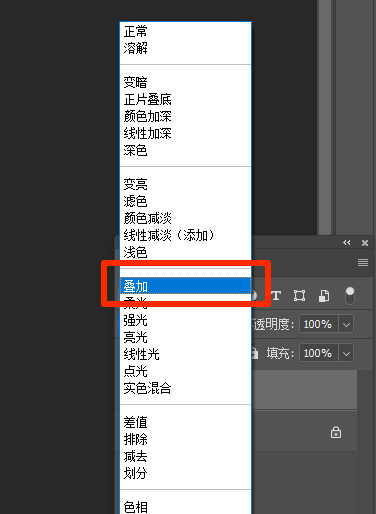
博主碎碎念: 这个方案适合保住原有细节,但它的天花板也很明显——它只能强化现有的像素,没法凭空变出消失的像素。如果图已经糊成了“果冻”,那我们就得请出大杀器了。
方案二:降维打击的“黑科技”——StartAI 像素级重构
如果你手里是一张发丝都看不清的模特图,或者纹理全无的产品照,传统的锐化只会让噪点满天飞。这时候,我建议直接用 StartAI 插件里的 Banana修图 功能。
它跟普通锐化的本质区别在于:AI 会根据原图的结构,重绘出高精度的像素。
实操演示(建议收藏):
第一步:上传素材,划定范围
在 PS 里选好你需要修复的图层或选区,打开 StartAI 插件,点击“从选区获取”。
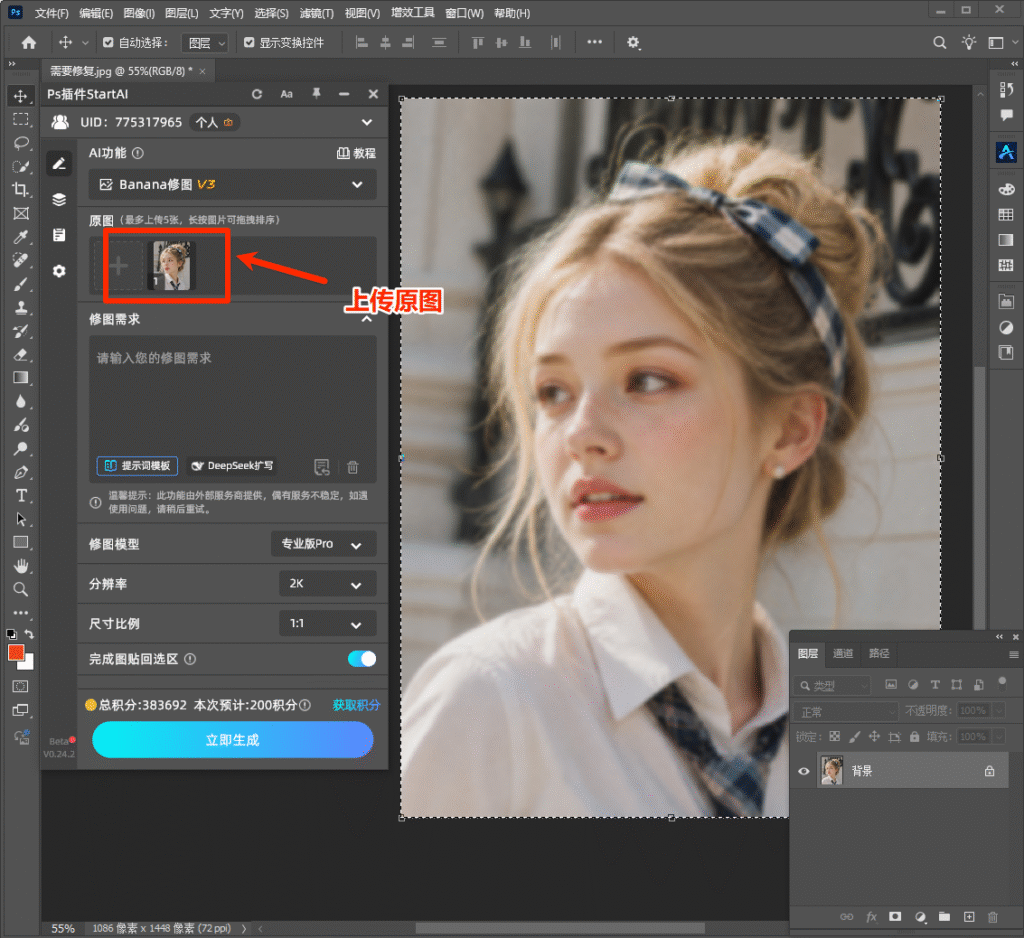
第二步:精准“调教”AI(文案是关键)
很多同学反馈 AI 修复会改变人脸,那是因为你的提示词没写对。我亲测效果最好的指令分享给大家:
“给这张照片高清修复一下,还原模特发丝细节”
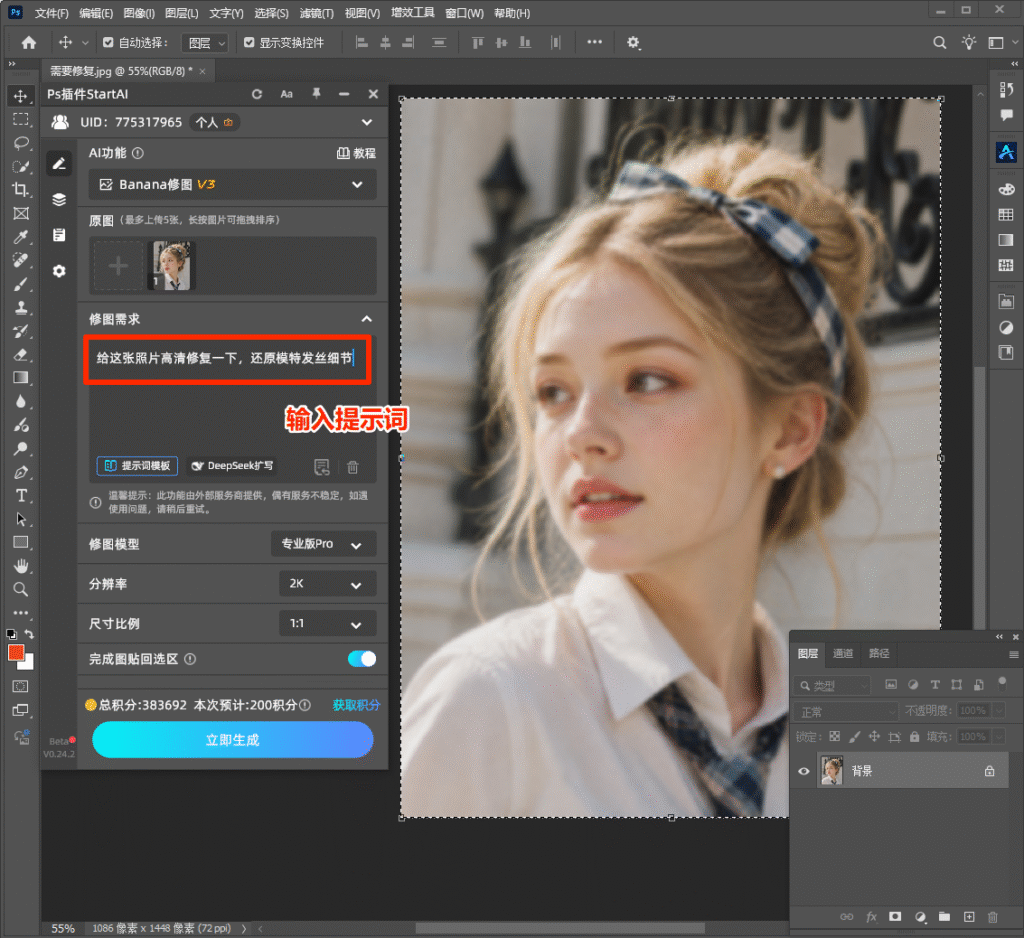
第三步:参数锁定 Pro 版
在配置里,模型一定要选 “专业版 Pro”。只有 Pro 版才能支撑起那种“根根分明”的发丝和细腻的皮肤毛孔。分辨率直接拉到 2K 甚至更高。
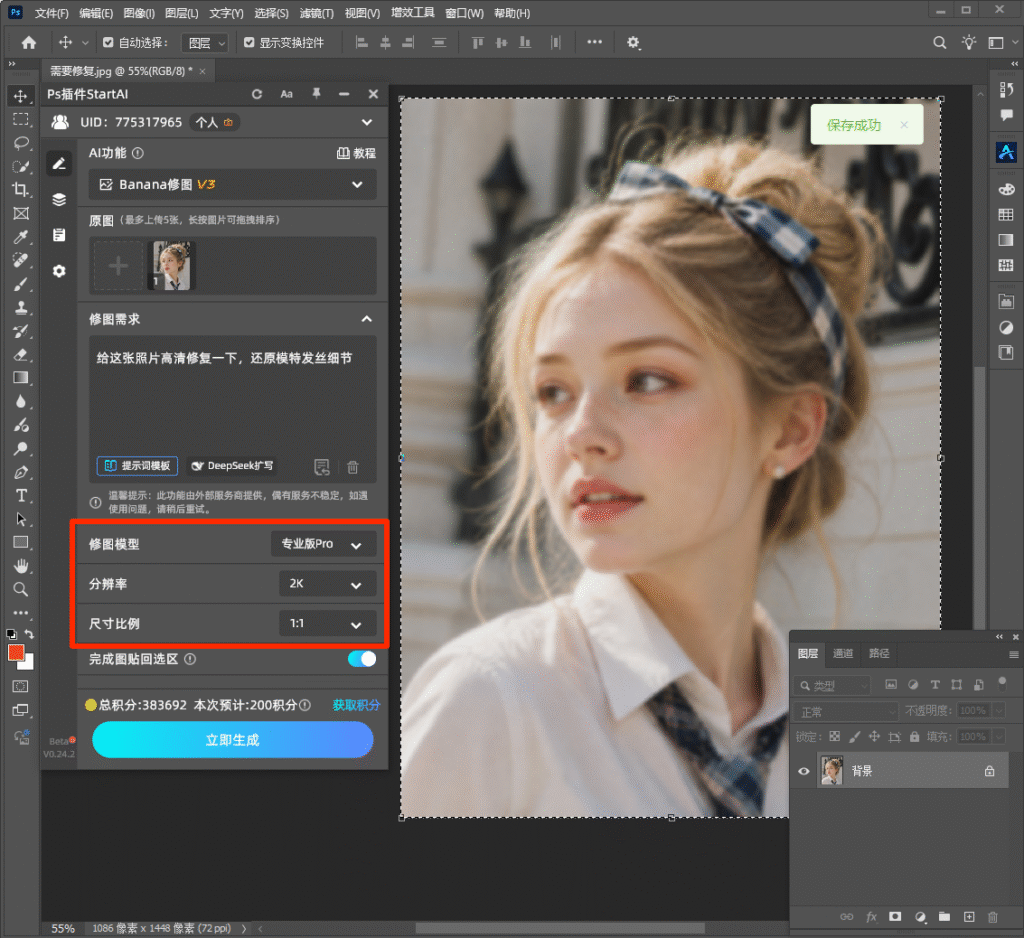
第四步:见证奇迹的时刻
看下这张对比图:原本发虚的眼神光变得清澈了,最难处理的皮肤纹理没有变成“塑料脸”,而是透着一种高级的颗粒感。这种质感,手动磨皮修图起码得半天。

不止修图:它还是电商详情页的“生产力工具”
作为一个博主,我发现 StartAI 的这款插件其实还有一个隐藏玩法:直接制作详情页。点击下方即可跳转制作教程:
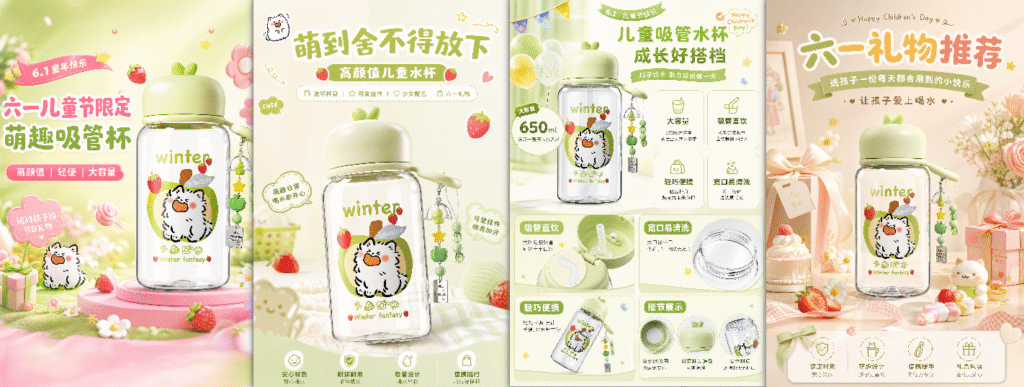
如果你在做电商设计,修复完模糊的产品原图后,可以直接利用它的重绘功能,把产品“瞬移”到高大上的实拍场景里。修复+合成一条龙,这效率提升真的不是一点半点。
最后再简单总结一下。
以前我们花几个小时去“拯救”废片,现在流程变成了:先用 StartAI 进行像素重构,再用高反差保留微调锐度。
工具升级的意义,不是为了取代设计师,而是为了把我们从枯燥的“像素修补”中解放出来,去思考审美、构图和创意。
插件:➡️https://istarry.com.cn/?sfrom=8tnJft
邀请码:8tnJft,免费获取100积分,快来体验AI带来的效率提升吧!
还没体验过这个神技的同学,强烈建议把它安排进你的 Ps 工具箱里。








