PS如何精修易拉罐?Banana修图4 步搞定产品精修

在电商产品摄影与平面设计领域,PS 易拉罐精修是打造高级质感商品图的核心技能。专业产品精修不仅能还原易拉罐金属光泽、去除表面瑕疵,更能提升产品视觉吸引力,适配电商详情页、主图海报等多场景使用。本文将详细介绍PS 用 StartAI 插件 Banana 精修易拉罐的完整流程,新手也能快速上手,一键生成商业级产品精修图。

一、StartAI 插件 Banana 修图功能核心优势

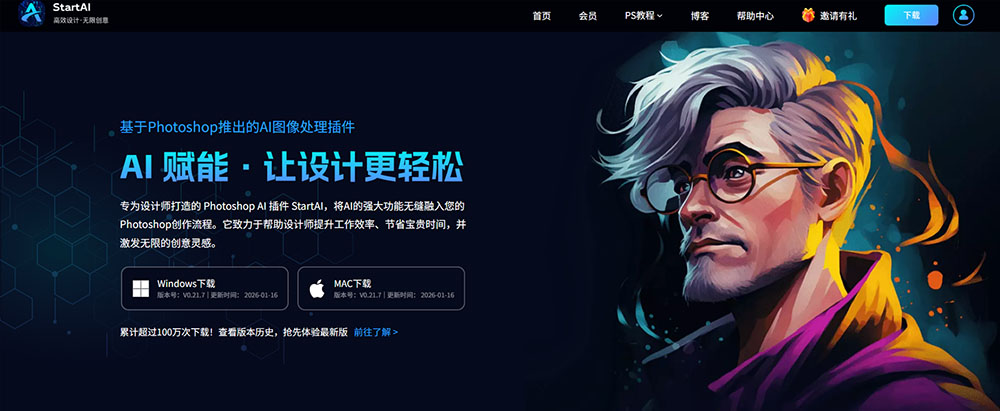
StartAI 是适配 Photoshop CC2015 及以上版本的 AI 智能修图插件,其内置的Banana 修图模块专为产品精修设计,尤其擅长金属类产品(易拉罐、金属罐、铝制包装等)的质感还原与细节优化,完美契合PS 金属产品精修电商易拉罐精修等高频需求。

StartAI主页
  • AI 智能识别,精准处理金属质感:自动识别易拉罐金属材质、弧形曲面及文字图案,智能修复划痕、掉漆、污渍等瑕疵,精准还原金属反光与细腻纹理,避免手动修图的质感失真问题。
  • 一键操作,新手零门槛:无需掌握复杂的 PS 双曲线、高低频磨皮等精修技巧,3 步即可完成精修,10-30 秒快速出图,大幅提升修图效率,适配个人设计与工作室批量修图需求。
  • 细节无损,保留产品原貌:精修过程中完整保留易拉罐文字、logo、图案细节,不扭曲变形、不模糊边缘,同时优化光影层次,让产品呈现 3D 渲染级立体效果。
  • 适配多场景,兼容性强:支持 PS 全系列版本,适配白底、实景、透明背景等多种易拉罐原图,可直接用于电商主图精修产品海报制作商品详情页配图等场景。

立即使用StartAI:【点此一键下载StartAI插件】

邀请码:【RjKwEr】,立领100积分,部分核心功能免费用!

二、PS 用 StartAI Banana 精修易拉罐详细步骤

步骤 1:准备素材并导入 PS,备份原图

打开 Photoshop 软件,导入需要精修的易拉罐原图(建议分辨率 300dpi 以上,纯色背景更佳,便于 AI 精准识别)。按Ctrl+J(Mac:Cmd+J)复制背景图层,备份原图,避免修图失误无法回溯,这是PS 产品精修的基础操作。

步骤 2:启动 StartAI 插件,打开 Banana 修图模块

在 PS 顶部菜单栏点击窗口→扩展功能→StartAI,调出插件面板。在功能列表中找到【Banana 修图】,点击进入操作界面;若需高端精修效果,优先选择Pro 版模型,细节处理更细腻、金属光泽更逼真。
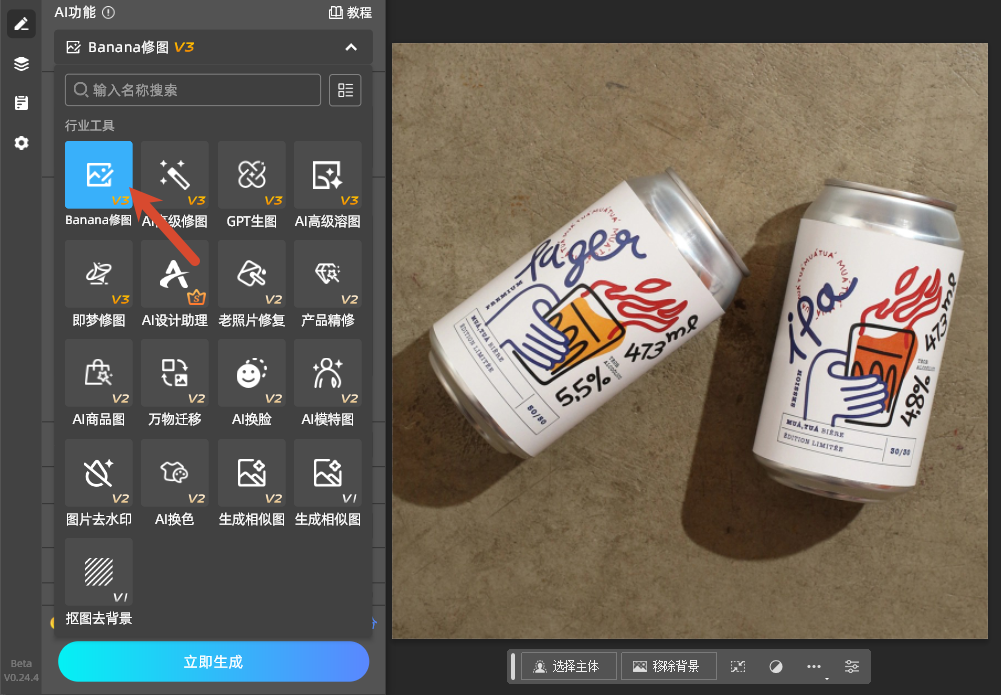
Banana修图

步骤 3:加载图片并输入精准提示词,一键生成

点击 Banana 面板中的 “+ ”号,加载易拉罐图层,确保插件识别产品主体。
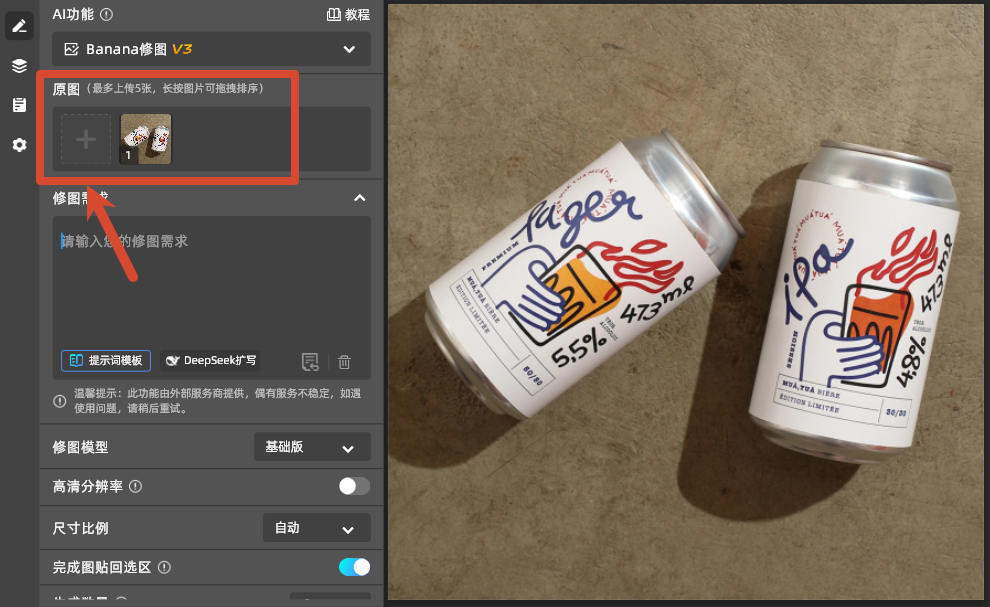
上传图片

修图需求输入框中填写精准提示词(直接复制使用):易拉罐金属精修,去除表面划痕污渍,还原细腻金属光泽,优化弧形曲面光影,保留文字 logo 清晰,白底商业精修效果,3D 渲染质感

模型选择Pro 版,分辨率设为2K,尺寸比例匹配原图,点击立即生成,等待 10-30 秒即可完成精修。
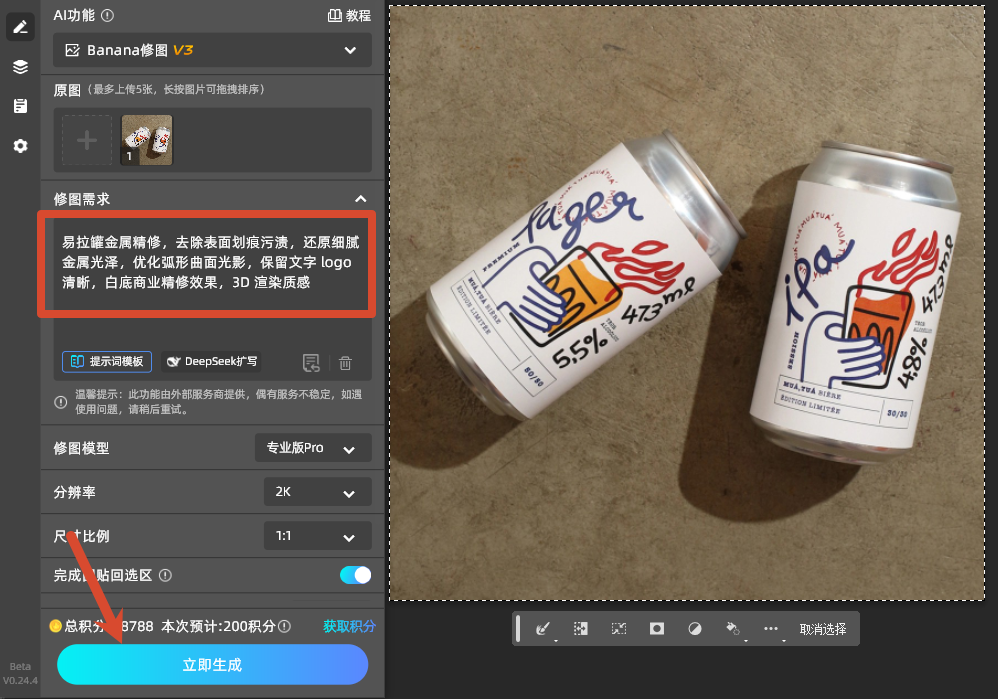
输入提示词

步骤 4:预览效果并微调,导出成品

放大图片至 100%,检查易拉罐细节:金属光泽是否均匀、瑕疵是否完全去除、文字是否清晰、光影是否自然。若局部有细微瑕疵,用插件智能擦除功能圈选瑕疵区域,一键修复;确认效果后,导出 PNG/JPG 格式成品,直接用于电商或设计场景。
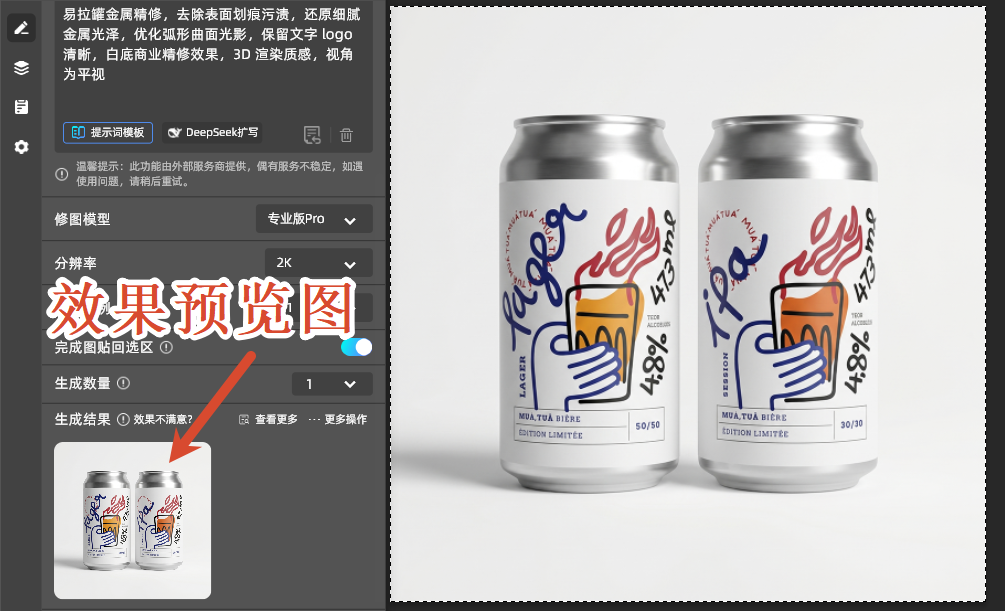
效果预览图

三、StartAI易拉罐精修实用提示

  • 提示词精准度决定效果:添加 “金属光滑质感”“弧形曲面反光”“大牌电商精修” 等关键词,AI 生成效果更贴合商业需求。
  • 批量精修提升效率:Banana 修图支持多图批量加载,一次性完成多张易拉罐精修,节省大量时间。
  • 原图质量影响精修上限:拍摄时保证光线均匀、对焦清晰、背景简洁,能让 AI 更好地还原金属质感,减少后期微调。

四、总结

PS 精修易拉罐无需复杂手动操作,借助 StartAI 插件 Banana 修图功能,新手也能一键完成金属质感还原、瑕疵去除、光影优化,快速生成商业级产品图。其 AI 智能处理、细节无损、高效便捷的优势,完美适配电商设计、产品摄影等场景,轻松解决PS 怎么精修金属易拉罐电商易拉罐如何快速精修等问题。

PS如何精修易拉罐?Banana修图4 步搞定产品精修

在电商产品摄影与平面设计领域,PS 易拉罐精修是打造高级质感商品图的核心技能。专业产品精修不仅能还原易拉罐金属光泽、去除表面瑕疵,更能提升产品视觉吸引力,适配电商详情页、主图海报等多场景使用。本文将详细介绍PS 用 StartAI 插件 Banana 精修易拉罐的完整流程,新手也能快速上手,一键生成商业级产品精修图。

一、StartAI 插件 Banana 修图功能核心优势

StartAI 是适配 Photoshop CC2015 及以上版本的 AI 智能修图插件,其内置的Banana 修图模块专为产品精修设计,尤其擅长金属类产品(易拉罐、金属罐、铝制包装等)的质感还原与细节优化,完美契合PS 金属产品精修电商易拉罐精修等高频需求。

StartAI主页
  • AI 智能识别,精准处理金属质感:自动识别易拉罐金属材质、弧形曲面及文字图案,智能修复划痕、掉漆、污渍等瑕疵,精准还原金属反光与细腻纹理,避免手动修图的质感失真问题。
  • 一键操作,新手零门槛:无需掌握复杂的 PS 双曲线、高低频磨皮等精修技巧,3 步即可完成精修,10-30 秒快速出图,大幅提升修图效率,适配个人设计与工作室批量修图需求。
  • 细节无损,保留产品原貌:精修过程中完整保留易拉罐文字、logo、图案细节,不扭曲变形、不模糊边缘,同时优化光影层次,让产品呈现 3D 渲染级立体效果。
  • 适配多场景,兼容性强:支持 PS 全系列版本,适配白底、实景、透明背景等多种易拉罐原图,可直接用于电商主图精修产品海报制作商品详情页配图等场景。

立即使用StartAI:【点此一键下载StartAI插件】

邀请码:【RjKwEr】,立领100积分,部分核心功能免费用!

二、PS 用 StartAI Banana 精修易拉罐详细步骤

步骤 1:准备素材并导入 PS,备份原图

打开 Photoshop 软件,导入需要精修的易拉罐原图(建议分辨率 300dpi 以上,纯色背景更佳,便于 AI 精准识别)。按Ctrl+J(Mac:Cmd+J)复制背景图层,备份原图,避免修图失误无法回溯,这是PS 产品精修的基础操作。

步骤 2:启动 StartAI 插件,打开 Banana 修图模块

在 PS 顶部菜单栏点击窗口→扩展功能→StartAI,调出插件面板。在功能列表中找到【Banana 修图】,点击进入操作界面;若需高端精修效果,优先选择Pro 版模型,细节处理更细腻、金属光泽更逼真。

Banana修图

步骤 3:加载图片并输入精准提示词,一键生成

点击 Banana 面板中的 “+ ”号,加载易拉罐图层,确保插件识别产品主体。

上传图片

修图需求输入框中填写精准提示词(直接复制使用):易拉罐金属精修,去除表面划痕污渍,还原细腻金属光泽,优化弧形曲面光影,保留文字 logo 清晰,白底商业精修效果,3D 渲染质感

模型选择Pro 版,分辨率设为2K,尺寸比例匹配原图,点击立即生成,等待 10-30 秒即可完成精修。

输入提示词

步骤 4:预览效果并微调,导出成品

放大图片至 100%,检查易拉罐细节:金属光泽是否均匀、瑕疵是否完全去除、文字是否清晰、光影是否自然。若局部有细微瑕疵,用插件智能擦除功能圈选瑕疵区域,一键修复;确认效果后,导出 PNG/JPG 格式成品,直接用于电商或设计场景。

效果预览图

三、StartAI易拉罐精修实用提示

  • 提示词精准度决定效果:添加 “金属光滑质感”“弧形曲面反光”“大牌电商精修” 等关键词,AI 生成效果更贴合商业需求。
  • 批量精修提升效率:Banana 修图支持多图批量加载,一次性完成多张易拉罐精修,节省大量时间。
  • 原图质量影响精修上限:拍摄时保证光线均匀、对焦清晰、背景简洁,能让 AI 更好地还原金属质感,减少后期微调。

四、总结

PS 精修易拉罐无需复杂手动操作,借助 StartAI 插件 Banana 修图功能,新手也能一键完成金属质感还原、瑕疵去除、光影优化,快速生成商业级产品图。其 AI 智能处理、细节无损、高效便捷的优势,完美适配电商设计、产品摄影等场景,轻松解决PS 怎么精修金属易拉罐电商易拉罐如何快速精修等问题。

产品

千鹿AI 千鹿Pr助手 千鹿AI助手 PsAide

专题广场

StartAI教程 StartAI提示词库 产品精修 Ps抠图 Nano Banana Pro Ps2026 Ps去水印 Ps快捷键

服务

帮助中心 最新功能 服务条款 会员中心 Ps教程 官方博客

联系我们

info@istarry.com.cn