
Ps如何制作电商详情页?抹布产品实操教程,新手也能轻松学会

在电商详情页制作里,像厨房抹布这种产品其实最容易踩坑。

因为它不是高客单价产品,也不是自带氛围感的“颜值单品”,如果只是把一张白底图往页面中间一丢,用户第一眼只会觉得:哦,一块抹布。
但真正影响下单的,其实是另外几个信息有没有被讲清楚——能不能商用、适不适合餐饮后厨、洗碗擦台面顺不顺手、材质细节好不好、有没有多颜色可选。

问题来了,传统做法非常费时间。
你得找厨房场景、找洗碗动作图、找人物素材,还要一块块拼排版。最烦的是,做出来还不一定统一,看起来很像“素材大杂烩”。
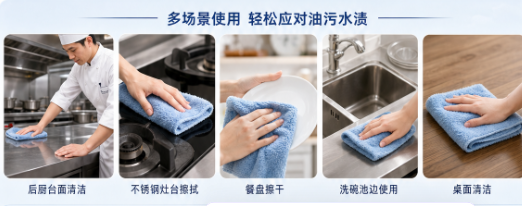
ps详情页

所以这次我直接用 StartAI插件 里的 GPT生图 做了一次实测。结果很直接:一张抹布产品图,一条提示词,淘宝详情页直接就出来了。
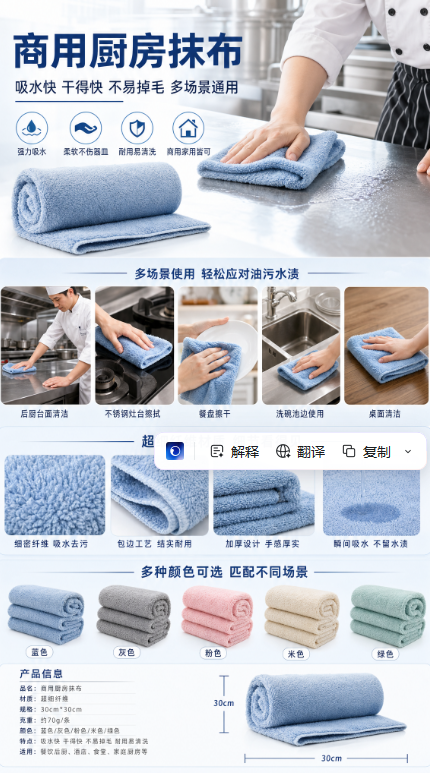
PS电商详情页

一、实操演示:3步生成抹布淘宝详情页

Step 1:在PS里导入产品图

先把你的抹布产品图放进 Photoshop。
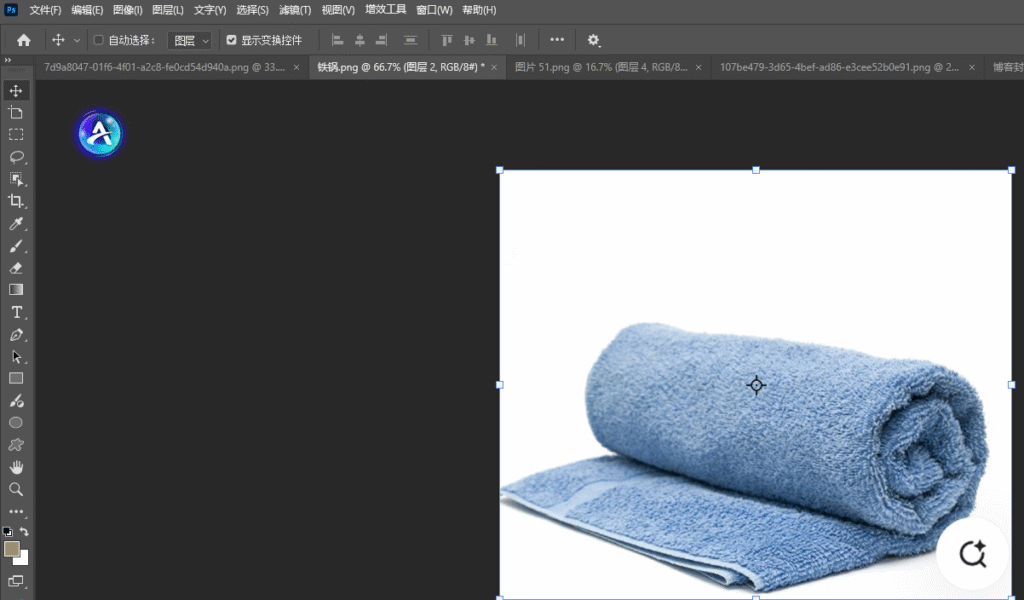
产品图导入到ps


这里建议优先用白底图,AI识别会更稳,尤其是像抹布这种边缘柔软、颜色又多的产品,白底图更容易让画面干净。

然后打开 StartAI插件,进入 GPT生图 功能,把当前产品图上传进去。
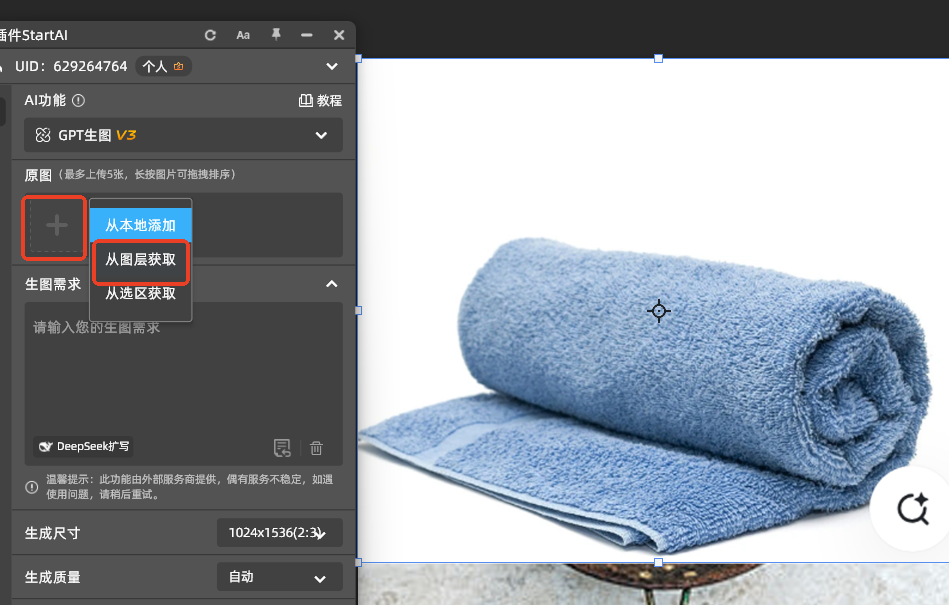
上传产品

插件下载:
➡️ https://istarry.com.cn/?sfrom=23wKwd

邀请码:23wKwd(注册填免费下载体验)


Step 2:输入提示词,把详情页结构直接“喂”给AI

这一步是核心。
你不用一句句想文案,也不用先画线框图,直接把页面需要表达的内容结构化写进提示词里。

我这次测试用的指令是:

text图1的产品厨房抹布,请生成一张淘宝电商详情页,包含:标题,人物,使用场景,商用,餐饮后厨,洗碗,多场景使用,材质细节展示,多种颜色
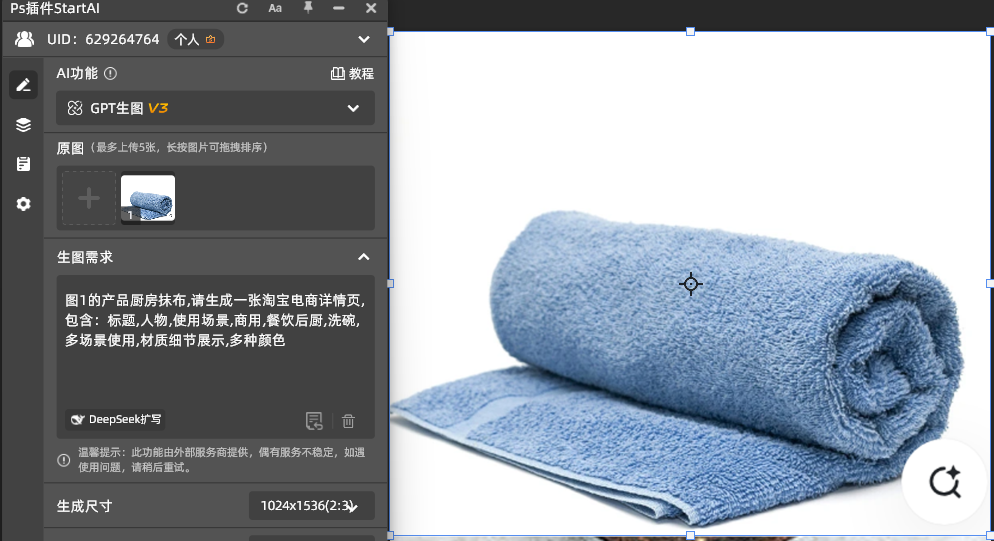
输入修图指令

这条提示词的好处在于,它不是笼统地说“生成一张详情页”,而是把页面里该出现的信息提前规定好了。
AI会根据这些关键词自动去组织画面层级,比如:

  • 版头区域放标题
  • 画面中加入人物使用动作
  • 场景偏向厨房、后厨、洗碗池等环境
  • 中间穿插材质细节特写
  • 底部补充多色展示

这就比随机出图稳定得多。设置参数好后直接点击生成。

几秒之后,一张完整的厨房抹布电商详情页图就会自动回填到PS画布里。


二、效果验收:这类日用品也能做出“专业后厨感”

这次最让我满意的,不是单纯“生成得快”,而是它对页面逻辑的理解比我预期更准。

比如在生成结果里,AI会自动把抹布主体放在清晰的位置,同时搭配洗碗、擦台面、厨房操作等使用场景,整个页面一下就不再像单纯卖抹布,而像是在卖一种“高效清洁解决方案”。

更重要的是,材质细节展示这部分很加分。
像纤维纹理、吸水感、厚度感这类原本要靠后期裁切特写才能表达的内容,AI会主动帮你在画面中做强调。再配上多种颜色展示,页面一下就丰富起来了。

这种感觉很像什么?
不是随便拼了一张淘宝图,而是已经接近品牌店铺里那种完整、统一、有“商用信任感”的详情页效果了。


三、避坑经验:抹布详情页想出效果,提示词别太空

最后说两个实测下来特别重要的点:

1. 产品名称要写清楚

不要只写“抹布”,最好写成“厨房抹布”。
因为“厨房”两个字会直接影响AI对场景的理解,它会更偏向后厨、洗碗池、灶台、餐饮环境,而不是客厅清洁。

2. 使用场景要具体

不要只写“使用场景”,最好像这次一样把 商用、餐饮后厨、洗碗、多场景使用 都明确写进去。
你给的信息越具体,生成出来的详情页越像“可直接拿去用”的电商图,而不是泛泛的氛围海报。


四、写在最后

以前做一张抹布淘宝电商详情页,要找素材、搭版式、修图、写文案,来来回回至少一两个小时。
现在用 StartAI插件的GPT生图,本质上就是把这些重复工作交给AI先跑一版,你再在PS里微调细节就行。

尤其是像厨房抹布、清洁布、后厨用品、商用耗材这类产品,非常适合这种工作流。
因为它们最难的从来不是“画面多炫”,而是如何在短时间内把卖点讲清楚、把信任感做出来。

有时候详情页做不快,不是你不会,而是你还在用老办法硬做。

插件下载:
➡️ https://istarry.com.cn/?sfrom=23wKwd

邀请码:23wKwd(注册填免费下载体验)

Ps如何制作电商详情页?抹布产品实操教程,新手也能轻松学会

在电商详情页制作里,像厨房抹布这种产品其实最容易踩坑。

因为它不是高客单价产品,也不是自带氛围感的“颜值单品”,如果只是把一张白底图往页面中间一丢,用户第一眼只会觉得:哦,一块抹布。
但真正影响下单的,其实是另外几个信息有没有被讲清楚——能不能商用、适不适合餐饮后厨、洗碗擦台面顺不顺手、材质细节好不好、有没有多颜色可选。

问题来了,传统做法非常费时间。
你得找厨房场景、找洗碗动作图、找人物素材,还要一块块拼排版。最烦的是,做出来还不一定统一,看起来很像“素材大杂烩”。

ps详情页

所以这次我直接用 StartAI插件 里的 GPT生图 做了一次实测。结果很直接:一张抹布产品图,一条提示词,淘宝详情页直接就出来了。

PS电商详情页

一、实操演示:3步生成抹布淘宝详情页

Step 1:在PS里导入产品图

先把你的抹布产品图放进 Photoshop。

产品图导入到ps


这里建议优先用白底图,AI识别会更稳,尤其是像抹布这种边缘柔软、颜色又多的产品,白底图更容易让画面干净。

然后打开 StartAI插件,进入 GPT生图 功能,把当前产品图上传进去。

上传产品

插件下载:
➡️ https://istarry.com.cn/?sfrom=23wKwd

邀请码:23wKwd(注册填免费下载体验)


Step 2:输入提示词,把详情页结构直接“喂”给AI

这一步是核心。
你不用一句句想文案,也不用先画线框图,直接把页面需要表达的内容结构化写进提示词里。

我这次测试用的指令是:

text图1的产品厨房抹布,请生成一张淘宝电商详情页,包含:标题,人物,使用场景,商用,餐饮后厨,洗碗,多场景使用,材质细节展示,多种颜色
输入修图指令

这条提示词的好处在于,它不是笼统地说“生成一张详情页”,而是把页面里该出现的信息提前规定好了。
AI会根据这些关键词自动去组织画面层级,比如:

  • 版头区域放标题
  • 画面中加入人物使用动作
  • 场景偏向厨房、后厨、洗碗池等环境
  • 中间穿插材质细节特写
  • 底部补充多色展示

这就比随机出图稳定得多。设置参数好后直接点击生成。

几秒之后,一张完整的厨房抹布电商详情页图就会自动回填到PS画布里。


二、效果验收:这类日用品也能做出“专业后厨感”

这次最让我满意的,不是单纯“生成得快”,而是它对页面逻辑的理解比我预期更准。

比如在生成结果里,AI会自动把抹布主体放在清晰的位置,同时搭配洗碗、擦台面、厨房操作等使用场景,整个页面一下就不再像单纯卖抹布,而像是在卖一种“高效清洁解决方案”。

更重要的是,材质细节展示这部分很加分。
像纤维纹理、吸水感、厚度感这类原本要靠后期裁切特写才能表达的内容,AI会主动帮你在画面中做强调。再配上多种颜色展示,页面一下就丰富起来了。

这种感觉很像什么?
不是随便拼了一张淘宝图,而是已经接近品牌店铺里那种完整、统一、有“商用信任感”的详情页效果了。


三、避坑经验:抹布详情页想出效果,提示词别太空

最后说两个实测下来特别重要的点:

1. 产品名称要写清楚

不要只写“抹布”,最好写成“厨房抹布”。
因为“厨房”两个字会直接影响AI对场景的理解,它会更偏向后厨、洗碗池、灶台、餐饮环境,而不是客厅清洁。

2. 使用场景要具体

不要只写“使用场景”,最好像这次一样把 商用、餐饮后厨、洗碗、多场景使用 都明确写进去。
你给的信息越具体,生成出来的详情页越像“可直接拿去用”的电商图,而不是泛泛的氛围海报。


四、写在最后

以前做一张抹布淘宝电商详情页,要找素材、搭版式、修图、写文案,来来回回至少一两个小时。
现在用 StartAI插件的GPT生图,本质上就是把这些重复工作交给AI先跑一版,你再在PS里微调细节就行。

尤其是像厨房抹布、清洁布、后厨用品、商用耗材这类产品,非常适合这种工作流。
因为它们最难的从来不是“画面多炫”,而是如何在短时间内把卖点讲清楚、把信任感做出来。

有时候详情页做不快,不是你不会,而是你还在用老办法硬做。

插件下载:
➡️ https://istarry.com.cn/?sfrom=23wKwd

邀请码:23wKwd(注册填免费下载体验)

产品

千鹿AI 千鹿Pr助手 千鹿AI助手 PsAide

专题广场

StartAI教程 StartAI提示词库 产品精修 Ps抠图 Nano Banana Pro Ps2026 Ps去水印 Ps快捷键

服务

帮助中心 最新功能 服务条款 会员中心 Ps教程 官方博客

联系我们

info@istarry.com.cn





