PS怎么制作详情页?塑料杯子邪修制作方法

说真的,电商人最怕的需求里,“做详情页”绝对排在前三。抠图、修图只是前菜,后面那几十屏的长图排版、找素材、对文案、抠装饰元素……那才是真正的“体力活”。尤其是遇到新品季,手里攥着几十个链接要上,一张张排版排到天黑是常态。

但我最近发现了一个能让血压瞬间降下来的“黑科技”——用 StartAI 插件,直接在 Ps 里实现 AI 一键生成产品详情页

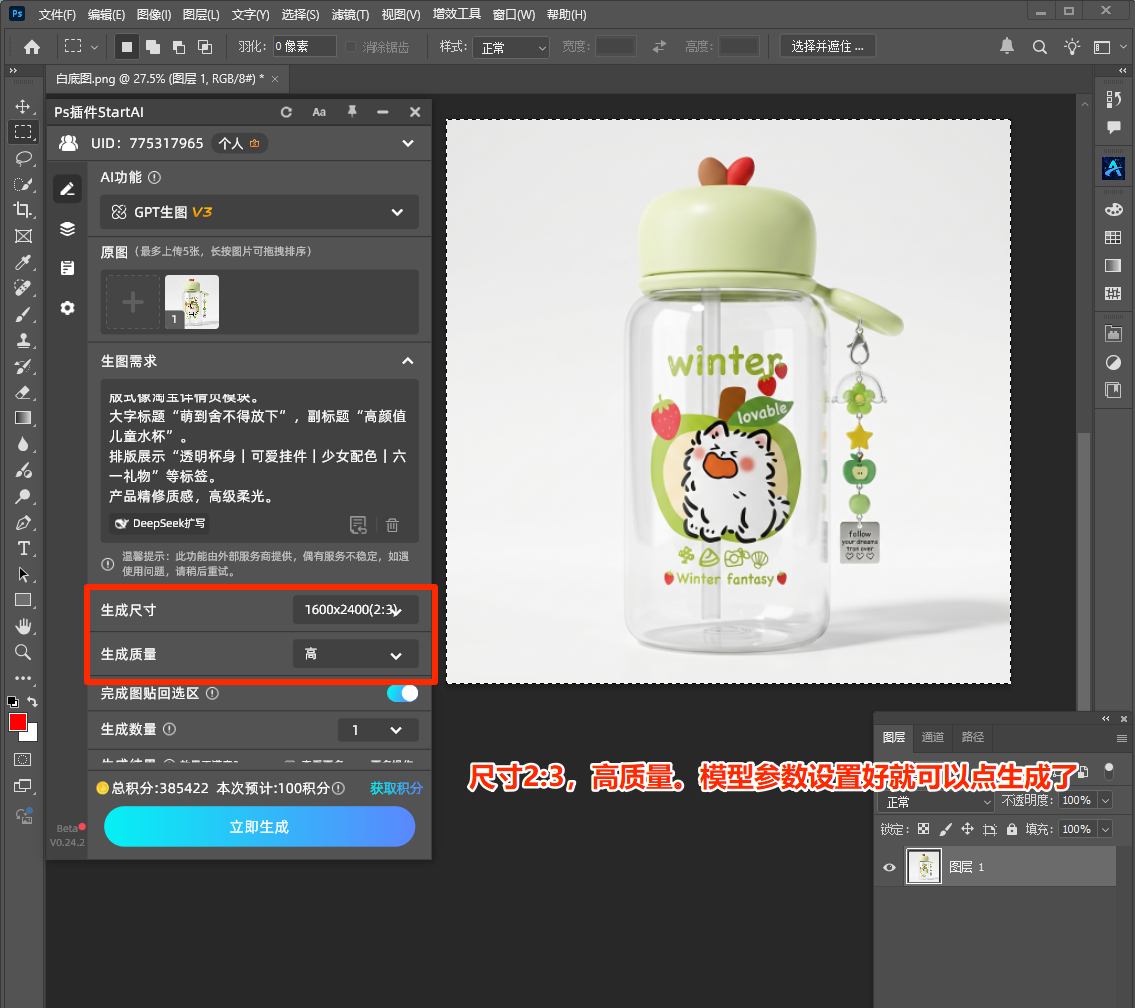
它最香的地方在于:你给它一张实拍图,它能直接还你一张带标题、带文案、带氛围装饰、甚至连排版分栏都做好了的成品。今天博主直接拿这个超可爱的马卡龙水杯做案例,带大家看看这波“降维打击”到底有多爽!
Ps插件效果图对比展示图

一、 核心逻辑:从“找素材排版”到“一句话生成”

以前我们聊“PS怎么制作详情页”,流程是这样的:

  1. 抠图。
  2. 上千图网/花瓣找背景素材、文案框装饰。
  3. 苦思冥想排版布局。
  4. 挨个调整图层顺序。

而现在的 AI 流逻辑是:语义级理解 + 自动化构图。 你只需要告诉 AI 你的产品是什么、想要什么风格、甚至标题写什么,它就会基于你的实拍图,自动脑补出符合电商逻辑的视觉排版。


二、 保姆级实操:4步教你 30 秒无痕变大片

这次的操作界面非常直观,就在 StartAI 的 “Banana 修图 V3” 模式下就能搞定。

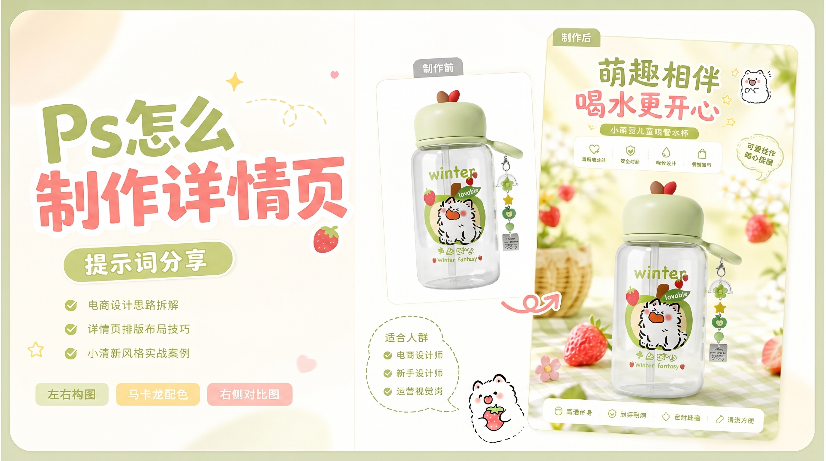
1. 选定产品,“喂”给 AI(图1)

首先,在 Ps 里打开你的产品实拍图。用选区工具框选出你的产品主体(比如这个绿盖水杯),点击插件面板上的【从选区获取】。这一步是定下“主角”,确保 AI 所有的发挥都是围绕这个杯子展开的。
Ps插件上传原图

2. 书写“灵魂提示词”(图2)

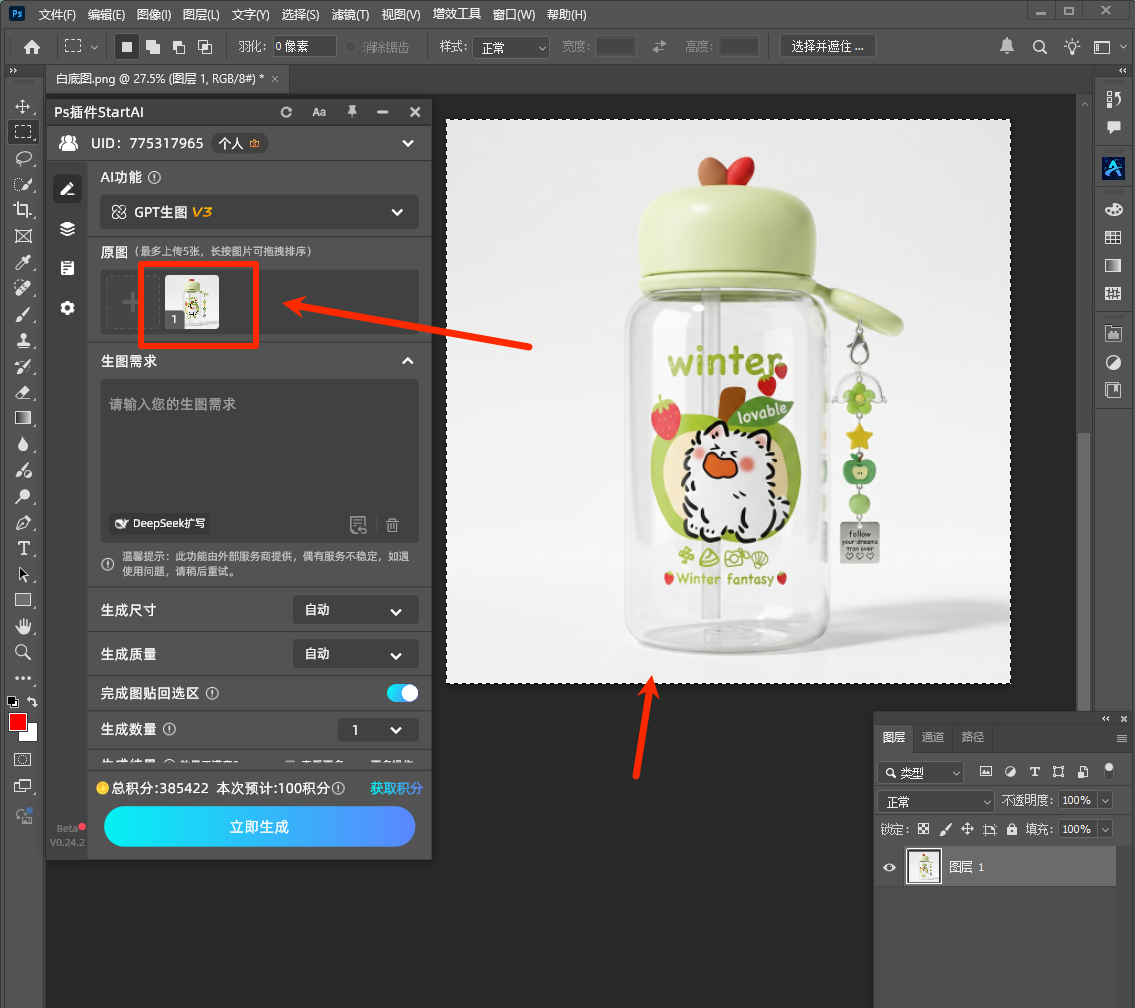
重点来了!详情页的灵魂在文案和氛围。我们直接在需求框里输入你想要的页面效果。

博主实测提示词分享:

第二屏|颜值细节展示屏

电商详情页第二屏,儿童水杯颜值展示,淘宝详情页风格。
透明萌系吸管杯放大展示,重点突出卡通猫咪插画、草莓元素、可爱挂件、奶油绿色杯盖。

画面采用奶油白+浅绿色背景,搭配贴纸风小元素与可爱图标。
版式像淘宝详情页模块。

大字标题“萌到舍不得放下”,副标题“高颜值儿童水杯”。
排版展示“透明杯身|可爱挂件|少女配色|六一礼物”等标签。

产品精修质感,高级柔光。

老司机的窍门: 标题和副标题一定要直接写在提示词里。现在的 AI 语义理解能力非常强,它会根据你给的文字,自动安排最合适的字体布局和排版位置。
Ps插件输入提示词

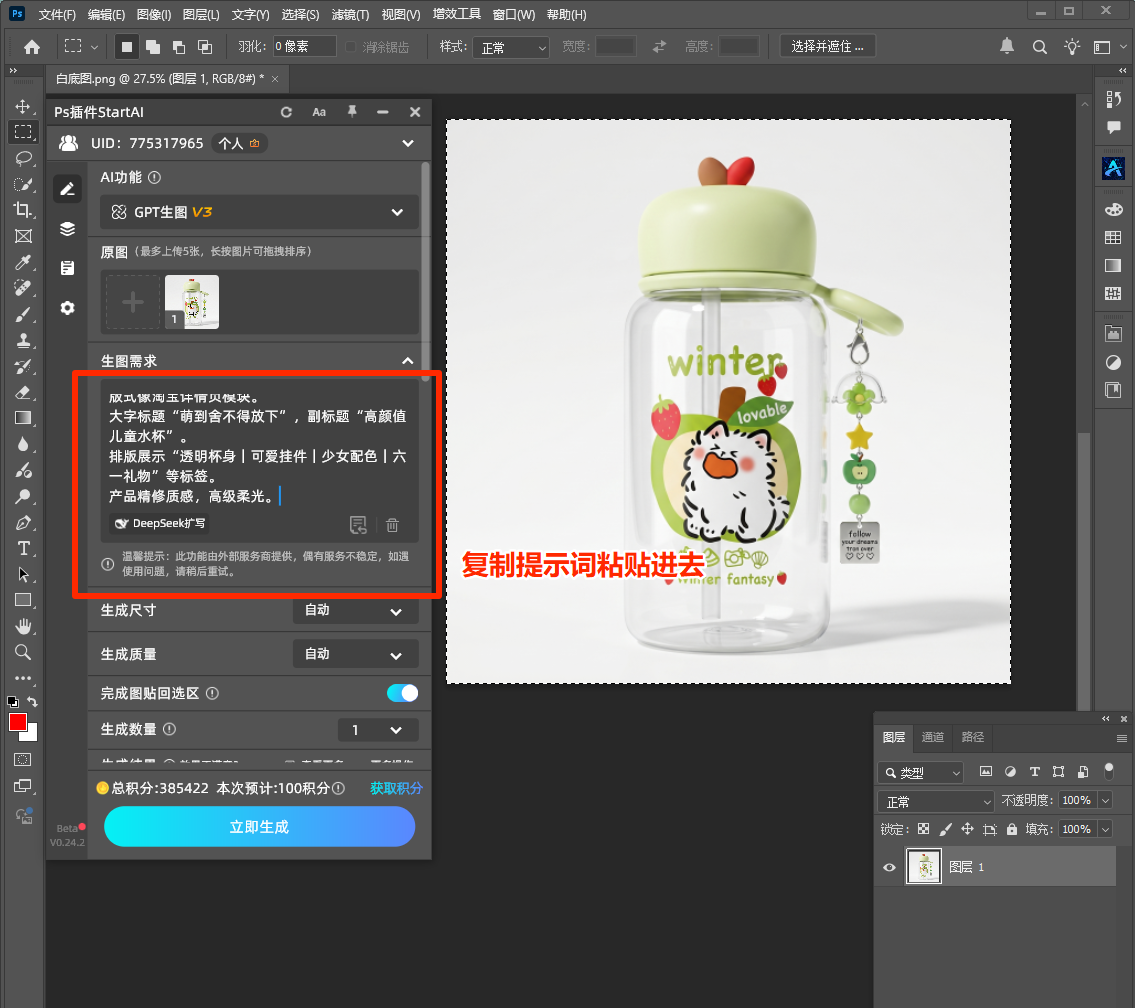
3. 设置参数,锁定高画质(图3)

为了适配手机端的阅读体验,参数设置非常关键:

  • 生成尺寸:建议设置为 1600×2400(或者根据你的长图需求调整比例)。这个尺寸在手机端看极其清晰,细节满满。
  • 生成质量:直接拉到 。详情页要的就是那种“让人想下单”的精致感。
Ps插件设置参数

4. 点击生成,一张张“领”成品(图4、图5)

一切就绪,点击【立即生成】。也就十几秒的时间,一张完整的详情页单屏就出来了!
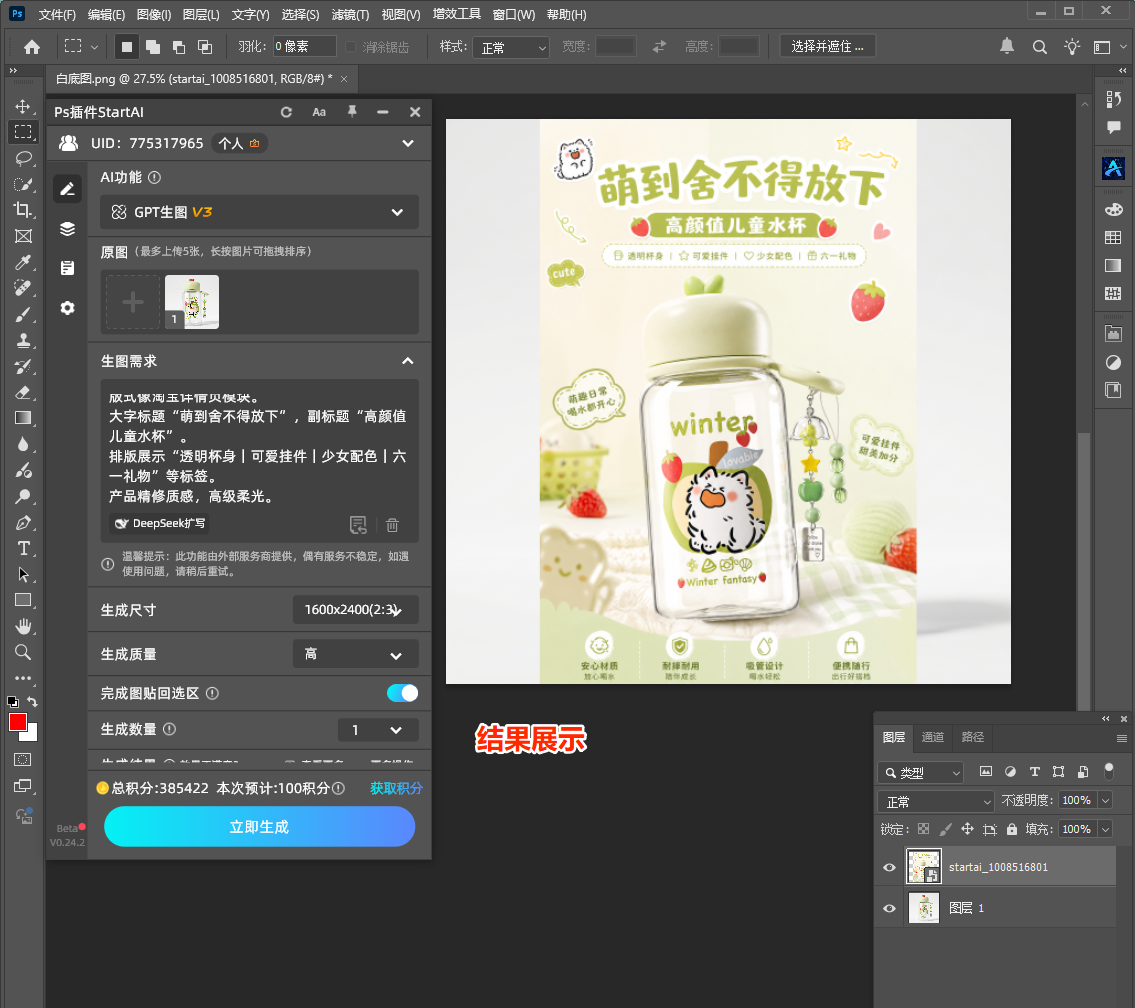
Ps插件结果展示图

大家可以看图 4 的结果展示,AI 不仅帮我们换了干净的背景,还自动匹配了符合产品调性的插画装饰,甚至连文字的层级感都处理得非常到位。最绝的是,如果你想要多屏不同的内容,只需要微调一下提示词,它就能一张一张地为你产出不重样的设计方案。


三、 避坑的小唠叨(老司机的私房经验)

不要指望 AI 一下子吐出一万像素的长图,最好是分屏、一张张制作。

  1. 可控性更高:每一屏的侧重点不同(有的讲材质,有的讲场景,有的讲细节),一张张写提示词,能保证每一屏的视觉中心都精准不翻车。
  2. 方便后期微调:生成后的画面如果有个别装饰你不满意,因为是在 Ps 图层里,你可以直接加蒙版擦除或者二次修改,灵活性拉满。
  3. 视觉风格统一:只要你保持“马卡龙色系”、“清新绿”这些核心词不变,生成出来的一整套页面风格会极其统一,强迫症看了都要直呼内行。

最后再简单总结一下。

在这个“效率就是命”的电商时代,设计师的精力不应该浪费在搬运素材和机械排版上。

StartAI 插件帮我们搞定前 90% 的构图和装饰,我们只需要负责最后的审美确认和细节微调。把原来需要熬夜的时间省下来,去喝杯奶茶不香吗?

插件:➡️https://istarry.com.cn/?sfrom=gARNkW

邀请码:gARNkW,免费获取100积分,快来体验AI带来的效率提升吧!

还没试过这个“详情页加速器”的朋友,强烈建议去整一个安装上试试。

PS怎么制作详情页?塑料杯子邪修制作方法

说真的,电商人最怕的需求里,“做详情页”绝对排在前三。抠图、修图只是前菜,后面那几十屏的长图排版、找素材、对文案、抠装饰元素……那才是真正的“体力活”。尤其是遇到新品季,手里攥着几十个链接要上,一张张排版排到天黑是常态。

但我最近发现了一个能让血压瞬间降下来的“黑科技”——用 StartAI 插件,直接在 Ps 里实现 AI 一键生成产品详情页

它最香的地方在于:你给它一张实拍图,它能直接还你一张带标题、带文案、带氛围装饰、甚至连排版分栏都做好了的成品。今天博主直接拿这个超可爱的马卡龙水杯做案例,带大家看看这波“降维打击”到底有多爽!

Ps插件效果图对比展示图

一、 核心逻辑:从“找素材排版”到“一句话生成”

以前我们聊“PS怎么制作详情页”,流程是这样的:

  1. 抠图。
  2. 上千图网/花瓣找背景素材、文案框装饰。
  3. 苦思冥想排版布局。
  4. 挨个调整图层顺序。

而现在的 AI 流逻辑是:语义级理解 + 自动化构图。 你只需要告诉 AI 你的产品是什么、想要什么风格、甚至标题写什么,它就会基于你的实拍图,自动脑补出符合电商逻辑的视觉排版。


二、 保姆级实操:4步教你 30 秒无痕变大片

这次的操作界面非常直观,就在 StartAI 的 “Banana 修图 V3” 模式下就能搞定。

1. 选定产品,“喂”给 AI(图1)

首先,在 Ps 里打开你的产品实拍图。用选区工具框选出你的产品主体(比如这个绿盖水杯),点击插件面板上的【从选区获取】。这一步是定下“主角”,确保 AI 所有的发挥都是围绕这个杯子展开的。

Ps插件上传原图

2. 书写“灵魂提示词”(图2)

重点来了!详情页的灵魂在文案和氛围。我们直接在需求框里输入你想要的页面效果。

博主实测提示词分享:

第二屏|颜值细节展示屏

电商详情页第二屏,儿童水杯颜值展示,淘宝详情页风格。
透明萌系吸管杯放大展示,重点突出卡通猫咪插画、草莓元素、可爱挂件、奶油绿色杯盖。

画面采用奶油白+浅绿色背景,搭配贴纸风小元素与可爱图标。
版式像淘宝详情页模块。

大字标题“萌到舍不得放下”,副标题“高颜值儿童水杯”。
排版展示“透明杯身|可爱挂件|少女配色|六一礼物”等标签。

产品精修质感,高级柔光。

老司机的窍门: 标题和副标题一定要直接写在提示词里。现在的 AI 语义理解能力非常强,它会根据你给的文字,自动安排最合适的字体布局和排版位置。

Ps插件输入提示词

3. 设置参数,锁定高画质(图3)

为了适配手机端的阅读体验,参数设置非常关键:

  • 生成尺寸:建议设置为 1600×2400(或者根据你的长图需求调整比例)。这个尺寸在手机端看极其清晰,细节满满。
  • 生成质量:直接拉到 。详情页要的就是那种“让人想下单”的精致感。
Ps插件设置参数

4. 点击生成,一张张“领”成品(图4、图5)

一切就绪,点击【立即生成】。也就十几秒的时间,一张完整的详情页单屏就出来了!

Ps插件结果展示图

大家可以看图 4 的结果展示,AI 不仅帮我们换了干净的背景,还自动匹配了符合产品调性的插画装饰,甚至连文字的层级感都处理得非常到位。最绝的是,如果你想要多屏不同的内容,只需要微调一下提示词,它就能一张一张地为你产出不重样的设计方案。


三、 避坑的小唠叨(老司机的私房经验)

不要指望 AI 一下子吐出一万像素的长图,最好是分屏、一张张制作。

  1. 可控性更高:每一屏的侧重点不同(有的讲材质,有的讲场景,有的讲细节),一张张写提示词,能保证每一屏的视觉中心都精准不翻车。
  2. 方便后期微调:生成后的画面如果有个别装饰你不满意,因为是在 Ps 图层里,你可以直接加蒙版擦除或者二次修改,灵活性拉满。
  3. 视觉风格统一:只要你保持“马卡龙色系”、“清新绿”这些核心词不变,生成出来的一整套页面风格会极其统一,强迫症看了都要直呼内行。

最后再简单总结一下。

在这个“效率就是命”的电商时代,设计师的精力不应该浪费在搬运素材和机械排版上。

StartAI 插件帮我们搞定前 90% 的构图和装饰,我们只需要负责最后的审美确认和细节微调。把原来需要熬夜的时间省下来,去喝杯奶茶不香吗?

插件:➡️https://istarry.com.cn/?sfrom=gARNkW

邀请码:gARNkW,免费获取100积分,快来体验AI带来的效率提升吧!

还没试过这个“详情页加速器”的朋友,强烈建议去整一个安装上试试。

产品

千鹿AI 千鹿Pr助手 千鹿AI助手 PsAide

专题广场

StartAI教程 StartAI提示词库 产品精修 Ps抠图 Nano Banana Pro Ps2026 Ps去水印 Ps快捷键

服务

帮助中心 最新功能 服务条款 会员中心 Ps教程 官方博客

联系我们

info@istarry.com.cn