
2026 最新 PS 照片清晰化方法 修复模糊、失焦、低像素图片

日常修图、素材整理、老照片修复、电商出图过程中,经常会遇到照片模糊、画质发虚、压缩失真、对焦不实等问题。普通压缩图、拍摄失焦图、老旧低像素图,直接使用会严重影响画面质感与使用效果。

Photoshop作为专业的图像处理工具,自带多款原生锐化工具,可轻松搞定轻微模糊、细节丢失等问题。本文整理3种PS原生手动清晰化技巧+1种AI一键高清修复方法,适配轻微模糊、严重失焦、老旧照片、批量修图等全场景,新手也能快速把模糊照片还原高清质感。

一、3种PS原生方法,轻松提升照片清晰度

针对拍摄轻微抖动、镜头失焦、网络压缩、轻微细节丢失等轻度模糊照片,依靠PS自带锐化工具即可完美修复,操作简单、效果自然,不会出现过度锐化、噪点增多的问题。

方法一:智能锐化(适配失焦、轻微抖动模糊)

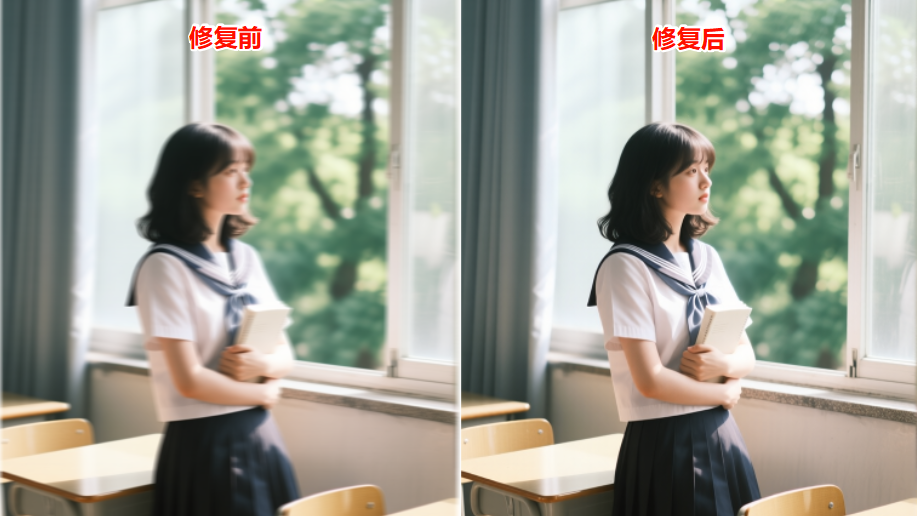
智能锐化是PS最实用的基础高清修复工具,可智能区分画面边缘、细节与噪点,精准修复轻微运动模糊、镜头失焦、轻度压缩模糊,是日常照片清晰化的首选方法。

详细操作步骤

1. 打开待修复照片,按下 Ctrl+J 复制背景图层,保护原始图片,避免原图损坏;

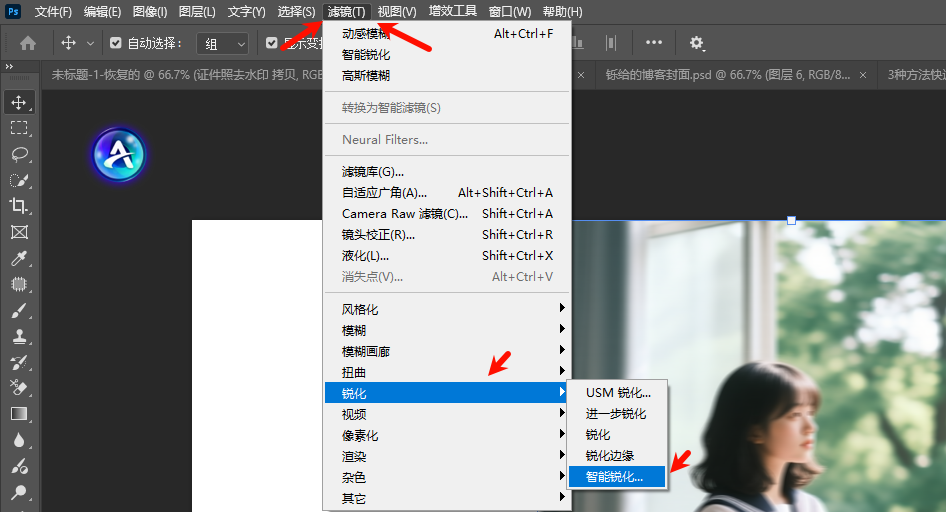
2. 点击顶部菜单栏【滤镜】→【锐化】→【智能锐化】,打开参数设置面板
PS

3. 参考通用最优参数:数量100%-150%、半径0.5-1.5像素,适度调高减少杂色至10%-20%,避免锐化后产生颗粒感、光晕边;

4. 根据模糊类型匹配修复模式:普通压缩模糊选「高斯模糊」、拍摄抖动模糊选「动感模糊」、焦点不实选「镜头模糊」
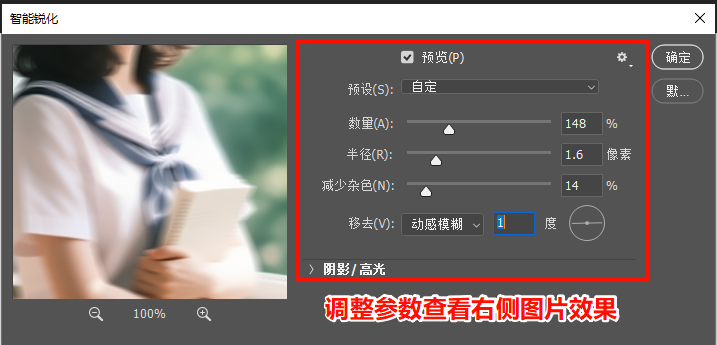
5. 勾选预览实时查看效果,微调参数至画面清晰自然、无噪点,点击确定即可完成修复。
方法二:USM锐化(适配文字、证件、产品细节增强)

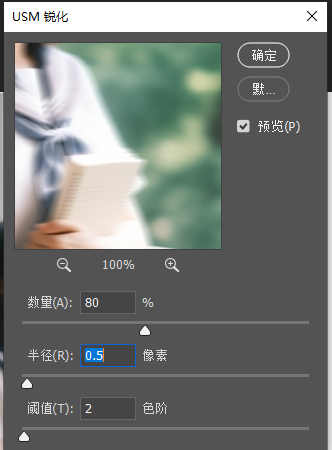
USM锐化依靠强化画面边缘对比度实现高清优化,针对性极强,适合修复文字模糊、证件照发虚、产品图细节丢失等场景,能精准强化边缘轮廓,让画面层次更清晰。

详细操作步骤

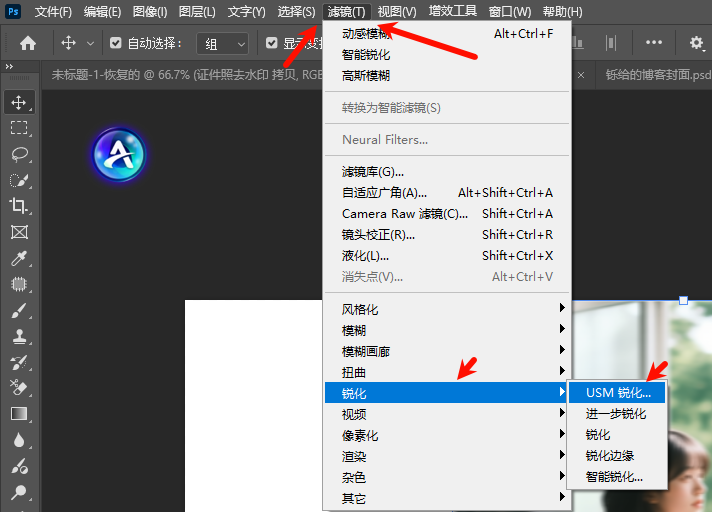
1. 执行顶部菜单【滤镜】→【锐化】→【USM锐化】,调出设置面板;

2. 通用适配参数:数量80%-120%、半径0.8-1.2像素、阈值0-2级,低阈值可精准捕捉细微细节,避免画面虚化;

3. 针对含文字、证件类图片:可提前通过【图像-调整-阈值】提取文字轮廓,单独建立选区锐化,避免背景过度锐化出现噪点、杂色,保证文字清晰干净。

方法三:高反差保留(自然高清、低噪点首选)

对比两款自带锐化工具,高反差保留修复画质更自然,几乎不会产生多余噪点、颗粒感,专门适配整体发虚、细节偏弱、结构完整的照片,是资深修图师常用的精细化高清技巧。

详细操作步骤

1. 复制背景图层(Ctrl+J),将新图层重命名为「高反差保留层」
2. 点击【滤镜】→【其他】→【高反差保留】,根据照片像素设置半径:300万像素以下小图0.8-1.5像素,高清大图1.5-3像素,以“隐约看清轮廓、无生硬线条”为最佳状态
3. 将该图层混合模式改为「叠加」或「柔光」
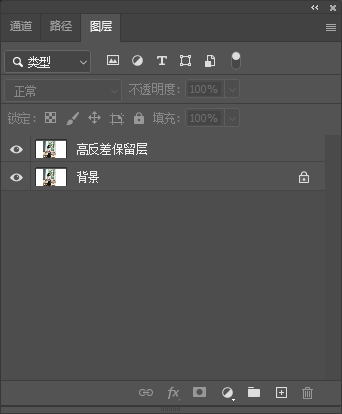
4. 若锐化效果过重、画面生硬,降低图层不透明度至60%-80%,微调至画面清晰通透、质感自然即可。

二、PS锐化常见踩坑问题及解决方案

很多新手修图后会出现噪点多、画面杂乱、质感变差的问题,其实都是参数和操作方式不当导致,这里整理两个高频问题的解决办法。

1. 锐化后噪点、颗粒感明显怎么办?

核心原因:锐化参数过高、未提前降噪。解决方法:适当降低锐化数量,避免高强度锐化,同时提高阈值过滤平滑区域噪点;锐化前可先执行【滤镜-杂色-减少杂色】,强度调至8左右、保留细节10%,先降噪再锐化,画面更干净。

2. 所有照片都适合锐化修复吗?

并不是。雪地、雾景、长曝光水流等平滑通透类画面,过度锐化会破坏画面通透感、显得杂乱;细节本身饱满的照片只需轻微锐化即可,无需高强度参数,避免画面质感变差。

三、高效进阶:StartAI插件AI一键高清修复照片

PS手动锐化仅能修复轻微模糊照片,面对严重失焦、老旧模糊、高糊压缩图、大面积细节丢失的图片,手动调参效果有限,且步骤繁琐、耗时费力,新手很难把控参数。

借助StartAI PS修图插件可完美解决以上痛点,依托AI深度学习算法,无需手动复杂调参,一键智能还原照片细节、光影、质感,专治重度模糊、老照片发虚、低像素画质差等问题,同时支持批量修图,大幅提升工作效率。

立即使用StartAI:【点此一键下载StartAI插件】

邀请码:ELrAr5,立领100积分,部分核心功能免费用!

AI高清修复实操步骤

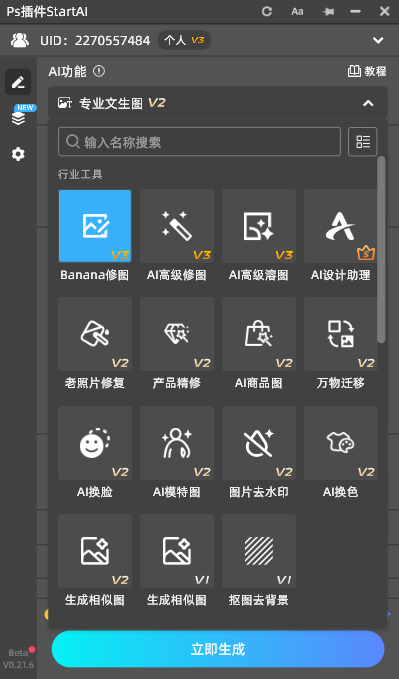
1. PS导入需要高清修复的模糊照片,打开StartAI插件面板,选中【Banana修图】功能
2. 在文本提示框中精准输入修复需求,例如:修复照片清晰度、还原画面细节、优化画质、去除模糊噪点
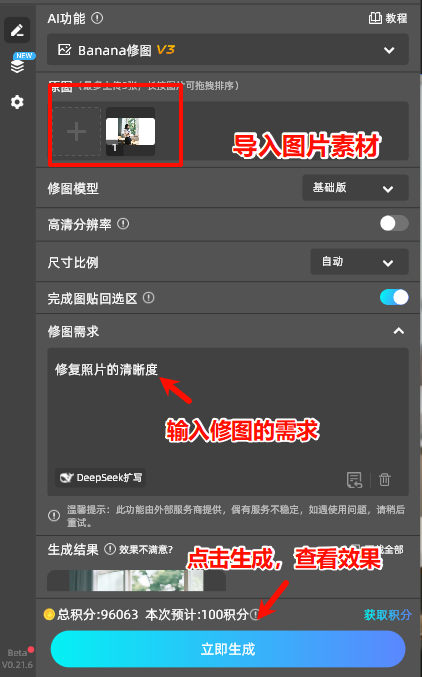
3. 点击【生成】,等待10-20秒,AI自动运算优化画质,精准还原照片原生细节,修复后画面自然高清、无人工修图痕迹。
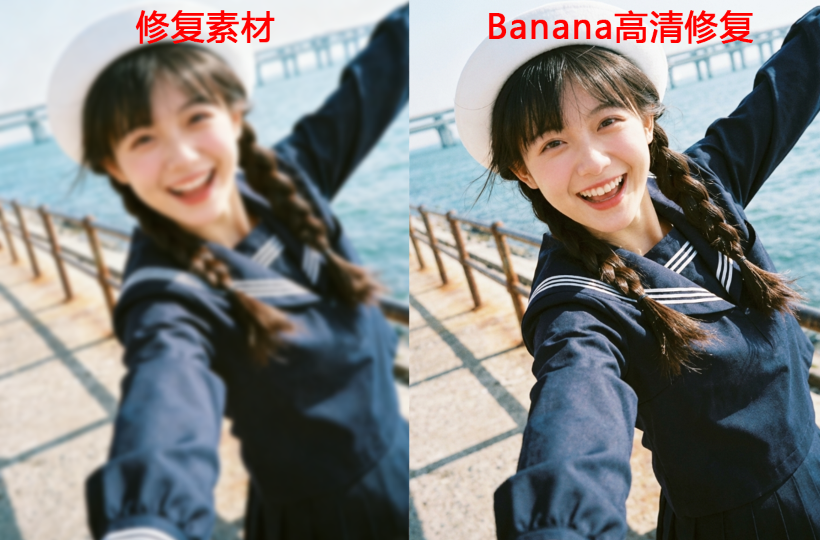
StartAI插件核心优势

1. 零门槛高效出图:摒弃复杂图层、参数调试,零基础新手一键操作,大幅缩短修图时间,批量处理海量照片效率翻倍。

2. 细节还原更自然:区别于传统手动锐化的生硬质感,AI智能匹配画面光影与纹理,修复后无塑料感、无噪点,完美保留人像、风景、老照片原生质感。

3. 全场景适配性强:不仅能修复轻微模糊,还能搞定重度失焦、老旧低像素、高压缩模糊照片,覆盖日常修图、老照片修复、电商出图、素材优化等全场景需求。

四、方法总结与场景选用

1. 轻微失焦、压缩模糊日常图:优先使用【智能锐化】,操作简单、适配性广;

2. 证件照、文字图、产品细节图:选用【USM锐化】,精准强化边缘轮廓,细节更清晰;

3. 追求自然质感、低噪点修复:选择【高反差保留】,画面通透不生硬;

4. 重度模糊、老照片、批量修图:首选【StartAI AI高清修复】,高效无痕、质感拉满。

合理搭配以上4种方法,既能精细化手动微调画质,也能借助AI快速批量出图,完美解决各类照片模糊、画质差、细节缺失的问题,轻松实现废片高清逆袭。

立即使用StartAI:【点此一键下载StartAI插件】

邀请码:ELrAr5,立领100积分,部分核心功能免费用!

2026 最新 PS 照片清晰化方法 修复模糊、失焦、低像素图片

日常修图、素材整理、老照片修复、电商出图过程中,经常会遇到照片模糊、画质发虚、压缩失真、对焦不实等问题。普通压缩图、拍摄失焦图、老旧低像素图,直接使用会严重影响画面质感与使用效果。

Photoshop作为专业的图像处理工具,自带多款原生锐化工具,可轻松搞定轻微模糊、细节丢失等问题。本文整理3种PS原生手动清晰化技巧+1种AI一键高清修复方法,适配轻微模糊、严重失焦、老旧照片、批量修图等全场景,新手也能快速把模糊照片还原高清质感。

一、3种PS原生方法,轻松提升照片清晰度

针对拍摄轻微抖动、镜头失焦、网络压缩、轻微细节丢失等轻度模糊照片,依靠PS自带锐化工具即可完美修复,操作简单、效果自然,不会出现过度锐化、噪点增多的问题。

方法一:智能锐化(适配失焦、轻微抖动模糊)

智能锐化是PS最实用的基础高清修复工具,可智能区分画面边缘、细节与噪点,精准修复轻微运动模糊、镜头失焦、轻度压缩模糊,是日常照片清晰化的首选方法。

详细操作步骤

1. 打开待修复照片,按下 Ctrl+J 复制背景图层,保护原始图片,避免原图损坏;

2. 点击顶部菜单栏【滤镜】→【锐化】→【智能锐化】,打开参数设置面板

PS

3. 参考通用最优参数:数量100%-150%、半径0.5-1.5像素,适度调高减少杂色至10%-20%,避免锐化后产生颗粒感、光晕边;

4. 根据模糊类型匹配修复模式:普通压缩模糊选「高斯模糊」、拍摄抖动模糊选「动感模糊」、焦点不实选「镜头模糊」

5. 勾选预览实时查看效果,微调参数至画面清晰自然、无噪点,点击确定即可完成修复。

方法二:USM锐化(适配文字、证件、产品细节增强)

USM锐化依靠强化画面边缘对比度实现高清优化,针对性极强,适合修复文字模糊、证件照发虚、产品图细节丢失等场景,能精准强化边缘轮廓,让画面层次更清晰。

详细操作步骤

1. 执行顶部菜单【滤镜】→【锐化】→【USM锐化】,调出设置面板;

2. 通用适配参数:数量80%-120%、半径0.8-1.2像素、阈值0-2级,低阈值可精准捕捉细微细节,避免画面虚化;

3. 针对含文字、证件类图片:可提前通过【图像-调整-阈值】提取文字轮廓,单独建立选区锐化,避免背景过度锐化出现噪点、杂色,保证文字清晰干净。

方法三:高反差保留(自然高清、低噪点首选)

对比两款自带锐化工具,高反差保留修复画质更自然,几乎不会产生多余噪点、颗粒感,专门适配整体发虚、细节偏弱、结构完整的照片,是资深修图师常用的精细化高清技巧。

详细操作步骤

1. 复制背景图层(Ctrl+J),将新图层重命名为「高反差保留层」

2. 点击【滤镜】→【其他】→【高反差保留】,根据照片像素设置半径:300万像素以下小图0.8-1.5像素,高清大图1.5-3像素,以“隐约看清轮廓、无生硬线条”为最佳状态

3. 将该图层混合模式改为「叠加」或「柔光」

4. 若锐化效果过重、画面生硬,降低图层不透明度至60%-80%,微调至画面清晰通透、质感自然即可。

二、PS锐化常见踩坑问题及解决方案

很多新手修图后会出现噪点多、画面杂乱、质感变差的问题,其实都是参数和操作方式不当导致,这里整理两个高频问题的解决办法。

1. 锐化后噪点、颗粒感明显怎么办?

核心原因:锐化参数过高、未提前降噪。解决方法:适当降低锐化数量,避免高强度锐化,同时提高阈值过滤平滑区域噪点;锐化前可先执行【滤镜-杂色-减少杂色】,强度调至8左右、保留细节10%,先降噪再锐化,画面更干净。

2. 所有照片都适合锐化修复吗?

并不是。雪地、雾景、长曝光水流等平滑通透类画面,过度锐化会破坏画面通透感、显得杂乱;细节本身饱满的照片只需轻微锐化即可,无需高强度参数,避免画面质感变差。

三、高效进阶:StartAI插件AI一键高清修复照片

PS手动锐化仅能修复轻微模糊照片,面对严重失焦、老旧模糊、高糊压缩图、大面积细节丢失的图片,手动调参效果有限,且步骤繁琐、耗时费力,新手很难把控参数。

借助StartAI PS修图插件可完美解决以上痛点,依托AI深度学习算法,无需手动复杂调参,一键智能还原照片细节、光影、质感,专治重度模糊、老照片发虚、低像素画质差等问题,同时支持批量修图,大幅提升工作效率。

立即使用StartAI:【点此一键下载StartAI插件】

邀请码:ELrAr5,立领100积分,部分核心功能免费用!

AI高清修复实操步骤

1. PS导入需要高清修复的模糊照片,打开StartAI插件面板,选中【Banana修图】功能

2. 在文本提示框中精准输入修复需求,例如:修复照片清晰度、还原画面细节、优化画质、去除模糊噪点

3. 点击【生成】,等待10-20秒,AI自动运算优化画质,精准还原照片原生细节,修复后画面自然高清、无人工修图痕迹。

StartAI插件核心优势

1. 零门槛高效出图:摒弃复杂图层、参数调试,零基础新手一键操作,大幅缩短修图时间,批量处理海量照片效率翻倍。

2. 细节还原更自然:区别于传统手动锐化的生硬质感,AI智能匹配画面光影与纹理,修复后无塑料感、无噪点,完美保留人像、风景、老照片原生质感。

3. 全场景适配性强:不仅能修复轻微模糊,还能搞定重度失焦、老旧低像素、高压缩模糊照片,覆盖日常修图、老照片修复、电商出图、素材优化等全场景需求。

四、方法总结与场景选用

1. 轻微失焦、压缩模糊日常图:优先使用【智能锐化】,操作简单、适配性广;

2. 证件照、文字图、产品细节图:选用【USM锐化】,精准强化边缘轮廓,细节更清晰;

3. 追求自然质感、低噪点修复:选择【高反差保留】,画面通透不生硬;

4. 重度模糊、老照片、批量修图:首选【StartAI AI高清修复】,高效无痕、质感拉满。

合理搭配以上4种方法,既能精细化手动微调画质,也能借助AI快速批量出图,完美解决各类照片模糊、画质差、细节缺失的问题,轻松实现废片高清逆袭。

立即使用StartAI:【点此一键下载StartAI插件】

邀请码:ELrAr5,立领100积分,部分核心功能免费用!

产品

千鹿AI 千鹿Pr助手 千鹿AI助手 PsAide

专题广场

StartAI教程 StartAI提示词库 产品精修 Ps抠图 Nano Banana Pro Ps2026 Ps去水印 Ps快捷键

服务

帮助中心 最新功能 服务条款 会员中心 Ps教程 官方博客

联系我们

info@istarry.com.cn




