
最近豆包AI生成的图片质量越来越高,但那道醒目的水印确实让不少设计师和运营人感到困扰。很多人问我:豆包AI生成图片的水印怎么去掉才能不留痕迹?
其实,在 Photoshop(PS)中处理这类水印并不难。根据背景的复杂程度,我总结了以下三种方案。
一、PS怎么无痕去掉豆包ai生成图片水印?
方法一:利用内容识别填充(适用简单背景的豆包AI水印)
如果你生成的豆包AI图片背景比较单一(比如纯色墙面、简单的渐变背景),那么PS原生的“内容识别填充”是首选方案。
适用场景: 纯色背景、纹理简单的豆包AI生成图。
操作步骤:
第一步:导入图片:将带有豆包AI水印的图片拖入PS;
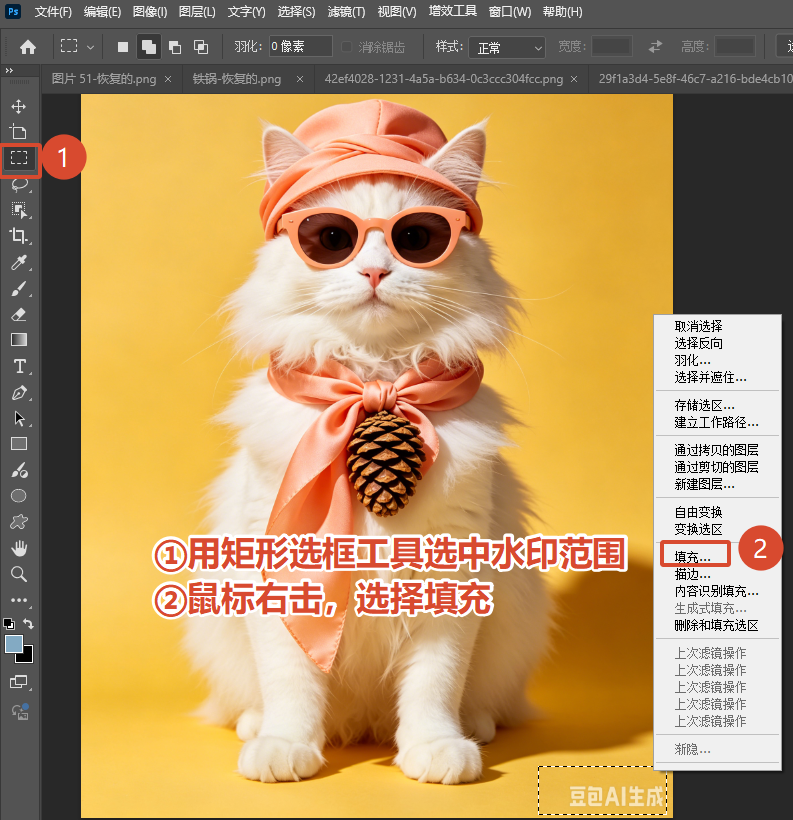
第二步:框选水印:使用「矩形选框工具」或者套索工具,选中“豆包AI生成”水印范围。
小tips: 选框要比水印稍微大一圈,这样PS在分析周围像素时会更自然;
第三步:内容识别:鼠标右键【填充】→【内容识别填充】,或者直接右键选择【内容识别填充】;
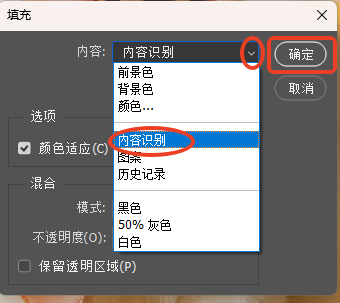
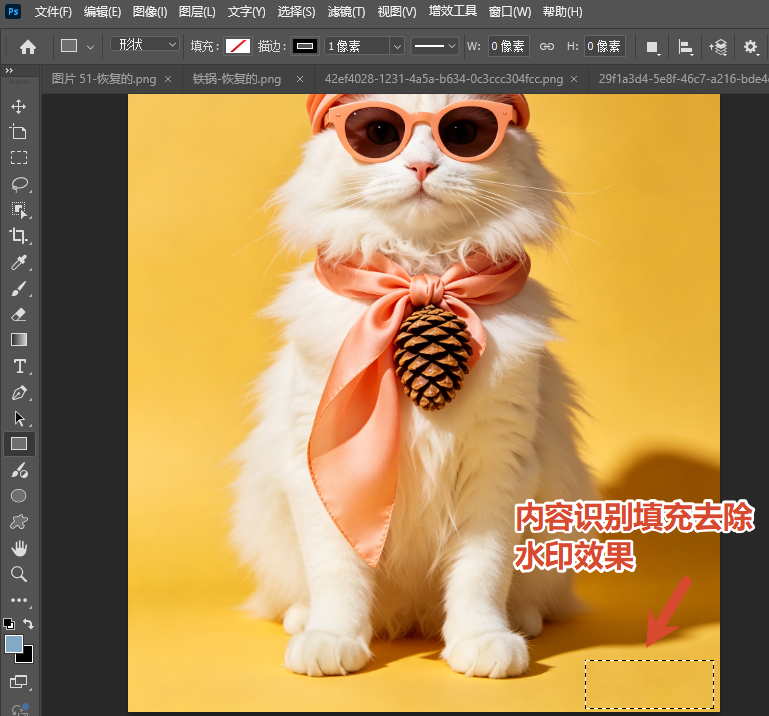
第四步:无痕去水印:点击确定,你会发现豆包生成图片的水印瞬间消失了。
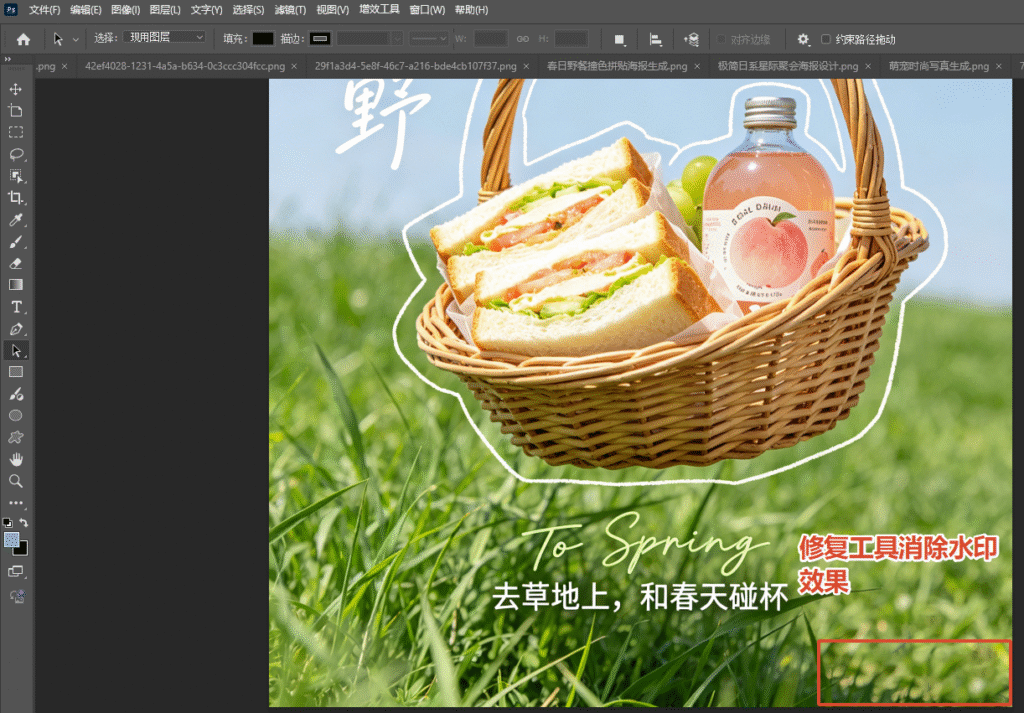
方法二:巧用修补工具(适用纹理复杂的豆包AI生成图去水印)
如果你的图片背景比较复杂(比如在草地、水面或者衣服褶皱上),直接填充可能会导致画面模糊。这时候,我们需要更精准的PS无痕去水印技巧。
适用场景: 背景有特定纹理、色彩丰富的豆包AI水印区域。
操作步骤:
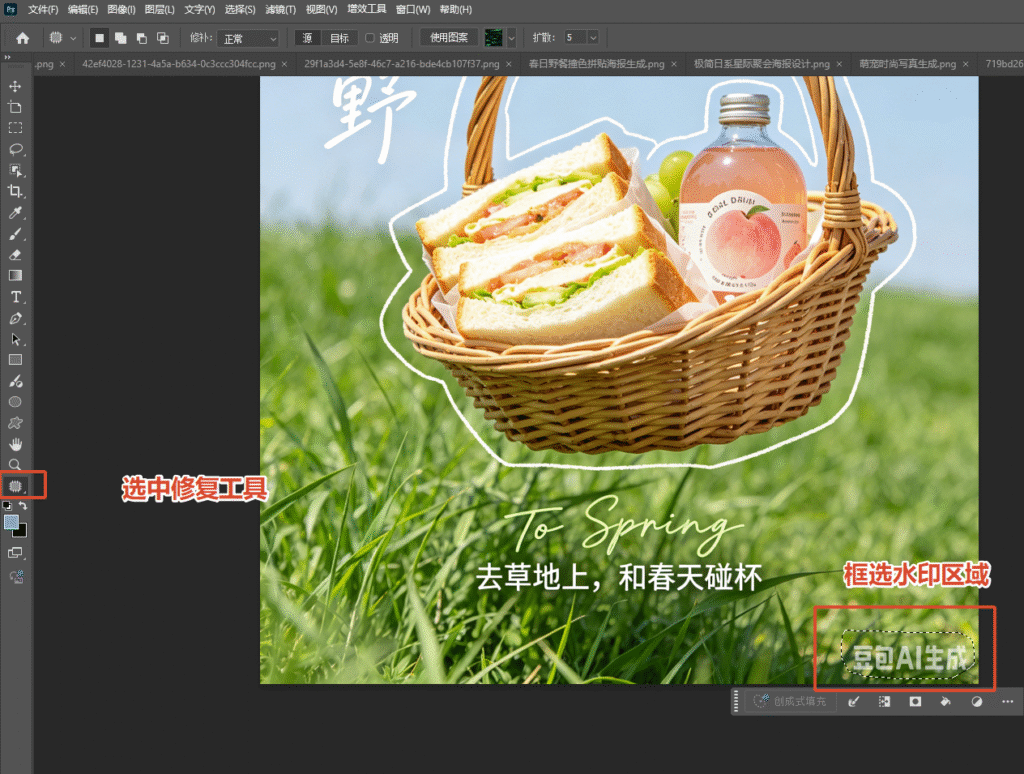
第一步:选择工具:在左侧工具栏找到「修补工具」;
第二步:圈选水印:用鼠标手动圈出“豆包AI生成”的水印文字;
第三步:拖动覆盖:按住鼠标左键,将选中的水印区域拖动到旁边干净且纹理相似的地方;
第四步:完美融合:松开鼠标,PS会自动进行边缘融合。这种方法能极大程度避免豆包AI水印去掉后模糊的问题。
二、StartAI 插件一键去除豆包AI水印(新手首选)
如果你是设计新手,或者每天要处理几十张豆包生成的素材,手动去除水印显然太慢了。我最推荐的方法是使用 StartAI 插件,它可以实现真正的一键无痕去水印。
为什么推荐使用 StartAI 插件?
相比于手动修补,StartAI 插件内置了强大的 AI 视觉算法,它能自动识别水印边缘并进行高精度重绘,效率比手动快 10 倍以上。
操作步骤:
获取工具:点击下方链接下载安装 StartAI 插件;
获取StartAI插件:点我获取插件;
邀请码:BRJgZF
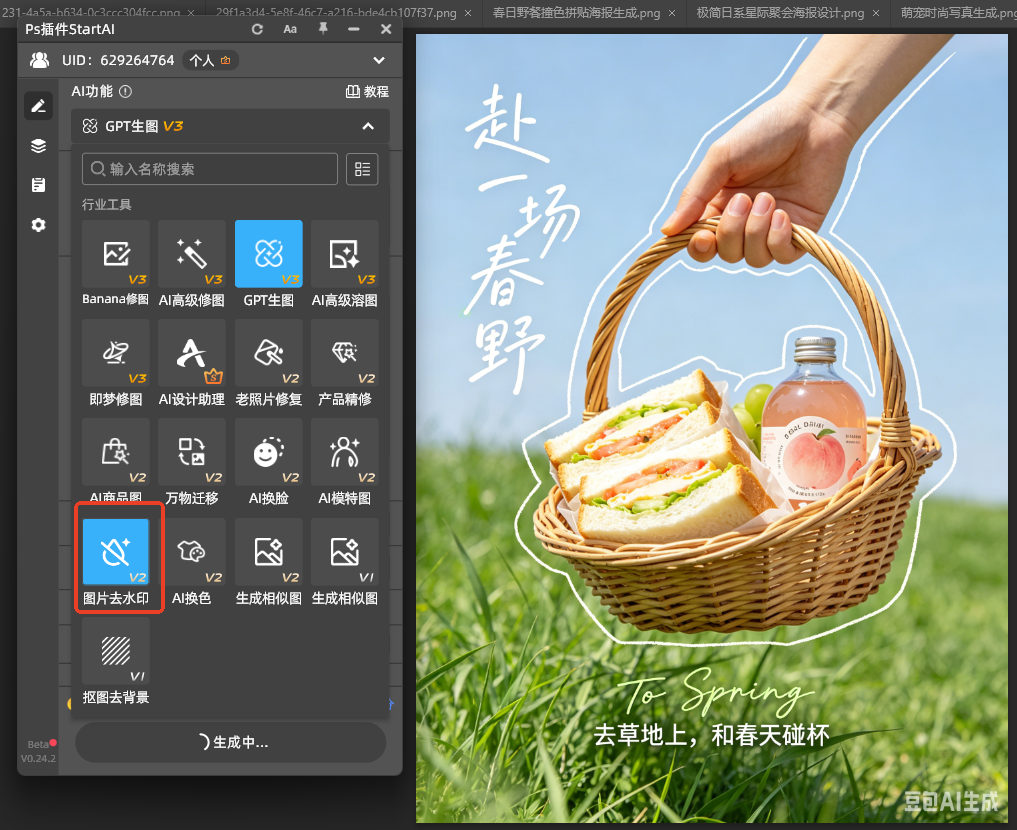
开启功能:在PS中打开 StartAI 插件面板,找到【图片去水印】功能;
一键去水印:点击进入后,系统会自动定位水印位置。你只需要点击“一键处理”,3秒钟左右,无痕去水印就完成了。
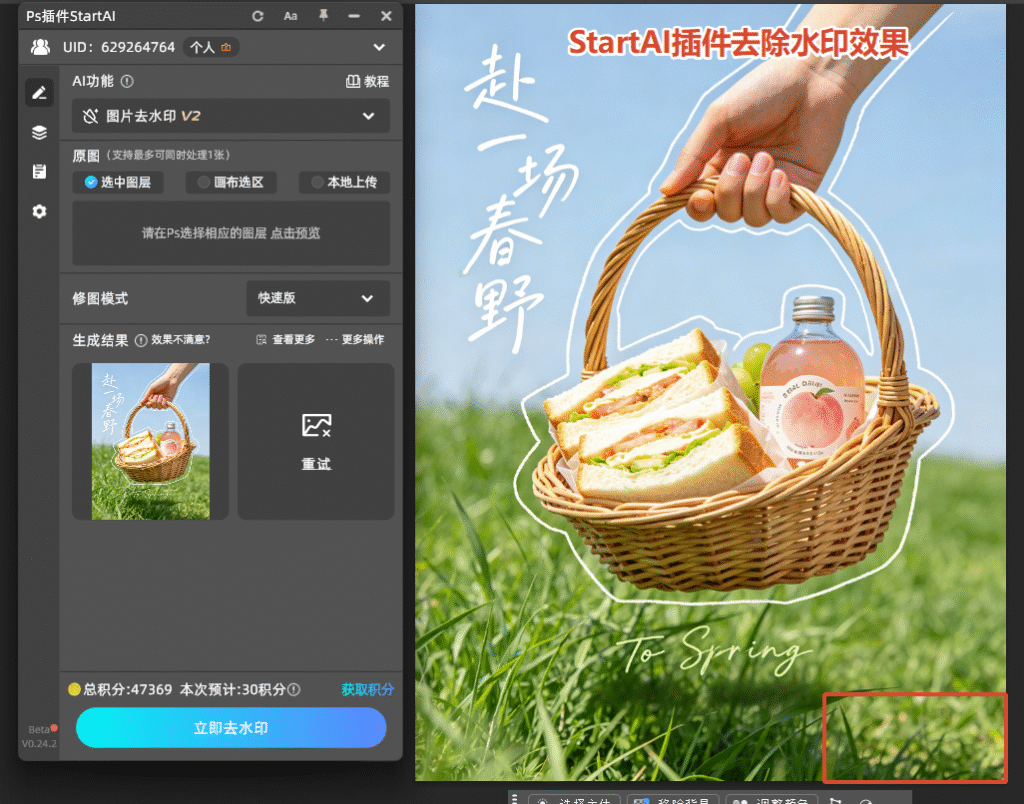
核心优势: 不管背景多复杂,它都能做到“仿生级”修复,画质零损耗,非常适合需要批量去除豆包AI水印的自媒体和运营人。
三、三种无痕去水印方法对比表
| 方法 | 难易程度 | 处理速度 | 适用场景 | 最终效果推荐 |
|---|---|---|---|---|
| 内容识别填充 | 低 | 快 | 纯色/简单背景 | ★★★ |
| 修补工具 | 中 | 中 | 复杂纹理背景 | ★★★★ |
| StartAI 插件 | 零门槛 | 极速 | 全场景/批量 | ★★★★★ |
四、关于 PS 去除豆包水印的常见问题 (FAQ)
Q1:为什么我去除水印后,那个位置会变得很模糊?
A1: 这通常是因为你的选区边缘没有处理好。建议使用 StartAI 插件,它能智能分析周围的光影,确保豆包生成图片去水印后依然保持高清画质。
Q2:如果有多个水印,可以实现批量去水印吗?
A2: 原生 PS 需要逐个处理,而 StartAI 插件 支持批量操作。你可以一次性导入多张带有豆包水印的图片,通过插件的自动化流程快速搞定。
总结
PS怎么无痕去除豆包AI水印?总结起来就是:简单背景靠填充,复杂背景靠修补,追求效率和高画质直接用 StartAI 插件。
在这个 AIGC 时代,学会利用工具提效是职场核心竞争力。如果你也想让你的豆包AI生成图片更干净、更专业,赶紧去试试这套方案吧!








