
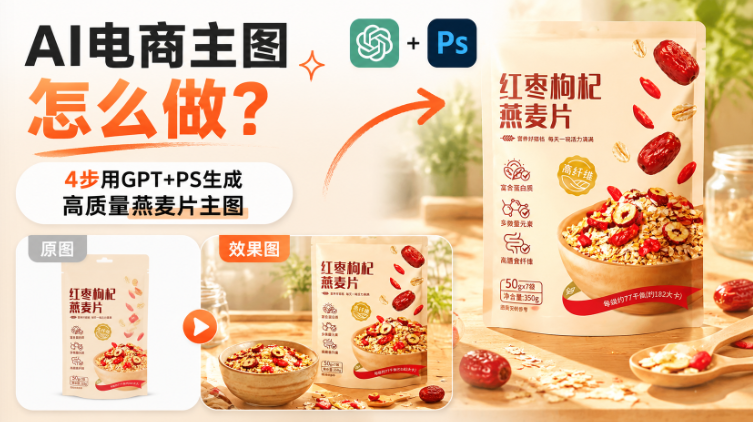
食品类电商主图制作一直是商家头疼的事:拍摄成本高、场景搭建麻烦、风格难统一。本文以燕麦片产品为例,分享一种新做法:在 PS 里直接调用 GPT 生图能力,4 步生成高质量电商主图,5 分钟搞定一张。
一、AI电商主图:为什么食品类卖家更需要它?
先聊一下食品类电商主图的特殊性。
食品类目(尤其是燕麦片、麦片、谷物这类健康食品)的主图特别讲究”场景感”——光是一袋产品摆在白底上没人看,必须有早餐桌、牛奶、水果、阳光、木质托盘这些场景元素,才能勾起购买欲。
但场景搭建非常麻烦:
- 道具要齐全(餐具、餐桌、装饰、水果)
- 拍摄场地有要求(自然光、构图、角度)
- 一个主图可能要拍几十张选最好的一张
- 换季、换活动都得重新拍
- 中小卖家根本扛不住这种成本
这就是为什么越来越多食品卖家开始用 AI电商主图 的原因——AI 生成的场景图能直接做到”早餐场景级别”的氛围感,成本几乎为零。
下面用一个具体案例——给燕麦片生成电商主图——演示完整流程。
二、为什么不直接用 GPT 网页版?
很多人第一反应是:直接用 GPT 网页版传图不就行了?
可以,但用在食品电商场景里会有几个实际问题:
- 网页和 PS 来回切换,效率低
- 生成的图得下载再导回 PS 修,工作流断裂
- 食品主图通常要做多平台适配(淘宝方图、详情页长图、小红书竖图)
- 产品包装上的品牌、文字细节,网页版很难保留准确
更顺手的方式是:把 GPT 生图能力直接装进 PS。
立即使用StartAI:【点此一键下载StartAI插件】;
邀请码:FbgLJW,立领100积分,使用核心功能!
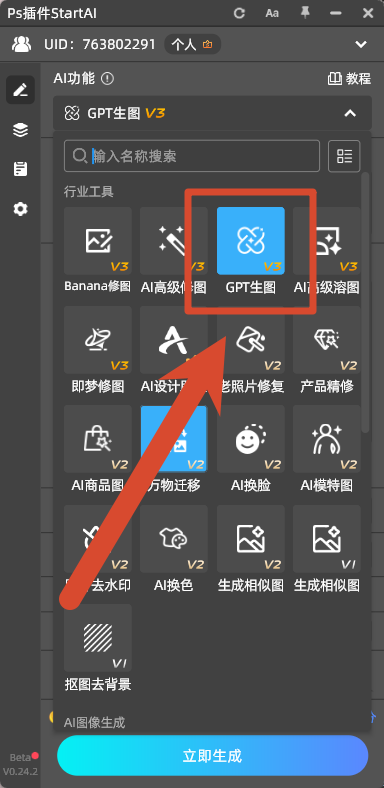
实现这个的工具是 StartAI 插件——它把 GPT 的生图能力嵌入了 Photoshop,生成结果直接出现在画布里,可以无缝接着做后期。
三、4步用GPT+PS生成燕麦片电商主图
第一步:在
打开 Photoshop,在顶部菜单的「插件」或「增效工具」里找到 StartAI,进入 GPT 生图 功能。
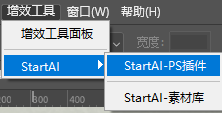
如果还没装插件,去官网下载安装包,关闭 PS 后运行安装程序,重启 PS 就能在菜单里看到。
兼容 Photoshop CC 2015 到最新的 2026 版本,Windows 和 Mac 都能用。
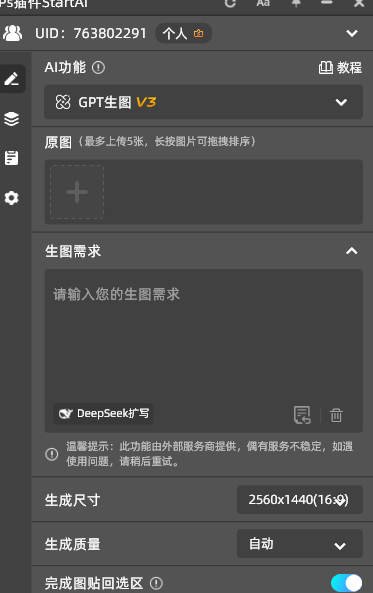
第二步:上传燕麦片素材图
进入 GPT 生图面板后,把准备好的燕麦片素材上传进去。
素材图可以是:
- 燕麦片包装袋的正面照
- 燕麦片倒出来的特写图
- 产品的设计稿或效果图
- 之前拍摄过的产品照
输入图越清晰、产品包装文字越完整,AI 生成的结果就越稳定,特别是要保留品牌名和包装设计的情况下。
第三步:写一段电商场景的提示词
这一步是整个流程里最关键的一步。食品类主图的提示词跟服装、数码不太一样,要重点描述场景氛围、食材搭配、光线质感。
针对燕麦片电商主图,提示词建议包含这几个要素:
- 产品摆放方式(袋装、倒出、装碗等)
- 场景搭配(早餐桌、牛奶、水果、坚果等)
- 背景设定(木桌、餐布、纯色等)
- 光线氛围(自然光、晨光、温暖光线)
- 风格调性(健康、ins、日系、家庭温馨等)
- 输出要求(电商主图规范、中文文案)
几个可以直接套用的示例:
示例一(早餐场景型):
把图中的燕麦片生成一张电商主图,产品放在木质餐桌上,旁边搭配一碗倒入牛奶的燕麦片、新鲜蓝莓、草莓和坚果,自然晨光从左侧照射,整体温暖明亮,画面右上角添加中文文案”健康早餐 元气满满”,风格清新自然,符合淘宝天猫主图规范。
示例二(特写质感型):
为图中燕麦片生成电商主图,特写镜头展示倒入陶瓷碗中的燕麦片,加入牛奶溅起小水花,搭配新鲜水果和蜂蜜,背景为浅色木纹餐桌,自然光氛围,画面左下角添加中文文案”无添加 纯燕麦”,风格高级有质感。
示例三(生活场景型):
把图中燕麦片生成一张生活场景的电商主图,产品放在家庭厨房台面上,旁边有牛奶罐、香蕉片、坚果罐,晨光透过窗户洒进来,画面下方添加中文文案”营养早餐 三秒搞定”,风格温馨日系,适合小红书电商种草场景。
如果没有灵感,也可以填写简单提示词,让它自由发挥
为这个燕麦片包装设计一张电商宣传海报,主标题:打工人的”续命”早餐
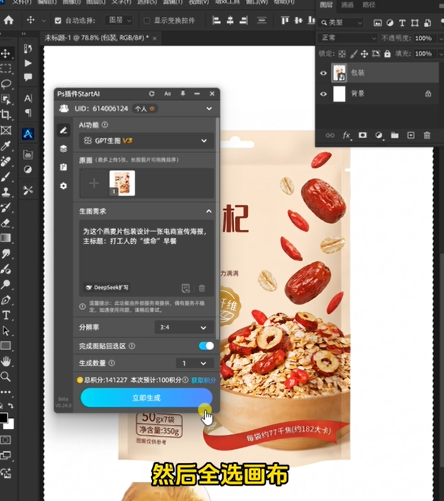
第四步:生成,并在 PS 内继续编辑
提示词写完后,点击生成。AI 会根据上传的图片和提示词,输出符合电商场景的主图。
结果直接出现在 PS 画布里,接下来可以无缝处理:
- 调整画布尺寸适配各平台(淘宝 800×800、京东 800×800、拼多多 750×750)
- 修改或新增局部文案(成分卖点、活动信息等)
- 叠加店铺 logo、活动标签
- 调整色调让食材更鲜亮(食品主图重点)
- 用 PS 工具做最后润色
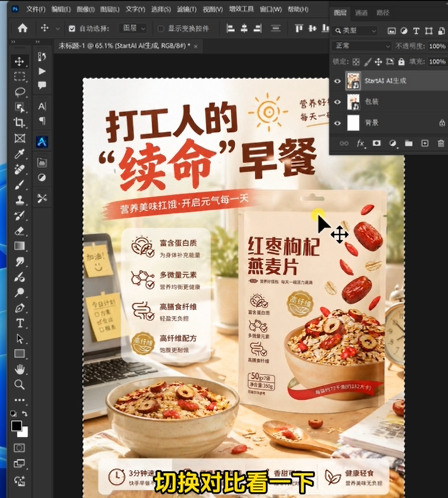
整个流程从打开插件到导出主图,正常 5 分钟以内就能完成。
四、食品类AI电商主图提示词技巧:4个实战经验
食品类主图的提示词跟其他品类有明显差别。新手用 AI 生图效果不理想,多半是没掌握这几个要点:
技巧1:突出”食欲感”关键词
服装主图讲”质感”,食品主图讲”食欲感”。提示词里多用”新鲜”、”诱人”、”诱发食欲”、”汁水四溢”、”颗粒饱满”这类词,AI 会朝美食摄影的方向调整。
技巧2:场景搭配要具体
不要写”早餐场景”。写”木质餐桌上摆着燕麦片、牛奶、蓝莓、草莓、香蕉片和坚果”,把每一个搭配物都列出来。AI 会按描述完整搭建场景。
技巧3:光线一定要描述
食品主图的灵魂是光线。”自然光”、”晨光”、”侧逆光”、”温暖光线”,这些词必须有。光线对了,食材立刻就有质感。
技巧4:明确电商平台调性
不同平台对食品主图的审美不一样:
- 淘宝/天猫:突出产品+卖点,主体大、文字清晰
- 京东:偏专业感,背景干净,质感强
- 小红书:生活化、ins 风、有故事感
- 拼多多:色彩鲜艳、信息密集、卖点直接
在提示词里直接说”适合 XX 平台主图”,AI 会按平台调性调整。
五、AI电商主图适合哪些食品场景?
整理一下食品类目下比较合适的应用场景:
| 场景 | 适用度 | 说明 |
|---|---|---|
| 新品上架主图 | ⭐⭐⭐⭐⭐ | 没拍摄预算时的首选 |
| 大促活动主图 | ⭐⭐⭐⭐⭐ | 快速产出多个活动版本 |
| 多平台适配 | ⭐⭐⭐⭐⭐ | 一款产品做不同平台风格 |
| 小红书种草图 | ⭐⭐⭐⭐⭐ | 生活化场景图特别强 |
| 详情页配图 | ⭐⭐⭐⭐⭐ | 批量生成使用场景图 |
| 节日季节专题图 | ⭐⭐⭐⭐ | 圣诞、新年、夏季等主题 |
对食品类卖家来说,AI电商主图最大的价值是摆脱对场景拍摄的依赖——不用搭场景、不用买道具、不用约摄影师,想要什么风格、什么季节、什么搭配,一句话就能出图。
六、除了生图,PS里还有哪些AI能力?
StartAI 插件里集成的不只是 GPT 生图,还有一系列对食品电商修图特别有用的功能:
- 智能抠图:一键抠出产品主体,自动生成蒙版
- AI 扩图:竖图变横图、横图变方图,适配不同平台
- Banana 修图:去水印、改文字、改局部细节
- 产品精修:自动美化产品图细节
- 背景替换:一键换不同场景背景
- AI 智能擦除:去掉多余道具或杂物
- 高清放大:低分辨率素材无损放大
对食品电商团队来说,一个插件基本能覆盖从素材处理到主图制作的整条工作流。
总结
AI电商主图 对食品类卖家来说价值特别大——它解决的不是”修图慢”,而是”根本拍不起场景”这个核心痛点。整个流程总结成 4 步:
- 在 PS 里打开插件,进入 GPT 生图
- 上传燕麦片素材图
- 输入针对食品场景的提示词(重点描述场景、搭配、光线)
- 一键生成,PS 内继续编辑
对食品电商卖家、运营、美工来说,这种方式能把主图制作的成本和时间压到原来的几十分之一,特别适合需要频繁上新、做活动、跑多平台的场景。
如果你正被食品主图的拍摄成本和效率问题困扰,可以试一下。







