
相信很多使用豆包AI的朋友都遇到过这样的困扰:生成的图片质量很高,创意也很满意,但右下角那个醒目的”豆包生成”水印却让人头疼。想用于设计项目,却担心水印影响整体效果;想发布到社交媒体,又觉得带着平台标识不够专业。
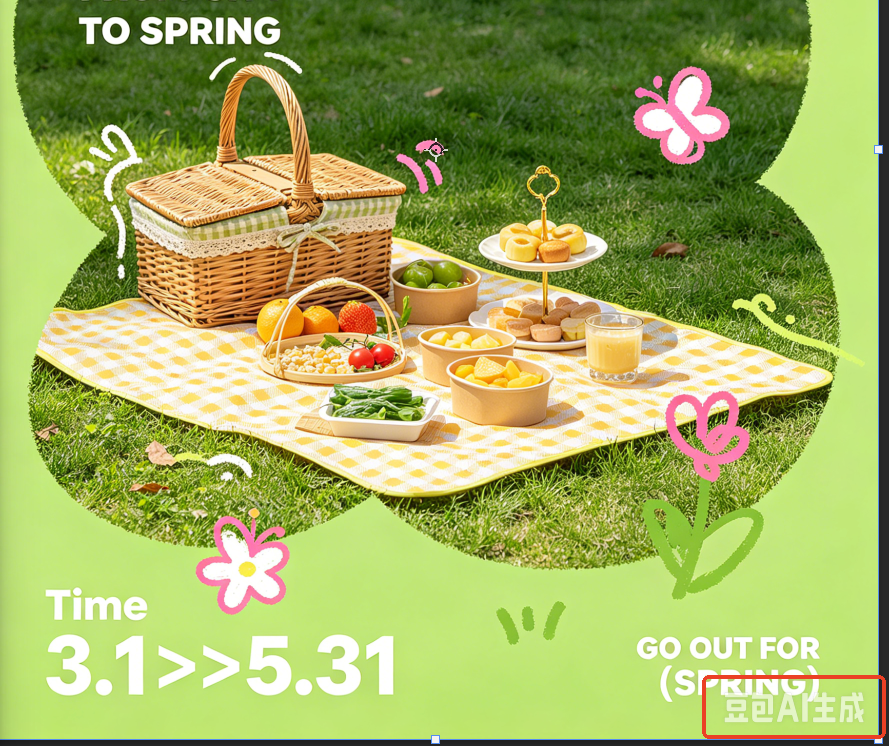
豆包右下角水印怎么去掉? 现在,处理这个问题已经有了更好的解决方案。无论你是想学习传统的PS去水印技巧,还是希望找到更高效的方法,这篇文章都会给你满意的答案。
一、Photoshop如何去除豆包水印(基础方法)
方法一:Photoshop内容识别填充去豆包水印
这是最基本的去水印方法,适合处理简单背景上的豆包水印。
什么时候使用这种方法?
如果你的豆包生成图片背景比较简单——比如纯色天空、墙面、地面等单一场景,右下角水印区域没有复杂纹理,这种方法最快捷。
操作步骤:
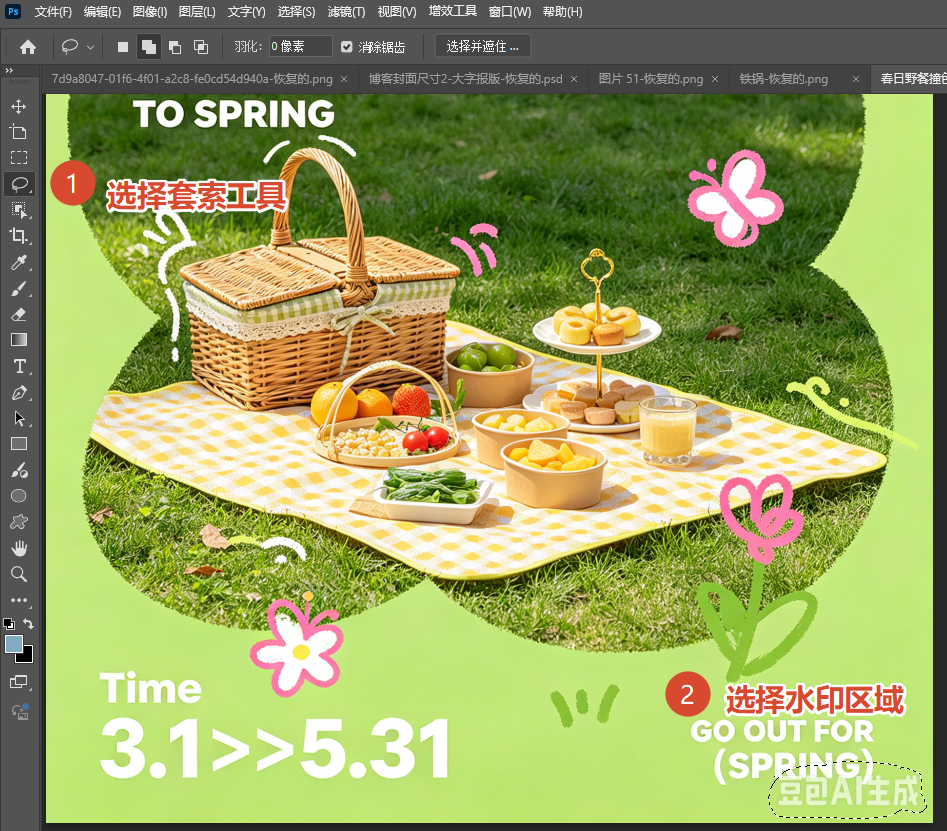
第一步:套索工具快速选择水印部分
在PS中打开豆包生成的图片;选择左侧工具栏的 套索工具;把水印圈起来,选区不要太小,能让PS获取更多周围背景信息,填充效果更自然。
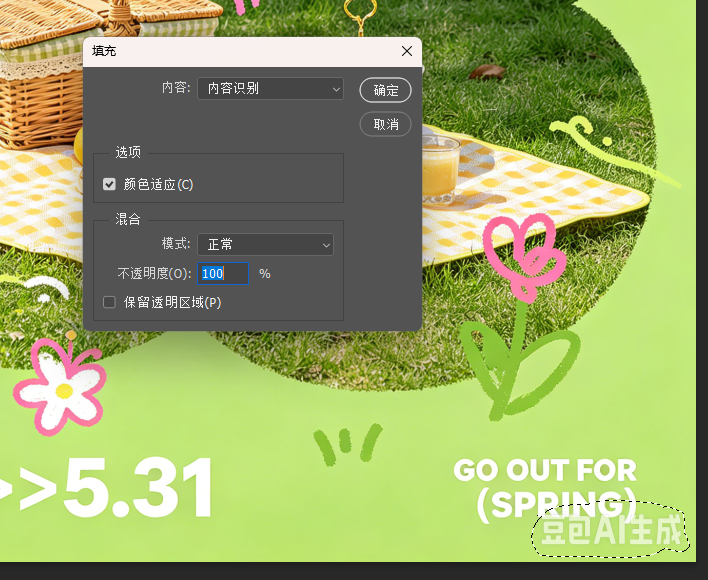
第二步:内容识别填充去水印
按下快捷键 Shift+F5 调出填充窗口;选择 “内容识别”,点击确定;
豆包右下角水印完美消失。
优势: 操作简单,3步搞定,适合新手快速去除简单背景上的豆包水印。
局限: 如果水印在复杂纹理上(如建筑细节、人物衣服),效果可能不太理想。
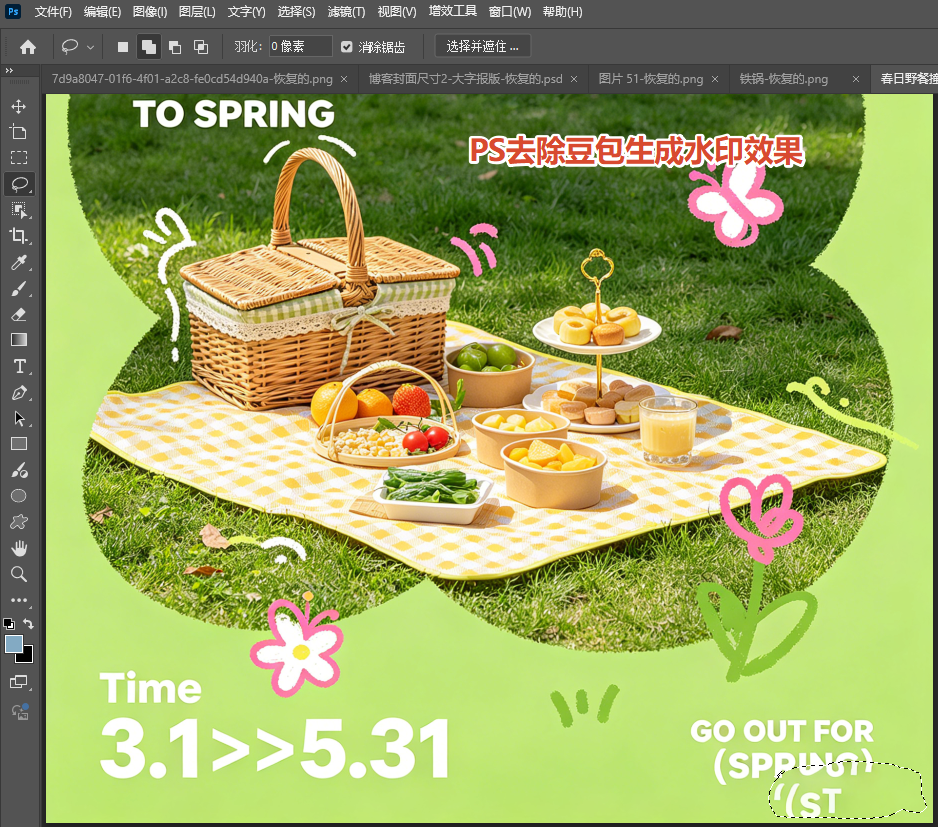
方法二、快速蒙版修复去除图片水印(进阶方法)
这是比较专业的修图方法,特别适合处理豆包生成的复杂背景图片。
适用场景:
当豆包右下角水印位于复杂背景上——比如草地纹理、水面波纹、建筑细节、人物衣服等,快速蒙版能提供更精细的控制。
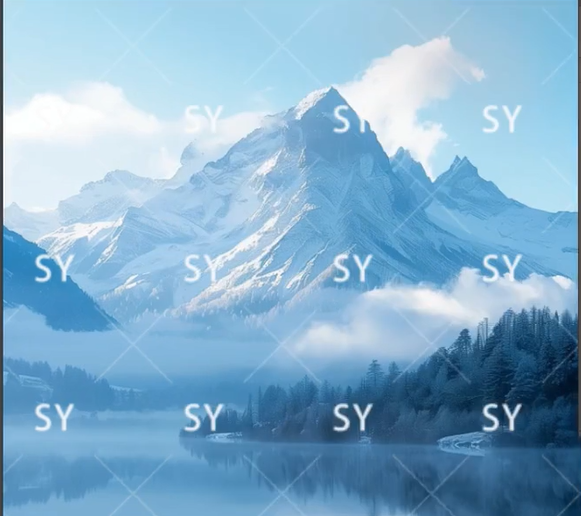
操作步骤:
第一步:新建图层保护原图
按 Ctrl+J 复制背景图层,在复制层上操作,方便随时恢复。
第二步:进入快速蒙版模式
点击PS左下角的 “快速蒙版” 图标(或按快捷键 Q);选择 画笔工具(快捷键B),前景色设为黑色。
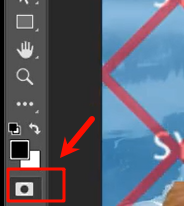
第三步:涂抹水印区域
用画笔涂抹豆包右下角的水印区域;涂抹时记得要比实际水印稍大一点;
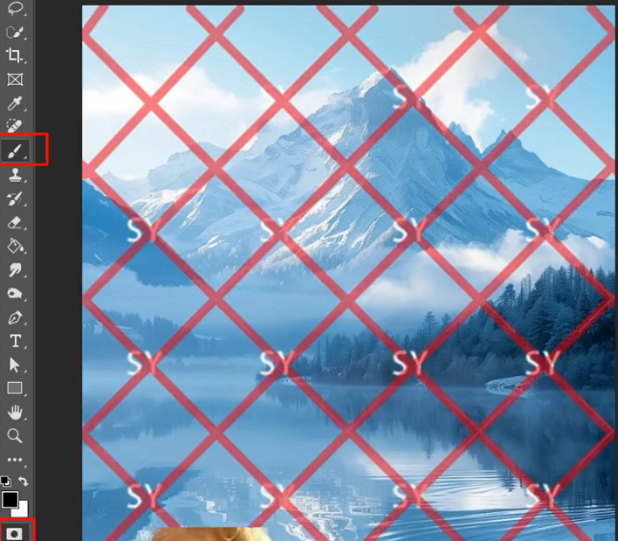
小tips: 按住Shift键,可以沿着水印文字画出直线,更精准覆盖。
第四步:退出蒙版并反选
再次点击 “快速蒙版” 图标(或按Q键)退出蒙版按 Shift+Ctrl+I 快速反选选区。

第五步:智能去除水印
点击顶部菜单栏 【编辑】→【内容识别填充】;
或直接使用PS 2024/2025版本的 “移除工具”,系统自动处理;
等待几秒,豆包右下角水印彻底去除。

使用技巧:
- 修复纹理时,要顺着纹理方向涂抹
- 处理边缘时,使用软边笔刷效果更自然
- 记得经常缩小视图,检查整体效果
优势: 能精细控制去水印区域,适合复杂背景,效果更自然。
局限: 需要一定练习,单张图片耗时5-10分钟。
二、StartAI插件智能去豆包水印(效率王者)
这是最新、最高效的解决方案,特别适合批量处理豆包生成的图片。
获取StartAI插件:点我获取插件;
邀请码:BRJgZF(免费体验)
为什么推荐用StartAI去豆包右下角水印?
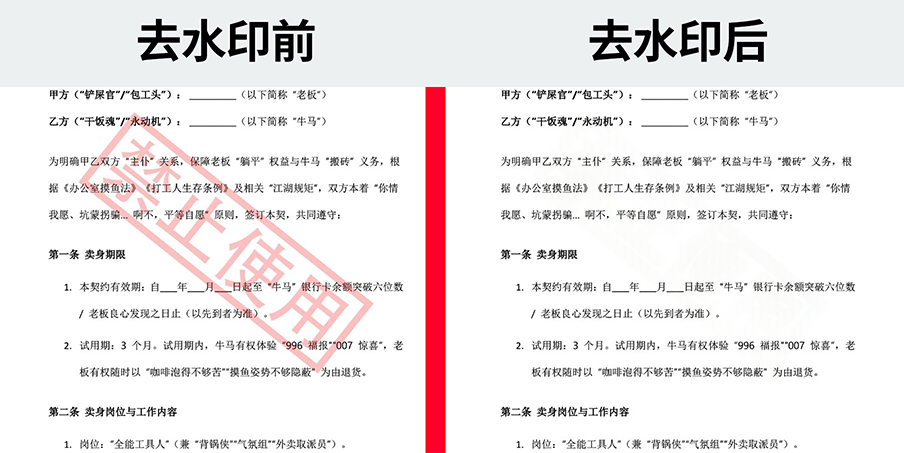
传统PS方法需要手动操作,遇到复杂背景容易翻车。而StartAI插件内置了强大的AI视觉算法,能:
- 自动识别豆包右下角水印的位置和形状
- 智能分析水印周围的背景纹理、光影、色彩
- 高精度重绘被水印遮挡的区域,做到”仿生级”修复
- 支持批量处理,几十张豆包图片一次性搞定
操作非常简便:
第一步:安装StartAI插件
在 【增效工具】 或 【窗口-扩展功能】 中找到 StartAI。

第二步:打开图片去水印功能
在PS中打开带有豆包水印的图片;打开StartAI插件面板,选择 【图片去水印】 功能。

第三步:一键去除豆包水印
在PS画布上 框选豆包右下角水印区域(系统会自动分析周围环境);点击 “立即去水印”,等待3-5秒;豆包水印彻底消失,背景纹理完美还原。
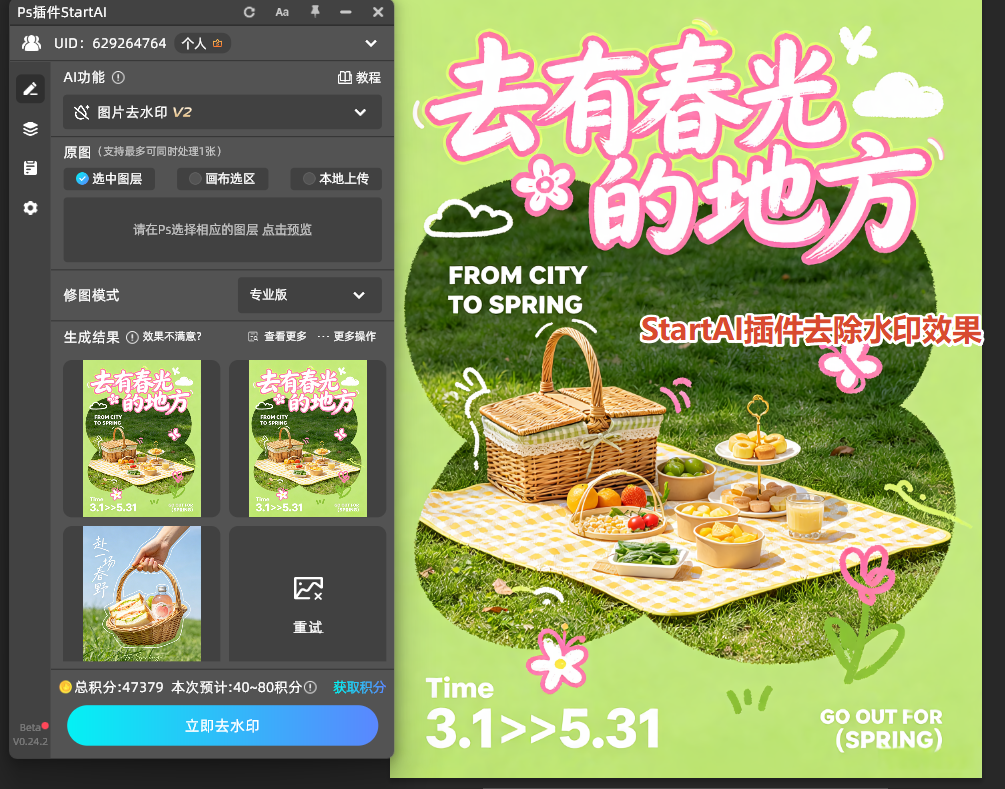
实际测试效果:
经过多次测试,StartAI处理豆包右下角水印:
- 处理速度:单张3-5秒
- 成功率:95%以上
- 复杂背景:传统方法很难处理的复杂纹理,StartAI也能完美解决
- 批量处理:100张图片仅需10-20分钟
优势:
- 智能识别能力强,能处理各种复杂纹理
- 自动匹配光影色彩,效果很自然
- 支持批量处理,大大节省时间
- 画质零损耗,看不出任何PS痕迹
三、三种方法对比:哪种最适合你?
| 功能比较 | PS内容识别 | 快速蒙版 | StartAI插件 |
|---|---|---|---|
| 操作难度 | 简单 | 较难 | 很简单 |
| 处理速度 | 2-5分钟 | 10-20分钟 | 10-30秒 |
| 复杂背景 | 效果一般 | 效果较好 | 效果很好 |
| 批量处理 | 不支持 | 不支持 | 支持 |
| 学习成本 | 低 | 高 | 很低 |
选择建议:
- 偶尔去水印,背景简单:用PS内容识别填充
- 追求精细效果,有一定PS基础:用快速蒙版
- 经常去水印,追求效率,批量处理:用StartAI插件
四、豆包右下角水印去除常见问题(FAQ)
Q1:为什么我去除豆包水印后,那个位置会变得很模糊?
原因: 选区边缘没有处理好,或者背景过于复杂导致内容识别”猜错”。
解决方法:
- 扩展选区3-5个像素,给PS更多参考信息
- 改用快速蒙版精细控制
- 或直接用StartAI插件,AI能智能分析周围光影
Q2:豆包生成的图片有多个水印怎么办?
解决方法:
- PS方法:需要逐个框选去除
- StartAI插件:支持自动识别多个水印,一键全部去除
Q3:如果豆包水印在人物脸上或者关键细节上怎么办?
解决方法: 必选StartAI插件,AI能识别人物五官、衣服纹理等关键细节,智能重建被水印遮挡的部分。
Q4:去完豆包水印后,图片能用于商业用途吗?
重要提醒: 只能去除你自己用豆包AI生成图片上的平台水印。如果是他人作品上的版权水印,未经授权去除并用于商业用途属于侵权行为。
总结
从传统方法到AI技术,豆包右下角水印去除已经变得简单很多。对于大多数使用者来说,StartAI提供了效率和质量的最佳平衡。
总结三种方法:
- 简单背景:用PS内容识别填充,快速搞定
- 复杂背景:用快速蒙版精细修复,效果更自然
- 批量处理/追求效率:用StartAI插件,10-30秒一键无痕
无论你是偶尔需要去豆包水印,还是经常要处理大量图片,现在都有合适的解决方案。选择正确的方法,能让你的工作事半功倍。








