
很多美工、平面设计师日常使用 Photoshop 时,常会碰到PS Ctrl+T 自由变换灰色不可用、快捷键没反应、选中图层无法缩放变形的问题,不管是 PS CS6、CC2018 还是新版 PS2024 都容易出现该现象。本文梳理 PS 自由变换失效常见诱因与分步解决办法,同时分享借助 StartAI 插件实现图像智能缩放变形的高效方案,兼顾常规修复与 AI 快捷修图两种工作方式,适配 Win、Mac 双系统全版本 PS 使用需求。
一、PS 自由变换用不了的常见原因与对应解决方法
1. 图层属性受限,是自由变换失效最高发诱因
背景图层未解锁:PS 新建图片默认生成锁定背景层,图层右侧带锁图标,直接按 Ctrl+T 自由变换按钮呈灰色。解决:双击图层面板背景图层,弹窗点击确定,转化为普通图层即可解锁编辑。
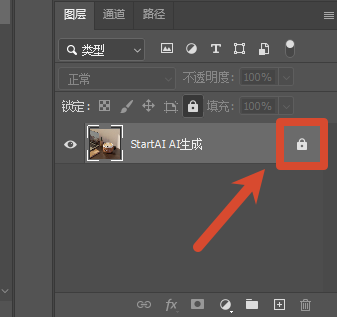
图层全锁定 / 透明像素锁定:图层被开启位置锁定、全部锁定、透明像素锁定,都会限制缩放、旋转操作。点击图层后方锁形图标一键解除锁定即可正常使用自由变换。
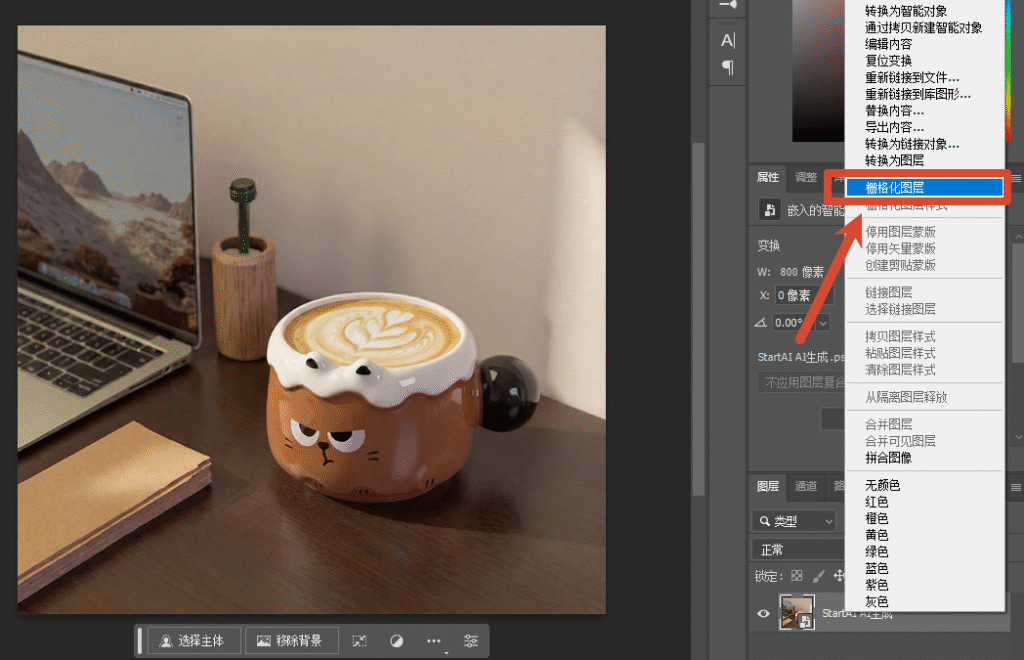
选中智能对象 / 矢量图层:矢量形状、嵌入智能对象无法直接自由变换,右键图层选择栅格化图层,转化位图图层后就能启用 Ctrl+T 缩放。
2. 快捷键异常,Ctrl+T 失灵但菜单栏自由变换可用
输入法冲突:中文全角输入法会拦截 PS 快捷键,切换英文美式键盘后,重新按下 Ctrl+T 即可触发自由变换。
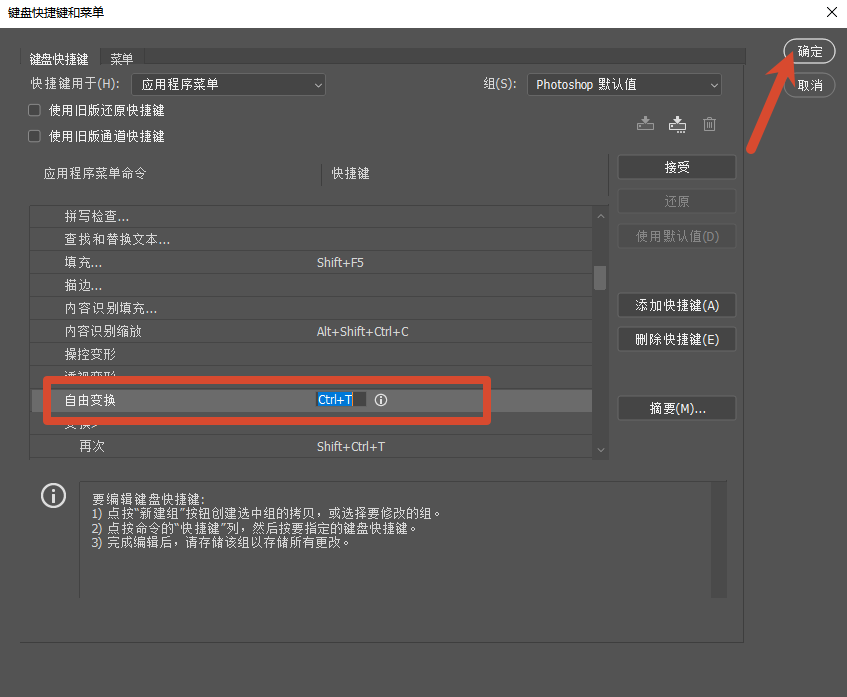
快捷键参数被篡改:打开【编辑 – 键盘快捷键】(Alt+Shift+Ctrl+K),在编辑分类里找回自由变换,重置快捷键为 Ctrl+T 保存设置。
第三方软件热键抢占:桌面弹窗工具、截图软件占用快捷键,关闭后台多余软件后重启 PS 测试功能。
3. 画布与图像模式设置错误
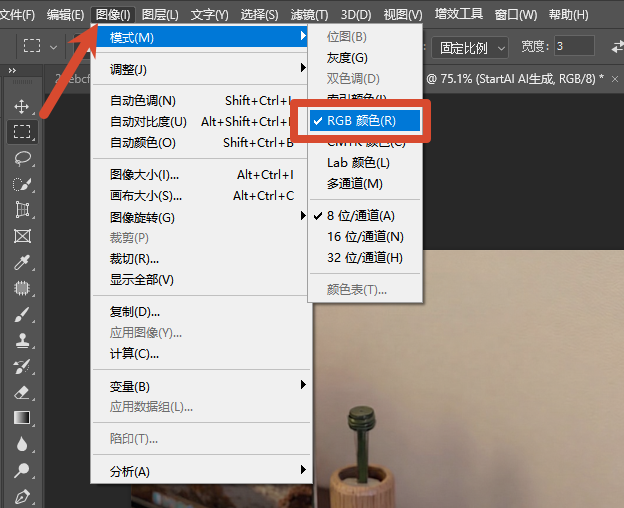
索引 / 位图色彩模式:索引颜色、位图模式下 PS 大量编辑功能受限,点击顶部【图像 – 模式 – RGB 颜色】,转换色彩模式后解锁自由变换权限。
空图层 / 无有效选区:选中空白无像素图层、未框选画面内容,自由变换无法生效,切换移动工具,选中带画面内容图层再执行变换命令。
4.PS 软件参数异常
重置 PS 首选项:关闭 PS 后重启软件,开机瞬间按住 Ctrl+Shift+Alt(Mac 端 Option+Command+Shift),弹窗确认删除配置文件,恢复软件初始设置。
插件冲突排查:按住 Shift 启动 PS 进入安全模式,禁用全部第三方插件,逐个启用插件定位冲突项。
二、StartAI 插件替代传统自由变换,智能缩放变形更省心
长尾关键词:PS AI 智能缩放插件、StartAI 一键无损调整画面大小、Banana 修图智能变形
在传统自由变换频繁报错、图层设置繁琐时,设计师可在 PS 内安装 StartAI 插件,依托 AI 算力完成画面缩放、比例调整、透视变形,兼容 PS CC2015 及以上全版本,Win、Mac 双系统即装即用,内置 Banana 专业修图模块,弥补原生自由变换的使用局限。

立即使用StartAI:【点此一键下载StartAI插件】;
邀请码:【XnJiVj】,立领100积分,全部核心功能免费用!
1.StartAI 插件实现智能缩放变形实操步骤
PS 内选中需要调整的图层或用选区框选目标画面,在侧边栏打开已安装的 StartAI 插件面板;
按需选择无损放大、局部重绘功能,设置缩放倍数 2x/4x,搭配Banana修图微调画面比例、边角弧度;
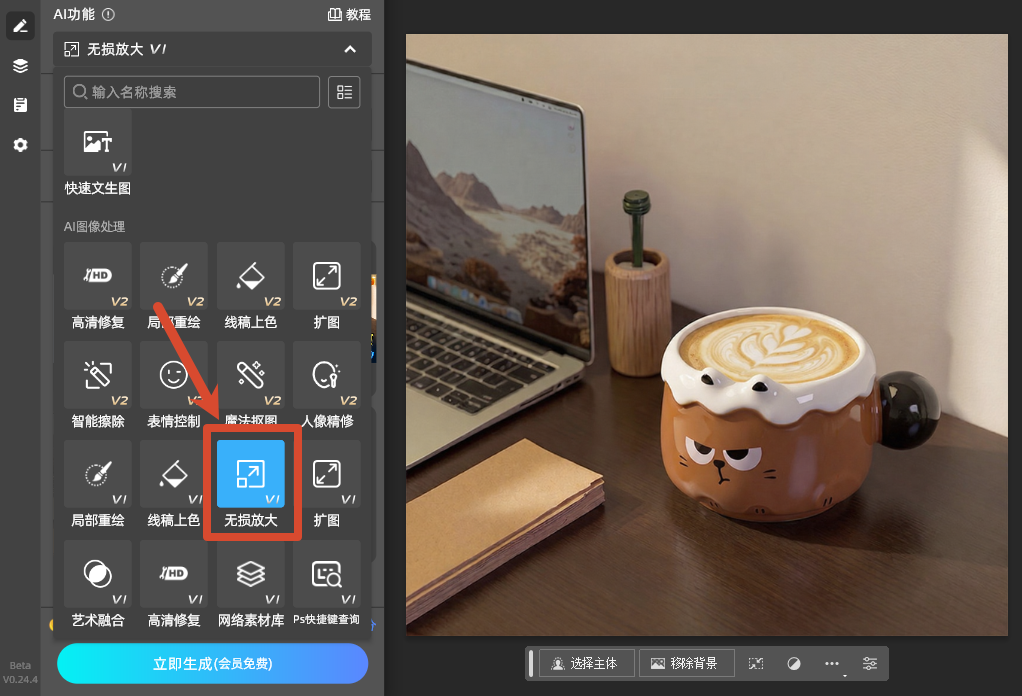
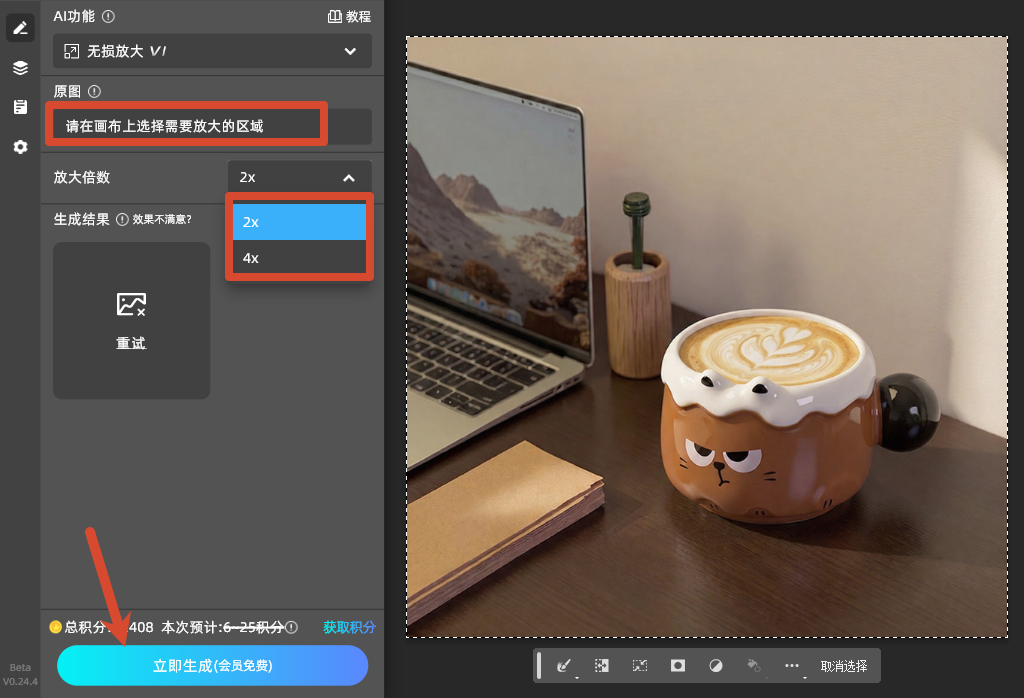
框选区域,选择需要放大的倍数:2x/4x,点击“立即生成”, AI自动完成画面缩放、比例调整、透视变形。
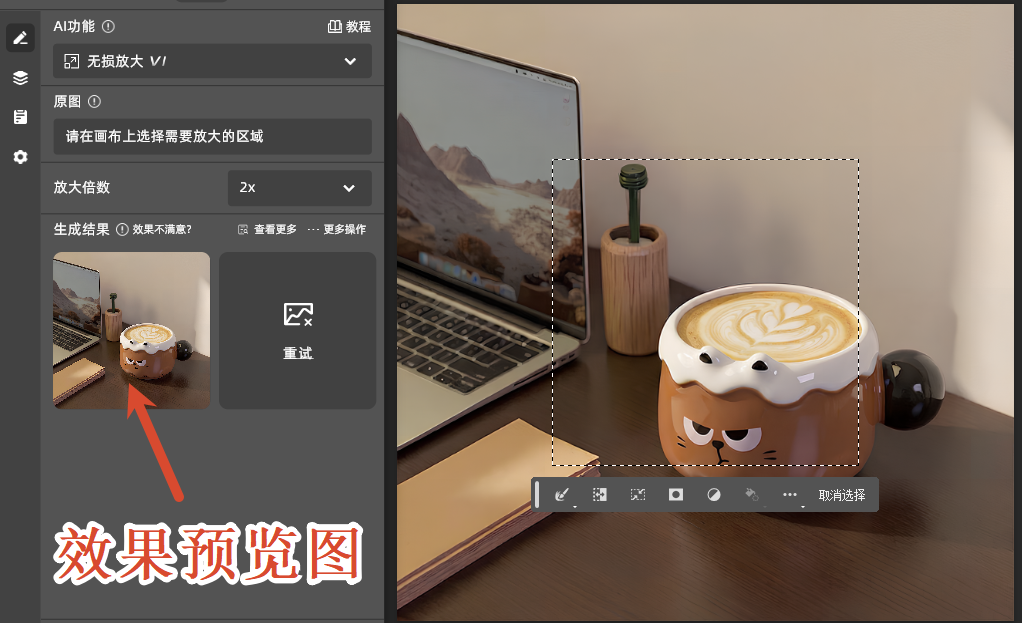
Banana修图:输入简单中文提示词,比如 “等比例放大产品、校正画面透视变形”,点击生成,AI 自动原位输出调整后的图层,无需反复解锁、栅格化图层。
2.StartAI 对比原生自由变换的核心优势
- 不受图层格式限制:背景锁层、智能对象、矢量图层无需提前解锁栅格,选区选中即可 AI 变形,规避各类图层规则导致的自由变换失效问题;
- 无损画质调整:传统自由变换放大图片易出现像素模糊,StartAI 搭载 AI 算法,放大后自动补充画面细节,搭配 Banana 修图优化光影质感,产品图、人像图缩放后依旧高清无损;
- 本土化低门槛使用:全中文操作界面,不用翻墙、无需海外账号,低配电脑也能流畅运行,除缩放外还兼顾 AI 抠图、场景扩图、商品精修等美工高频功能,一个插件覆盖多项修图需求;
- 灵活局部变形:原生自由变换整图改动,StartAI 可单独框选画面局部,单独调整大小、角度,适配电商主图修改、人像局部微调等精细化设计场景StartAI。
三、总结
日常遇到 ps 自由变换用不了,优先按照解锁图层→切换输入法→修改图像模式→重置首选项四步排查,90% 以上故障可以快速修复;如果频繁因图层格式、软件 bug 反复出现功能失灵,可常备 StartAI 插件作为备选方案,用 AI 智能缩放替代原生 Ctrl+T 自由变换,简化修图步骤,提升平面设计、电商美工的出图效率。







