
矩形选框是 PS 入门必备核心工具,也是电商美工、平面设计师日常抠图、局部调色、裁切配图最常用功能,很多新手困惑ps 矩形选框快捷键是什么、矩形选区加减怎么操作、羽化边缘如何设置、固定尺寸选区怎么画,本篇结合官方操作规范分步详解实操方法。
一、PS 矩形选框工具零基础实操教程
1、工具调取与基础绘制
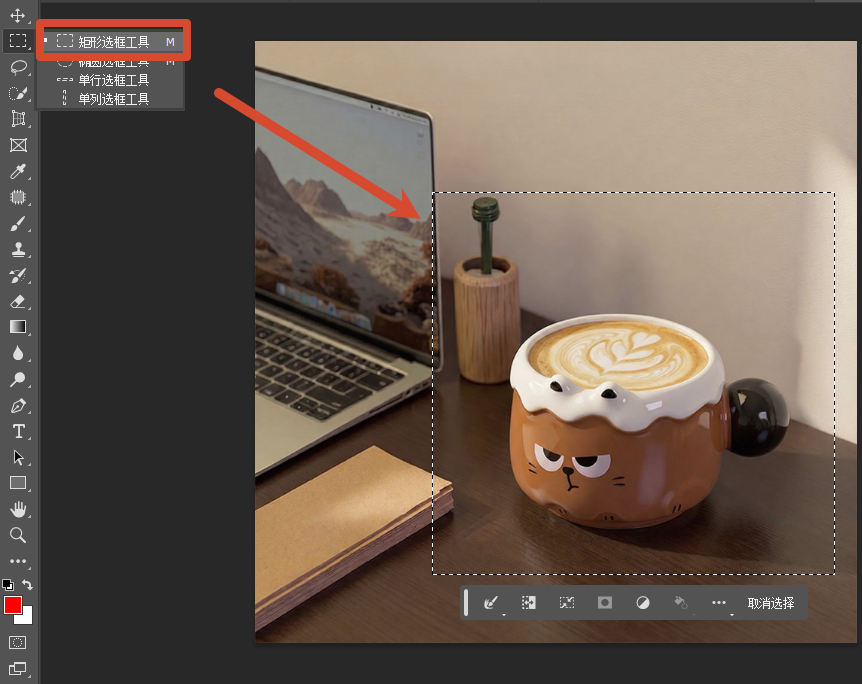
按下快捷键M即可激活矩形选框工具,在画布拖拽鼠标即可生成矩形选区。常用快捷画法:按住Shift绘制正方形;按住Alt从中心向外绘制;Shift+Alt可绘制中心起步的标准正方形。
2、选区加减运算技巧
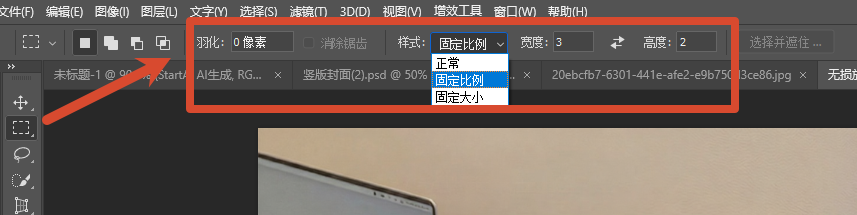
顶部选项栏四种选区模式,解决大部分选区编辑问题:
– 新建选区:默认模式,覆盖原有选区;
– 添加到选区(Shift):连续多选多个区域;
– 从选区减去(Alt):删减多余选区,修正画错区域;
– 交叉选区(Shift+Alt):仅保留重叠区域,制作镂空效果。
3、羽化与固定尺寸设置
羽化:提前设置0-30px羽化值,可画出柔和虚化边缘,多用于过渡修图,画完选区再改羽化无效。
样式功能:支持自由绘制、固定比例、固定像素尺寸三种模式,可批量制作16:9、1:1等标准配图,适配电商主图、海报设计。
4、选区后期常用快捷键
- – Ctrl+D:取消选区;
- – Shift+Ctrl+D:恢复选区;
- – Ctrl+J:选区内容复制新图层;
- – Alt+Delete:快速填充前景色。
二、PS设计效率升级神器:StartAI插件核心优势与全场景应用
在日常PS设计、图片精修、创意制作工作中,传统手动操作不仅步骤繁琐、耗时冗长,还对设计师熟练度有较高要求,新手极易出现修图效果差、画面质感不均、创意素材匮乏等问题。想要摆脱低效手动操作、实现零基础高效出图,大幅提升修图与设计质感,StartAI插件是适配全版本PS的最优解决方案,也是目前设计师、电商美工、自媒体创作者高频使用的AI增效工具,凭借轻量化、高兼容、多功能、易上手的核心优势,彻底革新传统PS设计工作流。
1、高兼容性适配,零门槛快速上手
StartAI插件适配PS2015-2025全版本及Win、Mac双系统,对电脑配置、显卡无高要求,高低配设备均可流畅运行。无需部署AI模型、调试复杂参数,安装后嵌入PS菜单栏可直接一键调用,零基础用户也能快速出专业效果,大幅降低PS设计修图门槛。
立即使用StartAI:【点此一键下载StartAI插件】;
邀请码:【XnJiVj】,立领100积分,全部核心功能免费用!
2、多功能AI智能赋能,覆盖全设计场景
StartAI集成多款AI功能模块,核心搭载Banana智能修图,可自动优化产品图、人像、风景等各类画面,修复瑕疵、优化光影质感,替代高低频、中性灰等复杂手动操作。同时支持AI无损放大、去杂物、画面扩边、线稿上色、AI文生图等功能,一站式解决画质差、素材少、修图慢的痛点,适配电商、自媒体、平面设计等多种场景。
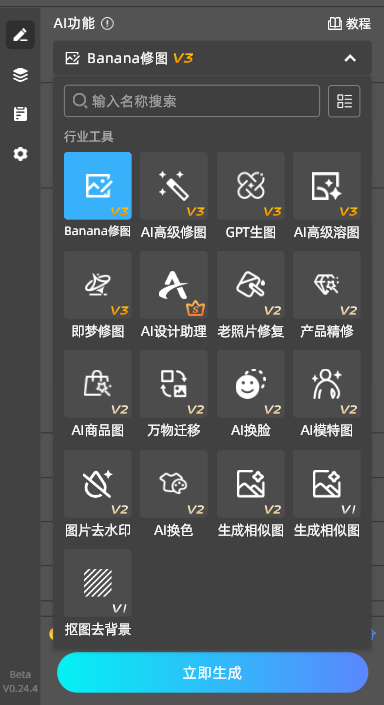
同时,插件自带AI无损放大、智能去杂物、画面扩边、线稿上色、AI文生图等实用功能,既能修复模糊老旧图片、放大素材不失真,也能根据创意需求自定义生成设计素材,解决设计师素材短缺、画质不佳、修图效率低等核心痛点,全面覆盖电商美工修图、自媒体配图、平面创意设计、照片后期精修、手绘创作等各类使用场景。
3、高效提质增效,适配商用专业需求
依托AI智能运算,StartAI可将数小时的手动修图工作缩短至数十秒,大幅提升设计效率。AI处理画面均匀细腻,可有效规避手动修图的色差、瑕疵、细节丢失等问题,且全部功能支持无水印、无压缩商用输出,满足电商装修、海报设计、自媒体配图、印刷物料等专业场景需求,是设计师高效必备的PS增效工具。
三、总结
矩形选框是PS规则选区的基础,吃透快捷键与选项栏参数可搞定80%基础框选需求;面对批量修图、精细创意设计,搭配StartAI插件把手动选区操作转为AI智能处理,兼顾新手入门易用性与专业设计师效率需求,是当下PS工作流主流搭配方案。







