
做电商产品图、PNG 素材、海报合成、图标素材时,PS 去除白底做成透明图是刚需操作。不少美工、新手遇到各类抠图难题:纯色白底抠完残留白边、细小边角抠不干净;带毛发、镂空产品手动抠图耗时长;选错工具抠坏原图,反复返工;导出后还是白底,不清楚透明图保存格式,这些都是用户搜索 PS 抠图去白底的核心痛点。
整理 5 套由简到难的去白底实操方案,覆盖纯色产品、复杂毛发、镂空图标、批量素材等不同场景,附带参数、避坑要点,兼顾零基础小白与电商设计师,满足日常制作透明 PNG 素材的需求。
一、PS 抠白底常见痛点汇总
- 抠除白色背景后物体边缘存白边、杂边,放到新图层违和突兀;
- 发丝、毛绒产品、镂空配饰,常规工具无法精细去除白底;
- 明明已经删掉背景,保存 JPG 依旧自动生成白底,不会存透明格式;
- 大批量产品图片去白底,单张手动操作工作量大、效率低下;
- 主体和白色背景色差偏小,选区很难精准分离,误删主体细节。
二、五种 PS 去白色背景转透明实操方法
方法 1:魔棒工具(纯色白底首选,图标、简约产品)
适合背景纯白、主体轮廓清晰无细碎毛发的素材,是新手最快入门的 PS 抠图方式。
- 导入图片,
Ctrl+J复制图层,隐藏原图; - 选中左侧魔棒工具,顶部容差设置 10~25,取消连续可一键选中整片白底;
- 点击白色背景,
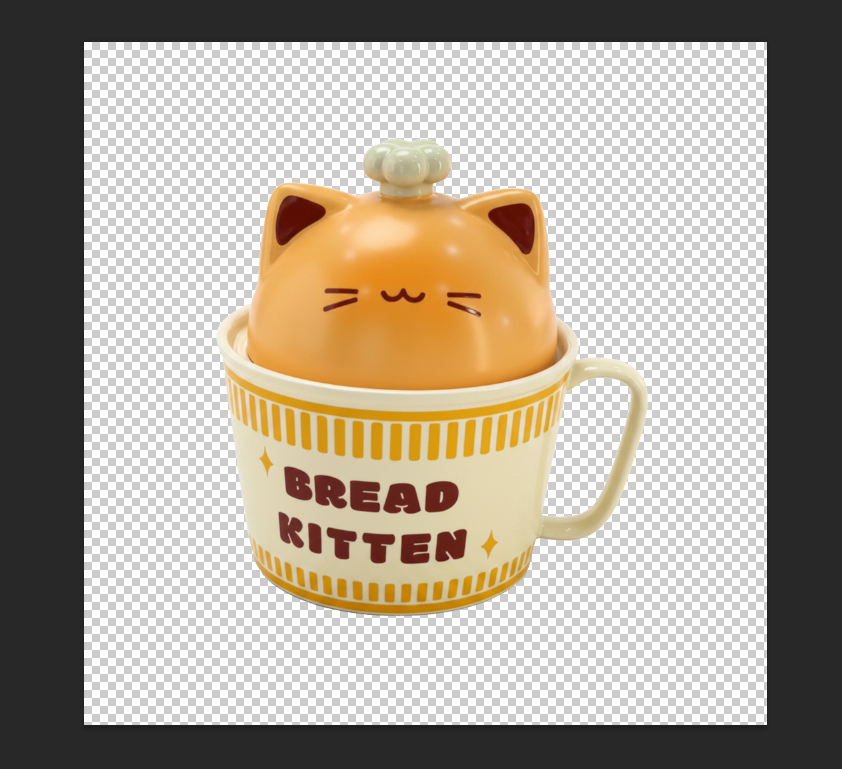
Shift加选漏选区域、Alt删减多选主体部分; - 按下 Delete 删除白底,棋盘格画面即为透明底色;
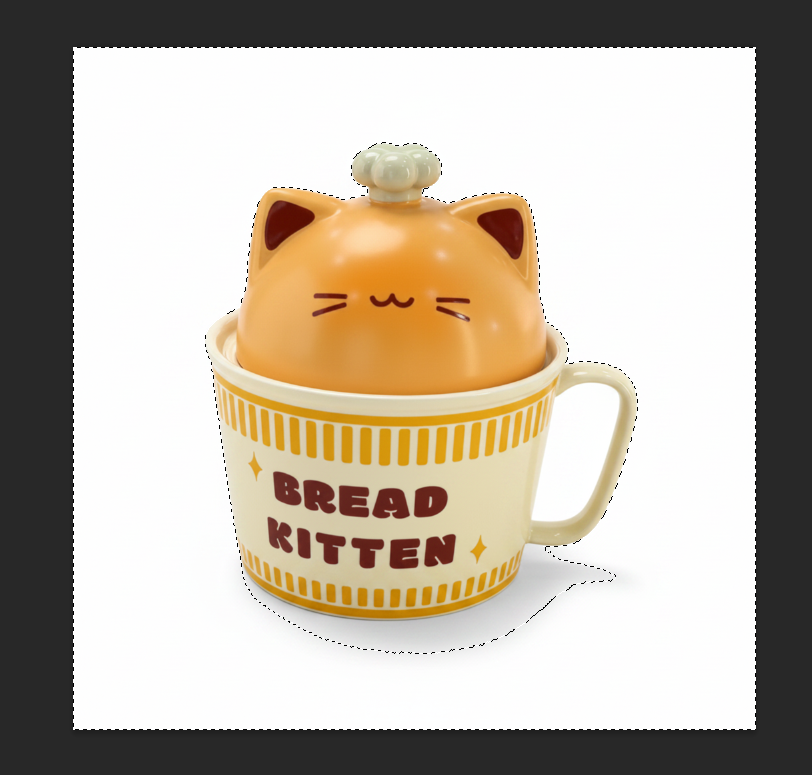
小技巧:边缘有白边,执行「选择→修改→收缩 1 像素」再删除。
方法 2:快速选择工具(日用产品、轮廓规整物件)
适用大部分电商静物、五金、日用品,比魔棒适配轻微杂色白底。
- 快速选择工具涂抹产品主体,一键生成主体选区;
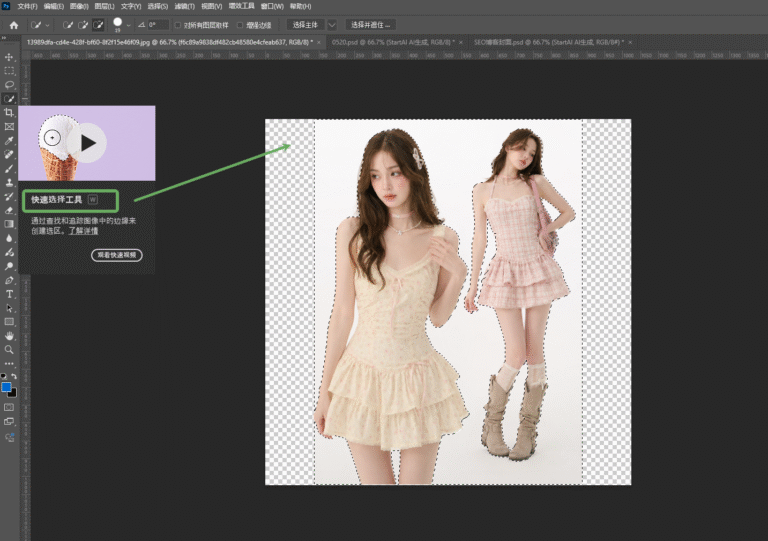
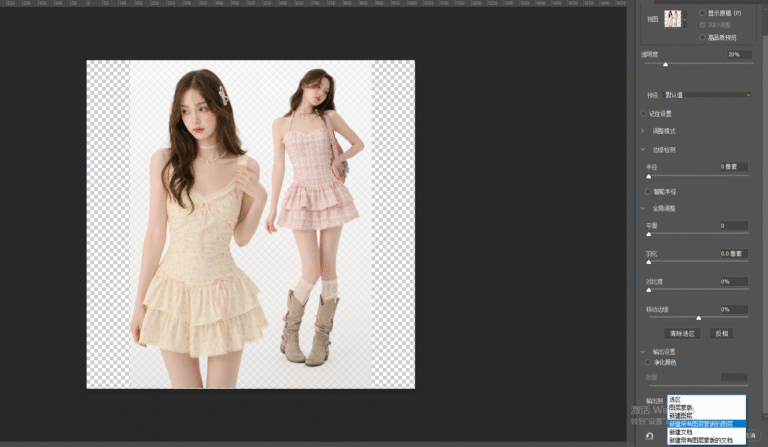
Ctrl+Shift+I反选背景,Delete 删掉白色底色;- 边缘粗糙就打开
Ctrl+Alt+R选择并遮住,优化边缘后输出蒙版。
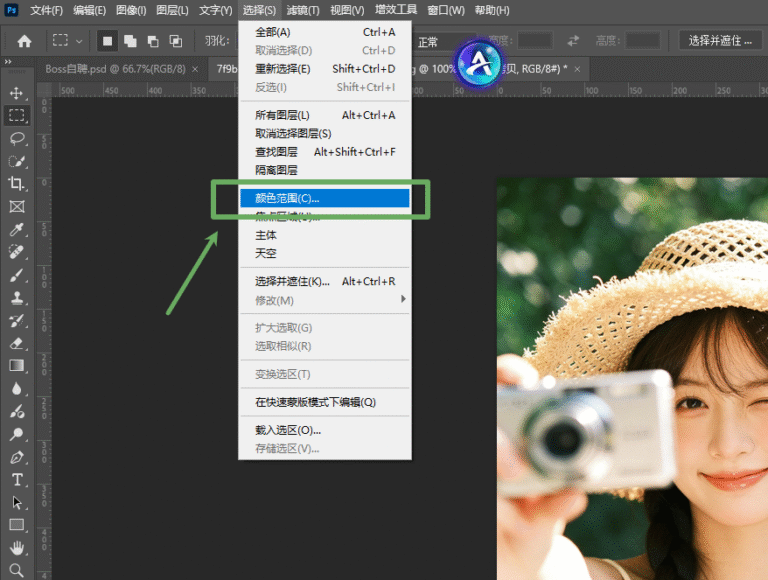
方法 3:色彩范围一键去白底(大面积统一白色背景)
适合整张图片背景纯白、局部零星白点,一键批量选中所有白色。
- 点击顶部「选择 – 色彩范围」,用吸管点击画面白色区域;
- 调整颜色容差,预览全部白色被选中后确定生成选区;
- 反选主体,添加图层蒙版,白色背景自动隐藏变为透明。
方法 4:钢笔工具精准抠图(异形产品、精细图标、硬边物体)
适合不规则轮廓、主体与白色底色接近,需要高精度商用素材。
- 钢笔沿着产品边缘逐个打点绘制闭合路径;
Ctrl+Enter路径转选区,复制主体到新图层;- 原图层白色背景直接隐藏,得到无损透明产品图。
方法 5:选择并遮住(毛发、毛绒物件、带细碎边缘产品)
人像、毛绒玩具、镂空蕾丝等难抠素材专用,解决发丝残留白底难题。
- 先用任意工具粗略框选主体,打开选择并遮住面板;
- 调整边缘检测半径,边缘画笔涂抹毛发位置,自动剔除缝隙白底色;
- 输出到带蒙版图层,一键实现毛发透明无白边。
三、透明图保存关键技巧(杜绝导出变回白底)
抠完背景呈现棋盘格 = 透明,保存必须选 PNG 格式;JPG 不支持透明通道,保存后自动填充白色底色,这是 90% 新手踩坑点。
操作:文件 – 存储为→格式选择 PNG,勾选透明通道确定即可。
四、抠图优化小知识
- 细微白边:选中图层→修改选区收缩 1px,蒙版黑色画笔修补;
- 批量白底图:PS 动作录制抠图步骤,批处理一键批量去白底。
五、复杂白底一键去除,StartAI 插件智能抠图去背景
立即使用StartAI:【点此一键下载StartAI插件】;
邀请码:JNJmcn,免费立领100积分,体验更多核心功能!
前面五种手动方法能搞定常规图片,但大批量产品、复杂毛发、老旧杂边白底素材,手动逐一调整费时费力。StartAI 作为专业 PS 插件,内置一键智能抠图去背景功能,完美弥补原生 PS 短板。
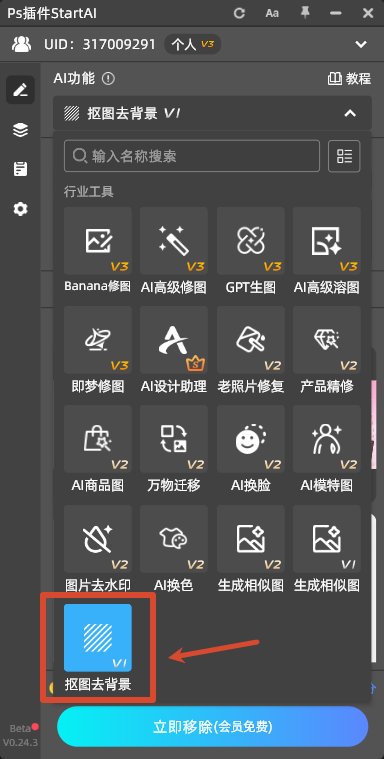
安装插件重启 PS 后,在窗口扩展功能启动 StartAI,导入白底图片,点击智能去背景,AI 自动区分主体与白色底色,自动去除白边、优化毛发细节,几秒生成透明底图层,不用手动选区、调试参数。
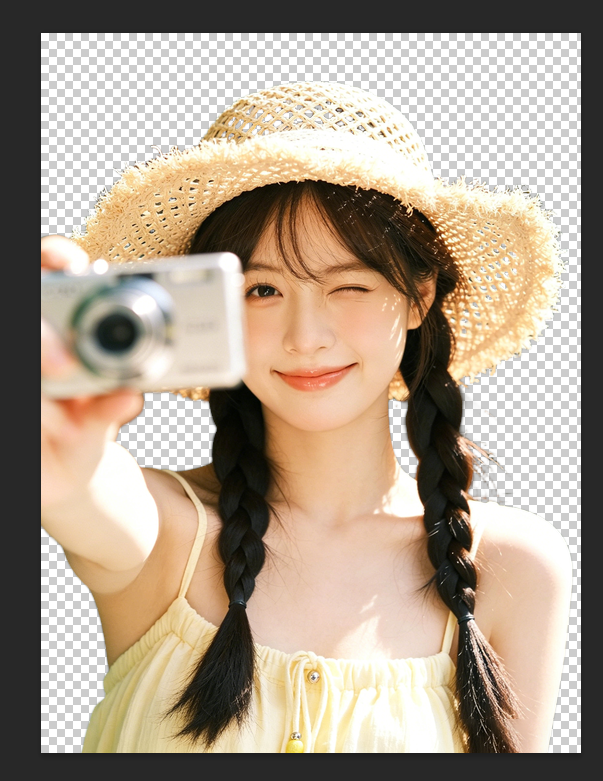
不管是批量电商产品、人像写真、图标素材,都能一键批量去除白底,搭配全套 PS 图文教程,新手随时查阅抠图技巧。
插件地址:https://www.istarry.com.cn/?sfrom=JNJmcn
邀请码:JNJmcn








