
日常美工修图、自媒体配图、电商产品精修、老照片修复时,常会遇到图片附带文字水印、角落 logo 水印、半透明满铺水印的情况,掌握 PS 去掉图片水印的实用方法,能够快速优化素材画面,提升图片使用价值。本文整合PS 原生工具手动去水印与StartAI 插件 AI 智能去水印两类实操方案,涵盖 PS 怎么去除图片角落水印、PS 如何去掉半透明水印、PS 批量去除满屏重复水印等高频操作,零基础新手也能跟着步骤实操,所有修图操作遵循无损修图逻辑,全程保留原始图片素材。
一、PS 原生自带工具去水印,适合简单纯色、小面积水印处理
正式修图前统一基础准备:导入图片后按下Ctrl+J(Mac:Cmd+J)复制背景图层,所有修图操作在复制图层完成,锁定原始背景图层,避免原图被误修改,是 PS 去掉图片水印不伤原图的基础操作。
1. 内容识别填充法
适配场景:纯色墙面、天空、渐变底色上的规则文字、小 logo 水印,也是新手首选简易去水印方式。
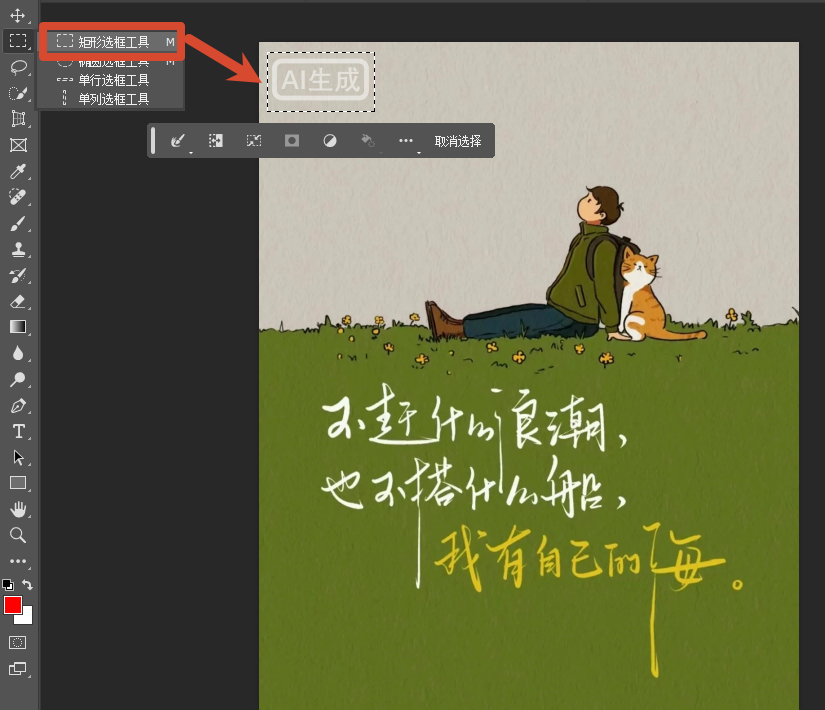
选用矩形选框工具(M)/ 套索工具(L),框选水印区域,选区范围略大于水印边缘,囊括周边少量背景像素;
快捷键Shift+F5唤出填充面板,填充选项勾选「内容识别」,颜色适应保持默认参数;
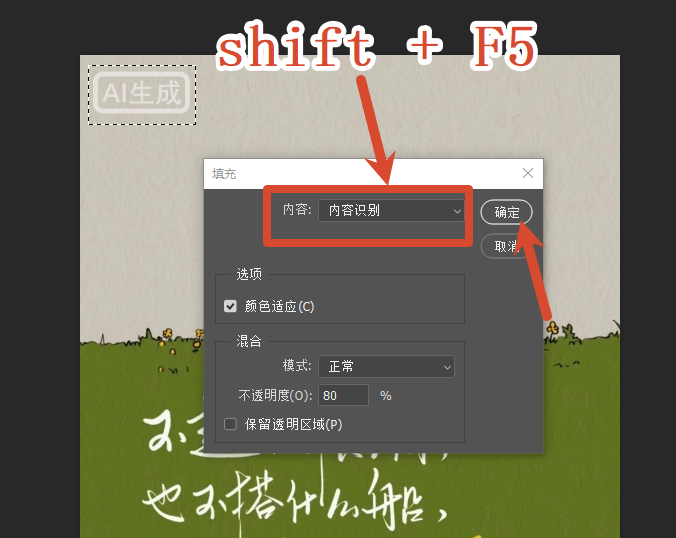
点击确定,PS 自动识别周边像素填充水印区域,局部过渡生硬处搭配污点修复画笔轻涂微调即可。
2. 仿制图章工具
适配场景:布料、木纹、绿植等带自然纹理画面的零散水印。
工具栏选中仿制图章工具(S 键),画笔硬度调整 20%~40%、不透明度 70%~85%;
按住 Alt 键在水印相邻干净画面取样,松开按键分小段点涂覆盖水印;
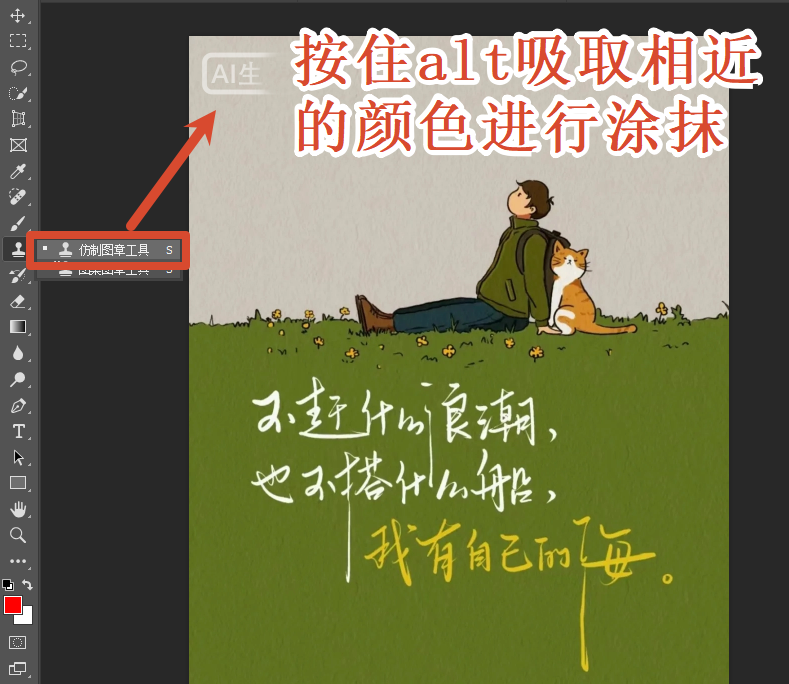
画面纹理出现变化时,就近重新取样涂抹,保证画面纹理连贯自然。
仿制图章取样操作
3. 修补工具
适配场景:异形 logo、不规则边角水印。
快捷键 J 调出修补工具,参数设置为「源」模式;
沿水印轮廓绘制闭合选区,按住鼠标拖动选区至同纹理干净画面;
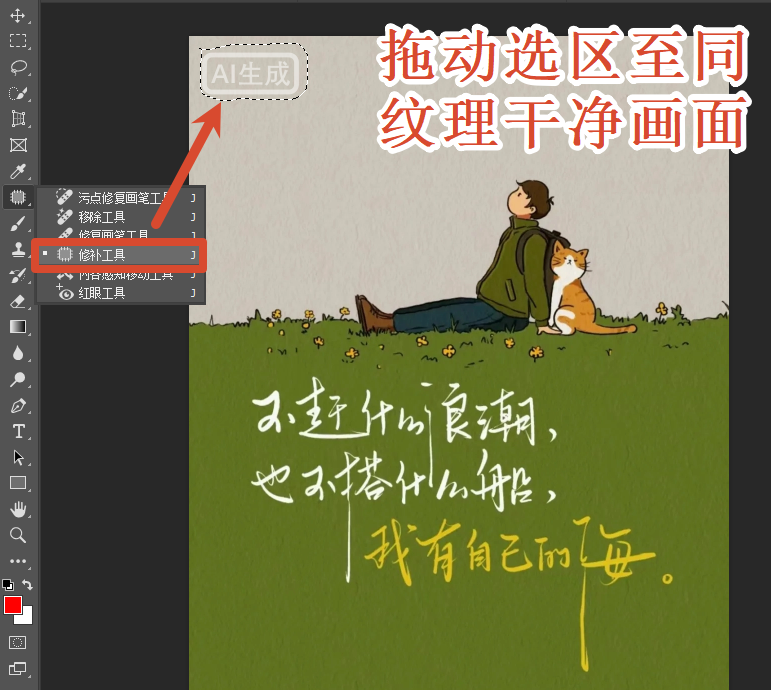
PS 自动融合像素完成水印去除,放大图片微调边缘细节即可。
二、StartAI 插件 AI 智能去水印,复杂水印、满铺水印高效解决方案
原生工具更适配简易水印,遇到人像皮肤内嵌水印、满屏重复版权水印、大面积半透明水印时,使用StartAI插件是高效率选择,插件全兼容 PS CC2015~2025 全版本,Windows、Mac 双系统通用,是当下设计师常用 AI 去水印插件。
(一)StartAI 插件 PS 去水印分步实操
安装插件后重启 PS,新版 PS 在顶部【增效工具】菜单栏打开 StartAI,旧版 PS 通过【窗口 – 扩展功能】调取插件面板;
立即使用StartAI:【点此一键下载StartAI插件】;
邀请码:【XnJiVj】,立领100积分,全部核心功能免费用!
PS 内打开带水印图片,使用选区工具框选需要去除的水印,满屏水印直接Ctrl+A全选画布;
在 StartAI 面板选中【图片去水印】功能,点击「立即去水印」;
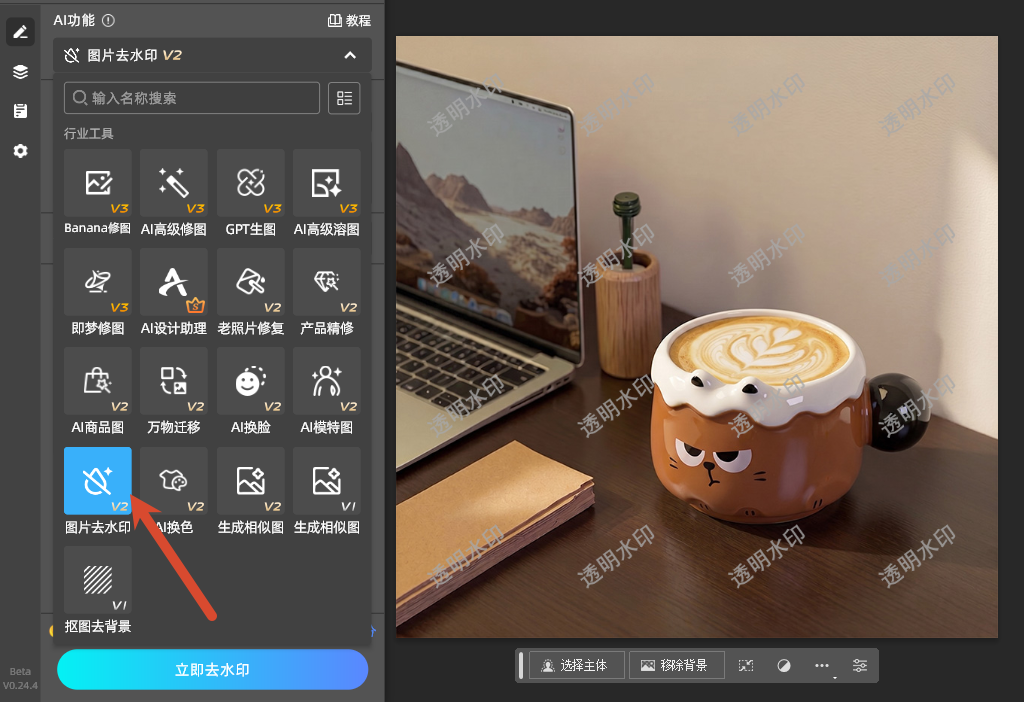
等待数秒 AI 自动运算生成无水印图层,预览效果无误后保存图片即可。
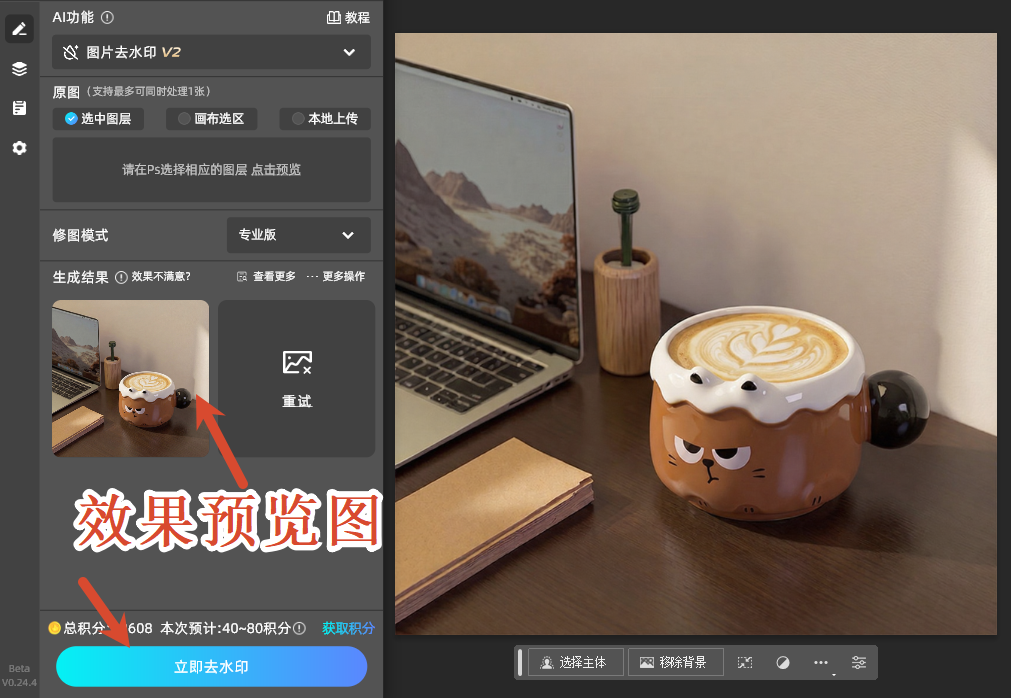
(二)StartAI 插件核心优势
- 操作极简省时:摒弃反复取样、手动微调,框选水印一键生成,单张图片 2~5 秒完成去水印,相比手动修图节省 80% 以上工时,支持批量导入批量去水印;
- 全场景兼容:Banana 修图模块依托自研 AI 算法,可处理文字水印、品牌 logo 水印、半透明网格水印、全屏平铺水印、嵌入人像 / 产品细节水印,适配电商主图、人像写真、室内实景图等各类素材;
- 无缝衔接 PS 工作流:插件内嵌在 PS 增效工具栏,无需跳转第三方软件,去水印成果自动生成独立图层,可直接在 PS 内继续调色、抠图、裁剪二次编辑;
- 画质无损还原:AI 智能复刻周边光影与纹理,不会出现色块断层、画面模糊,保留原图分辨率与画面细节。
三、不同水印类型方法快速选型参考
- 纯色小文字水印:优先内容识别填充;
- 纹理画面零散水印:优先仿制图章 + 修补工具;
- 满屏网格 / 大面积半透明水印、产品 / 人像内嵌水印:首选 StartAI 插件一键处理。
立即使用StartAI:【点此一键下载StartAI插件】;
邀请码:【XnJiVj】,立领100积分,全部核心功能免费用!
结语
从基础手动工具到 AI 插件,两套 PS 去掉图片水印的方法覆盖绝大多数日常修图需求,简单水印用 PS 自带功能就能快速处理,复杂高难度水印借助 StartAI 插件的 Banana 修图模块,既能保障去水印无痕效果,又能大幅提升修图效率,不管是新手自学修图,还是专业美工批量处理素材,都可以按需选用对应方案。







