
在景区拍照,总有路人乱入;在街头取景,总有闲杂人等闯入镜头。拍完照片后发现背景里多了一个“不速之客”?这篇文章专门解决这个让人头疼的问题。我会从最基础的手动修复讲起,一直讲到最高效的AI一键去除,覆盖不同难度场景下的完整解决方案。
一、为什么你“修人”总是修不干净?
先来理解问题的本质:一张照片里,人是立体的——有边缘轮廓、有脚下阴影、有身上穿的衣服颜色。如果直接涂抹覆盖,背景的纹理、光线就很难接上。
在动手之前,先判断这个“多余的人”属于哪种情况:
| 场景类型 | 特点 | 难度 |
|---|---|---|
| 纯色背景 | 路人背后是天空、白墙、沙滩 | ★☆☆☆☆ |
| 规律纹理背景 | 背后是草地、石板路、木地板 | ★★★☆☆ |
| 杂乱背景 | 背后是人群、街道、树林 | ★★★★★ |
场景越复杂,需要的修复技巧就越高。
二、5种修图方法,覆盖不同难度场景
方法1:内容识别填充(新手首选,适合简单背景)
适用场景: 路人背后是天空、沙滩、水泥地等颜色/纹理简单的背景。
操作步骤:
- 用套索工具(L)粗略圈选“多余的人”——不用太精确,稍微带点边缘
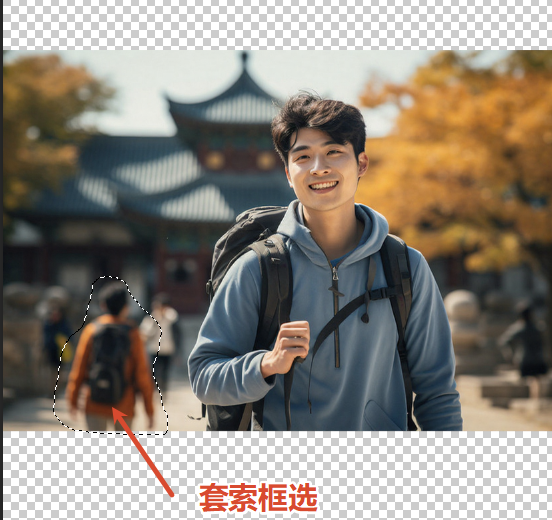
- 右键选择【填充】,或使用快捷键
Shift+F5 - “内容”下拉选择内容识别
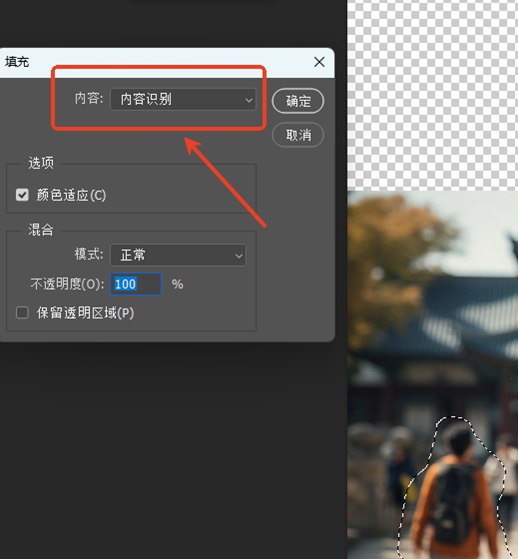
- 点击确定,PS会自动分析周围像素并填充
- 如果一次效果不理想,可以缩小选区范围重新填充
✅ 操作小窍门:第一次填充后,如果还有残影,用【修补工具】(J)圈选残影区域,拖拽到干净背景上再次修复。
方法2:修补工具(中等场景,比内容识别更可控)
适用场景: 需要更精准控制修复范围,或内容识别后仍有痕迹残留。
操作步骤:
- 选择修补工具(J)
- 用工具圈选要清除的人物
- 将选区拖拽到旁边干净的背景区域
- 松开鼠标,PS自动融合纹理
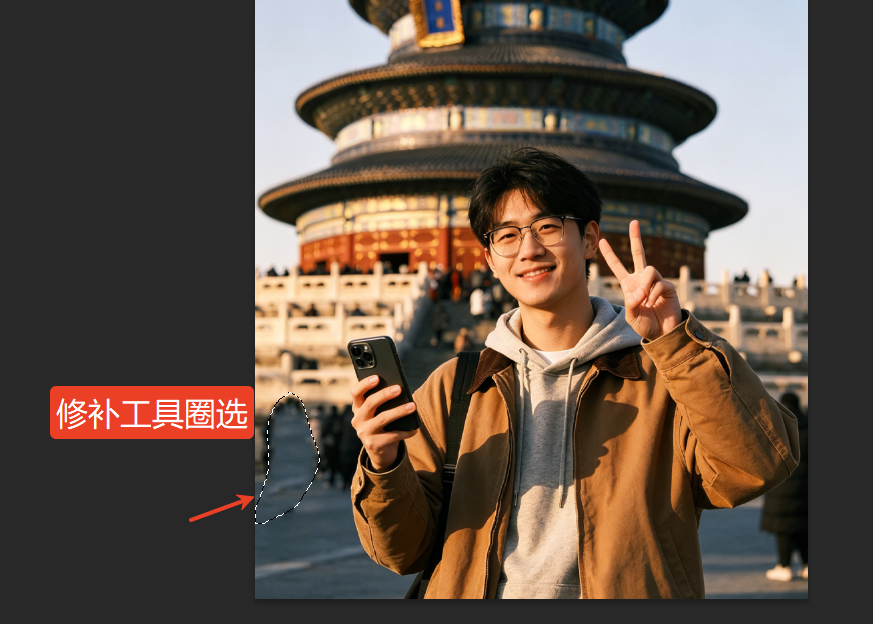
✅ 与内容识别的区别:修补工具是“手动告诉PS用什么区域来覆盖”,对修复源更有控制权。
方法3:仿制图章工具(复杂纹理,精修利器)
适用场景: 背后是草地、石板路、木地板等有规律纹理的背景。
操作步骤:
- 选择仿制图章工具(S)
- 调整画笔硬度为30%-50%,不透明度80%
- 按住
Alt键在人物附近的干净背景上取样 - 松开Alt,用画笔点涂的方式覆盖人物
✅ 精修核心技巧:不要大块涂抹,要“一点一点”地覆盖。遇到纹理变化,随时重新取样(换个位置按Alt)。如果修复后纹理有轻微的“重复感”,用【修补工具】或者【修复画笔】微调融合。
方法4:内容感知移动(适合把人物“移走”)
适用场景: 想把人物移动到画面的另一个位置,同时覆盖原位。
操作步骤:
- 用套索工具圈选人物
- 点击【编辑】→【内容感知移动】
- 将选区拖拽到目标新位置
- 右侧面板“模式”选移动(如果要复制人物选扩展)
- 按回车执行,PS会自动融合新旧位置
方法5:图层覆盖法(边缘复杂但有“干净素材”可用)
适用场景: 旁边有一块干净的“同款”背景可以直接取用。
操作步骤:
- 用矩形选框工具,框选一块干净的背景区域
Ctrl+J将其复制为新图层- 移动这个“补丁”盖住要清除的人物
- 添加图层蒙版,用黑色柔边画笔涂抹边缘,让“补丁”与周围融合
✅ 这个方法的核心思路:如果路人站在草地上,旁边正好有一块一样的草地,直接“切”一块过去盖上,比任何修复工具都自然。
三、换了干净背景后,“穿帮”怎么处理?
修复完成后,如果出现以下问题,这样解决:
- 纹理重复感(修过的区域看起来像“复制粘贴”):用【修补工具】圈选重复区域,拖拽到另一个位置;或者添加轻微【噪点】(滤镜>杂色>添加杂色,数值0.5-1)
- 光影不连续(修复区域比周围暗或亮):新建【曲线】调整图层,局部提亮或压暗;用【加深/减淡工具】(O)轻柔扫过
- 边缘生硬(色块明显):用【修复画笔工具】或【模糊工具】轻轻涂抹边缘
四、效率革命:StartAI“Banana修图”一键去除
如果你不想学复杂的工具,或者需要快速出图,StartAI插件的Banana修图功能是最好的选择——不需要懂选区、取样、修补,AI帮你一步到位。
立即使用StartAI:【点此一键下载StartAI插件】;
邀请码:JNJmcn,免费立领100积分,体验更多核心功能!
核心优势:
- ✅ 无需手动取样:只需圈出要清除的人物,剩下的交给AI
- ✅ 智能分析背景:AI自动分析背景的纹理、光线,生成自然填充
- ✅ 保留细节:不会像传统方法那样留下明显的修复痕迹
- ✅ 完美融入工作流:生成结果会直接在PS中新建图层,可继续微调
操作流程(只需三步):
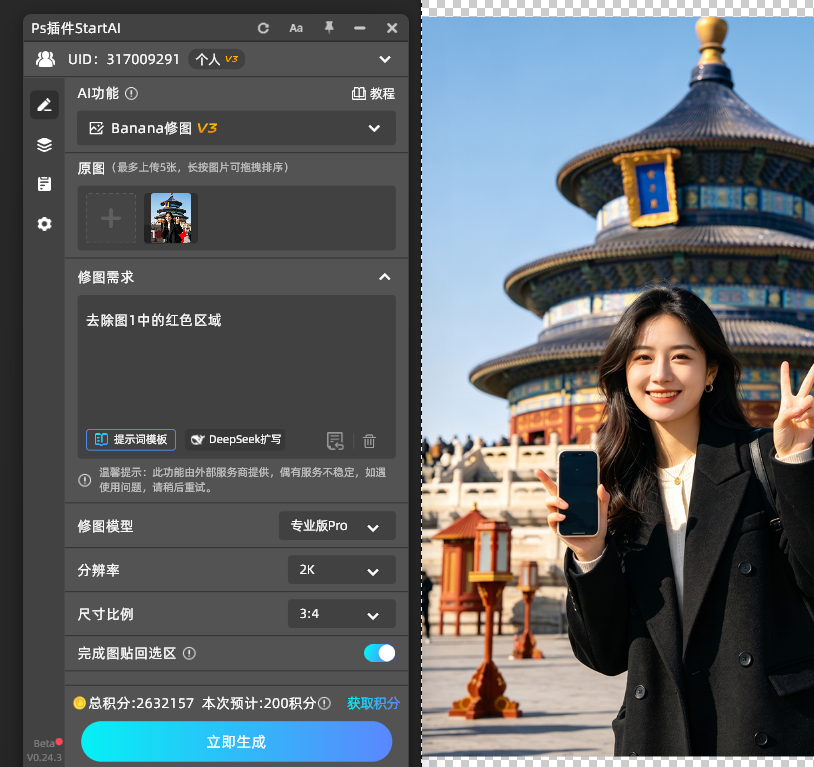
- 标记区域:在PS中打开需要修图的照片,用套索工具圈选出想要移除的人物,然后填充红色(
Shift+F5→颜色选择红色)- 为什么标记红色?给AI一个明确的“修改区域”信号,避免误判
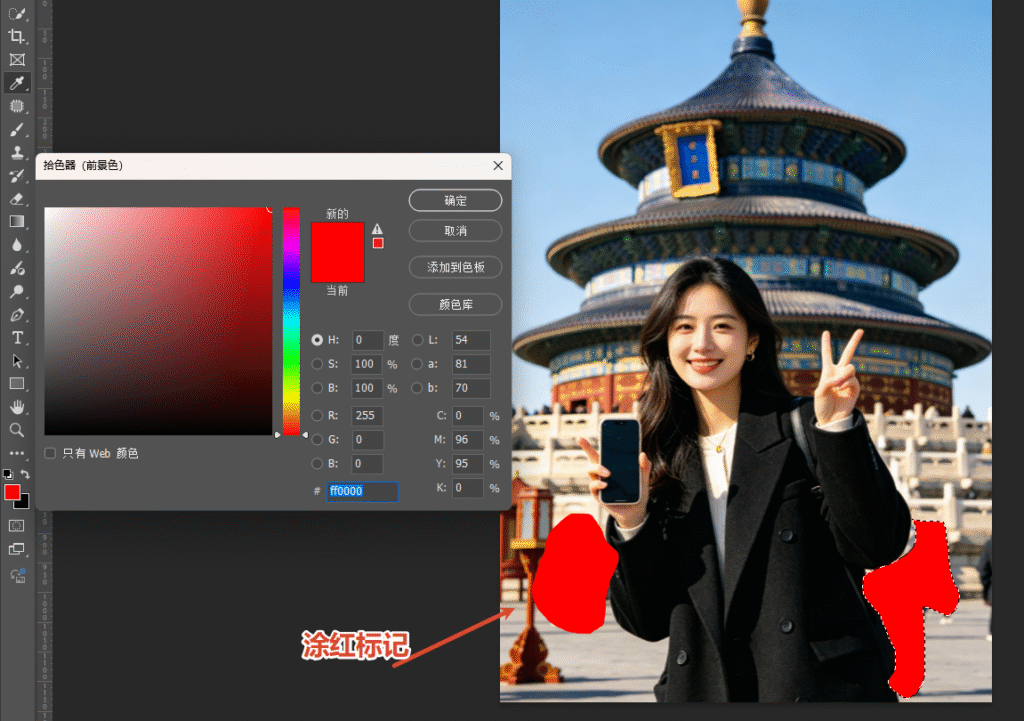
- 启动插件并上传:
- 打开StartAI插件面板
- 点击【Nano Banana修图】功能
- 将标记好红色的图片上传
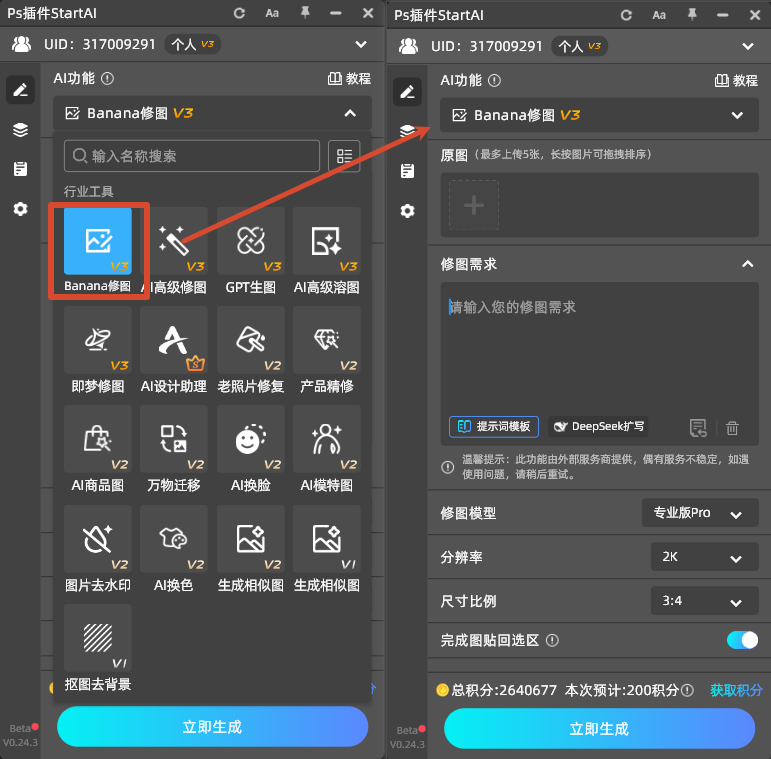
- 输入指令并生成:在提示词框中输入:【去除图1中的红色区域】,点击生成按钮,等待10-20秒即可获得干净画面
五、一张表总结:到底该选哪个方法?
| 你的背景类型 | 推荐方法 | 耗时 |
|---|---|---|
| 纯色背景(天空、白墙) | 方法1:内容识别填充 | 1-2分钟 |
| 规律纹理(草地、石板路) | 方法3:仿制图章工具 | 3-5分钟 |
| 想顺便移动人物位置 | 方法4:内容感知移动 | 2-3分钟 |
| 旁边有干净素材可借用 | 方法5:图层覆盖法 | 2-4分钟 |
| 任何场景/批量处理/新手 | StartAI Banana修图 | 30-60秒 |
六、StartAI插件获取
传统PS方法各有各的用武之地,但当你批量处理、背景复杂、或者实在不想学工具时,StartAI的Banana修图能帮你大幅提升效率。
立即体验:
插件地址:https://www.istarry.com.cn/?sfrom=JNJmcn
邀请码:JNJmcn








