PS加阴影效果怎么加?从文字到物体

你是不是也遇到过这种情况:设计了一张海报,文字排版看着挺舒服,但总觉得“飘”在画面上,没有分量感。想给文字加个阴影,打开PS的图层样式,调了半天参数,效果要么太生硬像贴纸,要么太模糊看不清……

别急,这篇文章会从最基础的图层样式讲起,到进阶的手绘光影技巧,再到AI一键生成,全面覆盖“加阴影”的各种场景。读完你会发现:给文字和物体加自然真实的阴影,其实没有那么难。

一、为什么你加的阴影总是不自然?

很多新手加阴影,都是直接用PS默认的图层样式。结果就是:阴影方向、距离、大小全靠感觉蒙。要知道,真实世界的光影是有规律的:

  • 光源方向决定阴影方向:阴影永远落在光源的反方向
  • 物体高度决定阴影虚实:物体离地面越高,阴影边缘越模糊
  • 环境色影响阴影颜色:纯黑阴影会显得很假,应该是环境色的加深

所以,加阴影的第一步不是打开PS,而是先判断光线从哪里来。

二、PS字体加阴影效果:3种方法从入门到精通

方法1:图层样式(新手必学,最快最简单)

这是给文字加阴影最常用的方法,适合快速出图。

操作步骤:

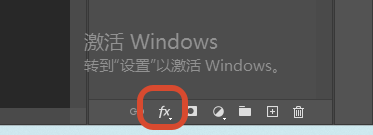
  1. 选中文字图层,点击图层面板底部的【fx】图标
选中文字图层,点击图层面板底部的
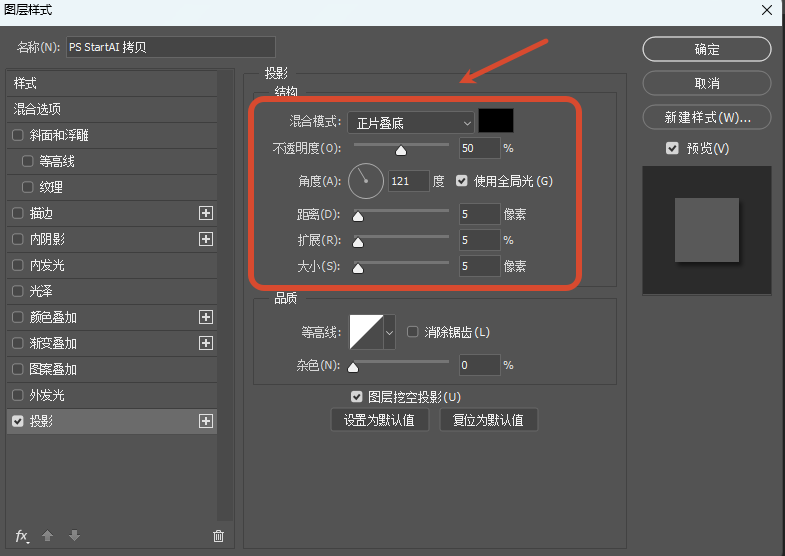
  1. 选择【投影】,弹出参数面板
  2. 关键参数调整:
    • 不透明度:一般设40%-60%(数值越小阴影越淡)
    • 角度:点击圆盘,根据光源方向拖动(通常设120°-150°)
    • 距离:文字与阴影的偏移量,5-20像素
    • 扩展:阴影边缘的硬挺程度,通常设5%-15%
    • 大小:阴影的模糊程度,通常设5-15像素
关键参数调整

✅ 技巧:勾选【图层样式】面板右下角的“预览”,边调边看效果。默认的黑色阴影会比较死板,点击颜色块换成深灰或环境色,效果更自然。
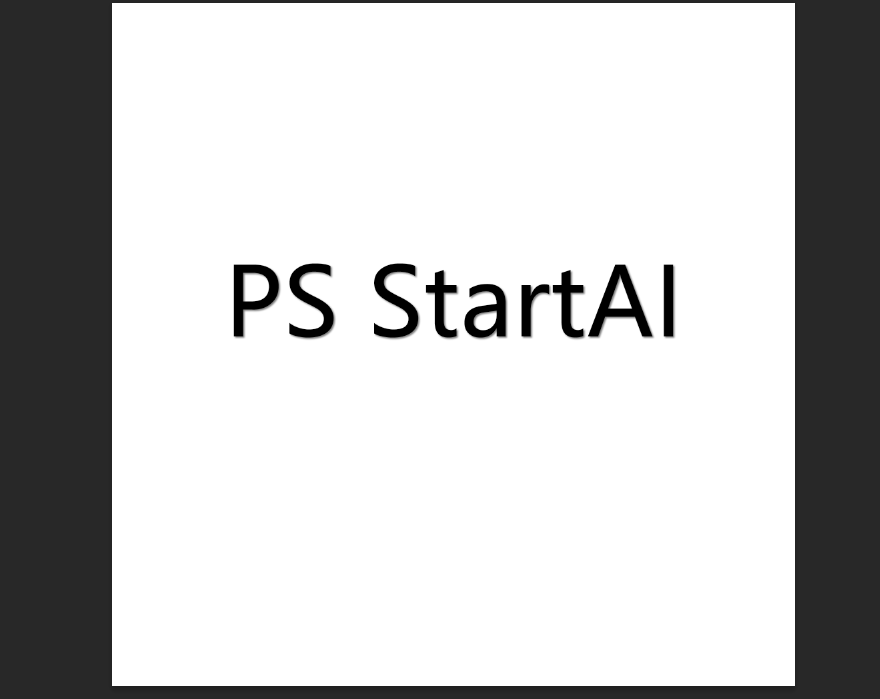
勾选【图层样式】面板右下角的“预览”

方法2:手动绘制阴影(适合立体感更强的文字效果)

想让文字更有质感,可以手动“画”阴影。

操作步骤:

  1. 选中文字图层,按Ctrl+J复制一层
  2. 将复制层的文字颜色改为深灰色黑色
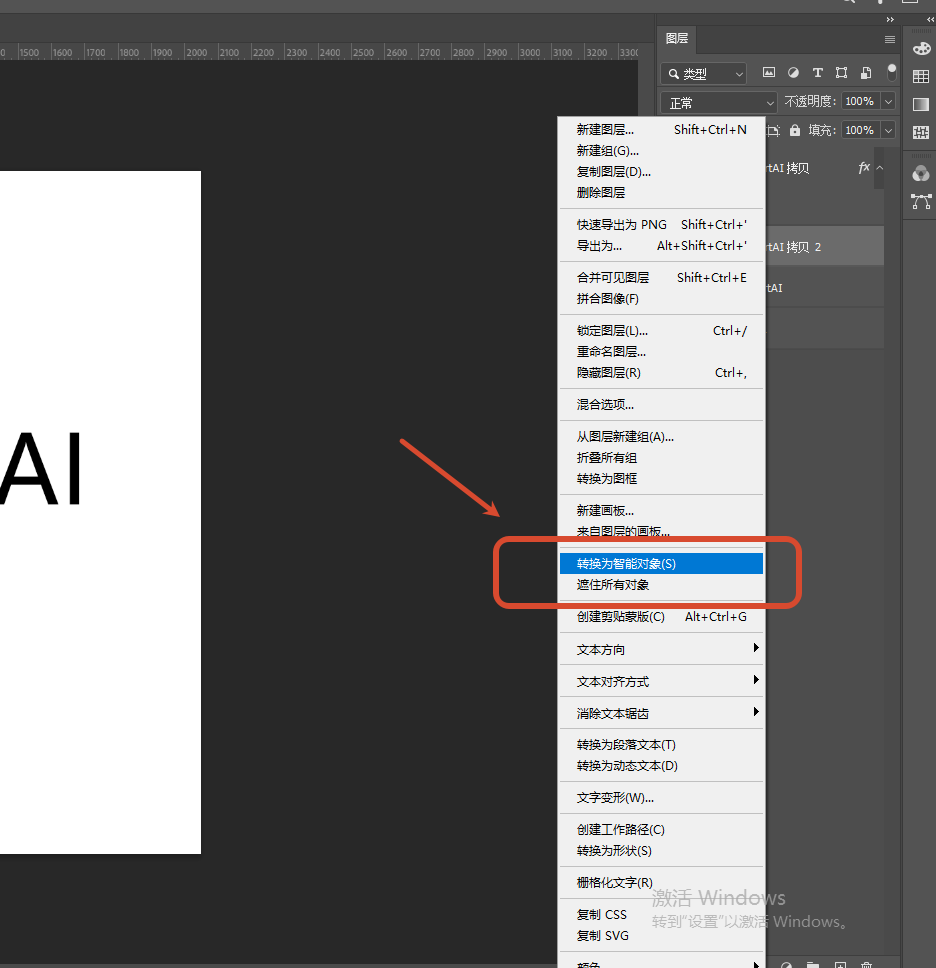
  3. 右键图层选择【转换为智能对象】(方便后续调整)
右键图层选择【转换为智能对象】
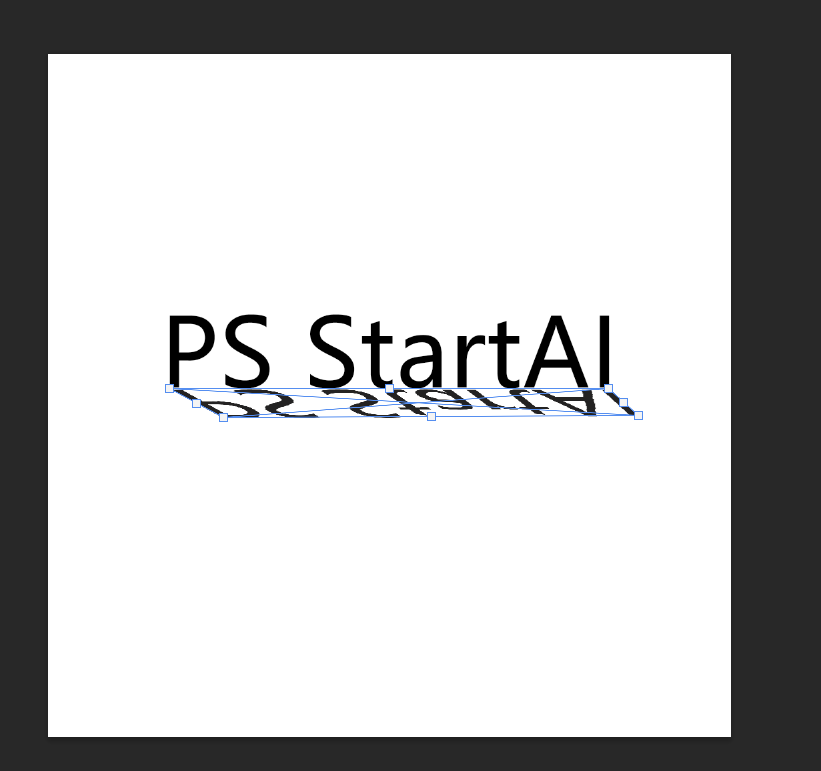
  1. Ctrl+T自由变换,按住Ctrl键拖动角点,让阴影“躺”在地面上
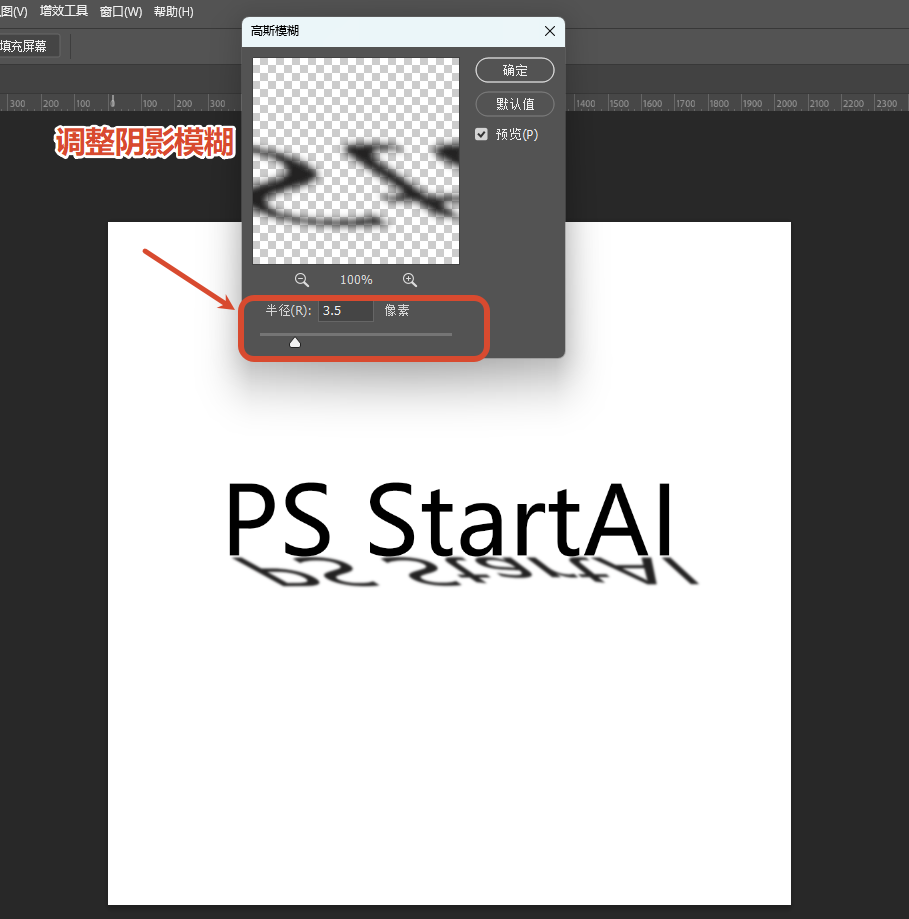
  1. 执行【滤镜>模糊>高斯模糊】,半径根据画面大小调整(通常10-30像素)
  1. 降低图层不透明度到30%-50%
  2. 添加图层蒙版,用黑色渐变让阴影“近实远虚”(靠近文字的地方不擦,远处多擦一点)

方法3:长阴影效果(流行插画/扁平风格)

如果你想要那种拉得很长的、带有设计感的阴影,可以这样做:

  1. 复制文字图层,填充深色
  2. Ctrl+T,按住Shift键向左上方或右下方拖动
  1. 将阴影图层移到文字图层下方
  2. Ctrl+Alt+Shift+T重复变换,让阴影延伸得更长
  3. 合并所有阴影层,添加高斯模糊
  4. 降低不透明度,添加蒙版让阴影尾部逐渐消失

三、物体加阴影:让产品“落地”的进阶技巧

原理:投影的“虚实渐变”

真实世界的投影不是均匀模糊的——离物体越近越清晰、颜色越深,越远越模糊、颜色越淡。PS默认的“投影”样式是全局统一模糊,所以看着假。

三步法打造真实产品阴影

  1. 选区与填充:在产品图层下方新建图层,用套索工具沿产品底部轮廓建立一个选区,填充黑色。
  2. 模糊处理:执行【滤镜>模糊>高斯模糊】,半径8-15像素,让阴影边缘化开。
  3. 蒙版渐变:添加图层蒙版,用黑白渐变从阴影远端向近端拉一条线,让近端保留较多阴影,远端逐渐消失。根据产品形状,扭曲阴影的透视,最终混合模式改为【正片叠底】,调整不透明度到合适值。

快速技巧:画一个椭圆当阴影

如果产品底部是规则的圆或椭圆(如杯子、化妆品),最简单的方法是直接在底部画一个椭圆,填充深色,高斯模糊后降低不透明度。产品离“地面”越近,阴影贴得越紧。

四、用StartAI“Banana修图”一键生成文字阴影

如果你不想手动调参数,或者需要批量处理,可以使用StartAI插件的Nano Banana修图功能。

立即使用StartAI:【点此一键下载StartAI插件】

邀请码:JNJmcn,免费立领100积分,体验更多核心功能!

操作步骤:

  1. 在PS中输入文字,栅格化文字图层(或直接保存为图片)
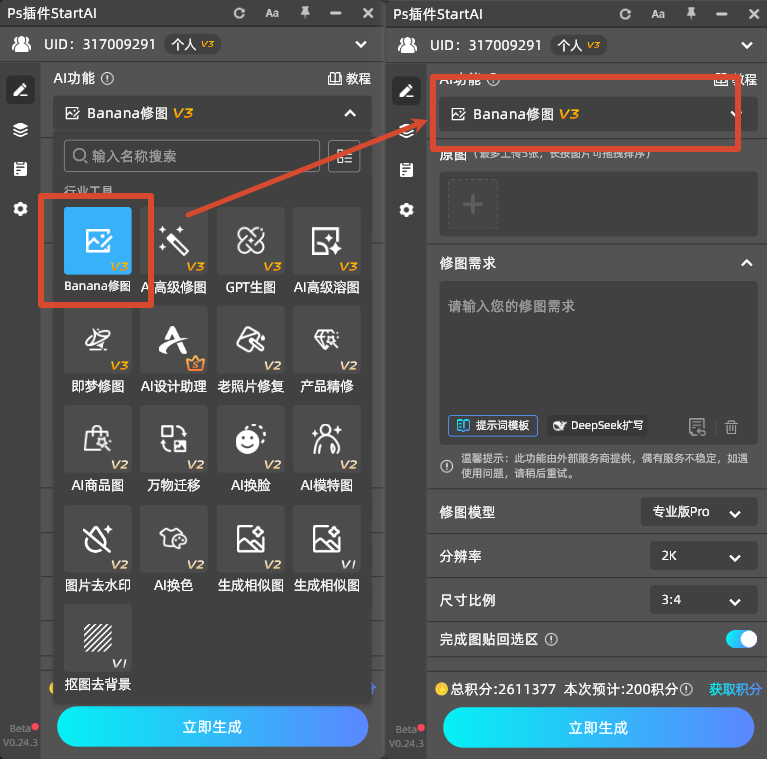
  2. 打开StartAI插件,选择【Nano Banana修图】
  1. 上传文字图层
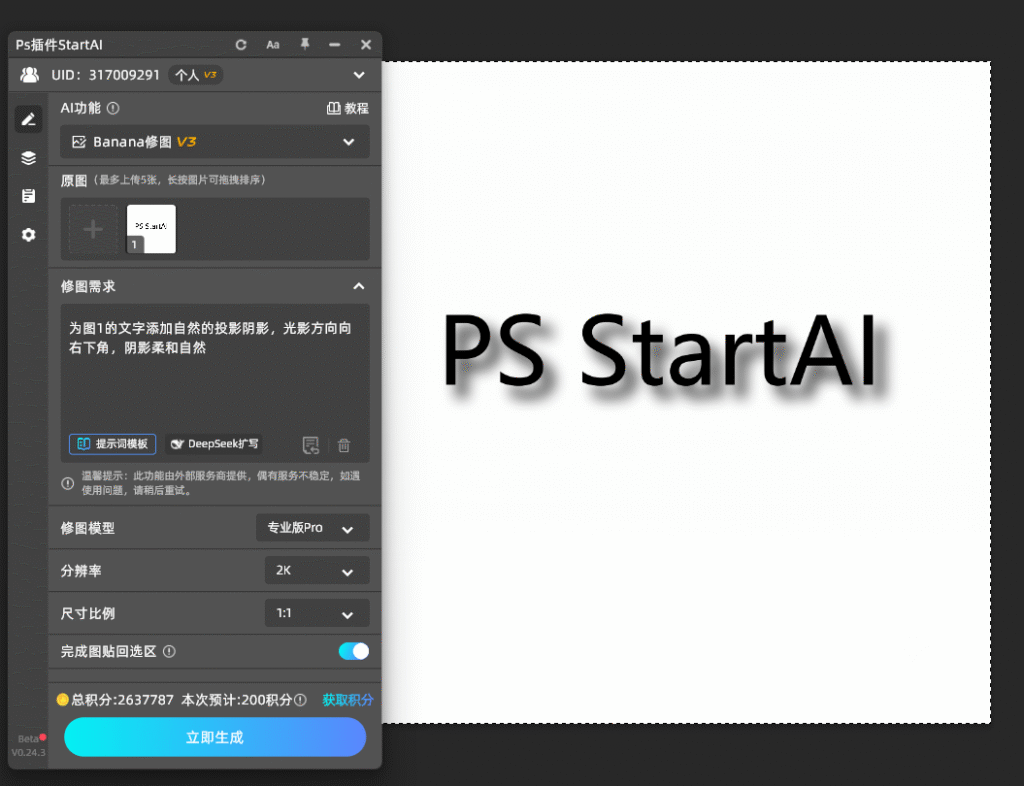
  2. 在提示词框中输入:text【为图1的文字添加自然的投影阴影,光影方向向右下角,阴影柔和自然】
  3. 修图模型选择专业版Pro,图片生成比例选择原图比例
  4. 点击生成,等待10-20秒

AI会自动分析文字的结构和画面光线,生成一个符合透视规律的、边缘自然的阴影。

应用到产品图加阴影

同样的方法也可以给产品加阴影:

  1. 上传产品或物体图片
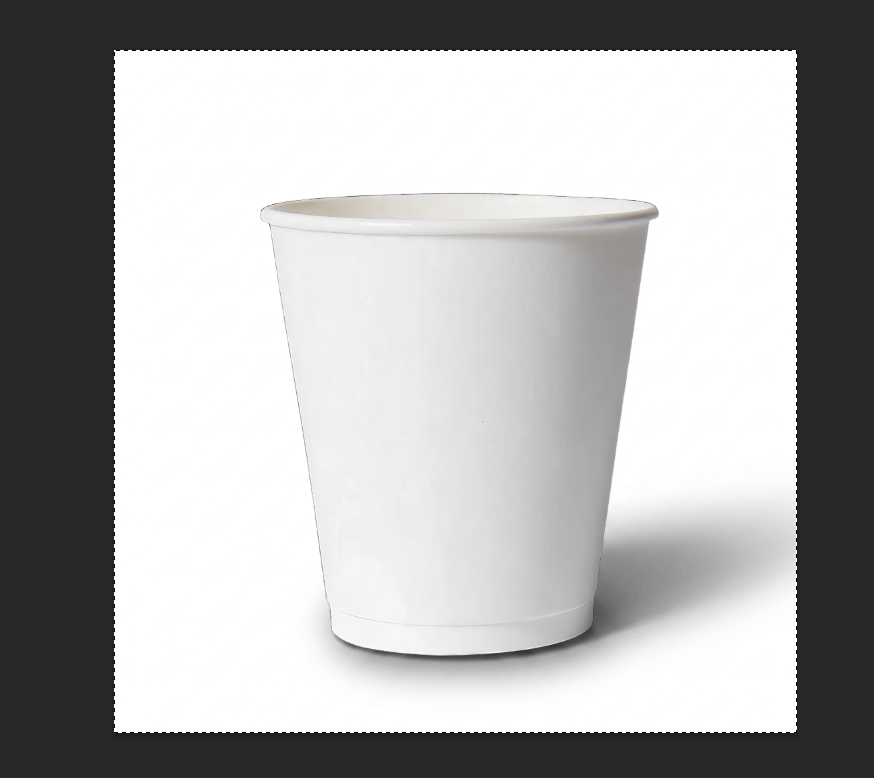
  2. 输入指令:text【为图1的产品添加真实的地面投影,光源方向从左上角来,阴影在右下角,阴影自然落地】
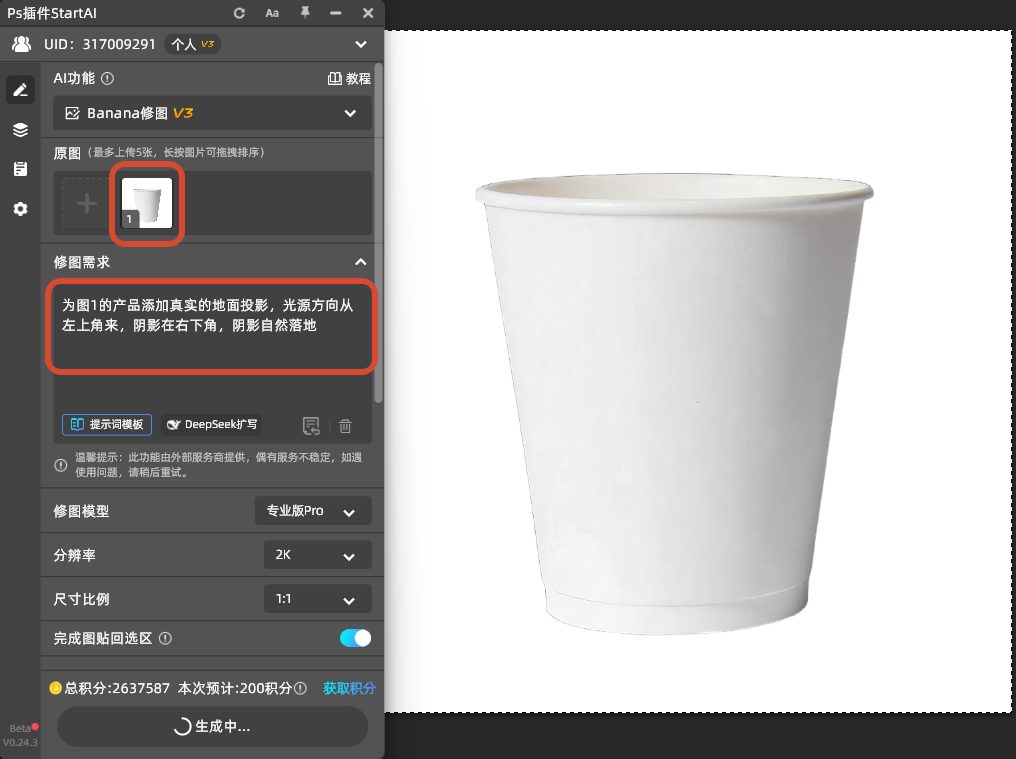
  1. 点击生成即可

立即体验StartAI:
👉 https://www.istarry.com.cn

五、实战对比:3种方法怎么选?

你的需求推荐方法耗时
公众号封面、社交媒体配图(快速出图)图层样式“投影”1分钟
电商海报、产品精修(要真实感)手动绘制+蒙版渐变3-5分钟
扁平插画、长阴影效果重复变换+高斯模糊2-3分钟
批量处理/新手想要高质量StartAI Banana修图30-60秒

六、阴影效果的“避坑指南”

  • 错误1:阴影只用纯黑色
    • ✅ 应该用深灰色或环境色的加深色
  • 错误2:阴影距离过大
    • ✅ 文字阴影距离通常不超过20像素
  • 错误3:阴影模糊值太小
    • ✅ 阴影模糊值参考图片大小,大图50+,小图5-15
  • 错误4:阴影角度与光源冲突
    • ✅ 同一幅画面所有阴影角度必须一致
  • 错误5:忘记阴影远虚近实
    • ✅ 用蒙版渐变实现虚实过渡

阴影是设计中容易被忽视却又极其重要的细节。一个恰到好处的阴影,能让扁平的文字“立”起来,也能让产品图片显得更加真实高级。掌握了图层样式和手动画阴影的基本功,再配合StartAI等工具的自动化处理,你的设计效率和质量都会有质的提升。


PS加阴影效果怎么加?从文字到物体

你是不是也遇到过这种情况:设计了一张海报,文字排版看着挺舒服,但总觉得“飘”在画面上,没有分量感。想给文字加个阴影,打开PS的图层样式,调了半天参数,效果要么太生硬像贴纸,要么太模糊看不清……

别急,这篇文章会从最基础的图层样式讲起,到进阶的手绘光影技巧,再到AI一键生成,全面覆盖“加阴影”的各种场景。读完你会发现:给文字和物体加自然真实的阴影,其实没有那么难。

一、为什么你加的阴影总是不自然?

很多新手加阴影,都是直接用PS默认的图层样式。结果就是:阴影方向、距离、大小全靠感觉蒙。要知道,真实世界的光影是有规律的:

  • 光源方向决定阴影方向:阴影永远落在光源的反方向
  • 物体高度决定阴影虚实:物体离地面越高,阴影边缘越模糊
  • 环境色影响阴影颜色:纯黑阴影会显得很假,应该是环境色的加深

所以,加阴影的第一步不是打开PS,而是先判断光线从哪里来。

二、PS字体加阴影效果:3种方法从入门到精通

方法1:图层样式(新手必学,最快最简单)

这是给文字加阴影最常用的方法,适合快速出图。

操作步骤:

  1. 选中文字图层,点击图层面板底部的【fx】图标
选中文字图层,点击图层面板底部的
  1. 选择【投影】,弹出参数面板
  2. 关键参数调整:
    • 不透明度:一般设40%-60%(数值越小阴影越淡)
    • 角度:点击圆盘,根据光源方向拖动(通常设120°-150°)
    • 距离:文字与阴影的偏移量,5-20像素
    • 扩展:阴影边缘的硬挺程度,通常设5%-15%
    • 大小:阴影的模糊程度,通常设5-15像素
关键参数调整

✅ 技巧:勾选【图层样式】面板右下角的“预览”,边调边看效果。默认的黑色阴影会比较死板,点击颜色块换成深灰或环境色,效果更自然。

勾选【图层样式】面板右下角的“预览”

方法2:手动绘制阴影(适合立体感更强的文字效果)

想让文字更有质感,可以手动“画”阴影。

操作步骤:

  1. 选中文字图层,按Ctrl+J复制一层
  2. 将复制层的文字颜色改为深灰色黑色
  3. 右键图层选择【转换为智能对象】(方便后续调整)
右键图层选择【转换为智能对象】
  1. Ctrl+T自由变换,按住Ctrl键拖动角点,让阴影“躺”在地面上
  1. 执行【滤镜>模糊>高斯模糊】,半径根据画面大小调整(通常10-30像素)
  1. 降低图层不透明度到30%-50%
  2. 添加图层蒙版,用黑色渐变让阴影“近实远虚”(靠近文字的地方不擦,远处多擦一点)

方法3:长阴影效果(流行插画/扁平风格)

如果你想要那种拉得很长的、带有设计感的阴影,可以这样做:

  1. 复制文字图层,填充深色
  2. Ctrl+T,按住Shift键向左上方或右下方拖动
  1. 将阴影图层移到文字图层下方
  2. Ctrl+Alt+Shift+T重复变换,让阴影延伸得更长
  3. 合并所有阴影层,添加高斯模糊
  4. 降低不透明度,添加蒙版让阴影尾部逐渐消失

三、物体加阴影:让产品“落地”的进阶技巧

原理:投影的“虚实渐变”

真实世界的投影不是均匀模糊的——离物体越近越清晰、颜色越深,越远越模糊、颜色越淡。PS默认的“投影”样式是全局统一模糊,所以看着假。

三步法打造真实产品阴影

  1. 选区与填充:在产品图层下方新建图层,用套索工具沿产品底部轮廓建立一个选区,填充黑色。
  2. 模糊处理:执行【滤镜>模糊>高斯模糊】,半径8-15像素,让阴影边缘化开。
  3. 蒙版渐变:添加图层蒙版,用黑白渐变从阴影远端向近端拉一条线,让近端保留较多阴影,远端逐渐消失。根据产品形状,扭曲阴影的透视,最终混合模式改为【正片叠底】,调整不透明度到合适值。

快速技巧:画一个椭圆当阴影

如果产品底部是规则的圆或椭圆(如杯子、化妆品),最简单的方法是直接在底部画一个椭圆,填充深色,高斯模糊后降低不透明度。产品离“地面”越近,阴影贴得越紧。

四、用StartAI“Banana修图”一键生成文字阴影

如果你不想手动调参数,或者需要批量处理,可以使用StartAI插件的Nano Banana修图功能。

立即使用StartAI:【点此一键下载StartAI插件】

邀请码:JNJmcn,免费立领100积分,体验更多核心功能!

操作步骤:

  1. 在PS中输入文字,栅格化文字图层(或直接保存为图片)
  2. 打开StartAI插件,选择【Nano Banana修图】
  1. 上传文字图层
  2. 在提示词框中输入:text【为图1的文字添加自然的投影阴影,光影方向向右下角,阴影柔和自然】
  3. 修图模型选择专业版Pro,图片生成比例选择原图比例
  4. 点击生成,等待10-20秒

AI会自动分析文字的结构和画面光线,生成一个符合透视规律的、边缘自然的阴影。

应用到产品图加阴影

同样的方法也可以给产品加阴影:

  1. 上传产品或物体图片
  2. 输入指令:text【为图1的产品添加真实的地面投影,光源方向从左上角来,阴影在右下角,阴影自然落地】
  1. 点击生成即可

立即体验StartAI:
👉 https://www.istarry.com.cn

五、实战对比:3种方法怎么选?

你的需求推荐方法耗时
公众号封面、社交媒体配图(快速出图)图层样式“投影”1分钟
电商海报、产品精修(要真实感)手动绘制+蒙版渐变3-5分钟
扁平插画、长阴影效果重复变换+高斯模糊2-3分钟
批量处理/新手想要高质量StartAI Banana修图30-60秒

六、阴影效果的“避坑指南”

  • 错误1:阴影只用纯黑色
    • ✅ 应该用深灰色或环境色的加深色
  • 错误2:阴影距离过大
    • ✅ 文字阴影距离通常不超过20像素
  • 错误3:阴影模糊值太小
    • ✅ 阴影模糊值参考图片大小,大图50+,小图5-15
  • 错误4:阴影角度与光源冲突
    • ✅ 同一幅画面所有阴影角度必须一致
  • 错误5:忘记阴影远虚近实
    • ✅ 用蒙版渐变实现虚实过渡

阴影是设计中容易被忽视却又极其重要的细节。一个恰到好处的阴影,能让扁平的文字“立”起来,也能让产品图片显得更加真实高级。掌握了图层样式和手动画阴影的基本功,再配合StartAI等工具的自动化处理,你的设计效率和质量都会有质的提升。

产品

千鹿AI 千鹿Pr助手 千鹿AI助手 PsAide

专题广场

StartAI教程 StartAI提示词库 产品精修 Ps抠图 Nano Banana Pro Ps2026 Ps去水印 Ps快捷键

服务

帮助中心 最新功能 服务条款 会员中心 Ps教程 官方博客

联系我们

info@istarry.com.cn