
在AI绘画爆火的今天,利用Midjourney、Stable Diffusion或者各类AI工具生成图片,已经成了设计师和自媒体人的日常。但让人头疼的是,许多AI平台生成的精美图片,往往会自带一圈尴尬的官方水印,或者在角落留下顽固的字符标识。这些水印不仅破坏了画面的整体美感,还无法直接投入商业或个人项目使用。
面对精良的AI制图,如何才能完美、无痕地去掉这些水印?今天就为你分享3种过硬的PS去水印绝招。从原生工具到黑科技插件,覆盖不同难度的AI作画场景,带你轻松搞定水印难题!
一、 3种PS去水印核心方法详解
1. 内容识别填充法:简单背景秒搞定(原生首选)
这是Photoshop自带的超强智能功能。如果你的AI生成图片中,水印处于纯色、天空、简单渐变或规律纹理等不太复杂的背景上,用这个方法成功率极高,基本不需要美术功底。
操作步骤
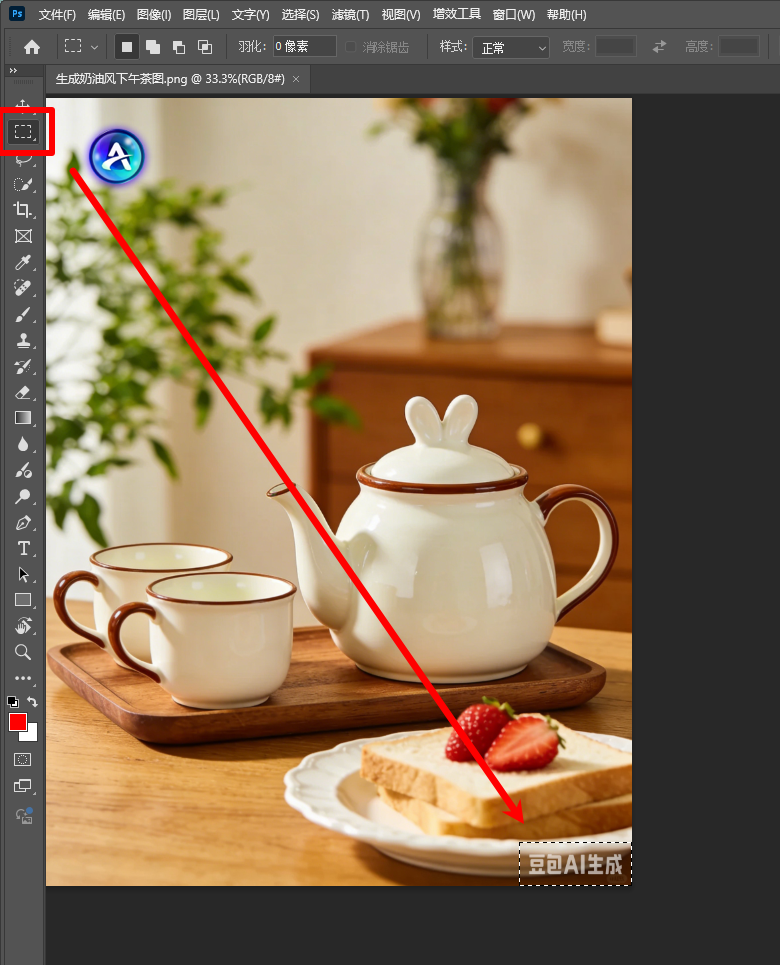
- ① 导入并框选: 打开PS,导入带水印的AI图片(建议养成习惯,先复制一个图层保护原图)。在左侧工具栏选择「矩形选框工具」或「套索工具」,精准框选出需要去除的水印区域。
- ② 执行填充: 点击顶部菜单栏的「编辑」-「填充」(快捷键为
Shift + F5)。
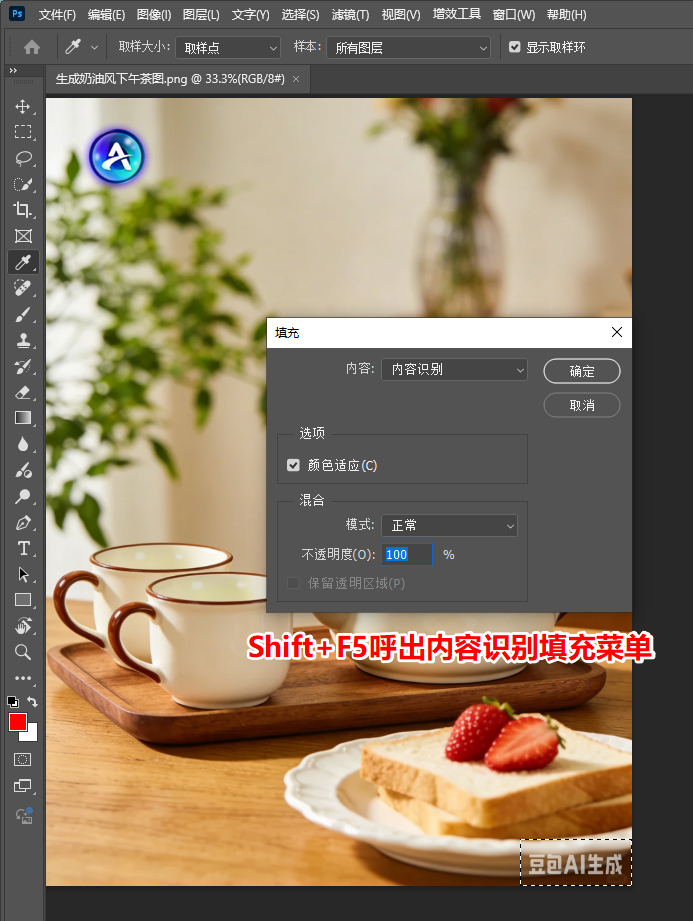
- ③ 智能识别: 在弹出的对话框中,将“内容”下拉菜单选择为「内容识别」,点击确定。PS会自动分析水印周围的像素并进行无缝填补。
- 适用场景: AI制图中背景比较干净的文字水印、角落LOGO。
2. 仿制图章(盖章)工具:复杂纹理的细节克星
当AI生成的图片细节非常丰富(比如人物衣服的纹理、复杂的机械结构、密集的风景背景),内容识别可能会导致画面模糊或拼接错乱。这时候就需要祭出“仿制图章”这个硬核工具了。
操作步骤:
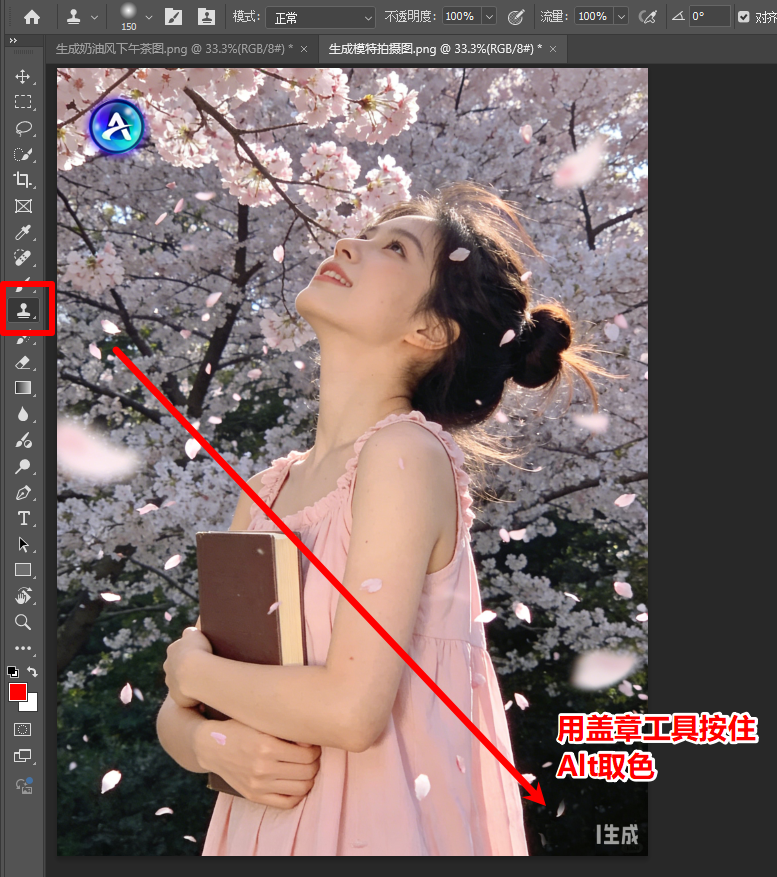
- ① 激活工具: 在左侧工具栏选择「仿制图章工具」(快捷键
S)。
- ② 调整参数: 在顶部选项栏,将画笔的“硬度”调低(建议30%-50%之间),这样涂抹的边缘会更自然。
- ③ 盖章采样: 按住键盘上的
Alt键,鼠标变成瞄准器图标。在水印周围寻找一块颜色、光影、纹理完全一致的干净区域,点击鼠标左键进行“采样取色”。 - ④ 无痕涂抹: 松开
Alt键,将鼠标移动到水印上,像盖章一样点击或轻轻涂抹。通过复制周围的完好色块,直接把水印覆盖掉。
适用场景: 水印身处复杂AI画面中、不规则色块、需要精准对齐纹理的场景。
3. StartAI插件去水印:智能黑科技,新手全自动处理
如果你是不懂复杂PS操作的新手,或者手头有大量的AI生成图片需要批量处理,那么使用专门的AI辅助工具是最高效的选择。StartAI插件是目前和PS结合极好的AI效率工具。
操作步骤:
- ① 启动插件: 在PS中打开需要处理的精美AI图片。
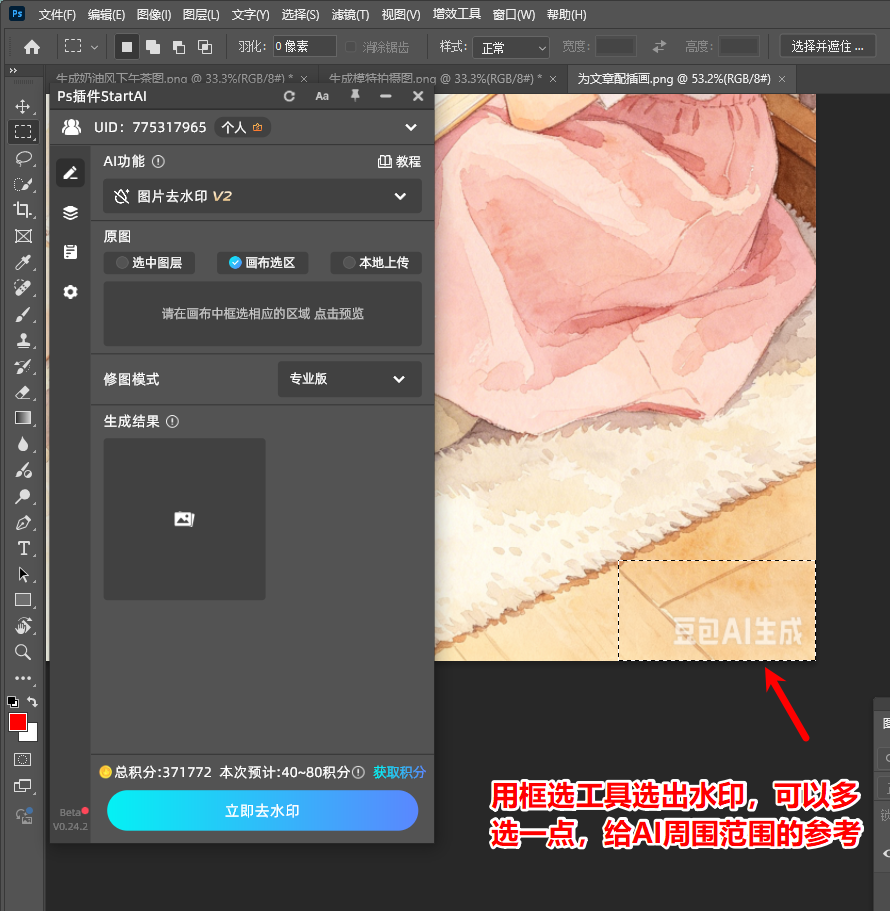
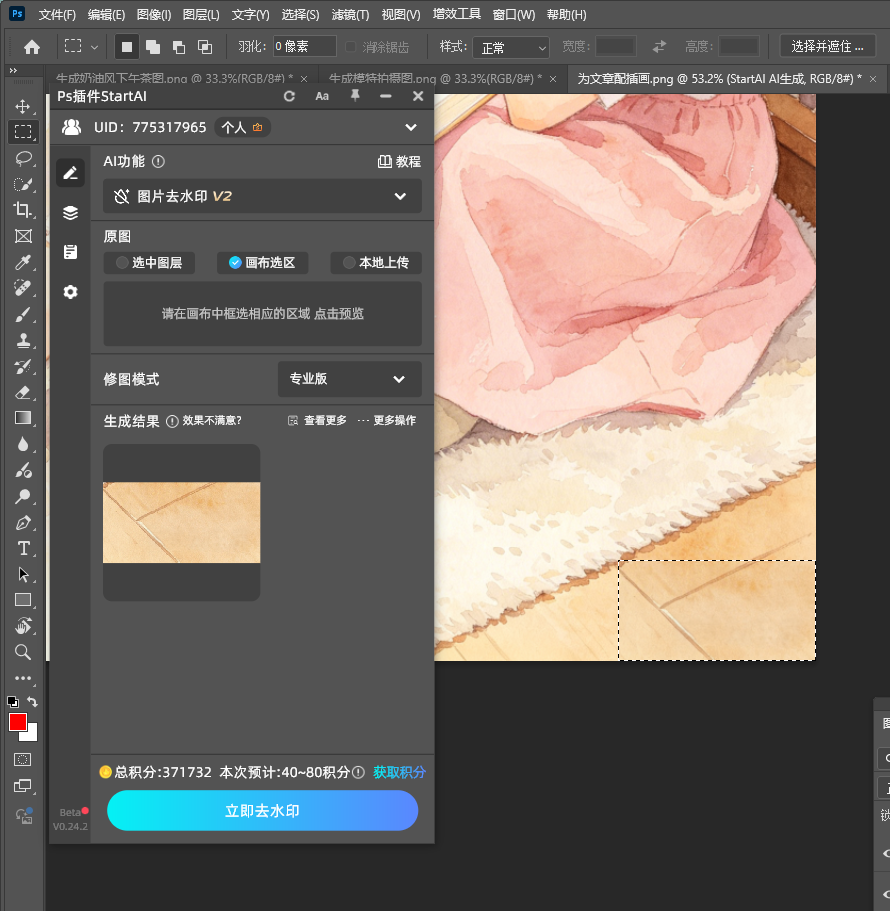
- ② 一键去水印: 打开StartAI插件面板,选择“图片去水印”功能。你只需要把水印划选出来,点击“立即去水印”,强大的AI算法就会自动识别背景并无痕修复,只需几秒钟就能获得完美的无水印大图。
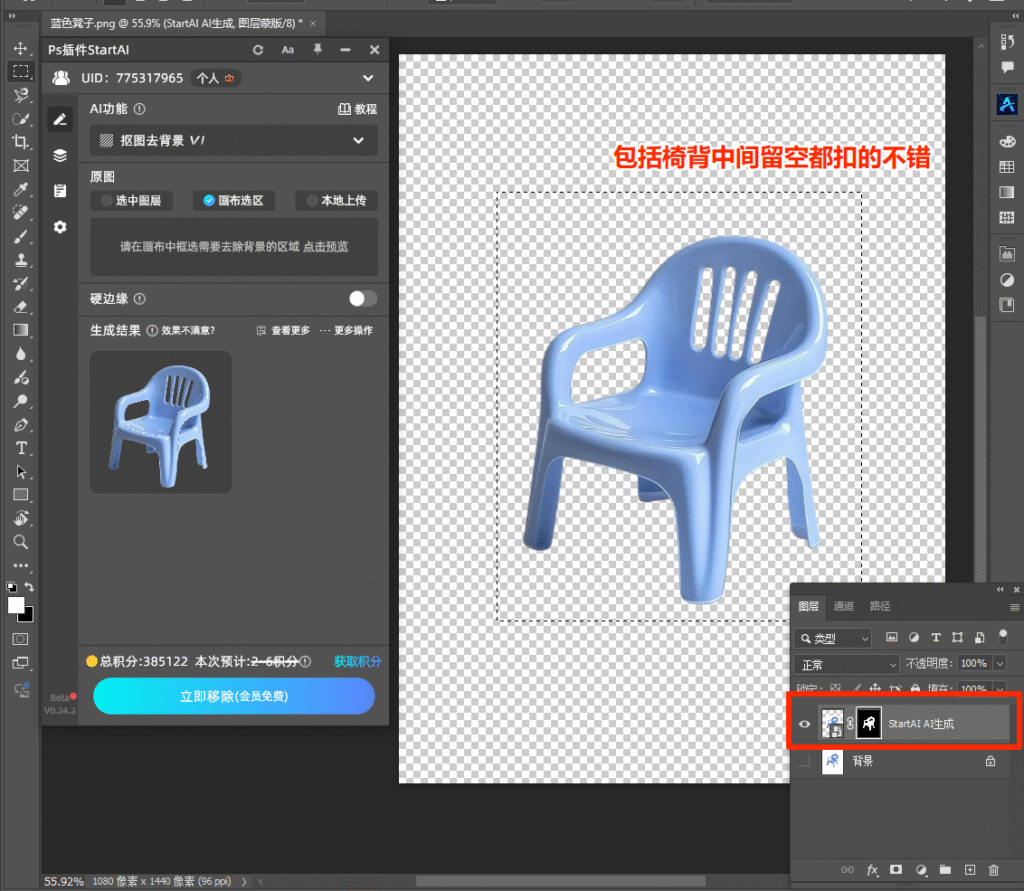
硬核加分功能(抠图与素材制作): 除了去水印,StartAI还具备极其强大的智能抠图和制作素材功能。它可以一键帮你分离复杂的AI主体,甚至根据提示词直接在PS内生成全新的设计素材,大大提升工作效率。
适用场景: 极端复杂的AI背景、不想手动修图的新手、自媒体运营及电商批量处理素材。
插件:➡️https://istarry.com.cn/?sfrom=8tnJft
邀请码:8tnJft,免费获取100积分,快来体验AI带来的效率提升吧!
二、 去水印方法硬核对比(教你如何快速选择)
为了方便大家根据实际情况对号入座,我们将这三种方法做了一个直观的横向对比:
| 对比维度 | 方法1:内容识别填充 | 方法2:仿制图章工具 | 方法3:StartAI插件 |
| 操作门槛 | 极低(新手一分钟学会) | 中等(需要一定的鼠标微操) | 极低(全自动AI一键处理) |
| 处理速度 | 极快(3秒搞定) | 慢(需要小范围多次采样) | 极快(自动化处理) |
| 背景适应度 | 适合纯色、简单背景 | 适合复杂纹理、光影交错背景 | 适合各类场景,尤其擅长高难背景 |
| 核心优势 | 软件自带,无需安装插件 | 修复细节极其精准,可控性强 | 集成了去水印+智能抠图+素材生成 |
三、 常见问题与PS避坑指南(FAQ)
Q1:为什么我用内容识别填充后,边缘会留下一圈模糊的黑边/白边?
答: 这是因为你在框选水印时,选框离水印太近,或者把周围不相关的深色/浅色背景也包裹进去了。解决方法: 框选时稍微留出3-5像素的富余,或者在填充后,使用「修补工具」或「仿制图章」对边缘进行轻微的点涂微调。
Q2:AI生成的图片分辨率很高,去水印会破坏画质吗?
答: 原生的PS工具(内容识别、图章)和StartAI插件都是基于原图分辨率进行像素级计算和填补的,属于无损处理,绝对不会降低你原本精良的AI图片画质。
Q3:面对大面积、贯穿画面的牛皮癣式AI水印怎么办?
答: 这种情况下,单纯靠手动图章会点到手酸。建议优先使用StartAI插件的AI智能擦除,让AI去理解画面的深度和透视,如果局部有不完美的地方,再用仿制图章做最后的精细修补,这是目前业内最高效的“组合拳”打法。
四、 总结
在AI绘图时代,精美的画面是我们创意的延伸,而水印不应该成为限制我们使用的绊脚石:
- 如果背景简单,直接用 内容识别填充 快捷键闪电解决;
- 如果画面细节丰富,用 仿制图章工具 精雕细琢;
- 如果追求效率、不想折腾技术,或者还有抠图、生成新素材的需求,强烈建议试试 StartAI插件,让AI工具帮你解决AI带来的难题!
赶紧打开你的Photoshop,用这几招让你的AI神作恢复纯净吧!







