Ps怎么精修服饰电商图?30s教会你高质量白底图制作技巧(附万能提示词)

注: 本文案例仅供学习交流参考使用。

在电商设计和日常视觉设计中,服装、内衣类目的产品精修往往是最耗时、最考验设计师基本功的环节。传统的“手搓”精修不仅效率低下,光影还容易失真。今天我们就以高难度的内裤精修为例,带大家解锁AI时代的全新修图方案——利用PS原生操作配合StartAI插件,一键实现商业级3D建模渲染效果。
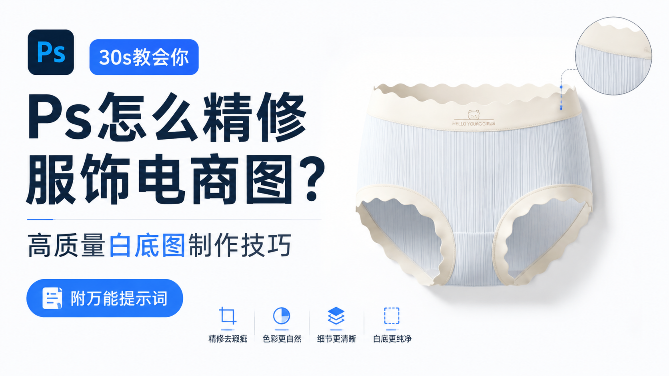
Ps产品精修案例内裤展示效果图

一、 核心逻辑:为什么你的“传统抠图”看起来很廉价?

以前我们聊“Ps怎么制作精修白底图”,大家第一反应就是:拿套索或者魔棒抠出来,后面垫个白墙,再稍微调下对比度。

但实拍图最大的问题不是背景,而是产品本身的“光影”和“杂质”。原本发黄、杂乱的环境光死死地粘在瓶身表面,你就算把它抠出来放进纯白底里,它依然显得灰暗、脏兮兮,和白背景格格不入。

传统的精修是“哪里脏了补哪里”,是在打补丁;而我们要玩的 AI 流,逻辑叫“语义级重构”。直接废掉原来那脏乱的实拍光影,让 AI 重新去认识这个产品的材质(比如【塑料】、【玻璃】、【金属】),在纯白底环境里帮我们重新打光、重建物理反射。


二、 电商服饰精修痛点与AI解决方案

传统的电商服饰精修,设计师往往需要经历繁琐的“去瑕疵、拉平整、调光影、重做质感”等步骤,单张图片可能需要耗费1小时以上。而引入AI修图后,我们不再是盲目地“擦擦补补”,而是将原图作为参考,通过精准的提示词(Prompt)让AI进行像素级理解与高保质重新生成,瞬间就能产出具备商业3D建模质感的高清大图。

三、 实操步骤:内裤一键生成3D商业质感白底图

步骤1:使用框选工具精准提取产品主体

打开Photoshop,导入需要精修的内裤原始平铺或拍摄图。在左侧工具栏中选择「矩形选框工具」「套索工具」,将需要处理的产品主体及周边区域完整框选出来。接着在StartAI插件面板中,选择修图模块并点击「从选区获取」,将框选内容直接同步导入插件内。
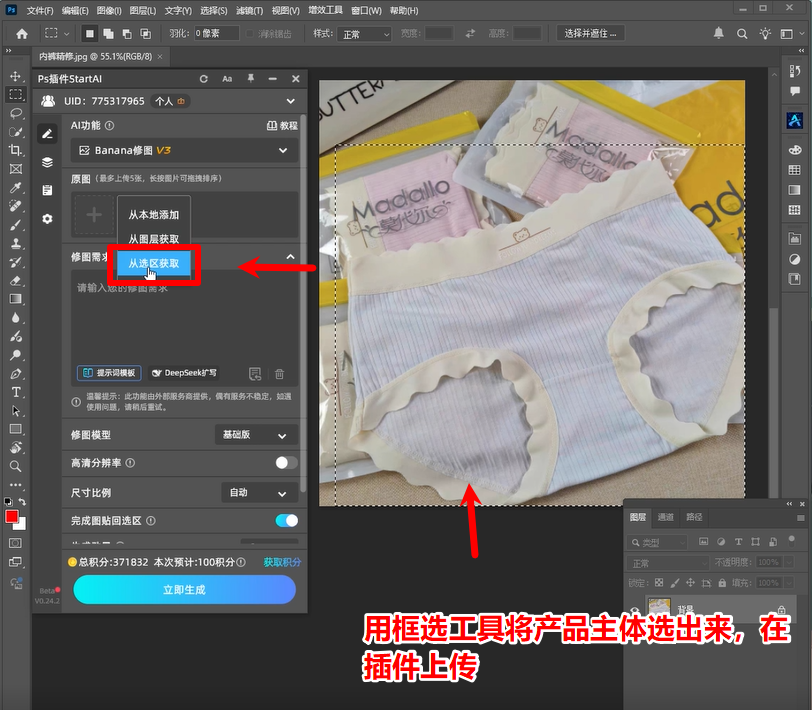
Ps插件制作精修上传原图

步骤2:复制并输入“万能AI修图”提示词

在StartAI的修图需求输入框中,输入为您精心打磨的万能服饰精修提示词。为了确保AI不产生歧义,请直接复制下方准备好的文本即可:

内裤精修白底图,3D建模渲染效果,幽灵模特效果,无模特效果,去除平滑褶皱,正视视角
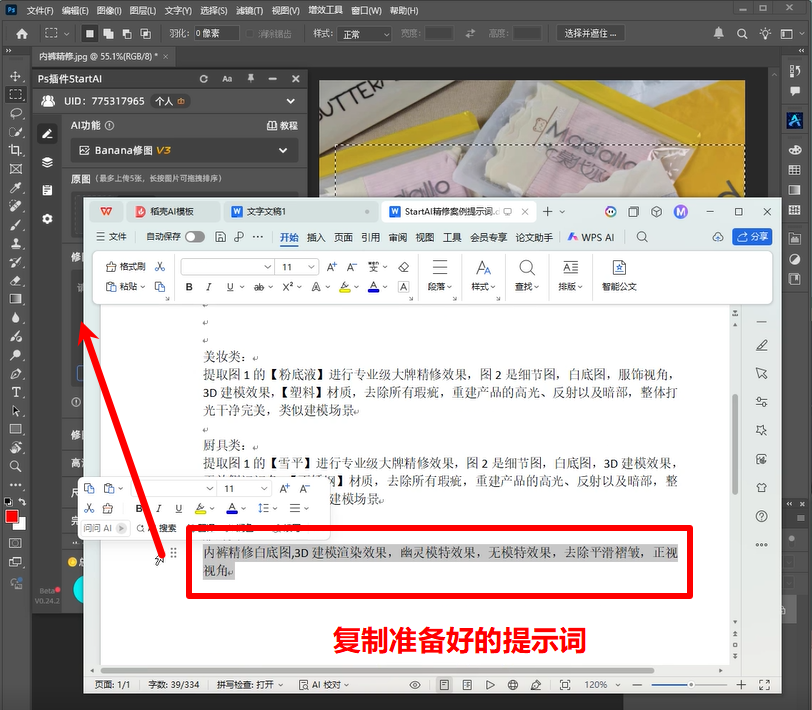
Ps插件制作精修输入提示词

📌 提示词拆解黄金法则

  • 1. 第一句直奔主题: 第一句话最好是直接说明要做什么(如“内裤精修白底图”)。这一点至关重要!如果首句不明所以,后面再堆砌大段描述,AI极其容易混淆作图需求,导致生成全新的不相关图片。
  • 2. 明确质感与效果: 中间写明需要什么效果(如“3D建模渲染效果,幽灵模特效果,去除平滑褶皱”),让AI精准重塑布料与结构。
  • 3. 固定视角收尾: 如果有固定的视角需求,在最后加上一句(如“正视视角”)即可。
  • 注:这套提示词具备极强的普适性,可以不修改任何一个字,直接应用于所有需要3D高质量渲染效果的AI衣服精修案例上。

步骤3:模型参数调优设置

在StartAI插件参数面板中,将“修图模型”下拉菜单切换为高端商业级专用的 「专业版Pro模型」。将分辨率设置为 「2K」 高清标准,尺寸比例选择“自动”或根据主图需求选择1:1,确保生成的图像细腻度能够直接满足电商上架标准。
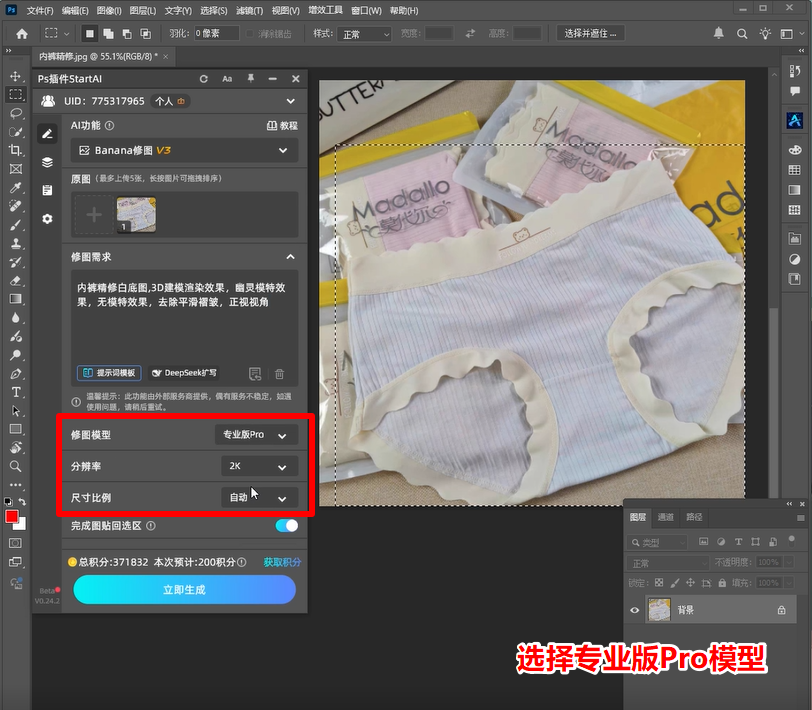
Ps插件制作精修设置参数

步骤4:一键完美效果生成

核对无误后,点击底部的「立即生成」按钮。等待数秒的云端AI高速渲染,原本充满褶皱、光影平淡的普通样衣图,就会瞬间蜕变为一张表面细腻平滑、自带高级3D建模光影质感的幽灵模特纯白底视觉大片。
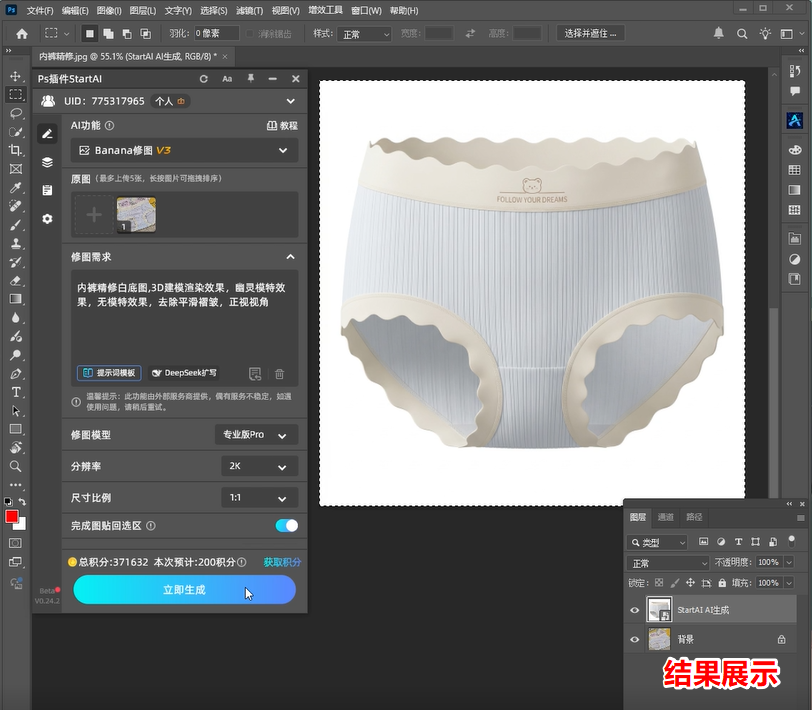
Ps插件制作精修结果图展示

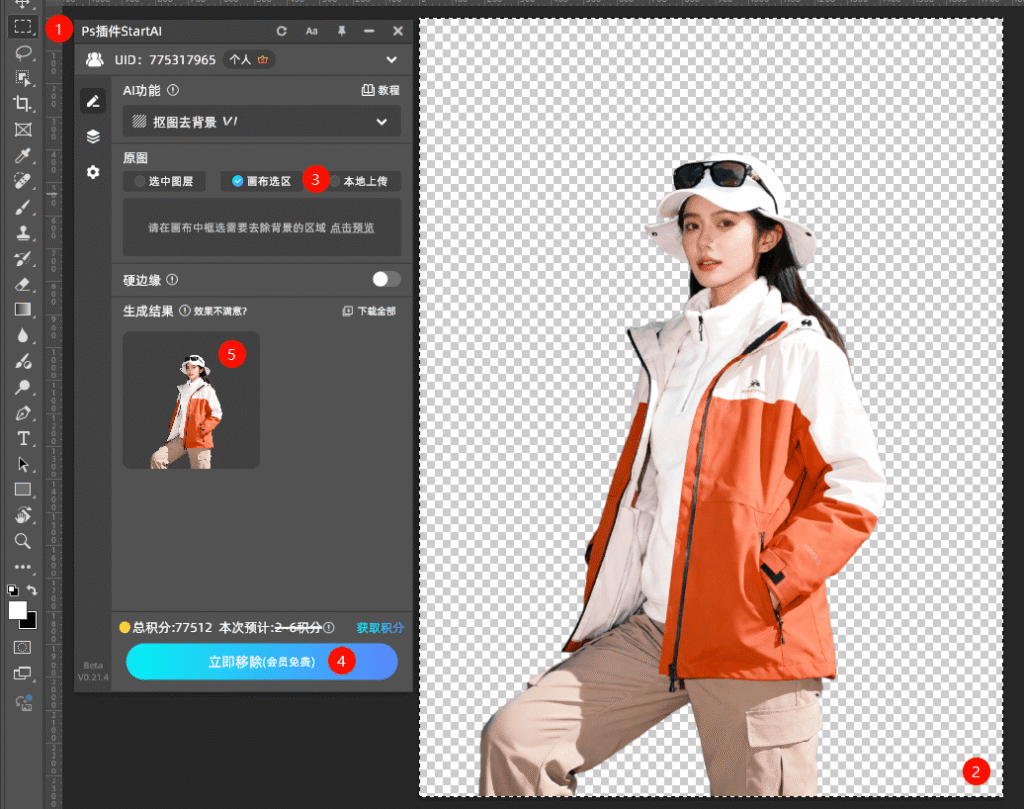
不仅如此,插件还支持抠图。这个抠图功能免费下载后,注册即可直接体验

Ps插件制作精修可用抠图小工具

四、 StartAI插件 vs 传统PS原生手搓对比

为了让大家更直观地感受效率提升,我们将AI插件生成与传统手搓方法进行了对比:

对比维度传统PS原生手搓方法StartAI插件一键精修
耗费时间极慢(单张图需要修脏、画结构、重做光影,通常40-90分钟)极快(输入提示词,云端渲染仅需5-15秒)
操作门槛高(需要极高深液化、仿制图章、双曲线/高低频修图美术功底)零门槛(新手只需框选产品并复制万能提示词即可上手)
布料与褶皱手动修复极不自然,容易丧失服饰本身的结构感和纹理智能“去除平滑褶皱”,保留并升华布料原有的商业高档质感
光影与建模感靠设计师纯手动一层层画阴影和高光,稍有不慎就显得极假AI自动理解服装透视,原生赋予极其逼真的3D建模渲染光效

五、 读者常见问题答疑(FAQ)

Q1:这套内裤精修提示词,可以用在其他服装类目上吗?效果如何?

答: 完全可以。这套提示词中的核心逻辑(3D建模渲染效果、幽灵模特、去除平滑褶皱)是通用的服饰高档化视觉语言。无论是运用在羽绒服、T恤还是连衣裙上,它都能快速帮您隐去杂乱特征、生成高档的无模特商业白底图。

Q2:免费用户的抠图功能有次数限制吗?速度快不快?

答: 目前插件的“抠图去背景”对免费注册用户非常友好。其抠图速度通常在2-5秒内即可自动回贴到PS图层中,并自动为你建立好图层蒙版,极大地方便了后续二次调整。

插件:➡️https://istarry.com.cn/?sfrom=gARNkW

邀请码:gARNkW,免费获取100积分,快来体验AI带来的效率提升吧!

还没体验过这个神技的同学,强烈建议把它安排进你的 Ps 工具箱里。

Ps怎么精修服饰电商图?30s教会你高质量白底图制作技巧(附万能提示词)

注: 本文案例仅供学习交流参考使用。

在电商设计和日常视觉设计中,服装、内衣类目的产品精修往往是最耗时、最考验设计师基本功的环节。传统的“手搓”精修不仅效率低下,光影还容易失真。今天我们就以高难度的内裤精修为例,带大家解锁AI时代的全新修图方案——利用PS原生操作配合StartAI插件,一键实现商业级3D建模渲染效果。

Ps产品精修案例内裤展示效果图

一、 核心逻辑:为什么你的“传统抠图”看起来很廉价?

以前我们聊“Ps怎么制作精修白底图”,大家第一反应就是:拿套索或者魔棒抠出来,后面垫个白墙,再稍微调下对比度。

但实拍图最大的问题不是背景,而是产品本身的“光影”和“杂质”。原本发黄、杂乱的环境光死死地粘在瓶身表面,你就算把它抠出来放进纯白底里,它依然显得灰暗、脏兮兮,和白背景格格不入。

传统的精修是“哪里脏了补哪里”,是在打补丁;而我们要玩的 AI 流,逻辑叫“语义级重构”。直接废掉原来那脏乱的实拍光影,让 AI 重新去认识这个产品的材质(比如【塑料】、【玻璃】、【金属】),在纯白底环境里帮我们重新打光、重建物理反射。


二、 电商服饰精修痛点与AI解决方案

传统的电商服饰精修,设计师往往需要经历繁琐的“去瑕疵、拉平整、调光影、重做质感”等步骤,单张图片可能需要耗费1小时以上。而引入AI修图后,我们不再是盲目地“擦擦补补”,而是将原图作为参考,通过精准的提示词(Prompt)让AI进行像素级理解与高保质重新生成,瞬间就能产出具备商业3D建模质感的高清大图。

三、 实操步骤:内裤一键生成3D商业质感白底图

步骤1:使用框选工具精准提取产品主体

打开Photoshop,导入需要精修的内裤原始平铺或拍摄图。在左侧工具栏中选择「矩形选框工具」「套索工具」,将需要处理的产品主体及周边区域完整框选出来。接着在StartAI插件面板中,选择修图模块并点击「从选区获取」,将框选内容直接同步导入插件内。

Ps插件制作精修上传原图

步骤2:复制并输入“万能AI修图”提示词

在StartAI的修图需求输入框中,输入为您精心打磨的万能服饰精修提示词。为了确保AI不产生歧义,请直接复制下方准备好的文本即可:

内裤精修白底图,3D建模渲染效果,幽灵模特效果,无模特效果,去除平滑褶皱,正视视角
Ps插件制作精修输入提示词

📌 提示词拆解黄金法则

  • 1. 第一句直奔主题: 第一句话最好是直接说明要做什么(如“内裤精修白底图”)。这一点至关重要!如果首句不明所以,后面再堆砌大段描述,AI极其容易混淆作图需求,导致生成全新的不相关图片。
  • 2. 明确质感与效果: 中间写明需要什么效果(如“3D建模渲染效果,幽灵模特效果,去除平滑褶皱”),让AI精准重塑布料与结构。
  • 3. 固定视角收尾: 如果有固定的视角需求,在最后加上一句(如“正视视角”)即可。
  • 注:这套提示词具备极强的普适性,可以不修改任何一个字,直接应用于所有需要3D高质量渲染效果的AI衣服精修案例上。

步骤3:模型参数调优设置

在StartAI插件参数面板中,将“修图模型”下拉菜单切换为高端商业级专用的 「专业版Pro模型」。将分辨率设置为 「2K」 高清标准,尺寸比例选择“自动”或根据主图需求选择1:1,确保生成的图像细腻度能够直接满足电商上架标准。

Ps插件制作精修设置参数

步骤4:一键完美效果生成

核对无误后,点击底部的「立即生成」按钮。等待数秒的云端AI高速渲染,原本充满褶皱、光影平淡的普通样衣图,就会瞬间蜕变为一张表面细腻平滑、自带高级3D建模光影质感的幽灵模特纯白底视觉大片。

Ps插件制作精修结果图展示

不仅如此,插件还支持抠图。这个抠图功能免费下载后,注册即可直接体验

Ps插件制作精修可用抠图小工具

四、 StartAI插件 vs 传统PS原生手搓对比

为了让大家更直观地感受效率提升,我们将AI插件生成与传统手搓方法进行了对比:

对比维度传统PS原生手搓方法StartAI插件一键精修
耗费时间极慢(单张图需要修脏、画结构、重做光影,通常40-90分钟)极快(输入提示词,云端渲染仅需5-15秒)
操作门槛高(需要极高深液化、仿制图章、双曲线/高低频修图美术功底)零门槛(新手只需框选产品并复制万能提示词即可上手)
布料与褶皱手动修复极不自然,容易丧失服饰本身的结构感和纹理智能“去除平滑褶皱”,保留并升华布料原有的商业高档质感
光影与建模感靠设计师纯手动一层层画阴影和高光,稍有不慎就显得极假AI自动理解服装透视,原生赋予极其逼真的3D建模渲染光效

五、 读者常见问题答疑(FAQ)

Q1:这套内裤精修提示词,可以用在其他服装类目上吗?效果如何?

答: 完全可以。这套提示词中的核心逻辑(3D建模渲染效果、幽灵模特、去除平滑褶皱)是通用的服饰高档化视觉语言。无论是运用在羽绒服、T恤还是连衣裙上,它都能快速帮您隐去杂乱特征、生成高档的无模特商业白底图。

Q2:免费用户的抠图功能有次数限制吗?速度快不快?

答: 目前插件的“抠图去背景”对免费注册用户非常友好。其抠图速度通常在2-5秒内即可自动回贴到PS图层中,并自动为你建立好图层蒙版,极大地方便了后续二次调整。

插件:➡️https://istarry.com.cn/?sfrom=gARNkW

邀请码:gARNkW,免费获取100积分,快来体验AI带来的效率提升吧!

还没体验过这个神技的同学,强烈建议把它安排进你的 Ps 工具箱里。

产品

千鹿AI 千鹿Pr助手 千鹿AI助手 PsAide

专题广场

StartAI教程 StartAI提示词库 产品精修 Ps抠图 Nano Banana Pro Ps2026 Ps去水印 Ps快捷键

服务

帮助中心 最新功能 服务条款 会员中心 Ps教程 官方博客

联系我们

info@istarry.com.cn