AI零基础教程|Banana+GPT帮你搞定亚马逊主图

想为五金扳手制作一套专业的亚马逊电商主图,但产品有划痕、磨损,又不会布光布景?
使用 StartAI插件,先通过 Banana修图功能 做专业级精修,再通过 GPT生图功能 一键生成亚马逊风格主图,两步搞定!

本教程目标: 将一把带有划痕、磨损的扳手原图,精修为专业级白底图,再生成一张带英文排版、场景丰富的亚马逊高质量主图。

立即使用StartAI:【点此一键下载StartAI插件】

邀请码:TE8JWc,免费立领100积分,体验更多核心功能!

一、用Banana修图功能做精修图

将扳手原图精修为专业级大牌效果的白底精修图。


第一步:进入Banana修图,上传产品图

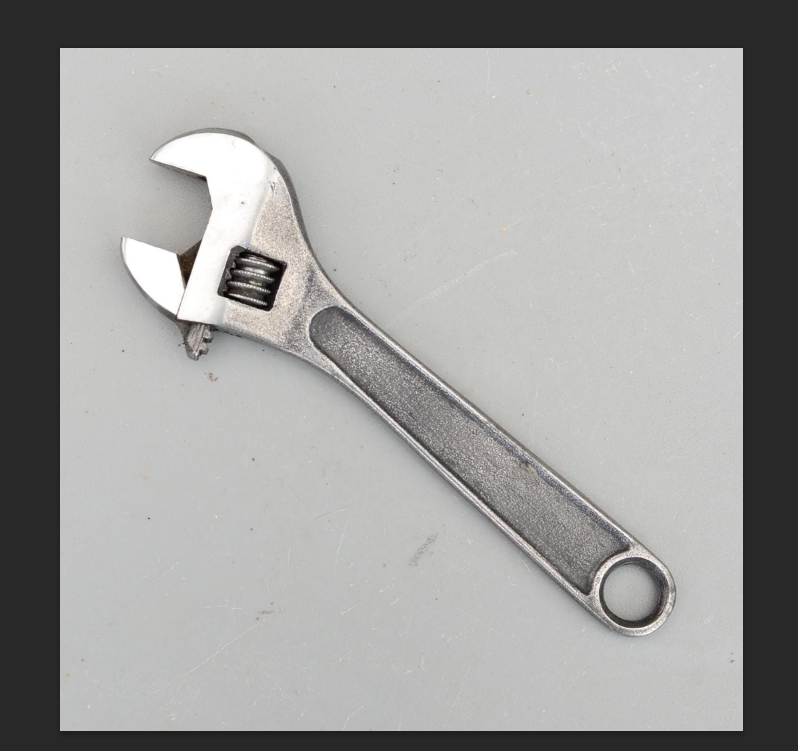
  1. 准备素材: 准备好需要精修的扳手产品图(可有划痕、磨损、反光杂乱)。
准备好需要精修的扳手产品图
  1. 在PS中打开StartAI:
    • 在Photoshop中打开StartAI插件面板。
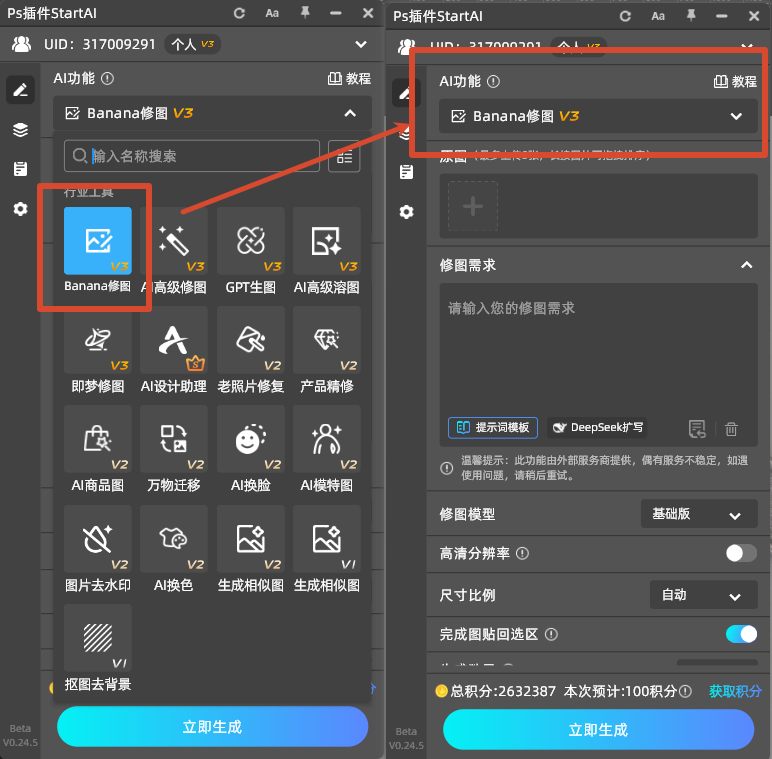
    • 选择「Banana修图」功能
在PS中打开StartAI
  1. 上传产品图:
    • 通过 「图层上传」「选区上传」 或 「本地上传」 的方式,上传你的扳手产品图。
通过 「图层上传」、「选区上传」 或 「本地上传」 的方式,上传你的扳手产品图

第二步:配置参数 + 编写精修提示词

  1. 选择模型与分辨率:
    • 生图模型:选择「基础版2.0」或「专业版Pro」(追求极致效果选Pro)
    • 分辨率:选择「2K」或「4K」(建议4K,五金产品需要清晰金属质感)
  2. 编写精修提示词:保持产品角度一致性,专业级大牌精修效果,纯白色背景,去除产品上的瑕疵、噪点、磨损及物体反光,重建产品的高光、反射以及暗部,整体打光干净完美类似建模场景,去除表面和结构衔接处的凹凸不平和瑕疵,所有部位平整、光滑,无投影和阴影。
编写精修提示词

第三步:点击生成精修白底图

  • 点击「生成」: AI将根据你的精修提示词,智能去除扳手上的划痕、磨损、污渍和杂乱反光,重建完美的金属高光和暗部层次,输出一张建模级纯净白底精修图。
  • 效果图示例:
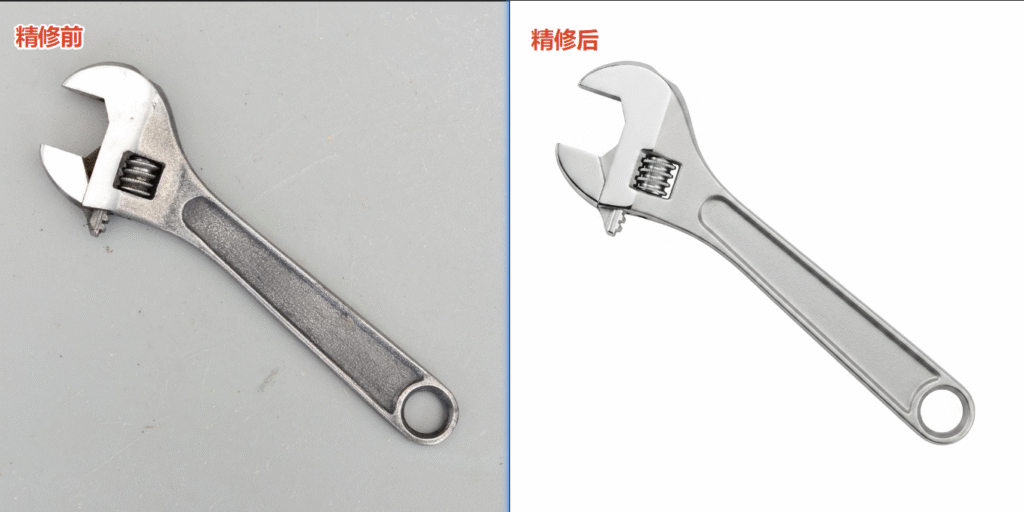
    • 精修前: 扳手表面有划痕、金属反光杂乱、背景不干净。
    • 精修后: 扳手表面如全新出厂,金属光泽均匀,高光干净利落,暗部层次丰富,纯白色背景,无阴影,宛如3D建模渲染效果。
点击生成精修白底图

二、用GPT生图制作亚马逊主图

将精修好的白底图,一键生成带英文排版和场景的亚马逊高质量主图。


第一步:进入GPT生图功能,上传精修图

  1. 准备素材: 使用刚刚生成的扳手精修白底图。
  2. 在PS中打开StartAI:
    • 在Photoshop中打开StartAI插件面板。
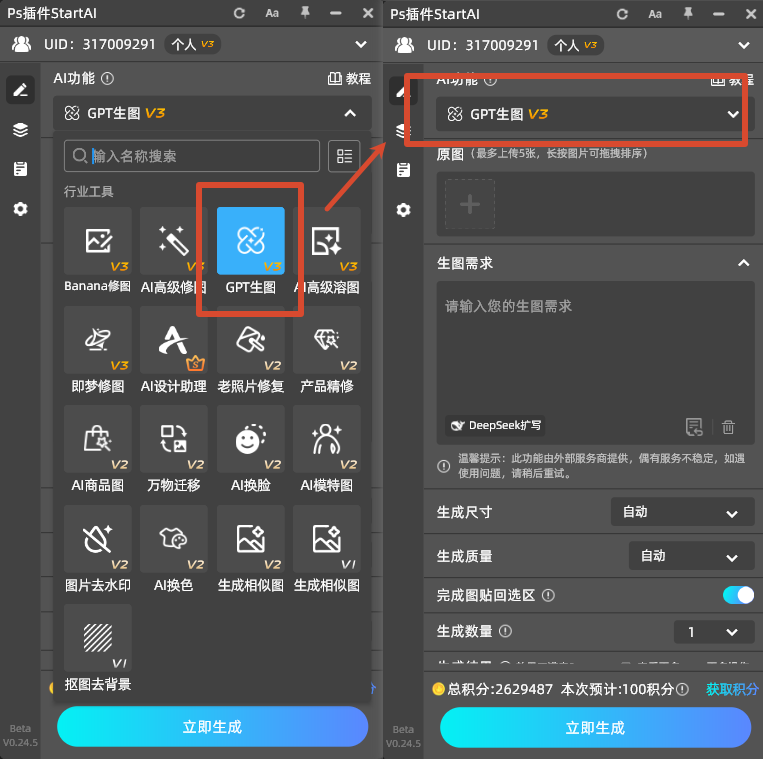
    • 选择「GPT生图」功能
选择「GPT生图」功能
  1. 上传精修白底图:
    • 点击上传区域,将扳手精修白底图上传至GPT生图功能中。

第二步:设置亚马逊主图参数

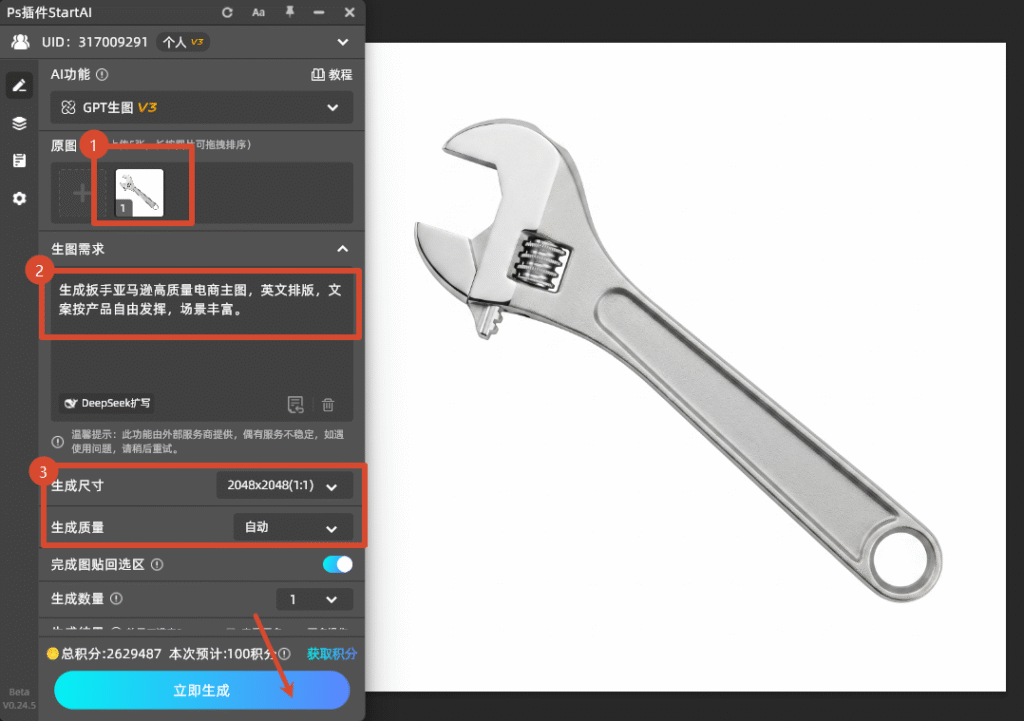
  1. 设置生成尺寸:
    • 尺寸选择 「2048 x 2048」(亚马逊主图标准尺寸,1:1正方形)。
  2. 设置生成质量:
    • 质量选择 「自动」(系统自动优化质量与速度的平衡)。

第三步:编写提示词,生成亚马逊主图

  • 提示词示例:生成扳手亚马逊高质量电商主图,英文排版,文案按产品自由发挥,场景丰富。
编写提示词,生成亚马逊主图
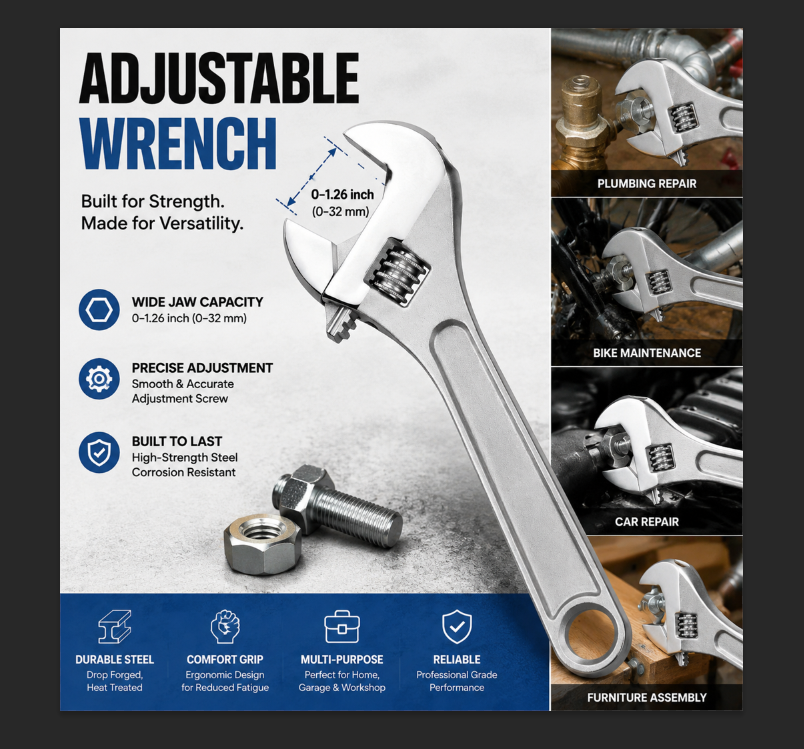
  • 点击「生成」: AI将根据你的精修白底图,自动生成一张亚马逊风格的高质量主图,包含:
    • 丰富的使用场景(如修车、工业维修、家庭DIY等)
    • 英文排版文案(如产品名称、卖点标签)
    • 专业的电商视觉风格
  • 效果图示例:
    • 生成结果: 扳手置于一个专业的维修场景中(如工具箱旁、引擎盖前),上方有英文标题“Professional Wrench Set”,旁边有卖点标签“High Torque | Anti-Slip | Durable Steel”,整体视觉专业、高端,符合亚马逊主图规范。
效果图示例

三、【精修提示词详解】五金产品专业精修要点

精修维度提示词关键词作用
角度保持保持产品角度一致性确保产品形态不变形
瑕疵去除去除瑕疵、噪点、磨损及物体反光还原全新品质感
光影重建重建高光、反射以及暗部模拟专业影棚打光
表面处理去除凹凸不平和瑕疵金属表面平整光滑
背景统一纯白色背景,无投影和阴影符合亚马逊白底图规范

四、【亚马逊主图规范】生成时需注意

规范要求说明
尺寸至少1000×1000像素(建议2048×2048)
比例1:1正方形
背景主图必须纯白背景(RGB 255,255,255)
产品占比产品占画面85%以上
文字/Logo主图不允许有文字、Logo、水印(附图可以有)
阴影产品可以有自然阴影,但不能有投射阴影
场景主图必须纯白底,场景图放在附图

注意: 上面的GPT生图提示词生成了带场景和文案的图,更适合作为亚马逊附图使用。如果需要严格符合亚马逊主图规范(纯白底、无文字),请使用以下提示词:

生成扳手亚马逊主图,纯白色背景,产品居中,占画面85%以上,无文字无Logo,4K超清,专业五金质感。


五、【进阶玩法】分步生成亚马逊全套图片

图片类型提示词示例用途
主图生成扳手亚马逊主图,纯白色背景,产品居中,无文字无阴影搜索结果页展示
使用场景图生成扳手使用场景图,修车场景,扳手正在拧螺栓,英文排版附图1
卖点展示图生成扳手卖点展示图,防滑手柄特写,英文标签“Non-Slip Grip”附图2
尺寸规格图生成扳手尺寸对比图,旁边有尺子,英文标注尺寸信息附图3
包装配件图生成扳手套装展示图,工具箱内摆放整齐,英文标注配件清单附图4

六、亚马逊Listing图片标准参考

图片位置要求生成方式
主图纯白底,无文字,产品占85%以上Banana精修白底图
附图1使用场景图,展示产品应用GPT生图+场景
附图2卖点展示,带英文标签GPT生图+卖点
附图3尺寸/规格图GPT生图+尺寸示意
附图4细节特写Banana精修+裁剪
附图5包装/配件展示GPT生图+包装
附图6+对比图/证书/品牌故事PS合成

官方下载地址:https://www.istarry.com.cn/

AI零基础教程|Banana+GPT帮你搞定亚马逊主图

想为五金扳手制作一套专业的亚马逊电商主图,但产品有划痕、磨损,又不会布光布景?
使用 StartAI插件,先通过 Banana修图功能 做专业级精修,再通过 GPT生图功能 一键生成亚马逊风格主图,两步搞定!

本教程目标: 将一把带有划痕、磨损的扳手原图,精修为专业级白底图,再生成一张带英文排版、场景丰富的亚马逊高质量主图。

立即使用StartAI:【点此一键下载StartAI插件】

邀请码:TE8JWc,免费立领100积分,体验更多核心功能!

一、用Banana修图功能做精修图

将扳手原图精修为专业级大牌效果的白底精修图。


第一步:进入Banana修图,上传产品图

  1. 准备素材: 准备好需要精修的扳手产品图(可有划痕、磨损、反光杂乱)。
准备好需要精修的扳手产品图
  1. 在PS中打开StartAI:
    • 在Photoshop中打开StartAI插件面板。
    • 选择「Banana修图」功能
在PS中打开StartAI
  1. 上传产品图:
    • 通过 「图层上传」「选区上传」 或 「本地上传」 的方式,上传你的扳手产品图。
通过 「图层上传」、「选区上传」 或 「本地上传」 的方式,上传你的扳手产品图

第二步:配置参数 + 编写精修提示词

  1. 选择模型与分辨率:
    • 生图模型:选择「基础版2.0」或「专业版Pro」(追求极致效果选Pro)
    • 分辨率:选择「2K」或「4K」(建议4K,五金产品需要清晰金属质感)
  2. 编写精修提示词:保持产品角度一致性,专业级大牌精修效果,纯白色背景,去除产品上的瑕疵、噪点、磨损及物体反光,重建产品的高光、反射以及暗部,整体打光干净完美类似建模场景,去除表面和结构衔接处的凹凸不平和瑕疵,所有部位平整、光滑,无投影和阴影。
编写精修提示词

第三步:点击生成精修白底图

  • 点击「生成」: AI将根据你的精修提示词,智能去除扳手上的划痕、磨损、污渍和杂乱反光,重建完美的金属高光和暗部层次,输出一张建模级纯净白底精修图。
  • 效果图示例:
    • 精修前: 扳手表面有划痕、金属反光杂乱、背景不干净。
    • 精修后: 扳手表面如全新出厂,金属光泽均匀,高光干净利落,暗部层次丰富,纯白色背景,无阴影,宛如3D建模渲染效果。
点击生成精修白底图

二、用GPT生图制作亚马逊主图

将精修好的白底图,一键生成带英文排版和场景的亚马逊高质量主图。


第一步:进入GPT生图功能,上传精修图

  1. 准备素材: 使用刚刚生成的扳手精修白底图。
  2. 在PS中打开StartAI:
    • 在Photoshop中打开StartAI插件面板。
    • 选择「GPT生图」功能
选择「GPT生图」功能
  1. 上传精修白底图:
    • 点击上传区域,将扳手精修白底图上传至GPT生图功能中。

第二步:设置亚马逊主图参数

  1. 设置生成尺寸:
    • 尺寸选择 「2048 x 2048」(亚马逊主图标准尺寸,1:1正方形)。
  2. 设置生成质量:
    • 质量选择 「自动」(系统自动优化质量与速度的平衡)。

第三步:编写提示词,生成亚马逊主图

  • 提示词示例:生成扳手亚马逊高质量电商主图,英文排版,文案按产品自由发挥,场景丰富。
编写提示词,生成亚马逊主图
  • 点击「生成」: AI将根据你的精修白底图,自动生成一张亚马逊风格的高质量主图,包含:
    • 丰富的使用场景(如修车、工业维修、家庭DIY等)
    • 英文排版文案(如产品名称、卖点标签)
    • 专业的电商视觉风格
  • 效果图示例:
    • 生成结果: 扳手置于一个专业的维修场景中(如工具箱旁、引擎盖前),上方有英文标题“Professional Wrench Set”,旁边有卖点标签“High Torque | Anti-Slip | Durable Steel”,整体视觉专业、高端,符合亚马逊主图规范。
效果图示例

三、【精修提示词详解】五金产品专业精修要点

精修维度提示词关键词作用
角度保持保持产品角度一致性确保产品形态不变形
瑕疵去除去除瑕疵、噪点、磨损及物体反光还原全新品质感
光影重建重建高光、反射以及暗部模拟专业影棚打光
表面处理去除凹凸不平和瑕疵金属表面平整光滑
背景统一纯白色背景,无投影和阴影符合亚马逊白底图规范

四、【亚马逊主图规范】生成时需注意

规范要求说明
尺寸至少1000×1000像素(建议2048×2048)
比例1:1正方形
背景主图必须纯白背景(RGB 255,255,255)
产品占比产品占画面85%以上
文字/Logo主图不允许有文字、Logo、水印(附图可以有)
阴影产品可以有自然阴影,但不能有投射阴影
场景主图必须纯白底,场景图放在附图

注意: 上面的GPT生图提示词生成了带场景和文案的图,更适合作为亚马逊附图使用。如果需要严格符合亚马逊主图规范(纯白底、无文字),请使用以下提示词:

生成扳手亚马逊主图,纯白色背景,产品居中,占画面85%以上,无文字无Logo,4K超清,专业五金质感。


五、【进阶玩法】分步生成亚马逊全套图片

图片类型提示词示例用途
主图生成扳手亚马逊主图,纯白色背景,产品居中,无文字无阴影搜索结果页展示
使用场景图生成扳手使用场景图,修车场景,扳手正在拧螺栓,英文排版附图1
卖点展示图生成扳手卖点展示图,防滑手柄特写,英文标签“Non-Slip Grip”附图2
尺寸规格图生成扳手尺寸对比图,旁边有尺子,英文标注尺寸信息附图3
包装配件图生成扳手套装展示图,工具箱内摆放整齐,英文标注配件清单附图4

六、亚马逊Listing图片标准参考

图片位置要求生成方式
主图纯白底,无文字,产品占85%以上Banana精修白底图
附图1使用场景图,展示产品应用GPT生图+场景
附图2卖点展示,带英文标签GPT生图+卖点
附图3尺寸/规格图GPT生图+尺寸示意
附图4细节特写Banana精修+裁剪
附图5包装/配件展示GPT生图+包装
附图6+对比图/证书/品牌故事PS合成

官方下载地址:https://www.istarry.com.cn/

产品

千鹿AI 千鹿Pr助手 千鹿AI助手 PsAide

专题广场

StartAI教程 StartAI提示词库 产品精修 Ps抠图 Nano Banana Pro Ps2026 Ps去水印 Ps快捷键

服务

帮助中心 最新功能 服务条款 会员中心 Ps教程 官方博客

联系我们

info@istarry.com.cn