2026 新版 PS 快捷键汇总 常用核心按键完整指南

对于PS新手和职场设计师来说,作图效率低的核心原因,往往不是设计思路不足,而是过度依赖鼠标点击菜单栏。频繁手动查找功能、反复点击按钮,会大量浪费修图、调色、合成的时间,严重拖慢出图速度。​

快捷键是提升PS操作效率最高效、零成本的方式。本文结合2026年最新PS使用场景,整理全分类、Win/Mac双适配、带重要度评级的核心快捷键大全,覆盖文件操作、修图变换、调色、抠图、图层、视图、滤镜、绘画等99%的日常场景。新手可零基础入门记忆,老手可查漏补缺、提速增效,熟练掌握后可直接实现修图效率翻倍。​

一、PS文件核心快捷键(新手入门必背)​

文件操作是PS所有设计、修图工作的基础,使用率最高、通用性最强。建议新手优先熟记这类快捷键,形成肌肉记忆,从第一步告别低效操作。​

​Win快捷键​​​Mac快捷键​​​功能说明​​​重要度​​
​Ctrl + N​​​Cmd + N​​​新建空白文档​​​★★★★★​​
​Ctrl + O​​​Cmd + O​​​打开本地素材文件​​​★★★★★​​
​Ctrl + W​​​Cmd + W​​​关闭当前编辑文档​​​★★★★​​
​Ctrl + S​​​Cmd + S​​​快速保存当前文件​​​★★★★★​​
​Ctrl + Shift + S​​​Cmd + Shift + S​​​文件另存为​​​★★★★​​
​Ctrl + Alt + S​​​Cmd + Option + S​​​存储为Web所用格式(适合网页素材导出)​​​★★★​​
​Ctrl + P​​​Cmd + P​​​打印文件​​​★★★​​
​Ctrl + Q​​​Cmd + Q​​​退出Photoshop软件​​​★★★​​

实操小技巧:想要快速创建和参考图尺寸完全一致的画布,无需手动输入宽高参数。操作流程:Ctrl+A全选参考图 → Ctrl+C复制画面 →Ctrl+N新建文档,PS会自动匹配原图尺寸,一键创建画布,大幅节省操作时间。​

二、PS编辑、变换与填充快捷键(高频修图必备)​

日常修图的撤销纠错、素材变形、色块填充,都依赖这组快捷键,是PS使用率TOP级功能。四星及以上按键建议每日练习,快速养成操作习惯,彻底摆脱鼠标点点点。​

​Win快捷键​​​Mac快捷键​​​功能说明​​​重要度​​
​Ctrl + Z​​​Cmd + Z​​​撤销上一步操作​​​★★★★★​​
​Ctrl + Alt + Z​​​Cmd + Option + Z​​​连续后退多步(历史记录回溯)​​​★★★★★​​
​Ctrl + Shift + Z​​​Cmd + Shift + Z​​​前进一步、重做操作​​​★★★★​​
​Ctrl + X​​​Cmd + X​​​剪切选中内容​​​★★★★​​
​Ctrl + C​​​Cmd + C​​​复制选中内容​​​★★★★★​​
​Ctrl + V​​​Cmd + V​​​粘贴复制内容​​​★★★★★​​
​Ctrl + Shift + V​​​Cmd + Shift + V​​​原位粘贴内容​​​★★★★​​
​Ctrl + T​​​Cmd + T​​​自由变换(缩放、旋转、变形)​​​★★★★★​​
​Alt + Delete​​​Option + Delete​​​快速填充前景色​​​★★★★​​
​Ctrl + Delete​​​Cmd + Delete​​​快速填充背景色​​​★★★★​​
​Shift + F5​​​Shift + F5​​​调出填充功能设置面板​​​★★★​​

三、PS图像调整快捷键(调色核心必备)​

人像精修、产品调色、海报氛围优化、图片风格调整,都离不开调色工具。熟练掌握这组快捷键,可一键调出调色面板,省去逐层点击菜单的繁琐,大幅提升调色效率。​

​Win快捷键​​​Mac快捷键​​​功能说明​​​重要度​​
​Ctrl + L​​​Cmd + L​​​打开色阶面板(调整明暗对比)​​​★★★★★​​
​Ctrl + M​​​Cmd + M​​​打开曲线面板(精细化明暗调色)​​​★★★★★​​
​Ctrl + U​​​Cmd + U​​​色相/饱和度调整(改色、控艳度)​​​★★★★★​​
​Ctrl + B​​​Cmd + B​​​色彩平衡调整(校正画面色调)​​​★★★★​​
​Ctrl + Shift + U​​​Cmd + Shift + U​​​图片一键去色(转为黑白效果)​​​★★★​​
​Ctrl + I​​​Cmd + I​​​画面颜色反相​​​★★★​​

四、PS选择操作快捷键(抠图提速关键)​

选区、抠图是PS最耗时的基础操作,也是新手最容易卡顿的环节。用好这组快捷键,可快速完成选区创建、修改、反向、羽化,让抠图操作又快又精准,大幅减少修图耗时。​

​Win快捷键​​​Mac快捷键​​​功能说明​​​重要度​​
​Ctrl + A​​​Cmd + A​​​全选当前画布内容​​​★★★★★​​
​Ctrl + D​​​Cmd + D​​​取消所有选区​​​★★★★★​​
​Ctrl + Shift + I​​​Cmd + Shift + I​​​选区反向选择​​​★★★★​​
​Shift + F6​​​Shift + F6​​​选区羽化(柔化边缘)​​​★★★★​​
​Ctrl + Alt + A​​​Cmd + Option + A​​​选中全部图层​​​★★★​​
​Shift + 拖动选区​​​Shift + 拖动选区​​​叠加添加新选区​​​★★★★​​
​Alt + 拖动选区​​​Option + 拖动选区​​​减去多余选区区域​​​★★★★​​

五、PS图层操作快捷键(修图效率核心)​

图层是PS的核心灵魂,所有修图、合成、设计操作都基于图层完成。这组快捷键直接决定整体作图速度,尤其是复制图层、盖印图层、剪贴蒙版等五星功能,是设计师必须烂熟于心的核心操作。​

​Win快捷键​​​Mac快捷键​​​功能说明​​​重要度​​
​Ctrl + Shift + N​​​Cmd + Shift + N​​​新建图层(弹出参数对话框)​​​★★★​​
​Ctrl + Alt + Shift + N​​​Cmd + Option + Shift + N​​​快速新建空白图层(无弹窗)​​​★★★★​​
​Ctrl + J​​​Cmd + J​​​拷贝选区/图层,生成新图层​​​★★★★★​​
​Ctrl + G​​​Cmd + G​​​多个图层编组​​​★★★★​​
​Ctrl + Shift + G​​​Cmd + Shift + G​​​取消图层编组​​​★★★​​
​Ctrl + ] / [​​​Cmd + ] / [​​​图层上移一层 / 下移一层​​​★★★★​​
​Ctrl + Shift + ] / [​​​Cmd + Shift + ] / [​​​图层置顶 / 图层置底​​​★★★​​
​Ctrl + E​​​Cmd + E​​​合并选中的多个图层​​​★★★★​​
​Ctrl + Alt + Shift + E​​​Cmd + Option + Shift + E​​​盖印所有可见图层(生成合并新图层)​​​★★★★★​​
​Alt + Ctrl + G​​​Option + Cmd + G​​​创建/释放剪贴蒙版​​​★★★★​​

六、视图与辅助快捷键(精细修图专用)​

精细修图、人像精修、版式排版时,需要频繁调整画布视图、开启辅助工具。这组快捷键可快速切换视图状态、显示参考线,精准把控画面细节,有效避免排版错位、修图瑕疵等问题。​

​Win快捷键​​​Mac快捷键​​​功能说明​​​重要度​​
​Ctrl + + / –​​​Cmd + + / –​​​画布放大 / 缩小​​​★★★★​​
​Ctrl + 0​​​Cmd + 0​​​画布自适应屏幕、满画布显示​​​★★★★​​
​Ctrl + 1​​​Cmd + 1​​​画布100%实际像素显示​​​★★★​​
​F​​​F​​​循环切换屏幕显示模式​​​★★★​​
​Tab​​​Tab​​​快速显示/隐藏所有功能面板​​​★★★★​​
​Ctrl + R​​​Cmd + R​​​显示/隐藏标尺​​​★★★​​
​Ctrl + ;​​​Cmd + ;​​​显示/隐藏参考线​​​★★★​​

七、滤镜应用快捷键(创意设计加分)​

滤镜是创意海报、人像精修、特效制作的核心工具。使用快捷键可一键调用常用滤镜、重复上一次滤镜效果,无需逐层查找滤镜菜单,大幅提升创意设计效率。​

​Win快捷键​​​Mac快捷键​​​功能说明​​​重要度​​
​Ctrl + F​​​Cmd + F​​​重复应用上一次滤镜(参数不变)​​​★★★​​
​Ctrl + Alt + F​​​Cmd + Option + F​​​打开上一次滤镜参数面板,可二次修改​​​★★★​​
​Ctrl + Shift + A​​​Cmd + Shift + A​​​快速打开Camera Raw滤镜(专业调色)​​​★★★★​​
​Ctrl + Shift + X​​​Cmd + Shift + X​​​快速打开液化滤镜(人像塑形)​​​★★★★​​

​八、绘画、修饰与文字快捷键(手绘修图通用)​

画笔修图、瑕疵修复、文字排版是日常高频操作。本组快捷键为Win/Mac通用,可快速切换工具、调整画笔参数,让修图、手绘、文字编辑操作更丝滑,零基础也能快速上手。​

快捷键(Win/Mac通用)功能重要度
B画笔工具★★★★★
E橡皮擦工具★★★★
S仿制图章工具★★★★
J修复画笔/污点修复工具★★★★
T文字工具★★★★
[ / ]减小/增大画笔大小★★★★★
Shift + [ / ]减小/增大画笔硬度★★★★
Alt + 单击取样/吸管取色★★★★★
X交换前景色与背景色★★★★
D恢复默认前景色(黑)/背景色(白)★★★★
空格键 + 拖动临时抓手工具(平移画面)★★★★★

优先吃透五星、四星高频快捷键,重点掌握文件操作、编辑变换、图层操作三大模块,这是90%修图场景的核心功能。无需一次性记忆全部按键,循序渐进效率更高。​

新手入门期:主攻文件保存、新建、复制、撤销、自由变换、新建图层等基础按键,打好操作底子,告别鼠标依赖;​

精通进阶期:熟练运用视图辅助、滤镜快捷键,同时可在「编辑-键盘快捷键」中自定义专属按键,适配个人操作习惯。​

3. 四大黄金辅助键妙用(提速核心)​

Alt(Option)键:核心用于取样、复制、反向操作,是精细化修图的万能按键;​

Ctrl(Cmd)键:PS核心命令按键,所有基础编辑、功能调用均依赖此键;​

空格键:任意工具状态下,可临时切换抓手工具平移画布,修图不中断。​

十、设计师高效提效工具:StartAI PS智能插件​

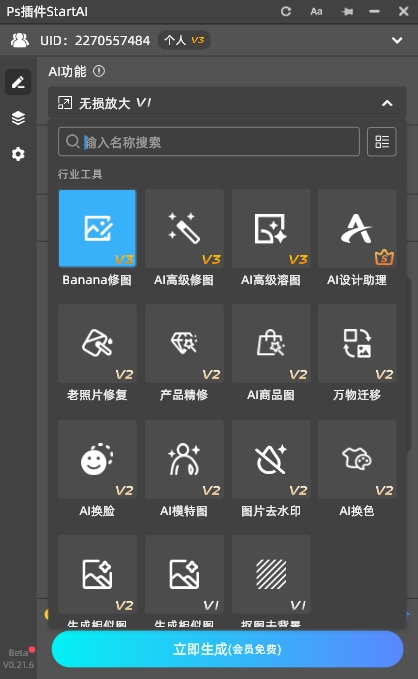
熟练快捷键可以解决PS操作繁琐的问题,但复杂修图、批量处理、创意设计、素材制作等场景,仅靠手动操作依然耗时费力。推荐一款适配国内设计师的PS专属AI插件——StartAI,无缝嵌入PS工作流,兼容Photoshop CC2015及以上所有版本,Win/Mac系统通用,新手零门槛即可实现专业级修图、创意设计。​

👉 插件获取地址:点我下载插件

✅ 专属邀请码:ELrAr5,(注册填写邀请码立领100积分)

PS

1. 极简操作,新手无门槛​

区别于复杂的海外AI插件,StartAI采用可视化中文面板,一键式安装、傻瓜式操作,无需专业PS基础,也无需记忆复杂参数。安装后重启PS,在「窗口-扩展功能」中即可调出插件面板,几分钟就能上手使用。​

2. AI智能修图,替代繁琐手动操作​

针对去水印、人像精修、产品抠图、瑕疵修复等高频场景,AI可全自动处理。以去水印为例:传统手动修补需要20分钟以上,还容易出现色块断层、画质受损,而StartAI只需框选水印区域,点击「立即去水印」,3-10秒即可完成无痕修复,最大程度保留原图画质。​

3. 一键生成创意素材,告别找图难题​

解决设计素材匮乏、创意枯竭的痛点,支持文生图、线稿上色、局部重绘功能。输入简单的文字描述,即可快速生成海报背景、插画、装饰素材;上传线稿可一键智能上色,局部瑕疵可单独重绘优化,大幅减少找素材、改图返工的时间。​

PS

十一、全文总结​

本文分类整理了2026年最全的PS核心快捷键,覆盖文件、编辑、调色、抠图、图层、视图、滤镜、绘画八大核心场景,适配新手入门与老手提速。学习核心在于优先熟记五星高频按键,分阶段练习、活用四大辅助键,坚持短期练习即可养成肌肉记忆,彻底摆脱低效鼠标操作。​

日常简单修图可依靠快捷键提升效率,复杂精修、批量出图、创意设计场景,搭配StartAI智能插件,可实现「快捷键+AI工具」双重提速,兼顾出图速度与作品质感,是设计师、自媒体、电商从业者的绝佳提效组合。

👉 插件获取地址:点我下载插件

✅ 专属邀请码:ELrAr5,(注册填写邀请码立领100积分)

2026 新版 PS 快捷键汇总 常用核心按键完整指南

对于PS新手和职场设计师来说,作图效率低的核心原因,往往不是设计思路不足,而是过度依赖鼠标点击菜单栏。频繁手动查找功能、反复点击按钮,会大量浪费修图、调色、合成的时间,严重拖慢出图速度。​

快捷键是提升PS操作效率最高效、零成本的方式。本文结合2026年最新PS使用场景,整理全分类、Win/Mac双适配、带重要度评级的核心快捷键大全,覆盖文件操作、修图变换、调色、抠图、图层、视图、滤镜、绘画等99%的日常场景。新手可零基础入门记忆,老手可查漏补缺、提速增效,熟练掌握后可直接实现修图效率翻倍。​

一、PS文件核心快捷键(新手入门必背)​

文件操作是PS所有设计、修图工作的基础,使用率最高、通用性最强。建议新手优先熟记这类快捷键,形成肌肉记忆,从第一步告别低效操作。​

​Win快捷键​​​Mac快捷键​​​功能说明​​​重要度​​
​Ctrl + N​​​Cmd + N​​​新建空白文档​​​★★★★★​​
​Ctrl + O​​​Cmd + O​​​打开本地素材文件​​​★★★★★​​
​Ctrl + W​​​Cmd + W​​​关闭当前编辑文档​​​★★★★​​
​Ctrl + S​​​Cmd + S​​​快速保存当前文件​​​★★★★★​​
​Ctrl + Shift + S​​​Cmd + Shift + S​​​文件另存为​​​★★★★​​
​Ctrl + Alt + S​​​Cmd + Option + S​​​存储为Web所用格式(适合网页素材导出)​​​★★★​​
​Ctrl + P​​​Cmd + P​​​打印文件​​​★★★​​
​Ctrl + Q​​​Cmd + Q​​​退出Photoshop软件​​​★★★​​

实操小技巧:想要快速创建和参考图尺寸完全一致的画布,无需手动输入宽高参数。操作流程:Ctrl+A全选参考图 → Ctrl+C复制画面 →Ctrl+N新建文档,PS会自动匹配原图尺寸,一键创建画布,大幅节省操作时间。​

二、PS编辑、变换与填充快捷键(高频修图必备)​

日常修图的撤销纠错、素材变形、色块填充,都依赖这组快捷键,是PS使用率TOP级功能。四星及以上按键建议每日练习,快速养成操作习惯,彻底摆脱鼠标点点点。​

​Win快捷键​​​Mac快捷键​​​功能说明​​​重要度​​
​Ctrl + Z​​​Cmd + Z​​​撤销上一步操作​​​★★★★★​​
​Ctrl + Alt + Z​​​Cmd + Option + Z​​​连续后退多步(历史记录回溯)​​​★★★★★​​
​Ctrl + Shift + Z​​​Cmd + Shift + Z​​​前进一步、重做操作​​​★★★★​​
​Ctrl + X​​​Cmd + X​​​剪切选中内容​​​★★★★​​
​Ctrl + C​​​Cmd + C​​​复制选中内容​​​★★★★★​​
​Ctrl + V​​​Cmd + V​​​粘贴复制内容​​​★★★★★​​
​Ctrl + Shift + V​​​Cmd + Shift + V​​​原位粘贴内容​​​★★★★​​
​Ctrl + T​​​Cmd + T​​​自由变换(缩放、旋转、变形)​​​★★★★★​​
​Alt + Delete​​​Option + Delete​​​快速填充前景色​​​★★★★​​
​Ctrl + Delete​​​Cmd + Delete​​​快速填充背景色​​​★★★★​​
​Shift + F5​​​Shift + F5​​​调出填充功能设置面板​​​★★★​​

三、PS图像调整快捷键(调色核心必备)​

人像精修、产品调色、海报氛围优化、图片风格调整,都离不开调色工具。熟练掌握这组快捷键,可一键调出调色面板,省去逐层点击菜单的繁琐,大幅提升调色效率。​

​Win快捷键​​​Mac快捷键​​​功能说明​​​重要度​​
​Ctrl + L​​​Cmd + L​​​打开色阶面板(调整明暗对比)​​​★★★★★​​
​Ctrl + M​​​Cmd + M​​​打开曲线面板(精细化明暗调色)​​​★★★★★​​
​Ctrl + U​​​Cmd + U​​​色相/饱和度调整(改色、控艳度)​​​★★★★★​​
​Ctrl + B​​​Cmd + B​​​色彩平衡调整(校正画面色调)​​​★★★★​​
​Ctrl + Shift + U​​​Cmd + Shift + U​​​图片一键去色(转为黑白效果)​​​★★★​​
​Ctrl + I​​​Cmd + I​​​画面颜色反相​​​★★★​​

四、PS选择操作快捷键(抠图提速关键)​

选区、抠图是PS最耗时的基础操作,也是新手最容易卡顿的环节。用好这组快捷键,可快速完成选区创建、修改、反向、羽化,让抠图操作又快又精准,大幅减少修图耗时。​

​Win快捷键​​​Mac快捷键​​​功能说明​​​重要度​​
​Ctrl + A​​​Cmd + A​​​全选当前画布内容​​​★★★★★​​
​Ctrl + D​​​Cmd + D​​​取消所有选区​​​★★★★★​​
​Ctrl + Shift + I​​​Cmd + Shift + I​​​选区反向选择​​​★★★★​​
​Shift + F6​​​Shift + F6​​​选区羽化(柔化边缘)​​​★★★★​​
​Ctrl + Alt + A​​​Cmd + Option + A​​​选中全部图层​​​★★★​​
​Shift + 拖动选区​​​Shift + 拖动选区​​​叠加添加新选区​​​★★★★​​
​Alt + 拖动选区​​​Option + 拖动选区​​​减去多余选区区域​​​★★★★​​

五、PS图层操作快捷键(修图效率核心)​

图层是PS的核心灵魂,所有修图、合成、设计操作都基于图层完成。这组快捷键直接决定整体作图速度,尤其是复制图层、盖印图层、剪贴蒙版等五星功能,是设计师必须烂熟于心的核心操作。​

​Win快捷键​​​Mac快捷键​​​功能说明​​​重要度​​
​Ctrl + Shift + N​​​Cmd + Shift + N​​​新建图层(弹出参数对话框)​​​★★★​​
​Ctrl + Alt + Shift + N​​​Cmd + Option + Shift + N​​​快速新建空白图层(无弹窗)​​​★★★★​​
​Ctrl + J​​​Cmd + J​​​拷贝选区/图层,生成新图层​​​★★★★★​​
​Ctrl + G​​​Cmd + G​​​多个图层编组​​​★★★★​​
​Ctrl + Shift + G​​​Cmd + Shift + G​​​取消图层编组​​​★★★​​
​Ctrl + ] / [​​​Cmd + ] / [​​​图层上移一层 / 下移一层​​​★★★★​​
​Ctrl + Shift + ] / [​​​Cmd + Shift + ] / [​​​图层置顶 / 图层置底​​​★★★​​
​Ctrl + E​​​Cmd + E​​​合并选中的多个图层​​​★★★★​​
​Ctrl + Alt + Shift + E​​​Cmd + Option + Shift + E​​​盖印所有可见图层(生成合并新图层)​​​★★★★★​​
​Alt + Ctrl + G​​​Option + Cmd + G​​​创建/释放剪贴蒙版​​​★★★★​​

六、视图与辅助快捷键(精细修图专用)​

精细修图、人像精修、版式排版时,需要频繁调整画布视图、开启辅助工具。这组快捷键可快速切换视图状态、显示参考线,精准把控画面细节,有效避免排版错位、修图瑕疵等问题。​

​Win快捷键​​​Mac快捷键​​​功能说明​​​重要度​​
​Ctrl + + / –​​​Cmd + + / –​​​画布放大 / 缩小​​​★★★★​​
​Ctrl + 0​​​Cmd + 0​​​画布自适应屏幕、满画布显示​​​★★★★​​
​Ctrl + 1​​​Cmd + 1​​​画布100%实际像素显示​​​★★★​​
​F​​​F​​​循环切换屏幕显示模式​​​★★★​​
​Tab​​​Tab​​​快速显示/隐藏所有功能面板​​​★★★★​​
​Ctrl + R​​​Cmd + R​​​显示/隐藏标尺​​​★★★​​
​Ctrl + ;​​​Cmd + ;​​​显示/隐藏参考线​​​★★★​​

七、滤镜应用快捷键(创意设计加分)​

滤镜是创意海报、人像精修、特效制作的核心工具。使用快捷键可一键调用常用滤镜、重复上一次滤镜效果,无需逐层查找滤镜菜单,大幅提升创意设计效率。​

​Win快捷键​​​Mac快捷键​​​功能说明​​​重要度​​
​Ctrl + F​​​Cmd + F​​​重复应用上一次滤镜(参数不变)​​​★★★​​
​Ctrl + Alt + F​​​Cmd + Option + F​​​打开上一次滤镜参数面板,可二次修改​​​★★★​​
​Ctrl + Shift + A​​​Cmd + Shift + A​​​快速打开Camera Raw滤镜(专业调色)​​​★★★★​​
​Ctrl + Shift + X​​​Cmd + Shift + X​​​快速打开液化滤镜(人像塑形)​​​★★★★​​

​八、绘画、修饰与文字快捷键(手绘修图通用)​

画笔修图、瑕疵修复、文字排版是日常高频操作。本组快捷键为Win/Mac通用,可快速切换工具、调整画笔参数,让修图、手绘、文字编辑操作更丝滑,零基础也能快速上手。​

快捷键(Win/Mac通用)功能重要度
B画笔工具★★★★★
E橡皮擦工具★★★★
S仿制图章工具★★★★
J修复画笔/污点修复工具★★★★
T文字工具★★★★
[ / ]减小/增大画笔大小★★★★★
Shift + [ / ]减小/增大画笔硬度★★★★
Alt + 单击取样/吸管取色★★★★★
X交换前景色与背景色★★★★
D恢复默认前景色(黑)/背景色(白)★★★★
空格键 + 拖动临时抓手工具(平移画面)★★★★★

优先吃透五星、四星高频快捷键,重点掌握文件操作、编辑变换、图层操作三大模块,这是90%修图场景的核心功能。无需一次性记忆全部按键,循序渐进效率更高。​

新手入门期:主攻文件保存、新建、复制、撤销、自由变换、新建图层等基础按键,打好操作底子,告别鼠标依赖;​

精通进阶期:熟练运用视图辅助、滤镜快捷键,同时可在「编辑-键盘快捷键」中自定义专属按键,适配个人操作习惯。​

3. 四大黄金辅助键妙用(提速核心)​

Alt(Option)键:核心用于取样、复制、反向操作,是精细化修图的万能按键;​

Ctrl(Cmd)键:PS核心命令按键,所有基础编辑、功能调用均依赖此键;​

空格键:任意工具状态下,可临时切换抓手工具平移画布,修图不中断。​

十、设计师高效提效工具:StartAI PS智能插件​

熟练快捷键可以解决PS操作繁琐的问题,但复杂修图、批量处理、创意设计、素材制作等场景,仅靠手动操作依然耗时费力。推荐一款适配国内设计师的PS专属AI插件——StartAI,无缝嵌入PS工作流,兼容Photoshop CC2015及以上所有版本,Win/Mac系统通用,新手零门槛即可实现专业级修图、创意设计。​

👉 插件获取地址:点我下载插件

✅ 专属邀请码:ELrAr5,(注册填写邀请码立领100积分)

PS

1. 极简操作,新手无门槛​

区别于复杂的海外AI插件,StartAI采用可视化中文面板,一键式安装、傻瓜式操作,无需专业PS基础,也无需记忆复杂参数。安装后重启PS,在「窗口-扩展功能」中即可调出插件面板,几分钟就能上手使用。​

2. AI智能修图,替代繁琐手动操作​

针对去水印、人像精修、产品抠图、瑕疵修复等高频场景,AI可全自动处理。以去水印为例:传统手动修补需要20分钟以上,还容易出现色块断层、画质受损,而StartAI只需框选水印区域,点击「立即去水印」,3-10秒即可完成无痕修复,最大程度保留原图画质。​

3. 一键生成创意素材,告别找图难题​

解决设计素材匮乏、创意枯竭的痛点,支持文生图、线稿上色、局部重绘功能。输入简单的文字描述,即可快速生成海报背景、插画、装饰素材;上传线稿可一键智能上色,局部瑕疵可单独重绘优化,大幅减少找素材、改图返工的时间。​

PS

十一、全文总结​

本文分类整理了2026年最全的PS核心快捷键,覆盖文件、编辑、调色、抠图、图层、视图、滤镜、绘画八大核心场景,适配新手入门与老手提速。学习核心在于优先熟记五星高频按键,分阶段练习、活用四大辅助键,坚持短期练习即可养成肌肉记忆,彻底摆脱低效鼠标操作。​

日常简单修图可依靠快捷键提升效率,复杂精修、批量出图、创意设计场景,搭配StartAI智能插件,可实现「快捷键+AI工具」双重提速,兼顾出图速度与作品质感,是设计师、自媒体、电商从业者的绝佳提效组合。

👉 插件获取地址:点我下载插件

✅ 专属邀请码:ELrAr5,(注册填写邀请码立领100积分)

产品

千鹿AI 千鹿Pr助手 千鹿AI助手 PsAide

专题广场

StartAI教程 StartAI提示词库 产品精修 Ps抠图 Nano Banana Pro Ps2026 Ps去水印 Ps快捷键

服务

帮助中心 最新功能 服务条款 会员中心 Ps教程 官方博客

联系我们

info@istarry.com.cn