
做电商运营或美工的小伙伴,大家最头疼的场景一定是:每当店铺上新,就要苦哈哈地切图、排版、想文案、对齐间距…… 尤其是做内裤、服饰这类极度看重视觉质感的产品,手动做一套 4 屏的详情页,调色、修瑕、排版折腾下来,少说也要大半天。
更痛苦的是,有时候手里只有一张单调的白底产品图,根本找不到合适的质感背景来衬托产品的“高级感”和“面料细节”。
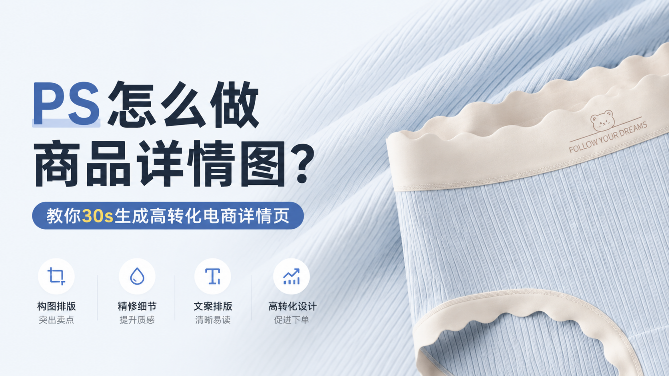
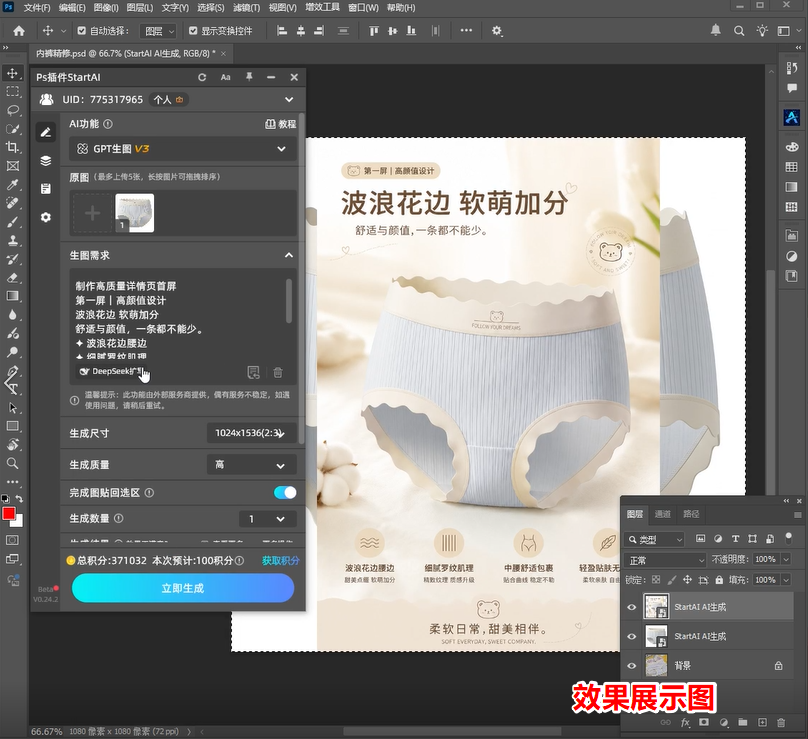
难道不加班就做不出大厂级别的电商详情页吗? 今天就带大家打破传统视觉工作流!用 PS 配合 StartAI 插件的 GPT 生图 V3(GPT-image2模型),直接用一张白底内裤图,一键智能生成一套兼具高颜值和爆款卖点的高转化电商详情页。先来看看这让人惊叹的无缝逆袭效果:
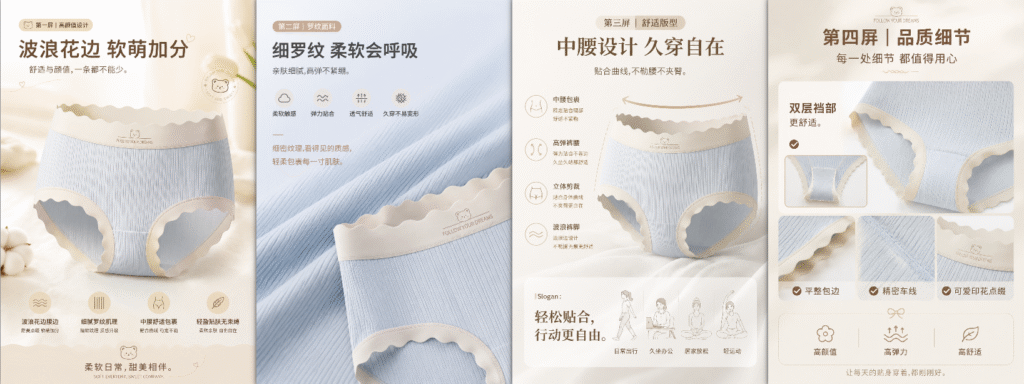
从单一的白底图到充满呼吸感、大牌感十足的成片,AI 只用了短短几十秒。接下来,就手把手教大家具体的操作步骤和核心提示词拆解!
一、 傻瓜式教学:用 StartAI 插件制作商品详情图的4个步骤
插件:➡️https://istarry.com.cn/?sfrom=gARNkW
邀请码:gARNkW,免费获取100积分,快来体验AI带来的效率提升吧!
整个制作过程完全集成在 PS 原生界面中,不需要切换任何复杂的外部工具,新手也能 30 秒上手。
步骤 1:全选图片并上传
在 PS 中打开你的基础产品图(比如本例中的白色波浪边内裤白底图)。按下快捷键 Ctrl + A 全选图片,在右侧的 StartAI 插件面板中,选择 【GPT生图 V3】 功能,点击加号将原图读取上传。
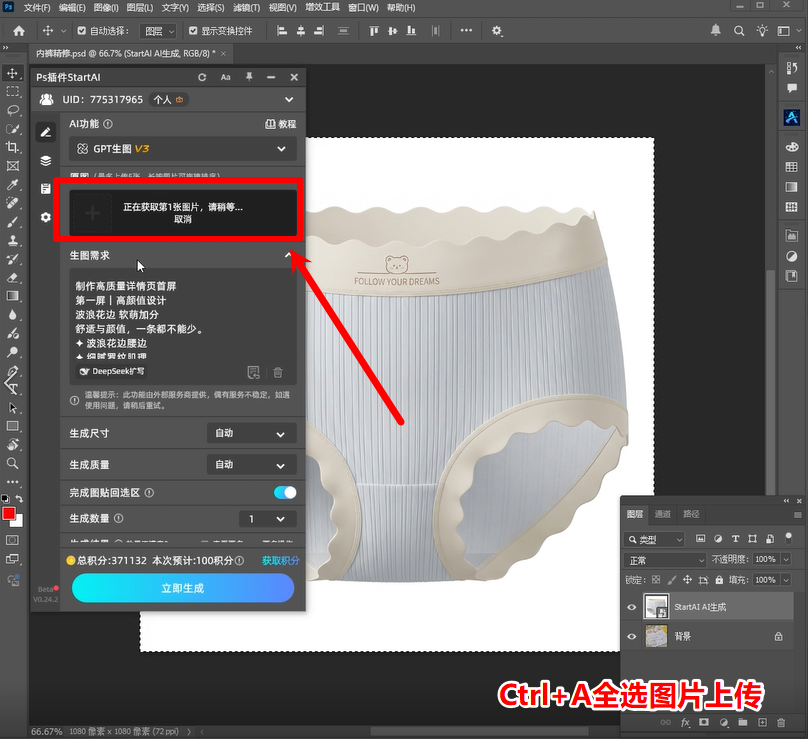
步骤 2:精准输入生图需求(提示词)
在“生图需求”文本框中,输入你对画面的视觉构想、排版文案以及核心卖点。AI 不仅能理解画面风格,还能直接帮你把文案排版到最合适的位置。
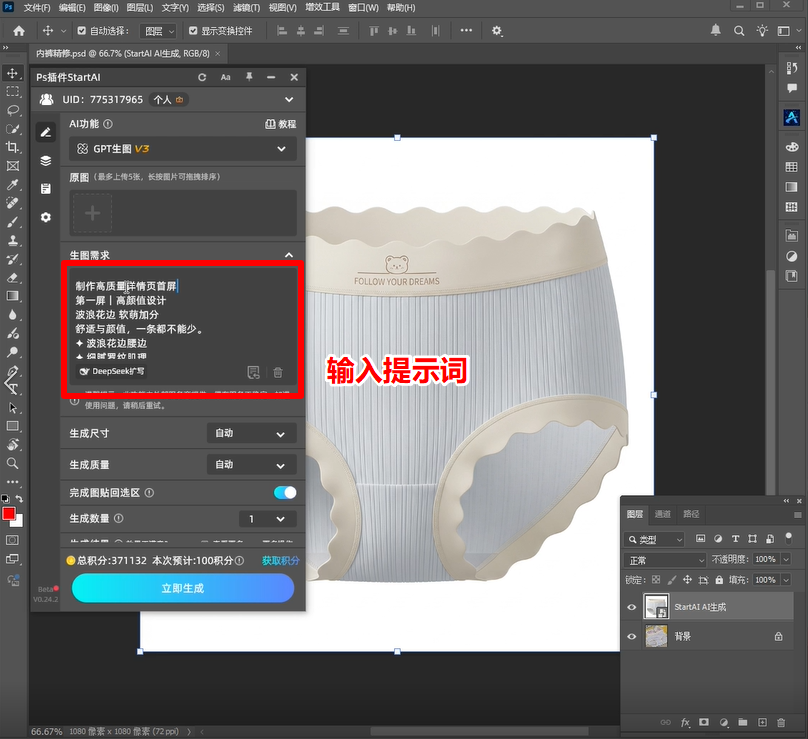
步骤 3:精细化设置模型参数
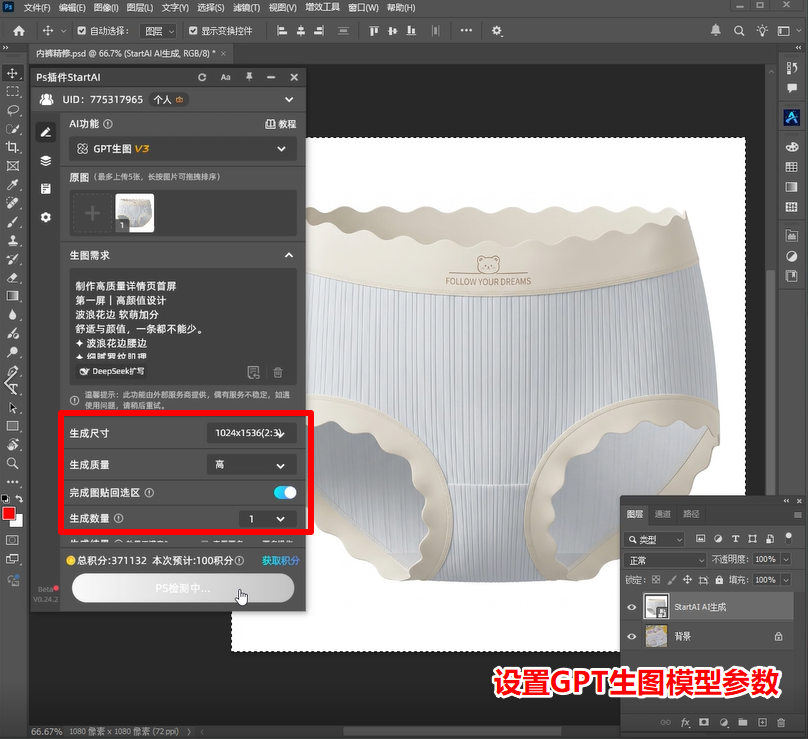
在生图面板下方,我们需要针对商业交片标准调整参数:
- 生成尺寸: 制作详情页首屏或长图,建议选择
1024x1536 (2:3)的黄金比例。 - 生成质量: 务必选择 【高】,确保面料纹理丝丝分明。
- 完成图贴回选区: 保持 【开启】 状态,这样生成的图片会自动以带蒙版图层的形式插入 PS,方便后续微调。
- 生成数量: 设为 1 即可。
步骤 4:一键生成与贴回
确认参数无误后,点击底部的蓝色的 【立即生成】 按钮。云端算力会快速重构画面,几秒钟后,一张光影柔和、大牌感拉满、排版极其舒适的详情页首屏就会自动贴回到你的 PS 图层中!
二、 独家干货分享:这套爆款详情页的“全套提示词”拆解
为了帮大家彻底解决“不知道怎么跟 AI 沟通”的难题,我把这套内裤产品详情页整整 4 屏的完整提示词与文案体系毫无保留地分享出来。大家在做同类产品时可以直接复制、微调使用:
✦ 第一屏|高颜值设计(首屏心动)
生图需求: 制作高质量详情页首屏 第一屏|高颜值设计 波浪花边 软萌加分 舒适与颜值,一条都不能少。 ✦ 波浪花边腰边 ✦ 细腻罗纹肌理 ✦ 中腰舒适包裹 ✦ 轻盈贴肤无束缚 Slogan: 柔软日常,甜美相伴。
✦ 第二屏|罗纹面料(放大面料感知)
生图需求: 第二屏|罗纹面料 细罗纹 柔软会呼吸 亲肤细腻,高弹不紧绷。 ✔ 柔软触感 ✔ 弹力贴合 ✔ 透气舒适 ✔ 久穿不易变形 卖点文案: 细密纹理,看得见的质感, 轻柔包裹每一寸肌肤。
✦ 第三屏|舒适版型(解决用户痛点)
生图需求: 第三屏|舒适版型 中腰设计 久穿自在 贴合曲线,不勒腰不夹臀。 ○ 中腰包裹 ○ 高弹裤腰 ○ 立体剪裁 ○ 波浪裤脚 Slogan: 轻松贴合,行动更自由。
✦ 第四屏|品质细节(强化信任感与促成转化)
生图需求: 第四屏|品质细节 每一处细节 都值得用心 双层裆部,更舒适。 精细走线,更耐穿。 ✔ 双层裆部 ✔ 平整包边 ✔ 精密车线 ✔ 可愛印花点缀 底部总结: 高颜值|高弹力|高舒适 让每天的贴身穿着,都刚刚好
三、 为什么电商美工都在用 AI 插件做详情图?
传统排版模式下,我们需要自己找背景、扣起伏的布料、手动用文字工具打字对齐,不仅极度消耗精力,而且画面很难做出那种高阶的“柔和空气感”光影。
而使用 StartAI 插件 + GPT-image2 模型 的核心优势在于:
- 文图一体化: 它不仅是生成背景,它能直接将你输入的卖点和排版文案融入画面中,自动排版出符合现代审美的图文布局。
- 智能理解产品: AI 会自动识别你上传的内裤版型,根据“细罗纹、波浪边”的特点,自动在周围生成极其匹配的棉花、柔软布料等意境素材,色彩调和得无比温馨、软萌。
- 无缝契合设计流程: 生成的图层直接插入Ps,你可以随时用 PS 修改不需要的部分,保留图片更符合实际需求。
💡 PS 做商品详情图常见问题 FAQ
Q1:AI 生成的详情页图片,里面的文字可以直接在 PS 里修改吗?
- 答: AI 贴回来的图层是直接的图像图层。如果您需要微调文字,可以利用 StartAI 插件的 【Banana修图】 或 PS 的内容识别填充抹除文字,然后直接在原位置用 PS 文字工具重新打字输入,因为 AI 已经帮你把整体字体的排版位置和间距定好了,后期的微调极其轻松。
Q2:用这个功能生图,需要普通会员还是高级会员?
- 答: 本次案例使用的是顶尖的 GPT 生图 V3 模型。该模型属于高级会员专属的商业级生图改图模型,生图质感和文案排版能力是断层式领先的。高强度有大促出图需求的美工和运营,非常推荐直接入手高级会员,上班效率直接翻倍。
总结
“PS怎么做商品详情图”的底层逻辑,在 2026 年已经从“拼体力”变成了“拼工具与思维”。巧妙利用 AI 插件的算力和模型,把繁琐的排版、素材寻找、光影重构交给 StartAI,设计师和运营就能留出更多精力去打磨产品本身。提效不止一点点,早用早下班!
插件:➡️https://istarry.com.cn/?sfrom=gARNkW
邀请码:gARNkW,免费获取100积分,快来体验AI带来的效率提升吧!
还没体验过这个神技的同学,强烈建议把它安排进你的 Ps 工具箱里。







