
ps证件照怎么抠图换颜色换发型和服装?3种方法小白轻松学会。

去照相馆拍证件照费时又费钱,自己在家拍又面临背景杂乱、没化妆、衣服不合适等尴尬。很多小白想自己用电脑处理,但ps证件照怎么抠图换颜色换发型和服装

今天分享两种适合小白的方法。第一种是传统PS手工操作,第二种是连发型和衣服都能让AI帮你“一键换”上的黑科技,零基础也能轻松搞定!

一、小白怎么用ps做证件照?

用传统PS做一张换装、换发型的证件照,相当于做了一次复杂的图像合成,步骤相对繁琐。

1. ps证件照怎么换底色与抠图?

首先需要把人物从杂乱的背景中抠出来。

小白通常使用“快速选择工具”或“对象选择工具”框选人物,对于复杂的头发边缘,还需要进入“选择并遮住”用调整边缘画笔慢慢涂抹。
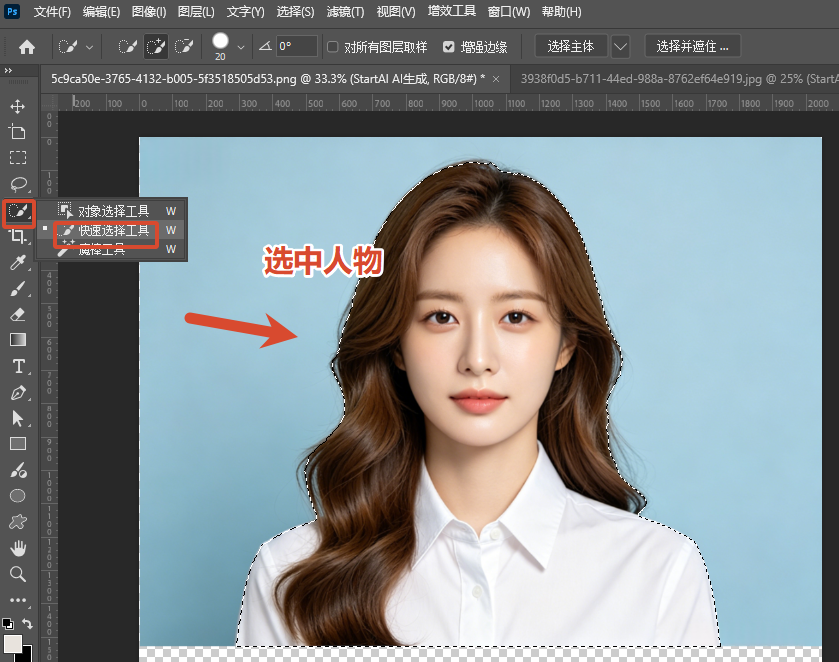
按下ctrl+shift+i反选一下,按下Delete删除背景,就可以抠出人物
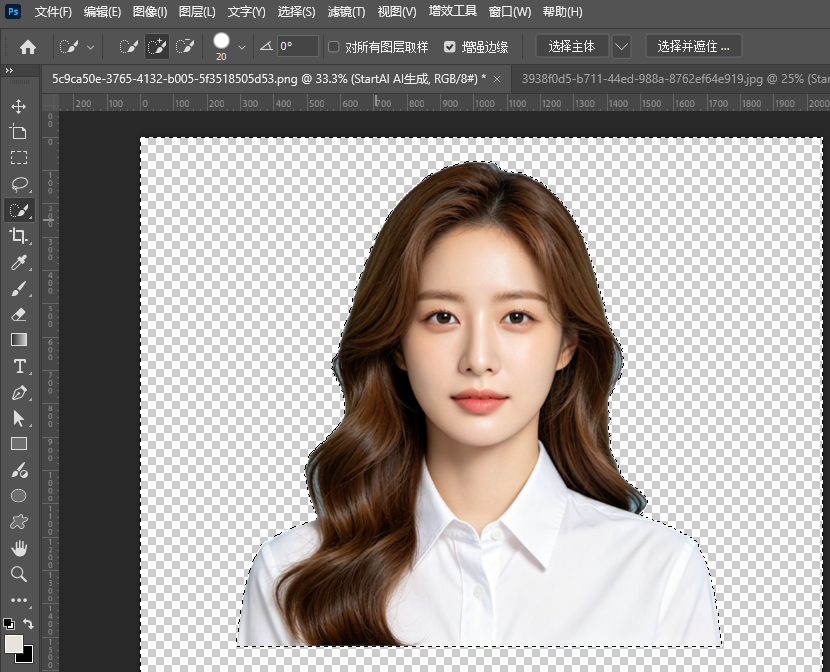
抠出人物后,在下方新建一个图层,使用油漆桶工具填充红色、蓝色或白色作为证件照底色。
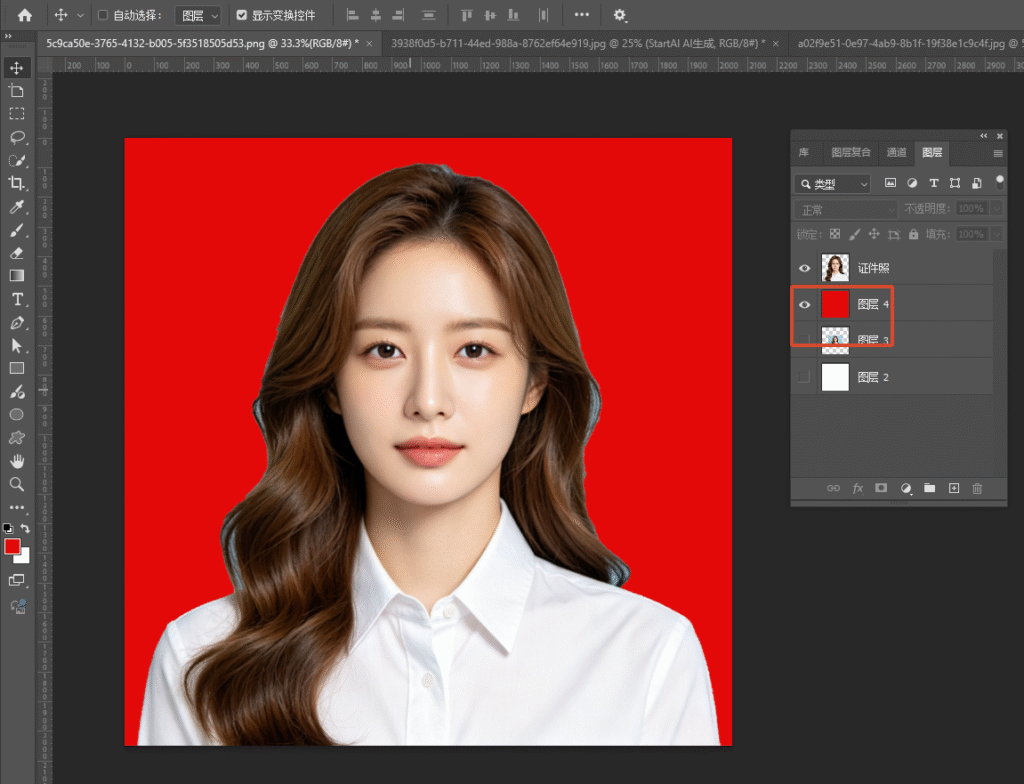
2. ps证件照怎么换衣服和发型?

这是传统方法最折磨人的一步。你需要去网上下载合适的西装和假发素材,抠图后拖入画布。接着用 Ctrl+T 调整素材大小和位置,使其贴合人物肩膀和头部。最后还要添加图层蒙版擦除穿帮边缘,并用曲线统一光影色调。
痛点:找合适的素材极难!而且手动拼凑的衣服和头发,光影不匹配、边缘生硬,看起来像劣质“大头贴”,做一张至少半小时。

二、一键生成证件照的ps插件:StartAI 3分钟搞定全套

不用到处找素材,也不用学复杂的抠图技巧!使用内置在PS里的 StartAI 插件,只需简单两步,AI就能自动为你“换装换发型”,效果堪比专业照相馆精修。

1. 智能抠图去背景与一键换底色

在PS中导入日常照片,打开StartAI插件,选择【抠图去背景】功能。点生成AI会瞬间精准抠出人物,连细碎的发丝都能根根分明地保留。
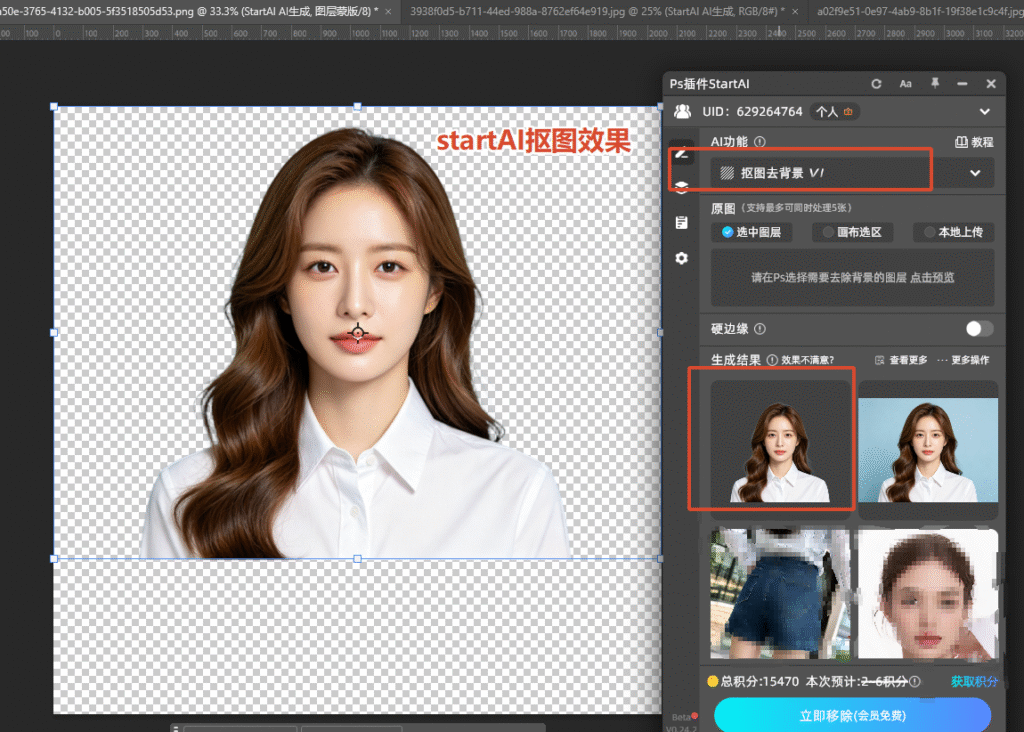
随后,直接在人物下方新建图层,填充你需要的证件照底色(如标准红/蓝底)即可,全程不到10秒。

2. AI指令一键换发型与服装

如果是生活人像照,在插件面板中找到【Banana 修图】功能,上传人物图
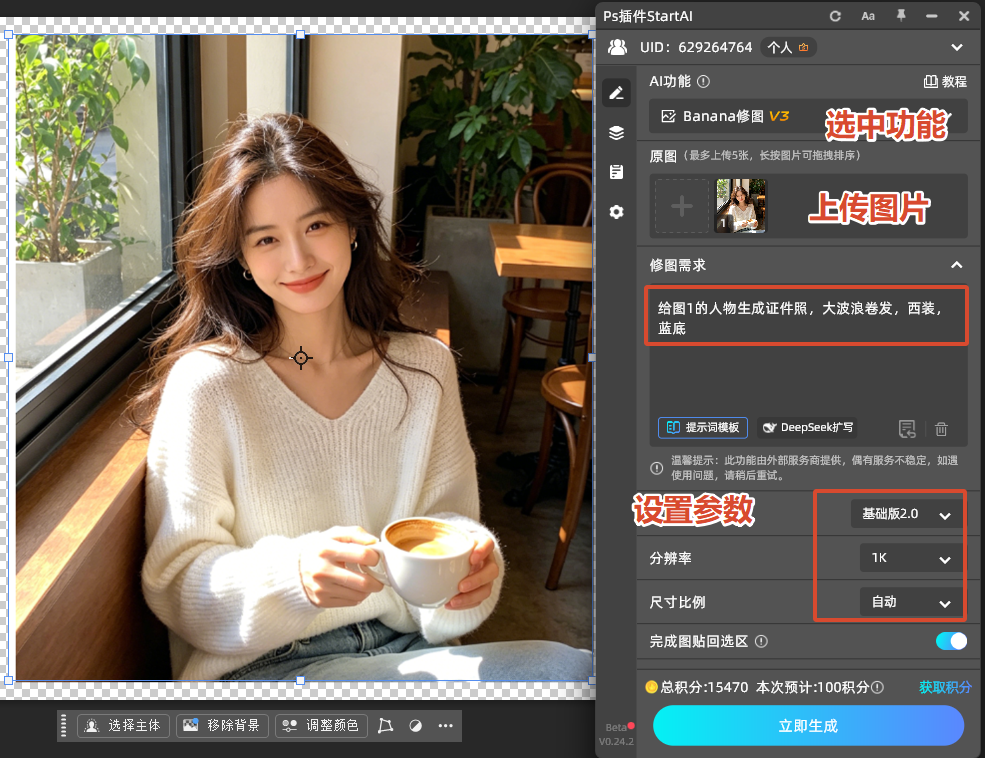
在提示词框中直接输入魔法指令:“给图1的人物生成证件照,大波浪卷发,西装,红底。”
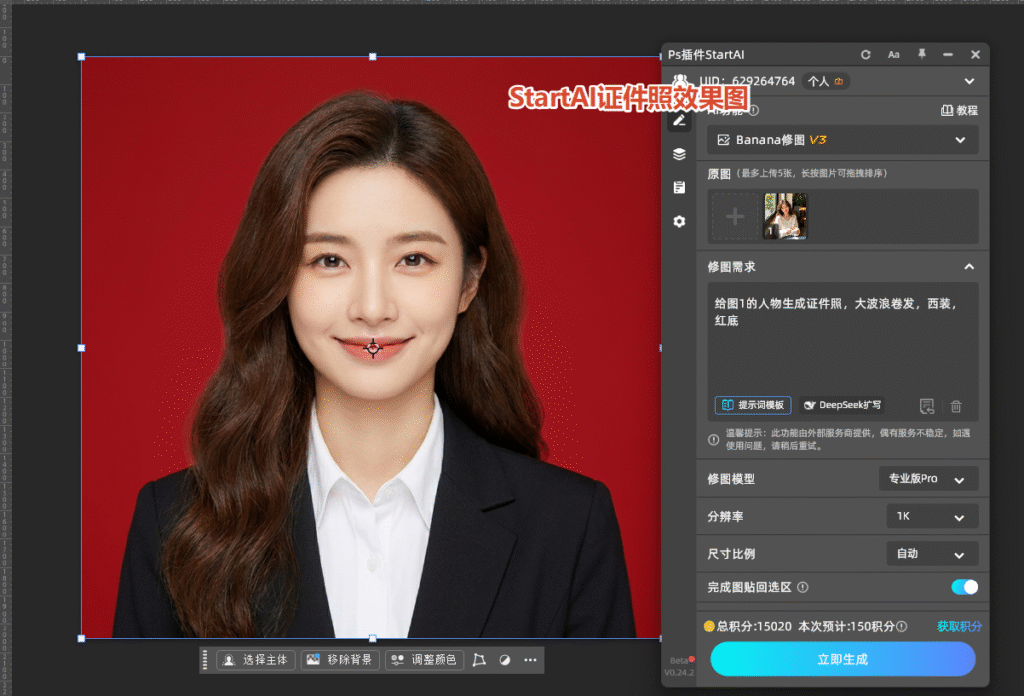

点击生成,等待几秒后,AI会自动为你换上自然蓬松的大波浪卷发和得体合身的西装。光影、透视与人物面部完美融合,一张可以直接打印的完美证件照就做好了!

👉 获取StartAI插件:点我获取插件
🎁 专属福利邀请码:BRJgZF (注册填写领积分,免费体验AI一键做证件照)

三、传统PS与StartAI插件制作证件照效果对比

对比维度传统 PS 手工合成StartAI 插件
操作门槛高(需精通抠图与素材合成)极低(会打字输入指令就行)
处理速度30分钟以上 / 张1分钟以内 / 张
换装/换发型需找素材、手动对齐,极易穿帮AI 一键生成,光影自然贴合
适用人群专业修图师小白、学生、HR、行政

四、总结

如果你只是改个底色,传统PS还能应付;但如果涉及到ps证件照怎么抠图换颜色换发型和服装这种全套需求,传统方法对小白来说显然太不友好了。

直接使用 StartAI 插件,先用抠图去背景功能搞定底色,再用 Banana 修图输入一句指令,AI 就能帮你搞定最难的“换装与换发型”。无论是求职简历、工牌还是签证,3分钟就能拥有一张完美的证件照。赶紧用邀请码 BRJgZF 下载试试,省下跑照相馆的钱和时间!

ps证件照怎么抠图换颜色换发型和服装?3种方法小白轻松学会。

去照相馆拍证件照费时又费钱,自己在家拍又面临背景杂乱、没化妆、衣服不合适等尴尬。很多小白想自己用电脑处理,但ps证件照怎么抠图换颜色换发型和服装

今天分享两种适合小白的方法。第一种是传统PS手工操作,第二种是连发型和衣服都能让AI帮你“一键换”上的黑科技,零基础也能轻松搞定!

一、小白怎么用ps做证件照?

用传统PS做一张换装、换发型的证件照,相当于做了一次复杂的图像合成,步骤相对繁琐。

1. ps证件照怎么换底色与抠图?

首先需要把人物从杂乱的背景中抠出来。

小白通常使用“快速选择工具”或“对象选择工具”框选人物,对于复杂的头发边缘,还需要进入“选择并遮住”用调整边缘画笔慢慢涂抹。

按下ctrl+shift+i反选一下,按下Delete删除背景,就可以抠出人物

抠出人物后,在下方新建一个图层,使用油漆桶工具填充红色、蓝色或白色作为证件照底色。

2. ps证件照怎么换衣服和发型?

这是传统方法最折磨人的一步。你需要去网上下载合适的西装和假发素材,抠图后拖入画布。接着用 Ctrl+T 调整素材大小和位置,使其贴合人物肩膀和头部。最后还要添加图层蒙版擦除穿帮边缘,并用曲线统一光影色调。
痛点:找合适的素材极难!而且手动拼凑的衣服和头发,光影不匹配、边缘生硬,看起来像劣质“大头贴”,做一张至少半小时。

二、一键生成证件照的ps插件:StartAI 3分钟搞定全套

不用到处找素材,也不用学复杂的抠图技巧!使用内置在PS里的 StartAI 插件,只需简单两步,AI就能自动为你“换装换发型”,效果堪比专业照相馆精修。

1. 智能抠图去背景与一键换底色

在PS中导入日常照片,打开StartAI插件,选择【抠图去背景】功能。点生成AI会瞬间精准抠出人物,连细碎的发丝都能根根分明地保留。

随后,直接在人物下方新建图层,填充你需要的证件照底色(如标准红/蓝底)即可,全程不到10秒。

2. AI指令一键换发型与服装

如果是生活人像照,在插件面板中找到【Banana 修图】功能,上传人物图

在提示词框中直接输入魔法指令:“给图1的人物生成证件照,大波浪卷发,西装,红底。”


点击生成,等待几秒后,AI会自动为你换上自然蓬松的大波浪卷发和得体合身的西装。光影、透视与人物面部完美融合,一张可以直接打印的完美证件照就做好了!

👉 获取StartAI插件:点我获取插件
🎁 专属福利邀请码:BRJgZF (注册填写领积分,免费体验AI一键做证件照)

三、传统PS与StartAI插件制作证件照效果对比

对比维度传统 PS 手工合成StartAI 插件
操作门槛高(需精通抠图与素材合成)极低(会打字输入指令就行)
处理速度30分钟以上 / 张1分钟以内 / 张
换装/换发型需找素材、手动对齐,极易穿帮AI 一键生成,光影自然贴合
适用人群专业修图师小白、学生、HR、行政

四、总结

如果你只是改个底色,传统PS还能应付;但如果涉及到ps证件照怎么抠图换颜色换发型和服装这种全套需求,传统方法对小白来说显然太不友好了。

直接使用 StartAI 插件,先用抠图去背景功能搞定底色,再用 Banana 修图输入一句指令,AI 就能帮你搞定最难的“换装与换发型”。无论是求职简历、工牌还是签证,3分钟就能拥有一张完美的证件照。赶紧用邀请码 BRJgZF 下载试试,省下跑照相馆的钱和时间!

产品

千鹿AI 千鹿Pr助手 千鹿AI助手 PsAide

专题广场

StartAI教程 StartAI提示词库 产品精修 Ps抠图 Nano Banana Pro Ps2026 Ps去水印 Ps快捷键

服务

帮助中心 最新功能 服务条款 会员中心 Ps教程 官方博客

联系我们

info@istarry.com.cn



