PS怎么给模特换手链?传统融图太假,用StartAI插件banana一键AI修图完美融合

做电商视觉设计的朋友,一定遇到过这种让人抓狂的需求:“模特图拍得挺好,但能不能把她手上戴的手链换成我们这款新品?”

面对这种需求,传统的 PS 操作简直是噩梦。

一、 传统PS融图的痛点:为什么怎么做都像“贴上去的”?

给模特手部替换手链,属于极高难度的融图操作。如果你尝试过手动处理,一定会遇到以下问题:

  1. 透视难以匹配:手腕是圆柱体且有弧度,平面的手链素材无论怎么用PS的“变形”或“操控变形”工具,都很难完美贴合骨骼起伏。
  2. 光影断层:手链的金属反光、宝石折射,必须与模特所在环境的环境光一致。手动调曲线、画高光,稍有不慎就显得极其虚假。
  3. 接触面阴影缺失:手链与皮肤接触的地方应该有微小的闭塞阴影(AO),手动用画笔画阴影,边缘极容易显得生硬脏乱。

结论很现实:面对复杂的肢体透视和材质反光,纯靠PS传统工具手动融图,不仅耗费大半天时间,而且很难达到商用级的真实感。
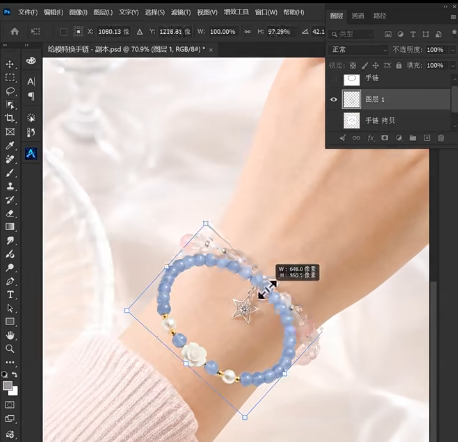
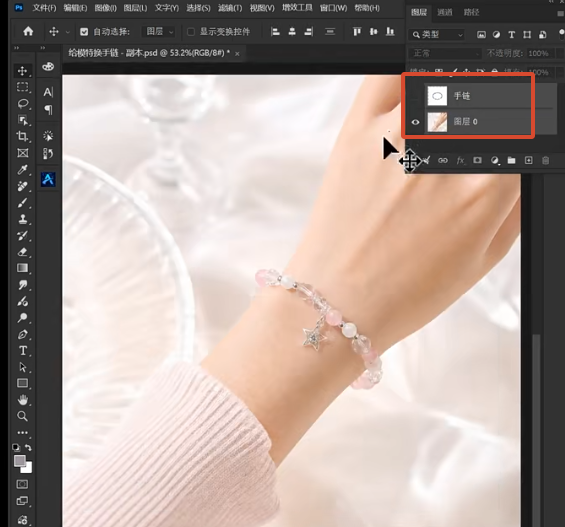
PS导入模特图和手链图

二、 破局方案:用StartAI插件banana功能一键AI融图

既然手动贴合行不通,我们就需要让AI去理解“空间透视”和“物理光影”。

立即使用StartAI:【点此一键下载StartAI插件】

邀请码:23wKwd,免费获取100积分,快来体验AI带来的效率提升吧!

这里强烈推荐在 PS 中安装 StartAI插件。它内置的 banana 修图功能,在处理这种“局部替换+复杂融图”的场景时,表现出了惊人的理解力。它不是简单地把图2盖在图1上,而是基于图1的肢体结构,重新“长”出一条符合光影逻辑的手链。

实操步骤:3步搞定模特手链替换

Step 1:准备素材并在PS中上传

在 PS 中打开两张图:

  • 图1:模特原图(手上戴着旧手链或光手)。
  • 图2:你需要换上的新手链白底图或产品图。

ps打开待融图和模特图

打开 StartAI插件 面板,进入 banana 修图模块。通过“从图层上传”或选区上传,将这两张图同时导入到AI工作区。
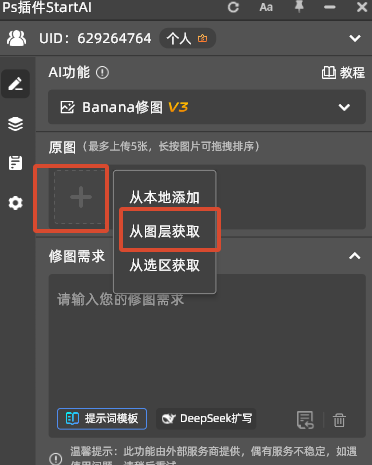
上传图片

Step 2:输入核心“融图”指令

这一步非常关键,指令越明确,AI对透视和材质的计算就越精准。

在修图需求框中,直接复制并粘贴以下指令:

图1模特手上戴着的手链替换成图2

(注:这条指令直接锁定了替换主体和参考目标,AI会自动识别图1的手部区域和图2的手链特征。)
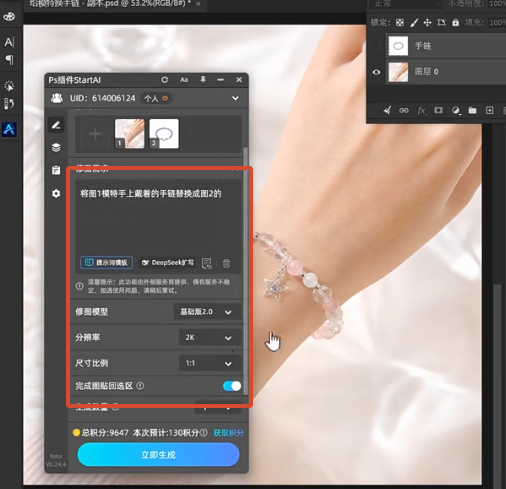
输入AI提示词

Step 3:设置参数,点生成

  • 修图模型:选择 专业版 Pro/基础版2.0(对复杂光影和人体结构的理解最深)。
  • 分辨率:建议 2K 或 4K,确保手链的金属/珠宝质感清晰。
  • 尺寸比例:1:1。

点击「立即生成」。去喝口水的功夫,完美的AI修图融图效果就出来了。
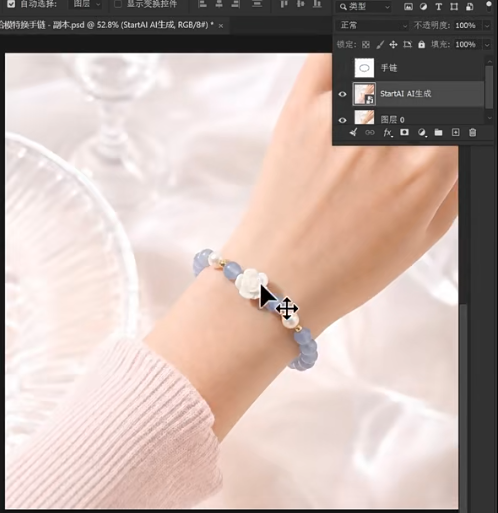
AI融图效果

三、 效果验收:AI融图凭什么比手动强?

当生成结果回传到 PS 图层时,放大观察细节,你会发现 banana 修图解决了传统融图的所有痛点:

  1. 透视完美贴合:手链自然地环绕在模特手腕上,完全顺应了手臂的圆柱体透视和肌肉起伏,没有任何违和感。
  2. 光影自动重建:AI自动分析了图1的环境光,并重新渲染了图2手链上的高光、暗部和反射。金属的质感和环境完美融合。
  3. 接触面极其真实:最牛的是,手链与皮肤接触的边缘,AI自动生成了逼真的微小阴影和皮肤压痕感,彻底告别了“悬浮感”和“贴纸感”。
  4. 原图无损:模特的肤色、背景、衣服细节1:1保留,AI只对目标区域进行了精准重绘。

四、 总结:电商配饰融图进入AI时代

过去,给模特换一条手链,资深美工需要抠图、液化、调色、画阴影,折腾一两个小时还未必自然;现在,通过 PS + StartAI插件 的 banana 修图功能,只需要上传双图 + 一句指令 + 点击生成,1分钟就能得到一张可以直接上架的商用级大片。

无论是珠宝首饰、手表,还是服饰配件的替换,这套 AI修图 工作流都能帮你省下巨额的模特重拍成本和后期时间。

立即体验最强AI融图:
➡️ 插件下载https://istarry.com.cn/?sfrom=23wKwd

别再跟PS的变形工具死磕了,把复杂的透视和光影交给AI,这才是2026年电商设计师的高效生存法则!

PS怎么给模特换手链?传统融图太假,用StartAI插件banana一键AI修图完美融合

做电商视觉设计的朋友,一定遇到过这种让人抓狂的需求:“模特图拍得挺好,但能不能把她手上戴的手链换成我们这款新品?”

面对这种需求,传统的 PS 操作简直是噩梦。

一、 传统PS融图的痛点:为什么怎么做都像“贴上去的”?

给模特手部替换手链,属于极高难度的融图操作。如果你尝试过手动处理,一定会遇到以下问题:

  1. 透视难以匹配:手腕是圆柱体且有弧度,平面的手链素材无论怎么用PS的“变形”或“操控变形”工具,都很难完美贴合骨骼起伏。
  2. 光影断层:手链的金属反光、宝石折射,必须与模特所在环境的环境光一致。手动调曲线、画高光,稍有不慎就显得极其虚假。
  3. 接触面阴影缺失:手链与皮肤接触的地方应该有微小的闭塞阴影(AO),手动用画笔画阴影,边缘极容易显得生硬脏乱。

结论很现实:面对复杂的肢体透视和材质反光,纯靠PS传统工具手动融图,不仅耗费大半天时间,而且很难达到商用级的真实感。

PS导入模特图和手链图

二、 破局方案:用StartAI插件banana功能一键AI融图

既然手动贴合行不通,我们就需要让AI去理解“空间透视”和“物理光影”。

立即使用StartAI:【点此一键下载StartAI插件】

邀请码:23wKwd,免费获取100积分,快来体验AI带来的效率提升吧!

这里强烈推荐在 PS 中安装 StartAI插件。它内置的 banana 修图功能,在处理这种“局部替换+复杂融图”的场景时,表现出了惊人的理解力。它不是简单地把图2盖在图1上,而是基于图1的肢体结构,重新“长”出一条符合光影逻辑的手链。

实操步骤:3步搞定模特手链替换

Step 1:准备素材并在PS中上传

在 PS 中打开两张图:

  • 图1:模特原图(手上戴着旧手链或光手)。
  • 图2:你需要换上的新手链白底图或产品图。

ps打开待融图和模特图

打开 StartAI插件 面板,进入 banana 修图模块。通过“从图层上传”或选区上传,将这两张图同时导入到AI工作区。

上传图片

Step 2:输入核心“融图”指令

这一步非常关键,指令越明确,AI对透视和材质的计算就越精准。

在修图需求框中,直接复制并粘贴以下指令:

图1模特手上戴着的手链替换成图2

(注:这条指令直接锁定了替换主体和参考目标,AI会自动识别图1的手部区域和图2的手链特征。)

输入AI提示词

Step 3:设置参数,点生成

  • 修图模型:选择 专业版 Pro/基础版2.0(对复杂光影和人体结构的理解最深)。
  • 分辨率:建议 2K 或 4K,确保手链的金属/珠宝质感清晰。
  • 尺寸比例:1:1。

点击「立即生成」。去喝口水的功夫,完美的AI修图融图效果就出来了。

AI融图效果

三、 效果验收:AI融图凭什么比手动强?

当生成结果回传到 PS 图层时,放大观察细节,你会发现 banana 修图解决了传统融图的所有痛点:

  1. 透视完美贴合:手链自然地环绕在模特手腕上,完全顺应了手臂的圆柱体透视和肌肉起伏,没有任何违和感。
  2. 光影自动重建:AI自动分析了图1的环境光,并重新渲染了图2手链上的高光、暗部和反射。金属的质感和环境完美融合。
  3. 接触面极其真实:最牛的是,手链与皮肤接触的边缘,AI自动生成了逼真的微小阴影和皮肤压痕感,彻底告别了“悬浮感”和“贴纸感”。
  4. 原图无损:模特的肤色、背景、衣服细节1:1保留,AI只对目标区域进行了精准重绘。

四、 总结:电商配饰融图进入AI时代

过去,给模特换一条手链,资深美工需要抠图、液化、调色、画阴影,折腾一两个小时还未必自然;现在,通过 PS + StartAI插件 的 banana 修图功能,只需要上传双图 + 一句指令 + 点击生成,1分钟就能得到一张可以直接上架的商用级大片。

无论是珠宝首饰、手表,还是服饰配件的替换,这套 AI修图 工作流都能帮你省下巨额的模特重拍成本和后期时间。

立即体验最强AI融图:
➡️ 插件下载https://istarry.com.cn/?sfrom=23wKwd

别再跟PS的变形工具死磕了,把复杂的透视和光影交给AI,这才是2026年电商设计师的高效生存法则!

产品

千鹿AI 千鹿Pr助手 千鹿AI助手 PsAide

专题广场

StartAI教程 StartAI提示词库 产品精修 Ps抠图 Nano Banana Pro Ps2026 Ps去水印 Ps快捷键

服务

帮助中心 最新功能 服务条款 会员中心 Ps教程 官方博客

联系我们

info@istarry.com.cn