
日常修图、电商美工、人像摄影、老照片修复场景中,经常需要使用 Photoshop 优化画质,掌握 ps 模糊照片高清修复完整流程,可快速将失焦、压缩、低像素模糊照片提升至超清质感。本文覆盖 PS CC2015 及以上 Windows、Mac 双系统通用操作,先讲解 Photoshop 原生自带高清处理方法,再详细介绍 StartAI 插件 Banana 修图一键高清修复实操,全程嵌入专业实测参数,兼顾新手零基础学习与设计师批量修图需求。
一、Photoshop 原生工具处理轻度模糊照片方法
针对轻微对焦不实、微信压缩模糊、轻微抖动模糊的素材,可直接使用 PS 自带滤镜完成基础清晰化处理,三种主流实操步骤适配不同照片类型。
1. 智能锐化滤镜通用操作
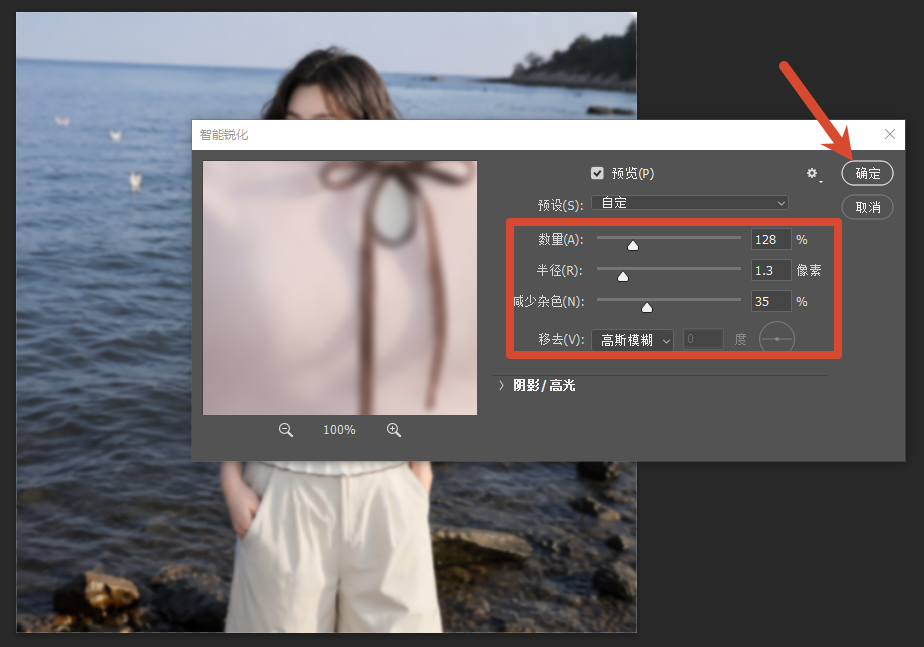
打开模糊照片,快捷键 Ctrl+J 复制背景图层,点击顶部菜单栏「滤镜 – 锐化 – 智能锐化」;
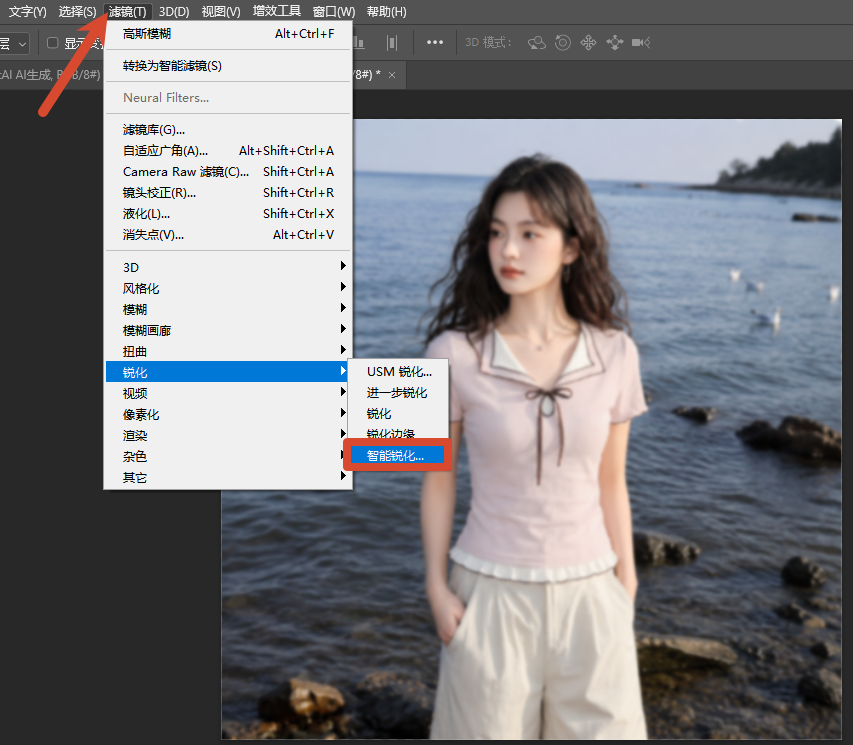
常规人像照片参数设置:数量 90-130,半径 0.8-1.4 像素,减少杂色 20%-40%,移去选择高斯模糊,100% 画布预览调整,避免皮肤、天空区域出现锐化白边光晕,适合日常人像、风光模糊照片基础优化。
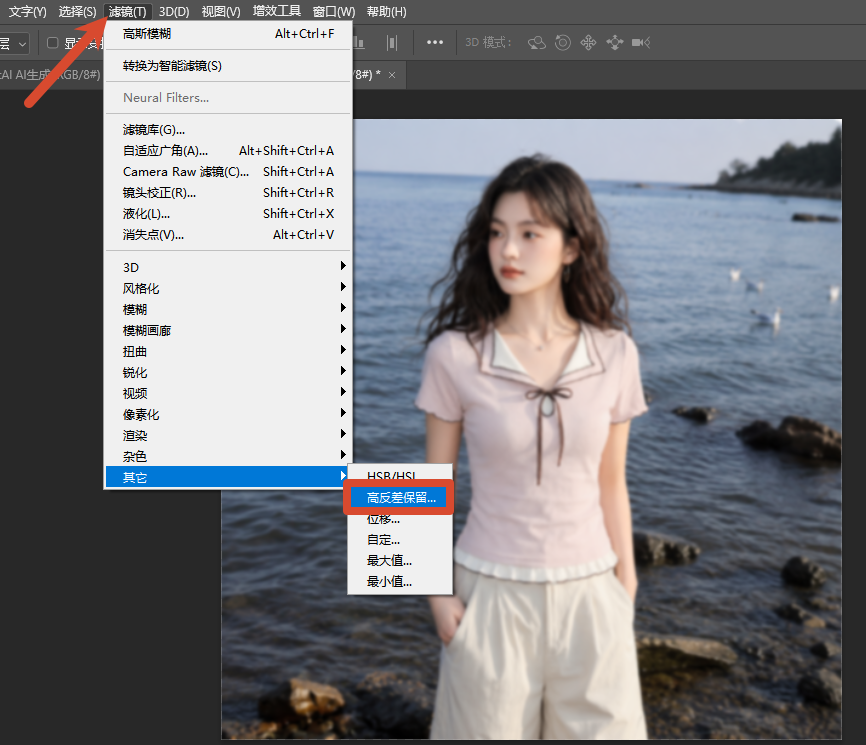
2. 高反差保留强化画面细节
复制图层后执行「滤镜 – 其他 – 高反差保留」,半径设置 1.0-3.0 像素;
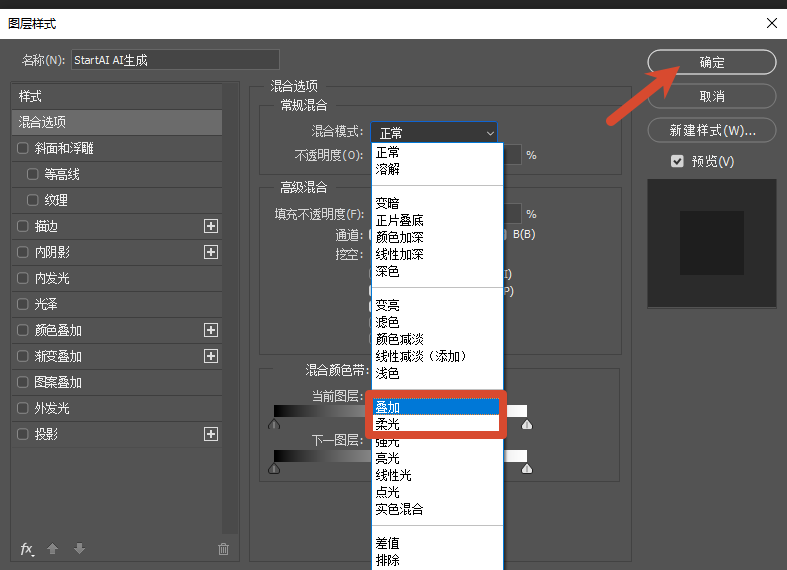
图层混合模式修改为叠加 / 柔光,降低图层不透明度至 30%-60%,适合静物、产品模糊图片,能够强化物体边缘纹理,补充原生锐化缺失的层次细节,是PS商品模糊图变高清常用手动方法。
3. Camera Raw 滤镜精细化高清调整
选中图层打开「滤镜 – Camera Raw 滤镜」,右侧面板调整纹理 + 25~45、清晰度 + 15~30、去朦胧 + 10~20,搭配细节面板减少杂色,可同步优化色彩与画质,兼顾模糊照片色彩失真、画面发灰问题,适合摄影原图高清修复。
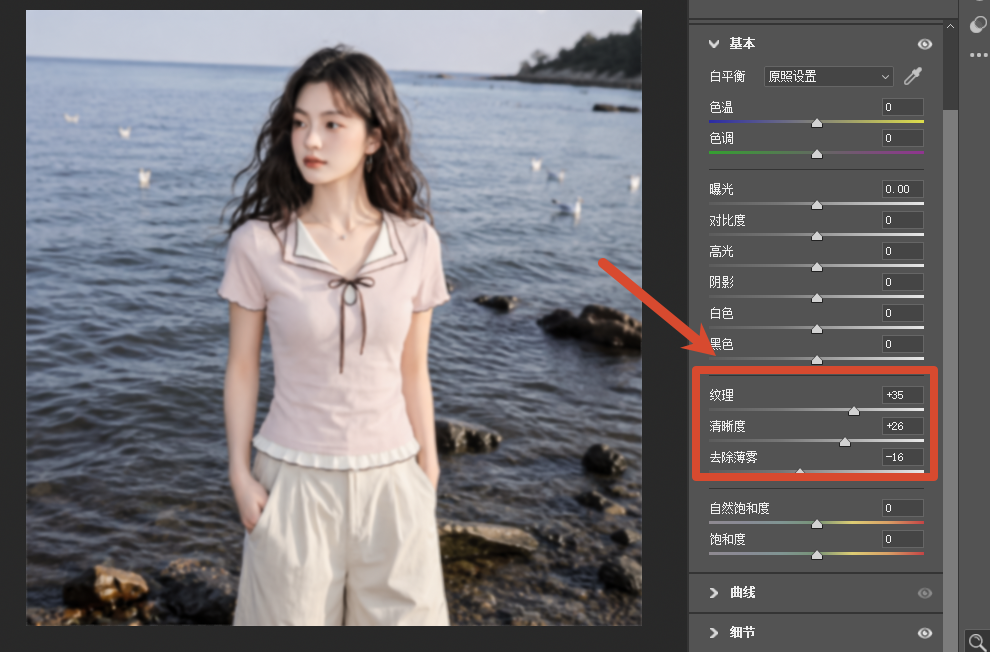
原生工具适合轻度模糊素材,但面对重度失焦老照片、低像素电商主图、大面积马赛克模糊图片时,仅靠手动滤镜难以还原发丝、皮肤、产品纹理细节,批量处理效率偏低,行业内专业设计师普遍搭配 StartAI 插件完成一键 AI 高清重构。
二、StartAI 插件基础安装与启动(Windows/Mac 通用)
StartAI 是深度适配 Photoshop 的 AI 扩展插件,兼容全部 PS CC2015 及以上版本,内置 Banana 专业修图、GPT 生图高清重构两大核心模块,安装流程统一无系统门槛。

前往 StartAI 官方渠道下载对应 Windows 或 Mac 系统安装包,一键自动完成插件部署;
完全关闭 Photoshop 软件后重新启动,新版 PS(2023 及以上)在顶部「增效工具」面板直接打开 StartAI;旧版 PS 点击「窗口 – 扩展功能」调取插件操作面板;
立即使用StartAI:【点此一键下载StartAI插件】;
邀请码:【XnJiVj】,立领100积分,全部核心功能免费用!
登录账号即可解锁高清修复、无损放大、局部重绘、批量修图全部功能,无需额外配置模型文件,插件原生嵌入 PS 图层工作流,处理完成自动生成独立高清图层,不破坏原始照片素材。
三、StartAI 插件 Banana 修图模块:模糊照片一键高清修复实操
Banana 修图是 StartAI 核心画质增强功能,依托 AI 像素重构算法,区别于 PS 传统锐化仅强化边缘的逻辑,能够智能识别画面主体,自动补全照片丢失像素、发丝、皮肤肌理、产品材质细节,支持 2K/4K 分辨率无损放大,是 ps 模糊照片快速变高清高效方案,完整操作步骤如下:
步骤 1:导入模糊原图至插件
PS 画布打开待修复模糊照片,Ctrl+A 全选整张图片,打开 StartAI 插件面板,点击「Banana 修图 V3」功能,选择「从选区获取」加载原图素材,原图会完整保留原始构图、光影、色彩基调,不会改变画面主体结构。
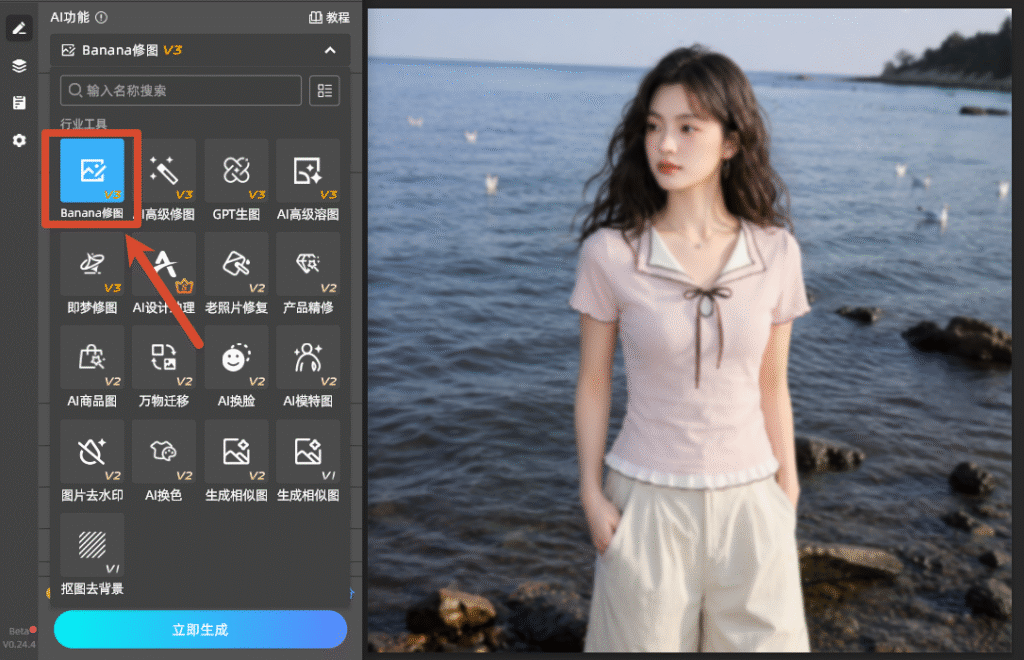
步骤 2:设置高清修复参数与提示词
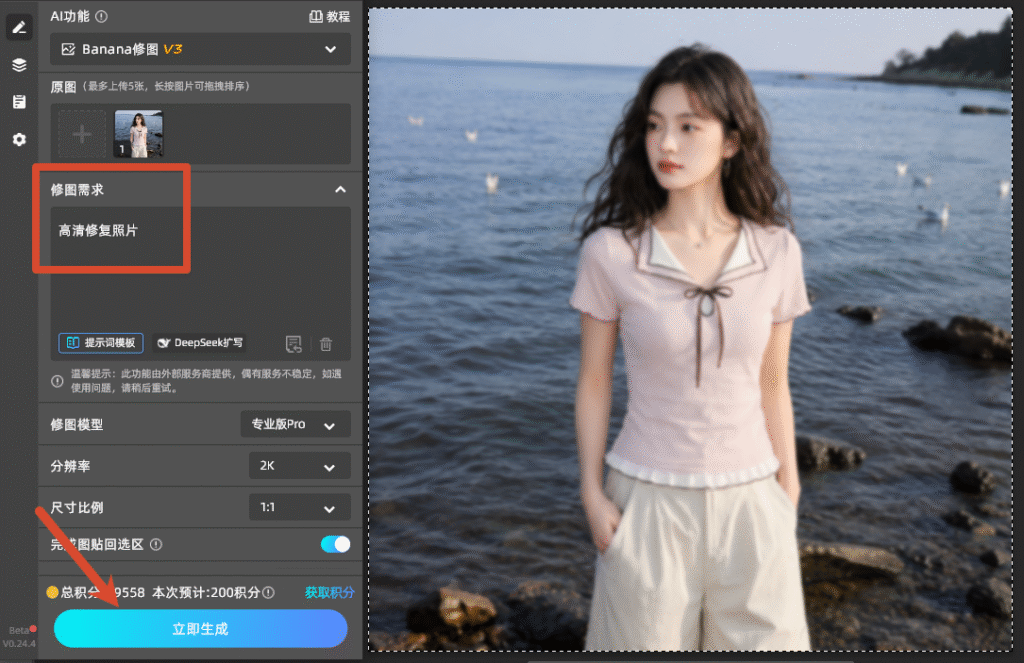
修图模型:重度模糊、老照片、商业商品图选择「专业版 Pro」,轻微日常照片选用「基础版2.0」即可;
修图需求输入框填写精准提示词,通用万能指令:高清修复照片,还原完整纹理细节,无噪点无锐化光晕;
人像照片可补充:还原发丝、保留自然皮肤质感;
电商产品图补充:还原金属 / 布料 / 玻璃细腻材质纹理。
步骤 3:生成高清成片,对比调整
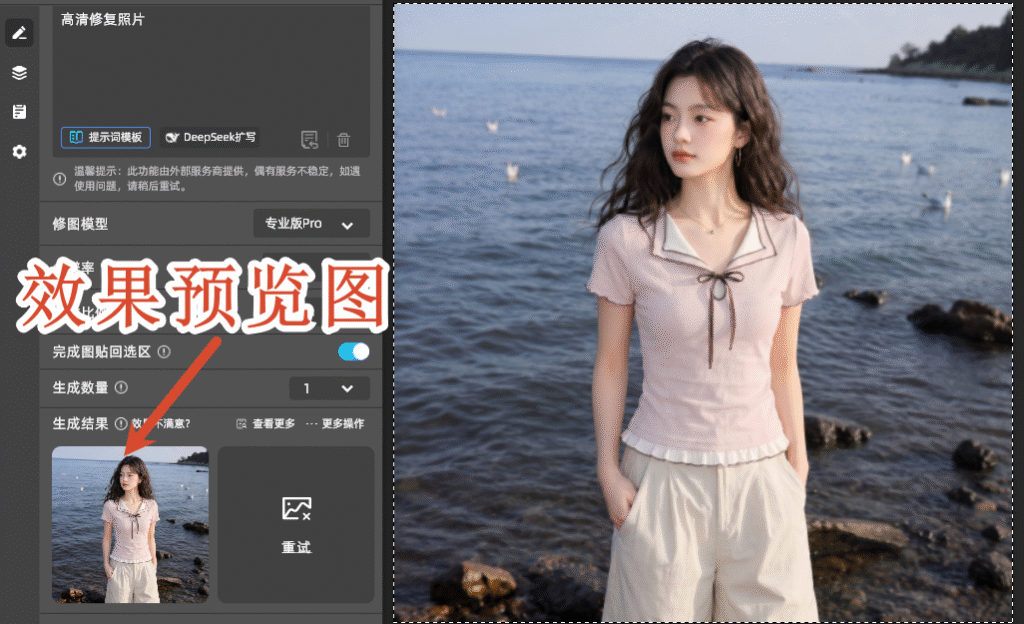
全部参数设置完成后点击「立即生成」,单张图片 3-10 秒即可完成 AI 重构,插件自动在 PS 画布生成全新高清图层,可上下切换图层对比修复前后画质,若细节未达到预期,微调分辨率与提示词重新生成即可。
四、StartAI 插件处理模糊照片核心优势
- 全场景适配 AI 画质重构:同时覆盖人像写真、电商产品、复古老照片、风光摄影、证件模糊照,自动区分抖动模糊、压缩模糊、低像素模糊类型,针对性补充细节,解决 PS 手动锐化容易出现的噪点、生硬白边问题;
- 双系统全 PS 版本兼容:支持 Windows、Mac 设备,PS CC2015 至最新 2026 版均可稳定运行,插件轻量化不占用软件大量运行内存,低配电脑也能流畅完成高清修复;
- 无损放大批量高效处理:支持 2 倍、4 倍无损放大模糊图片,批量导入多张模糊素材一键统一高清修复,大幅降低电商美工、图文从业者修图耗时;
- PS 原生图层无缝联动:所有修复结果直接生成独立图层,支持蒙版局部擦除、二次调色、抠图去背景,无需导出图片切换第三方软件,完整保留 Photoshop 修图工作流;
- 多功能一体化集成:除模糊照片高清化外,插件同步搭载抠图去背景、图片去水印、局部重绘、AI 扩图功能,一张模糊素材可一站式完成高清、抠图、背景更换全套操作,提升整体设计效率。
五、模糊照片高清修复通用实操小贴士
- 修复前备份原始图片图层,所有 AI 高清处理生成新图层,避免原图被覆盖无法复原;
- 纸质老照片修复前,先用扫描仪高清扫描,保证导入 PS 的素材无反光、阴影,提升 StartAI 修复还原度;
- 用于印刷、电商详情页的高清成片,修复完成后将画布分辨率调整至 300dpi,导出 PNG/TIFF 无损格式保存;
- 局部轻微模糊无需整张图修复,使用 PS 套索工具单独框选模糊区域,通过 StartAI 选区局部高清优化,保留画面其余区域原生质感。
六、总结
想要用 ps 将模糊照片变高清,轻度模糊素材可依靠软件自带智能锐化、高反差保留完成基础优化,重度低像素、老旧模糊照片、批量商业素材,优先选择 StartAI 插件 Banana 修图 + GPT 生图组合方案。依托 AI 像素重构技术,无需长期专业修图经验,新手也能快速输出 8K 超清质感照片,适配个人日常照片整理、商业产品精修、复古老照片修复等全部图像处理需求,是当前 Photoshop 生态内高效、稳定的模糊图片高清处理工具。








