台灯详情页怎么做?PS+StartAI插件GPT生图,白底图秒变高点击详情页图

一、为什么台灯详情页不能只放白底图?

做家居灯具类产品,白底图只能告诉用户“这个台灯长什么样”,但很难讲清楚它为什么值得买。

尤其是台灯这种产品,消费者会重点关注:

  • 灯罩会不会刺眼
  • 底座稳不稳
  • 木质部分有没有质感
  • 适合卧室还是书桌
  • 能不能搭配美式、北欧、复古家居
  • 用在酒店、民宿、办公桌是否合适

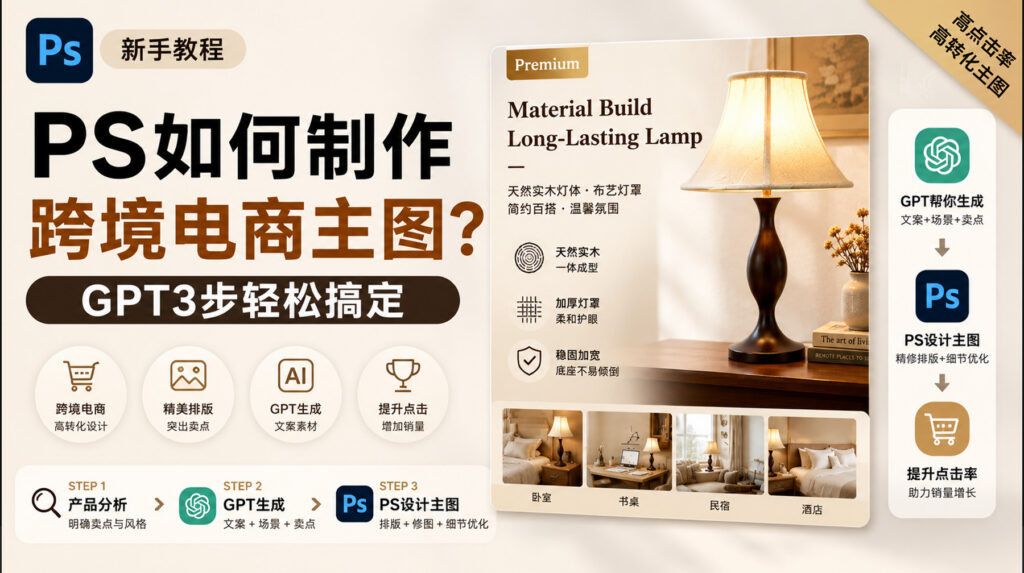
所以台灯详情页不能只做“外观展示”,还要做材质解析、使用场景、光线氛围和家居适配感

传统用 PS 做详情页第三屏,流程通常是:抠图、找木纹素材、找布艺灯罩特写、排英文标题、搭海外家居背景、调光影。
一屏做下来,也挺耗时间。

现在可以用更快的方法:
上传台灯白底图 → 用StartAI插件GPT生图 → 输入详情页提示词 → 生成材质解析页 → PS微调上线。

二、准备素材:一张台灯白底产品图

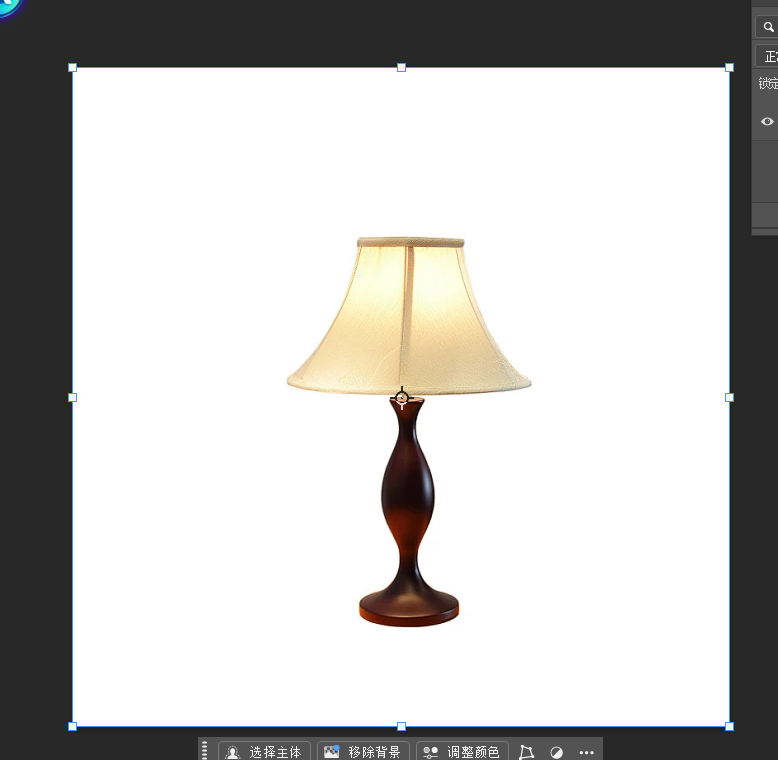
开始前,准备一张清晰的台灯白底图。

建议图片满足这几点:

  1. 产品轮廓完整
    灯罩、灯杆、底座都要完整展示。
  2. 材质细节清楚
    如果台灯包含实木、布艺、金属等材质,图片越清晰,AI识别越稳定。
  3. 背景干净
    白底图最适合做电商详情页生成,AI更容易保持产品主体一致。

插件下载:
➡️ https://istarry.com.cn/?sfrom=23wKwd

邀请码:23wKwd(注册填免费下载体验)


三、PS+StartAI插件GPT生图操作步骤

Step 1:PS打开台灯白底图

在 Photoshop 中打开台灯产品图,选中产品所在图层。

如果原图背景不够干净,可以先用 PS 快速抠图,整理成白底产品图。
这一步会直接影响后面 白底产品图生成详情页 的效果。


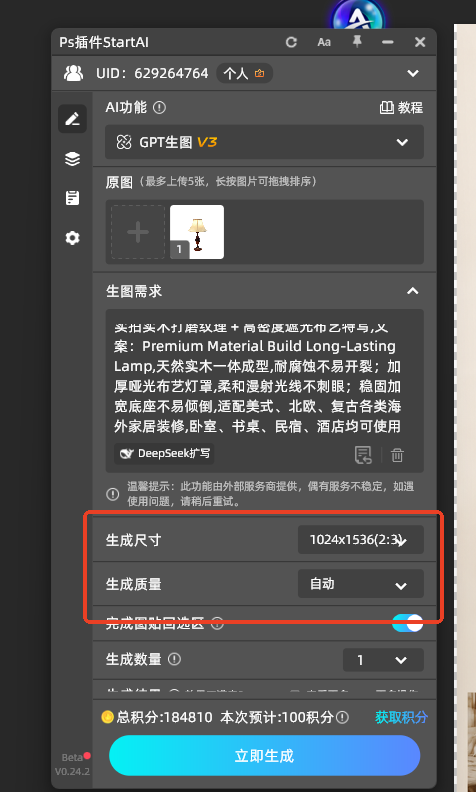
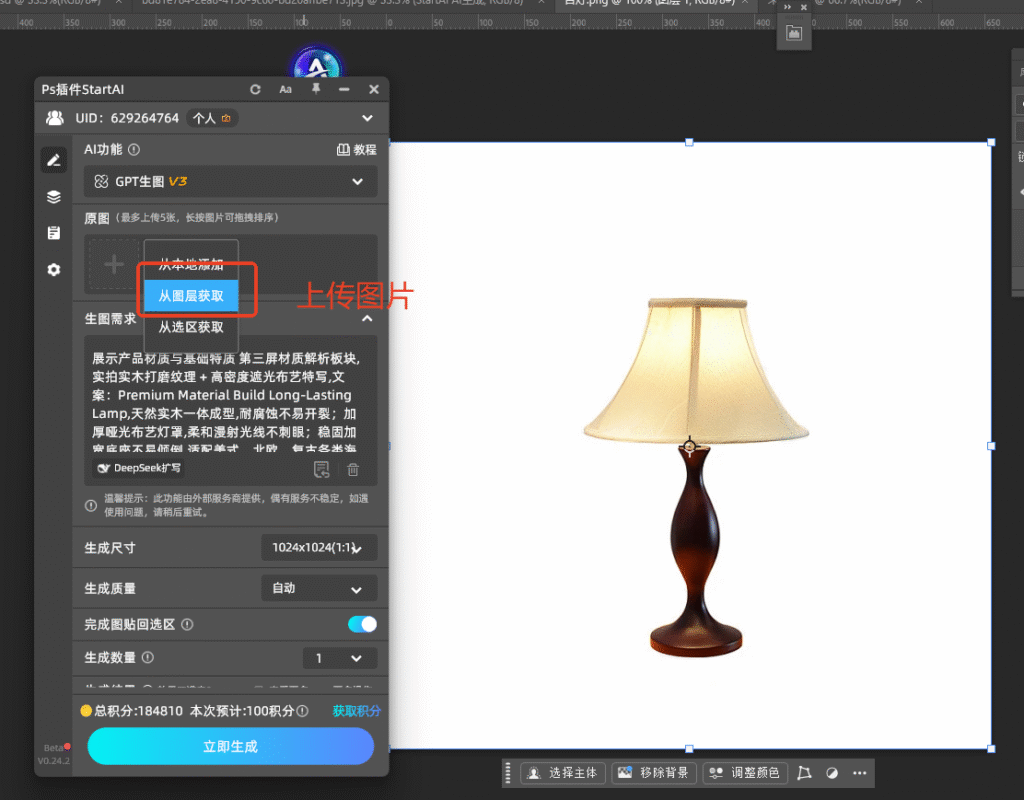
Step 2:打开StartAI插件,进入GPT生图

打开 StartAI插件,选择 GPT生图 功能。

上传方式可以选择:

  • 图层上传
  • 选区上传
  • 本地上传

建议直接上传台灯产品图层,让 AI 明确识别:
图1就是需要保持一致的台灯产品。

Step 3:设置详情页尺寸

台灯详情页第三屏建议用竖版比例,更适合移动端浏览和跨境电商详情页排版。

推荐参数:

参数推荐设置
功能GPT生图
比例2:3 或 9:16
质量
生成数量1张先测试

如果是亚马逊 A+ 或独立站详情图,可以用 2:3竖版
如果是抖音、小红书商品图,可以用 9:16竖版


四、台灯详情页解析提示词

下面这条提示词可以直接复制到 StartAI 的 GPT生图功能中使用:

展示产品材质与基础特质 第三屏材质解析板块,实拍实木打磨纹理 + 高密度遮光布艺特写,文案:Premium Material Build Long-Lasting Lamp,天然实木一体成型,耐腐蚀不易开裂;加厚哑光布艺灯罩,柔和漫射光线不刺眼;稳固加宽底座不易倾倒,适配美式、北欧、复古各类海外家居装修,卧室、书桌、民宿、酒店均可使用

2. 明确材质特写

比如:

  • 实木打磨纹理
  • 高密度遮光布艺
  • 加宽底座

这样生成出来的页面会更像真正的商品详情图。

3. 明确海外家居场景

台灯适配美式、北欧、复古装修,这类描述很适合跨境电商页面,提高画面调性。
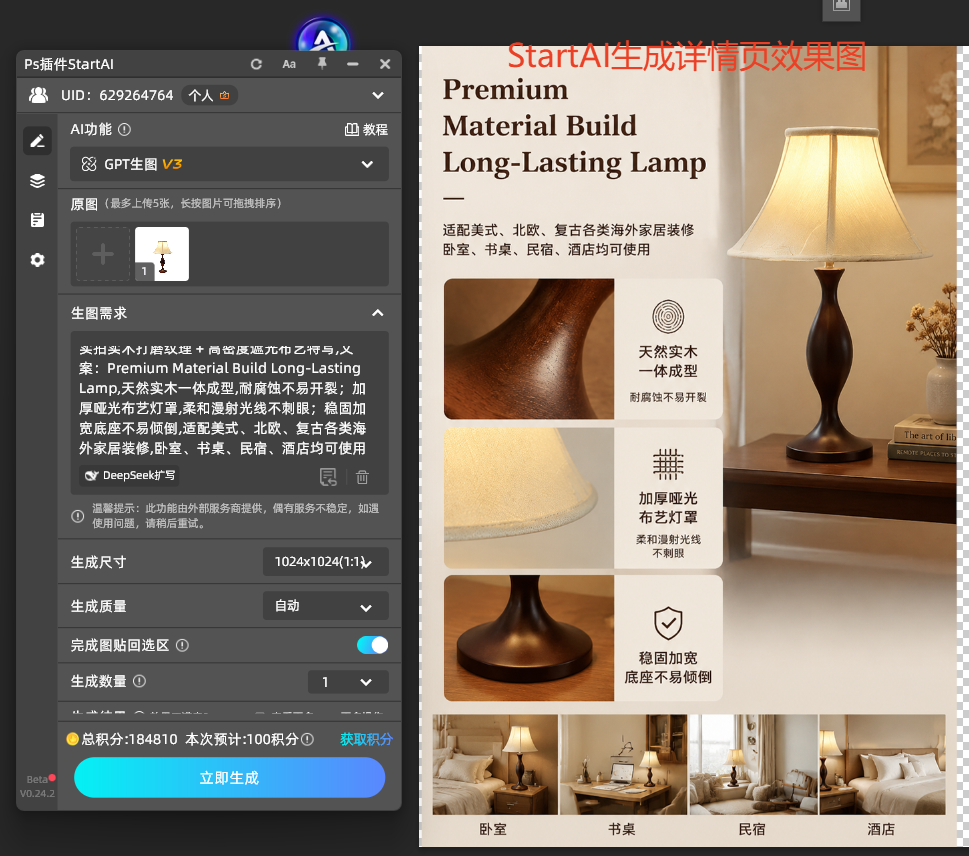

五、生成效果应该重点看什么?

点击生成后,建议重点检查这几个地方:

  • 台灯外观是否和原图一致
  • 灯罩形状有没有变形
  • 实木纹理是否自然
  • 布艺灯罩是否有哑光质感
  • 底座是否稳固清晰
  • 英文标题是否可读
  • 页面是否适合跨境电商详情页

如果英文或中文文案有小问题,建议回到 PS 中用文本工具重新排版。
AI生成的版式可以作为参考,但正式上架前,价格、参数、卖点文字一定要人工核对。


六、PS后期微调建议

AI生成完成后,不建议直接无脑上线。比较稳的做法是:

1. 替换正式品牌字体

如果品牌有统一字体,建议在 PS 里重新打一遍文案,保证页面专业度。

2. 微调产品光影

如果产品和背景融合得不够自然,可以用曲线、色彩平衡轻微调整。

3. 保持整套详情页风格统一

如果这是第三屏,前后几屏建议统一:

  • 主色调
  • 标题样式
  • 卖点标签
  • 背景质感
  • 产品展示比例

这样拼接成长图时不会显得割裂。


七、为什么这个方法适合家居电商美工?

台灯、落地灯、床头灯、壁灯这类家居产品,详情页最难的是“质感表达”。

单靠白底图很难让用户感受到:

  • 温暖灯光
  • 家居搭配感
  • 木质纹理
  • 灯罩柔光
  • 海外装修适配

用 StartAI插件GPT生图功能,可以快速生成详情页视觉初稿,尤其适合:

  • 台灯详情页制作
  • 家居产品详情页设计
  • 亚马逊A+图制作
  • 跨境电商商品详情页
  • 白底图生成电商详情页
  • PS制作商品详情图

总结

台灯详情页怎么做?

传统方法是:
白底图 → 抠图 → 找材质素材 → 合成 → 排版 → 调光影。

现在可以变成:
台灯白底图 → StartAI插件GPT生图 → 输入材质解析提示词 → 一键生成详情页第三屏 → PS微调上线。

对于家居灯具类产品来说,这套方法能快速把普通白底图变成有材质、有场景、有卖点的商品详情图。

插件下载:
➡️ https://istarry.com.cn/?sfrom=23wKwd

邀请码:23wKwd(注册填免费下载体验)

台灯详情页怎么做?PS+StartAI插件GPT生图,白底图秒变高点击详情页图

一、为什么台灯详情页不能只放白底图?

做家居灯具类产品,白底图只能告诉用户“这个台灯长什么样”,但很难讲清楚它为什么值得买。

尤其是台灯这种产品,消费者会重点关注:

  • 灯罩会不会刺眼
  • 底座稳不稳
  • 木质部分有没有质感
  • 适合卧室还是书桌
  • 能不能搭配美式、北欧、复古家居
  • 用在酒店、民宿、办公桌是否合适

所以台灯详情页不能只做“外观展示”,还要做材质解析、使用场景、光线氛围和家居适配感

传统用 PS 做详情页第三屏,流程通常是:抠图、找木纹素材、找布艺灯罩特写、排英文标题、搭海外家居背景、调光影。
一屏做下来,也挺耗时间。

现在可以用更快的方法:
上传台灯白底图 → 用StartAI插件GPT生图 → 输入详情页提示词 → 生成材质解析页 → PS微调上线。


二、准备素材:一张台灯白底产品图

开始前,准备一张清晰的台灯白底图。

建议图片满足这几点:

  1. 产品轮廓完整
    灯罩、灯杆、底座都要完整展示。
  2. 材质细节清楚
    如果台灯包含实木、布艺、金属等材质,图片越清晰,AI识别越稳定。
  3. 背景干净
    白底图最适合做电商详情页生成,AI更容易保持产品主体一致。

插件下载:
➡️ https://istarry.com.cn/?sfrom=23wKwd

邀请码:23wKwd(注册填免费下载体验)


三、PS+StartAI插件GPT生图操作步骤

Step 1:PS打开台灯白底图

在 Photoshop 中打开台灯产品图,选中产品所在图层。

如果原图背景不够干净,可以先用 PS 快速抠图,整理成白底产品图。
这一步会直接影响后面 白底产品图生成详情页 的效果。


Step 2:打开StartAI插件,进入GPT生图

打开 StartAI插件,选择 GPT生图 功能。

上传方式可以选择:

  • 图层上传
  • 选区上传
  • 本地上传

建议直接上传台灯产品图层,让 AI 明确识别:
图1就是需要保持一致的台灯产品。


Step 3:设置详情页尺寸

台灯详情页第三屏建议用竖版比例,更适合移动端浏览和跨境电商详情页排版。

推荐参数:

参数推荐设置
功能GPT生图
比例2:3 或 9:16
质量
生成数量1张先测试

如果是亚马逊 A+ 或独立站详情图,可以用 2:3竖版
如果是抖音、小红书商品图,可以用 9:16竖版


四、台灯详情页解析提示词

下面这条提示词可以直接复制到 StartAI 的 GPT生图功能中使用:

展示产品材质与基础特质 第三屏材质解析板块,实拍实木打磨纹理 + 高密度遮光布艺特写,文案:Premium Material Build Long-Lasting Lamp,天然实木一体成型,耐腐蚀不易开裂;加厚哑光布艺灯罩,柔和漫射光线不刺眼;稳固加宽底座不易倾倒,适配美式、北欧、复古各类海外家居装修,卧室、书桌、民宿、酒店均可使用

2. 明确材质特写

比如:

  • 实木打磨纹理
  • 高密度遮光布艺
  • 加宽底座

这样生成出来的页面会更像真正的商品详情图。

3. 明确海外家居场景

台灯适配美式、北欧、复古装修,这类描述很适合跨境电商页面,提高画面调性。


五、生成效果应该重点看什么?

点击生成后,建议重点检查这几个地方:

  • 台灯外观是否和原图一致
  • 灯罩形状有没有变形
  • 实木纹理是否自然
  • 布艺灯罩是否有哑光质感
  • 底座是否稳固清晰
  • 英文标题是否可读
  • 页面是否适合跨境电商详情页

如果英文或中文文案有小问题,建议回到 PS 中用文本工具重新排版。
AI生成的版式可以作为参考,但正式上架前,价格、参数、卖点文字一定要人工核对。


六、PS后期微调建议

AI生成完成后,不建议直接无脑上线。比较稳的做法是:

1. 替换正式品牌字体

如果品牌有统一字体,建议在 PS 里重新打一遍文案,保证页面专业度。

2. 微调产品光影

如果产品和背景融合得不够自然,可以用曲线、色彩平衡轻微调整。

3. 保持整套详情页风格统一

如果这是第三屏,前后几屏建议统一:

  • 主色调
  • 标题样式
  • 卖点标签
  • 背景质感
  • 产品展示比例

这样拼接成长图时不会显得割裂。


七、为什么这个方法适合家居电商美工?

台灯、落地灯、床头灯、壁灯这类家居产品,详情页最难的是“质感表达”。

单靠白底图很难让用户感受到:

  • 温暖灯光
  • 家居搭配感
  • 木质纹理
  • 灯罩柔光
  • 海外装修适配

用 StartAI插件GPT生图功能,可以快速生成详情页视觉初稿,尤其适合:

  • 台灯详情页制作
  • 家居产品详情页设计
  • 亚马逊A+图制作
  • 跨境电商商品详情页
  • 白底图生成电商详情页
  • PS制作商品详情图

总结

台灯详情页怎么做?

传统方法是:
白底图 → 抠图 → 找材质素材 → 合成 → 排版 → 调光影。

现在可以变成:
台灯白底图 → StartAI插件GPT生图 → 输入材质解析提示词 → 一键生成详情页第三屏 → PS微调上线。

对于家居灯具类产品来说,这套方法能快速把普通白底图变成有材质、有场景、有卖点的商品详情图。

插件下载:
➡️ https://istarry.com.cn/?sfrom=23wKwd

邀请码:23wKwd(注册填免费下载体验)

产品

千鹿AI 千鹿Pr助手 千鹿AI助手 PsAide

专题广场

StartAI教程 StartAI提示词库 产品精修 Ps抠图 Nano Banana Pro Ps2026 Ps去水印 Ps快捷键

服务

帮助中心 最新功能 服务条款 会员中心 Ps教程 官方博客

联系我们

info@istarry.com.cn