如何用PS快速精修服装?用Banana修图5 步搞定服装精修

本文完整讲解 Photoshop 搭配 StartAI 插件 Banana 修图功能做服装精修的标准化操作流程,适配 PS CC2015 及以上 Windows、Mac 双端,包含平铺服装、模特穿搭、连衣裙、西装、针织衫等全品类服装一键精修操作步骤,依托 StartAI 原生 AI 修图能力,完整展示 Banana 修图高效、保面料纹理、自动匹配光影的核心优势,符合专业美工实操标准。

一、PS 服装精修工具核心:StartAI 插件 Banana 修图功能介绍

1. StartAI 插件基础适配说明

StartAI 是专为 Photoshop 打造的 AI 智能修图扩展插件,原生内置 Banana 修图(Nano Banana Pro)核心模块,全面兼容 Windows、Mac 系统,PS 2015、2018、2020、2022、2024、2025 全版本均可稳定安装使用,无需切换软件、无需导出图片,直接在 PS 画布内读取图层完成 AI 运算,是电商服装美工、服装摄影后期、服装详情页设计师主流专业工具。
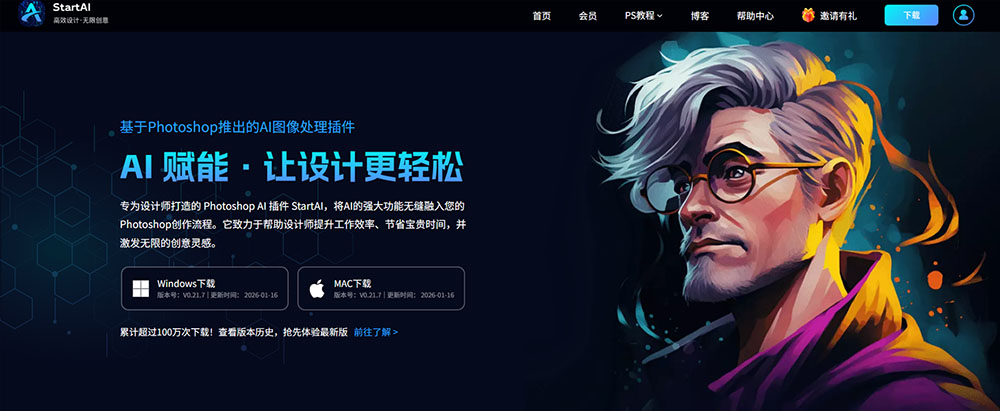
StartAI主页

2. Banana 修图适配服装精修的核心优势

  1. 一键批量处理服装图层:支持平铺挂拍服装、模特上身服装、西装套装、针织毛衣、雪纺连衣裙、牛仔服饰等多材质服装同步精修,单张图片 10-30 秒完成全流程优化;
  2. 面料纹理无损保留:AI 算法识别棉、麻、丝、针织、牛仔、西装毛料材质,自动保留布料肌理,不会出现传统模糊修图丢失面料细节的问题;
  3. 自动校正服装版型与光影:一键优化服装褶皱、版型歪斜、明暗不均,同步生成统一柔和商业光影,省去液化、中性灰分层修图步骤;
  4. 图层回流原生 PS:生成完成的精修服装图直接回贴 PS 图层,可二次微调调色、抠图、制作白底主图,衔接原有修图工作流;
  5. 中文指令直出效果:无需专业 AI 提示词功底,输入服装精修需求即可生成合规电商主图、详情图、服装平铺白底图。

二、StartAI 插件安装与调出 Banana 修图入口

步骤 1:安装 StartAI PS 插件

前往 StartAI 官方渠道下载对应系统安装包,Windows 双击安装程序、Mac 拖拽扩展至 PS 扩展文件夹,安装完成后重启 Photoshop 软件即可加载插件。

立即使用StartAI:【点此一键下载StartAI插件】

邀请码:【RjKwEr】,立领100积分,基础功能免费用!

步骤 2:在 PS 界面调出 StartAI 插件面板

  1. 打开 Photoshop,导入需要精修的服装原图(平铺挂拍图 / 模特穿搭图均可);
  2. 顶部菜单栏点击【窗口】-【扩展功能】,找到【StartAI】点击调出插件侧边面板;StartAI插件面板【Banana修图】功能;
  3. 插件面板功能区第一栏即为Banana 修图 V3(Nano Banana Pro),点击图标进入服装精修专属操作界面,Pro 专业模型为服装精修首选模式,画质与细节还原度最优。
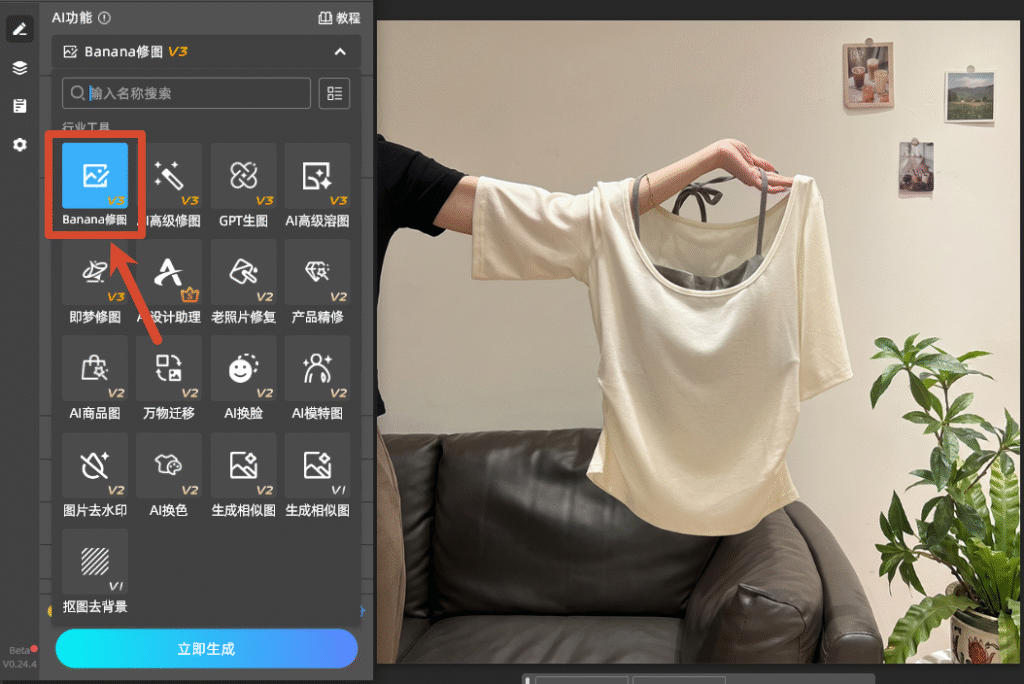
Banana修图

三、PS搭配Banana修图一键精修服装完整实操流程

将服装原图拖入 PS 画布,按Ctrl+J复制原图图层,保护原始素材不被修改;使用快速选择工具框选全部服装区域,生成精准选区,方便 Banana 修图锁定衣服主体运算,避免背景出现畸变。

第一步:【Banana修图】素材读取

  1. 图层直读(推荐服装精修):点击 Banana 修图面板【从图层获取】,直接读取当前 PS 画布选中的服装图层,无需导出图片;
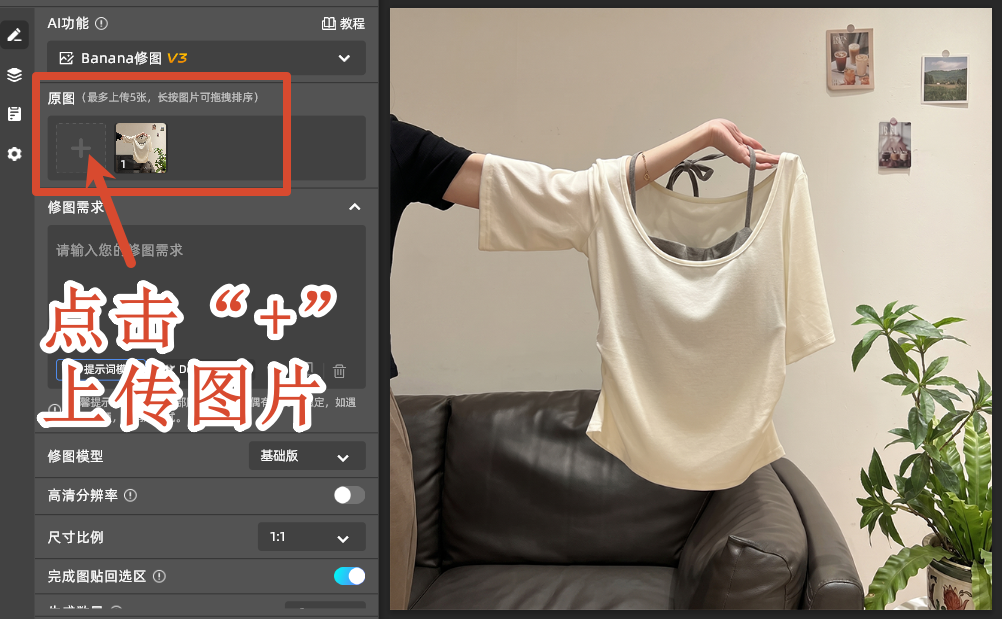
  2. 本地上传:点击素材栏加号,上传高清服装原图,适合批量处理多套服装图片。
上传图片

第二步:填写服装精修专用中文指令模板(直接复制使用)

根据服装类型选择对应提示词,粘贴至【修图需求】输入框:

  1. 平铺挂拍服装(白底主图):精修图中服装,抚平杂乱褶皱,优化版型线条,还原面料清晰纹理,统一柔和均匀光影,纯白色干净背景,高清商业产品图;
  2. 模特上身穿搭图:优化模特身上服装版型,去除多余杂乱褶皱,统一画面光影,保留面料肌理,人物与服装融合自然,高清通透商业服装大片;
  3. 西装 / 牛仔硬挺服饰:校正服装版型,平整多余褶皱,强化布料质感,明暗层次干净立体,无杂色反光;
  4. 雪纺 / 针织柔软面料:柔和处理自然褶皱,保留面料通透肌理,光影柔和不发灰,色彩还原真实面料原色。
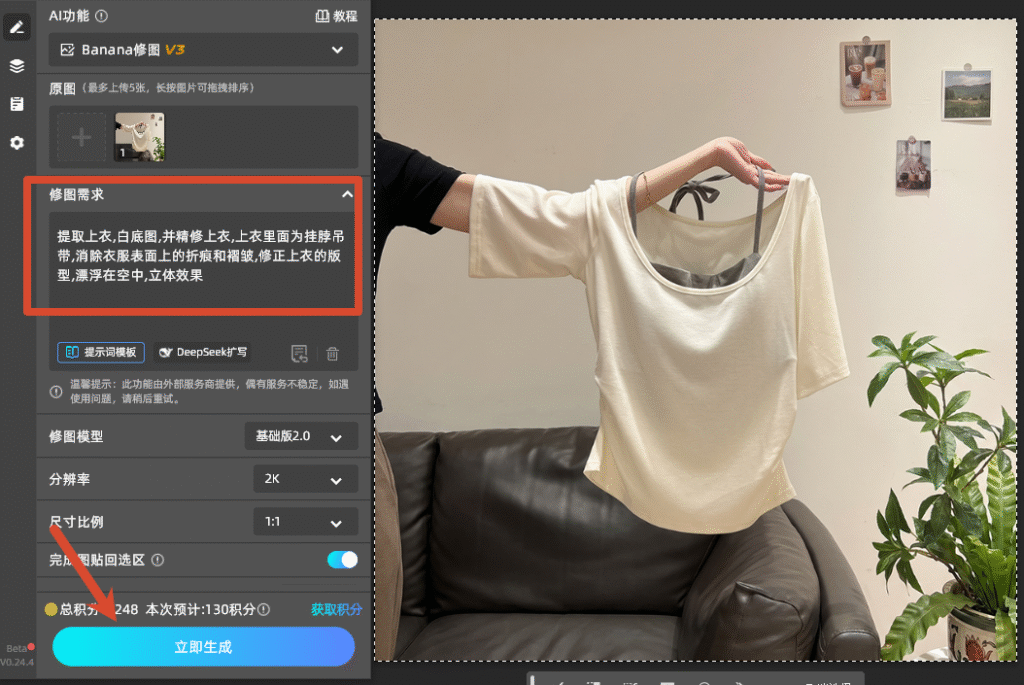
填写修图需求

第三步:服装精修专属参数设置

  1. 修图模型:选择【专业版 Pro】,专为服饰、产品类图片优化;
  2. 分辨率:电商主图选 2K,服装详情页高清图切换 4K;
  3. 尺寸比例:平铺服装 1:1,模特穿搭 3:4;
  4. 勾选【完成图回贴图层】,生成后自动在 PS 新建精修图层,不覆盖原图;

第四步:一键生成专业级精修服装图

参数与提示词设置完成后,点击面板底部蓝色【立即生成】,等待 10-30 秒 AI 自动运算,完成后精修服装图层自动出现在 PS 画布,可直接使用曲线、Camera Raw 微调色彩,快速输出符合淘宝、京东、拼多多平台规范的服装图片。
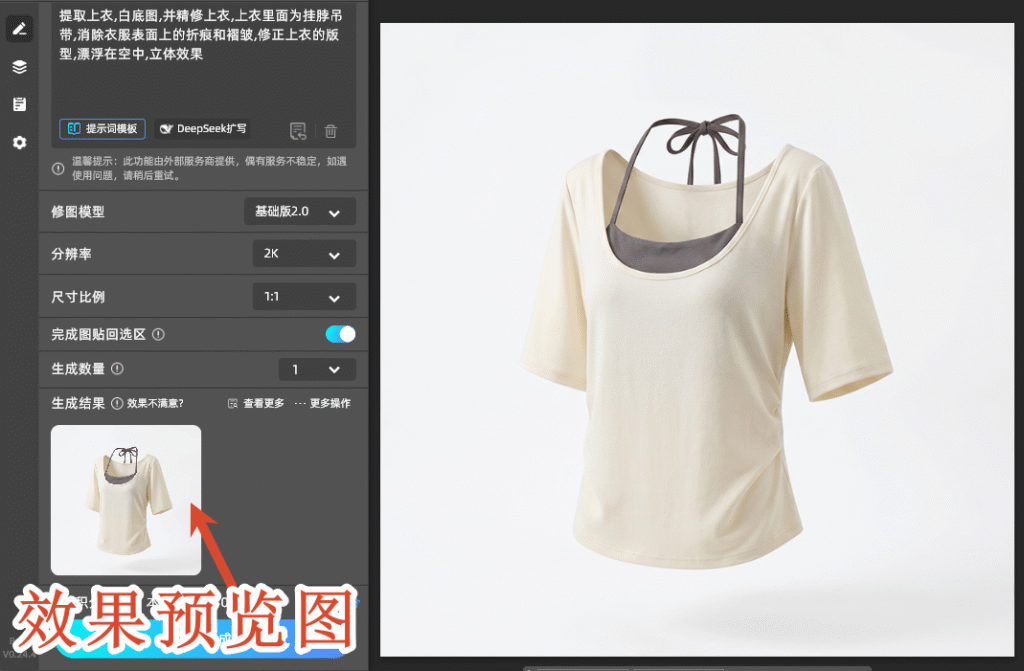
效果预览图

四、Banana 修图多场景服装精修拓展用法

1. 服装白底图一键生成

导入服装平铺图,框选衣服主体,使用 Banana 修图输入白底需求指令,一键去除背景、统一纯白底色,自动优化服装边缘,无需钢笔精细抠图,大幅缩短服装主图制作时间。

2. 服装场景图快速合成

准备服装白底图 + 服装氛围感场景参考图,在 Banana 修图双图素材栏分别上传,输入融合指令,AI 自动匹配服装与场景光影、透视,生成服装穿搭场景营销图,无需手动溶图、调整阴影反光。

3. 批量多套服装统一精修

批量导入多款服装素材至 PS 分层,依次调取 Banana 修图,套用统一服装精修提示词模板,整套店铺服装图片质感、光影标准统一,保障店铺视觉风格一致性。

五、服装精修图片输出规范(电商通用)

Banana 修图生成完成后,选中精修图层,执行【图像 – 图像大小】设置 800×800px(主图)/750×1000px(详情图),分辨率 300dpi,存储为 JPG 或 PNG 格式,图片干净无杂边、服装色彩还原准确,符合各大电商平台服装图片审核标准,提升商品页面视觉权重与平台搜索曝光。

六、总结

借助 Photoshop 搭配 StartAI 插件 Banana 修图功能,能够实现全品类服装一键快速精修,从插件安装、选区制作、参数设置到批量场景拓展,整套流程标准化、易落地。StartAI 原生 Banana 修图依托专业服饰 AI 模型,兼顾修图效率与服装面料细节质感,适配淘宝美工、服装摄影师、服装电商运营等从业者日常图片处理需求,掌握这套操作方法,可大幅降低服装后期修图时间成本,产出高质感、高转化的服装商业图片。


如何用PS快速精修服装?用Banana修图5 步搞定服装精修

本文完整讲解 Photoshop 搭配 StartAI 插件 Banana 修图功能做服装精修的标准化操作流程,适配 PS CC2015 及以上 Windows、Mac 双端,包含平铺服装、模特穿搭、连衣裙、西装、针织衫等全品类服装一键精修操作步骤,依托 StartAI 原生 AI 修图能力,完整展示 Banana 修图高效、保面料纹理、自动匹配光影的核心优势,符合专业美工实操标准。

一、PS 服装精修工具核心:StartAI 插件 Banana 修图功能介绍

1. StartAI 插件基础适配说明

StartAI 是专为 Photoshop 打造的 AI 智能修图扩展插件,原生内置 Banana 修图(Nano Banana Pro)核心模块,全面兼容 Windows、Mac 系统,PS 2015、2018、2020、2022、2024、2025 全版本均可稳定安装使用,无需切换软件、无需导出图片,直接在 PS 画布内读取图层完成 AI 运算,是电商服装美工、服装摄影后期、服装详情页设计师主流专业工具。

StartAI主页

2. Banana 修图适配服装精修的核心优势

  1. 一键批量处理服装图层:支持平铺挂拍服装、模特上身服装、西装套装、针织毛衣、雪纺连衣裙、牛仔服饰等多材质服装同步精修,单张图片 10-30 秒完成全流程优化;
  2. 面料纹理无损保留:AI 算法识别棉、麻、丝、针织、牛仔、西装毛料材质,自动保留布料肌理,不会出现传统模糊修图丢失面料细节的问题;
  3. 自动校正服装版型与光影:一键优化服装褶皱、版型歪斜、明暗不均,同步生成统一柔和商业光影,省去液化、中性灰分层修图步骤;
  4. 图层回流原生 PS:生成完成的精修服装图直接回贴 PS 图层,可二次微调调色、抠图、制作白底主图,衔接原有修图工作流;
  5. 中文指令直出效果:无需专业 AI 提示词功底,输入服装精修需求即可生成合规电商主图、详情图、服装平铺白底图。

二、StartAI 插件安装与调出 Banana 修图入口

步骤 1:安装 StartAI PS 插件

前往 StartAI 官方渠道下载对应系统安装包,Windows 双击安装程序、Mac 拖拽扩展至 PS 扩展文件夹,安装完成后重启 Photoshop 软件即可加载插件。

立即使用StartAI:【点此一键下载StartAI插件】

邀请码:【RjKwEr】,立领100积分,基础功能免费用!

步骤 2:在 PS 界面调出 StartAI 插件面板

  1. 打开 Photoshop,导入需要精修的服装原图(平铺挂拍图 / 模特穿搭图均可);
  2. 顶部菜单栏点击【窗口】-【扩展功能】,找到【StartAI】点击调出插件侧边面板;StartAI插件面板【Banana修图】功能;
  3. 插件面板功能区第一栏即为Banana 修图 V3(Nano Banana Pro),点击图标进入服装精修专属操作界面,Pro 专业模型为服装精修首选模式,画质与细节还原度最优。
Banana修图

三、PS搭配Banana修图一键精修服装完整实操流程

将服装原图拖入 PS 画布,按Ctrl+J复制原图图层,保护原始素材不被修改;使用快速选择工具框选全部服装区域,生成精准选区,方便 Banana 修图锁定衣服主体运算,避免背景出现畸变。

第一步:【Banana修图】素材读取

  1. 图层直读(推荐服装精修):点击 Banana 修图面板【从图层获取】,直接读取当前 PS 画布选中的服装图层,无需导出图片;
  2. 本地上传:点击素材栏加号,上传高清服装原图,适合批量处理多套服装图片。
上传图片

第二步:填写服装精修专用中文指令模板(直接复制使用)

根据服装类型选择对应提示词,粘贴至【修图需求】输入框:

  1. 平铺挂拍服装(白底主图):精修图中服装,抚平杂乱褶皱,优化版型线条,还原面料清晰纹理,统一柔和均匀光影,纯白色干净背景,高清商业产品图;
  2. 模特上身穿搭图:优化模特身上服装版型,去除多余杂乱褶皱,统一画面光影,保留面料肌理,人物与服装融合自然,高清通透商业服装大片;
  3. 西装 / 牛仔硬挺服饰:校正服装版型,平整多余褶皱,强化布料质感,明暗层次干净立体,无杂色反光;
  4. 雪纺 / 针织柔软面料:柔和处理自然褶皱,保留面料通透肌理,光影柔和不发灰,色彩还原真实面料原色。
填写修图需求

第三步:服装精修专属参数设置

  1. 修图模型:选择【专业版 Pro】,专为服饰、产品类图片优化;
  2. 分辨率:电商主图选 2K,服装详情页高清图切换 4K;
  3. 尺寸比例:平铺服装 1:1,模特穿搭 3:4;
  4. 勾选【完成图回贴图层】,生成后自动在 PS 新建精修图层,不覆盖原图;

第四步:一键生成专业级精修服装图

参数与提示词设置完成后,点击面板底部蓝色【立即生成】,等待 10-30 秒 AI 自动运算,完成后精修服装图层自动出现在 PS 画布,可直接使用曲线、Camera Raw 微调色彩,快速输出符合淘宝、京东、拼多多平台规范的服装图片。

效果预览图

四、Banana 修图多场景服装精修拓展用法

1. 服装白底图一键生成

导入服装平铺图,框选衣服主体,使用 Banana 修图输入白底需求指令,一键去除背景、统一纯白底色,自动优化服装边缘,无需钢笔精细抠图,大幅缩短服装主图制作时间。

2. 服装场景图快速合成

准备服装白底图 + 服装氛围感场景参考图,在 Banana 修图双图素材栏分别上传,输入融合指令,AI 自动匹配服装与场景光影、透视,生成服装穿搭场景营销图,无需手动溶图、调整阴影反光。

3. 批量多套服装统一精修

批量导入多款服装素材至 PS 分层,依次调取 Banana 修图,套用统一服装精修提示词模板,整套店铺服装图片质感、光影标准统一,保障店铺视觉风格一致性。

五、服装精修图片输出规范(电商通用)

Banana 修图生成完成后,选中精修图层,执行【图像 – 图像大小】设置 800×800px(主图)/750×1000px(详情图),分辨率 300dpi,存储为 JPG 或 PNG 格式,图片干净无杂边、服装色彩还原准确,符合各大电商平台服装图片审核标准,提升商品页面视觉权重与平台搜索曝光。

六、总结

借助 Photoshop 搭配 StartAI 插件 Banana 修图功能,能够实现全品类服装一键快速精修,从插件安装、选区制作、参数设置到批量场景拓展,整套流程标准化、易落地。StartAI 原生 Banana 修图依托专业服饰 AI 模型,兼顾修图效率与服装面料细节质感,适配淘宝美工、服装摄影师、服装电商运营等从业者日常图片处理需求,掌握这套操作方法,可大幅降低服装后期修图时间成本,产出高质感、高转化的服装商业图片。

产品

千鹿AI 千鹿Pr助手 千鹿AI助手 PsAide

专题广场

StartAI教程 StartAI提示词库 产品精修 Ps抠图 Nano Banana Pro Ps2026 Ps去水印 Ps快捷键

服务

帮助中心 最新功能 服务条款 会员中心 Ps教程 官方博客

联系我们

info@istarry.com.cn