
PS里放大缩小分两种:一种是画布缩放,只改变视图不改变图片实际尺寸;另一种是图层缩放,真正把图片拉大拉小。很多新手搞混这两种操作,要么改不了图,要么把图画糊了。本文把两类快捷键和常见问题一次讲清。
一、PS核心放大缩小快捷键(分场景直接套用)
PS的缩放快捷键主要分”画布缩放”和”图层缩放”,两者用途不同,别搞混。
画布缩放(看细节、整体预览,不改变图片尺寸)
抠图、修瑕疵、看细节时用这类快捷键,图片实际像素不变,只是屏幕上放大缩小。
1、放大画布:Ctrl + 加号(+),或鼠标滚轮向上滚动。
2、缩小画布:Ctrl + 减号(-),或鼠标滚轮向下滚动。
3、恢复100%实际大小:Ctrl + 1,精准查看图片真实清晰度。
4、适应屏幕显示:Ctrl + 0,自动缩放到适合当前窗口大小,方便整体预览。
5、按住Alt键滚动鼠标滚轮:快速切换放大缩小,修图时手不用离开鼠标。
图层缩放(改变图片实际尺寸,比如调整素材大小)
给海报加素材、调整人物比例时用这类操作,图片实际尺寸会变化。
1、在图层面板选中需要缩放的图层。
2、按Ctrl + T激活自由变换,图片四周出现控制点。
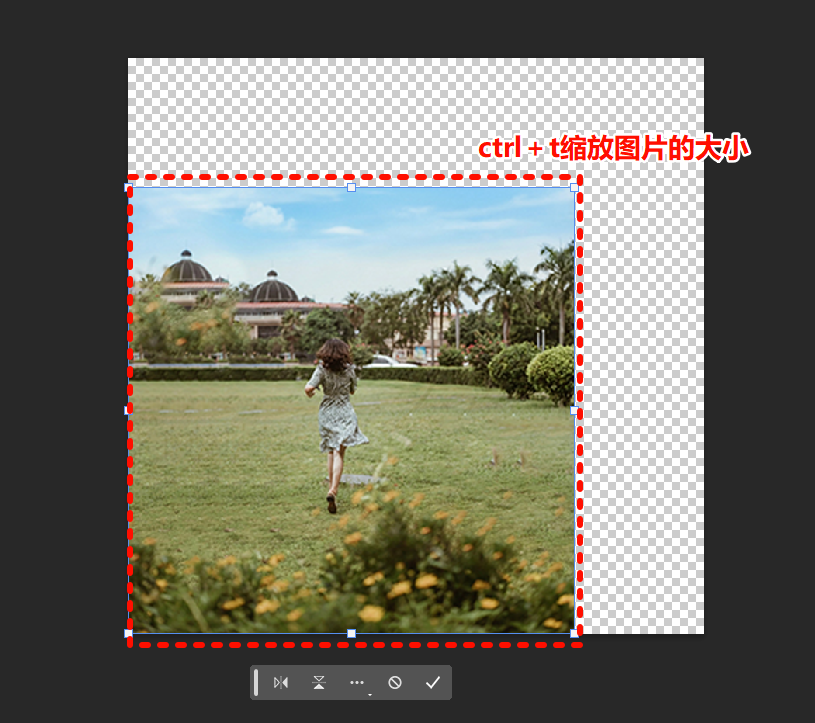
3、按住Shift键拖动四角控制点,等比例缩放,避免拉伸变形。
4、进阶:按住Shift + Alt拖动控制点,以图片中心为原点均匀缩放。
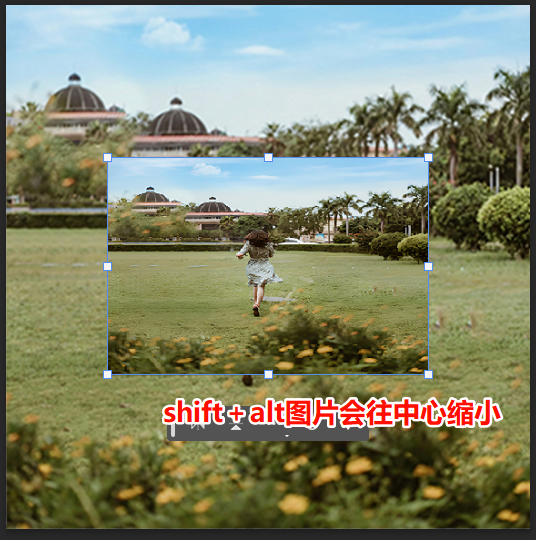
5、按Enter确认操作,按Esc取消。
二、缩放常见问题
Q1:拉大图片后变模糊有锯齿怎么办?
A:PS默认用两次立方插值,放大超过200%后模糊明显。低像素图放大建议用高清修复功能补细节,不要反复缩放。
Q2:Ctrl+T拖动后图片变形了?
A:没有按住Shift键。缩放时一定按住Shift,或在顶部属性栏勾选”保持长宽比”锁链图标。
Q3:滚轮缩放时图片乱跑不居中?
A:在PS首选项-工具中,勾选”用滚轮缩放”,并取消”带动画效果的平移”,缩放会以鼠标位置为中心。
Q4:怎么快速回到实际像素大小?
A:按Ctrl+1回到100%,按Ctrl+0适应屏幕。也可以双击抓手工具快速适应屏幕。
Q5:缩放后图片边缘有白边怎么办?
A:自由变换时按住Shift等比例缩放,不要手动拖单边。如果已经变形,按Ctrl+Z撤销重来。
三、StartAI图片高清修复实操教程
低像素图片放大后模糊,PS原生插值效果有限,可以用高清修复功能补细节:
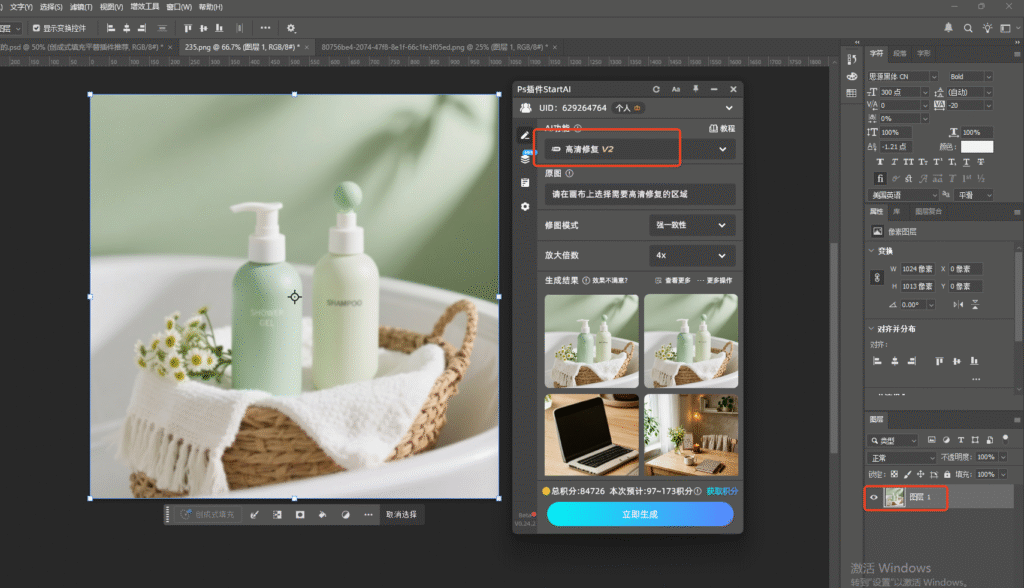
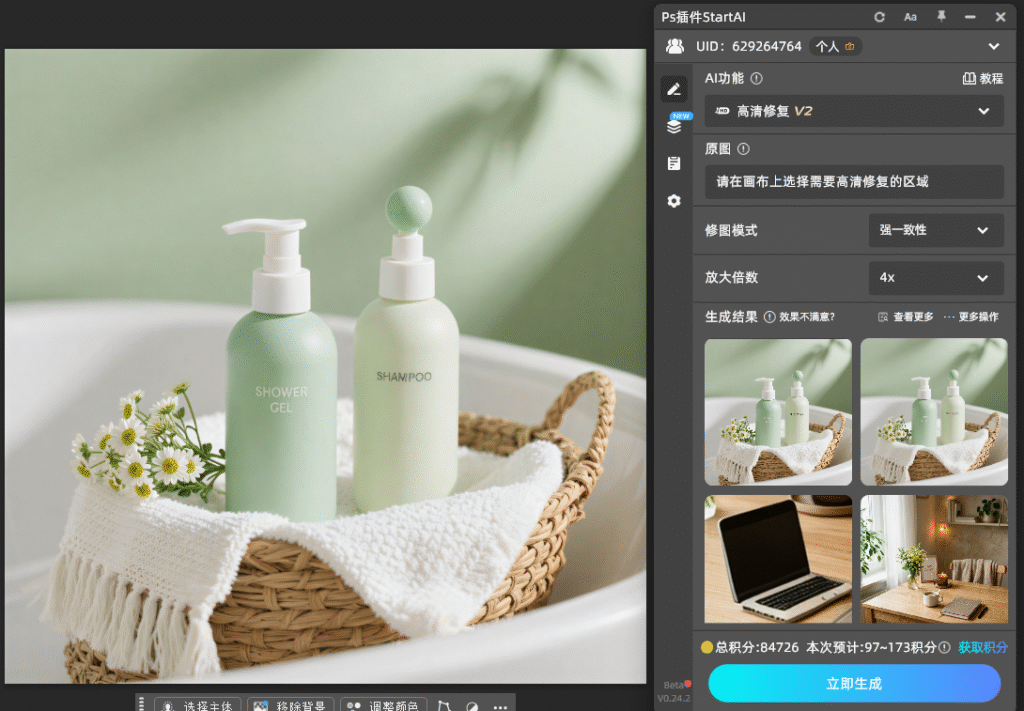
Step 1:将模糊图片导入Ps并打开StartAI的V2高清修复功能
在 PS 中打开需要修复的模糊图片,在 StartAI 插件面板中点击【V2高清修复】。
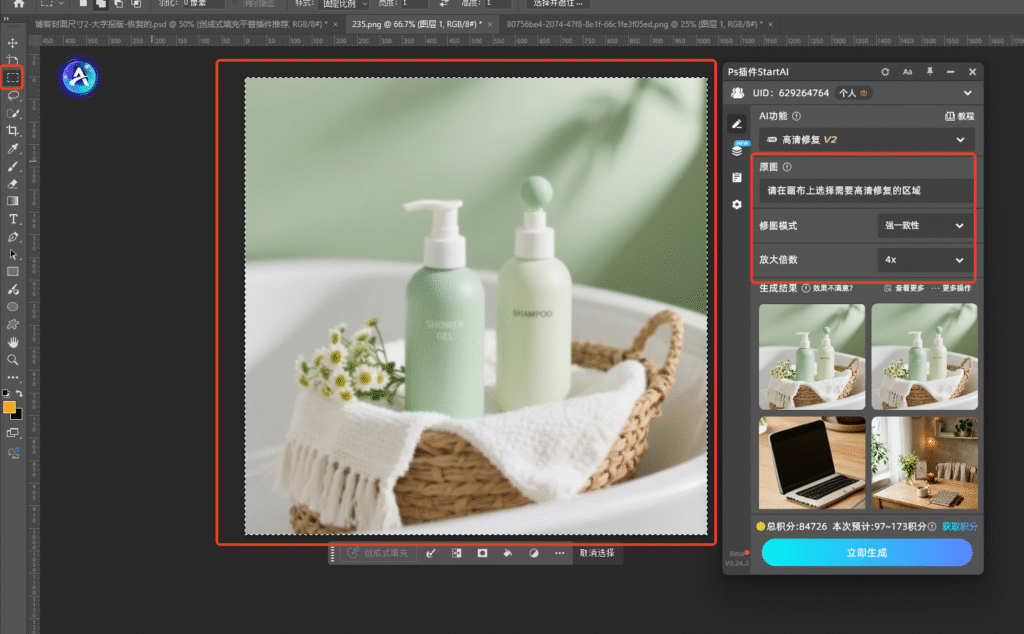
Step 2:框选与设置
使用快捷键 Ctrl + A 全选画布(或使用矩形选框选择需要放大的区域),在面板中设置放大倍数(如:放大 4 倍)。
Step 3:一键生成
点击【生成】。AI 处理完成后,画布会自动按比例放大,一张细节拉满的高清大图就诞生了!
四、总结
PS放大缩小记住两类:画布缩放用Ctrl+加减、滚轮、Ctrl+1和Ctrl+0,只改视图不改图;图层缩放用Ctrl+T配合Shift等比例拖动,真正改变图片尺寸。低像素图放大模糊不要反复缩放,用高清修复功能一次补细节。
立即使用StartAI:【点此一键下载StartAI插件】;
邀请码:【mKU7jz】,立领100积分,基础功能免费用!







