怎么用PS做商品套图不用一张张手做?GPT生图3步搞定一个SKU十几张图

行业里最近有个说法流传得很快:随着生成式 AI 在电商运营中普及,标题撰写、主图与详情页制作、询盘话术拟定、后台数据整理这些执行层环节正在加速由 AI 承接,一位运营过去一整天才能完成的执行类工作,现在大约半小时就能出初稿。落到做图这件事上,这句话的指向很具体——过去最耗时的是”一款一款手工做”,现在拼的是”有没有一条能反复跑的流水线”。而现实是,一个 SKU 要出的图远比想象中多:白底主图、卖点图、场景图、细节图、尺寸图、组合装图,加上详情页八到十二屏、短视频与直播封面,动辄十几张,双11期间还要再叠加大促氛围版与多平台尺寸。全程在 Photoshop 中搭配 StartAI PS 插件的【GPT生图】与【AI图层拆分】功能,就能把套图生产压缩成”一处底稿、批量延展”的流水线。
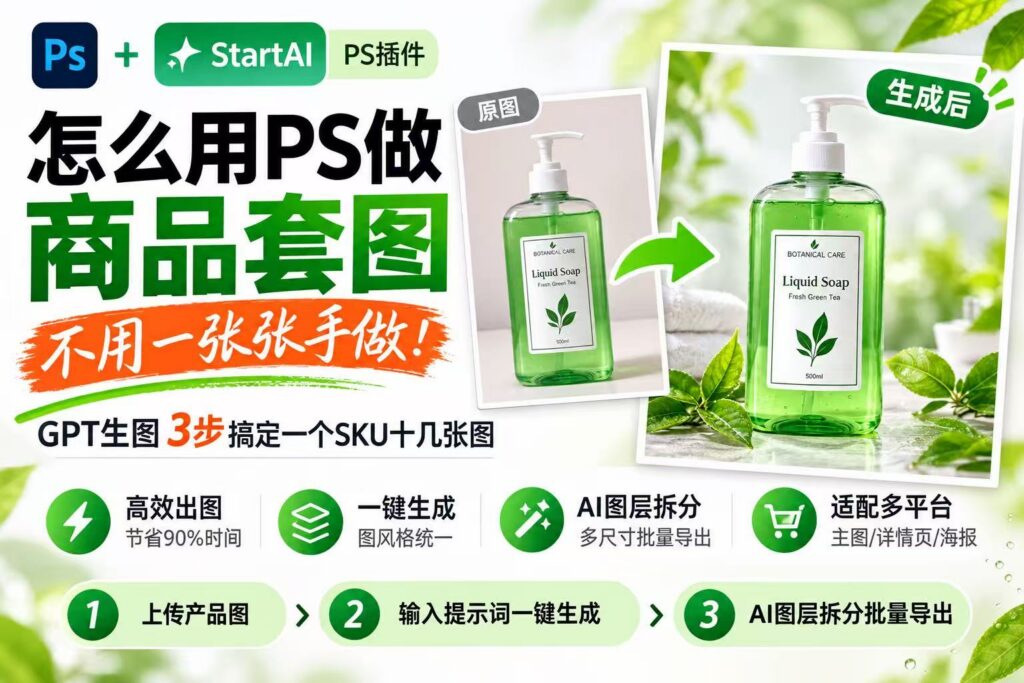
StartAI PS 插件宣传海报,标题 “怎么用 PS 做商品套图,不用一张张手做!GPT 生图 3 步搞定一个 SKU 十几张图”;画面左右对比展示洗手液原图与 AI 生成后的效果图,底部展示三大操作步骤:1 上传产品图、2 输入提示词一键生成、3AI 图层拆分批量导出;并标注核心优势:高效出图、一键生成、AI 图层拆分、适配多平台。

一、前期工具与素材准备

本次商品套图制作全程在 Photoshop 中完成,搭配 StartAI PS 智能插件中的【GPT生图】与【AI图层拆分】功能,无需额外安装其他设计软件,适配 Win、Mac 双系统,兼容主流 PS 版本,是电商设计领域公认的高效出图工作流。

1. 软件基础环境

安装正版 Photoshop 软件,完成基础环境激活,确保图层、蒙版、智能对象与调色功能可正常使用,支持 4K 分辨率导出,满足淘宝、天猫、京东、抖音、拼多多等主流电商平台对主图与详情页图片的尺寸、分辨率与画质规范。
StartAI 插件官网首页,深色科技风页面,标题:基于 Photoshop 推出的 AI 图像处理插件,AI 赋能・让设计更轻松,提供 Windows、MAC 下载按钮,右侧 AI 插画人物形象,右下角有客服二维码。

立即使用StartAI:【点此一键下载StartAI插件】;

邀请码:【EnwsYJ】,立领100积分,全部核心功能免费用!

2. StartAI 插件安装

安装 StartAI PS 插件,安装后重启 PS,通过顶部菜单栏「窗口 – 增效工具」即可调出插件面板,即装即用。
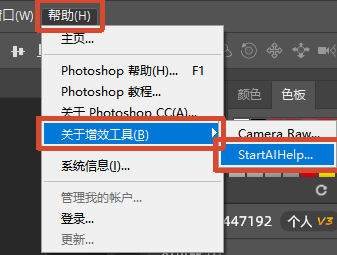
PS 软件顶部帮助菜单,点开 “关于增效工具”,展开子菜单显示 StartAIHelp 选项,用于查看 PS 里 StartAI 插件入口。

插件深度嵌入 PS 原生工作流,生成内容均以分层文件同步至画布,排版、调色、加蒙版等精细操作仍然使用熟悉的 PS 工具完成,全程不脱离 PS 操作环境。

3. 素材文件准备

产品实拍原图:一张光线均匀、主体完整、包装文字清晰的实拍图即可,无需提前精修抠图。这张图是所有套图的”母版”,产品的真实形态由它固定,后续无论换多少场景都不会跑偏。
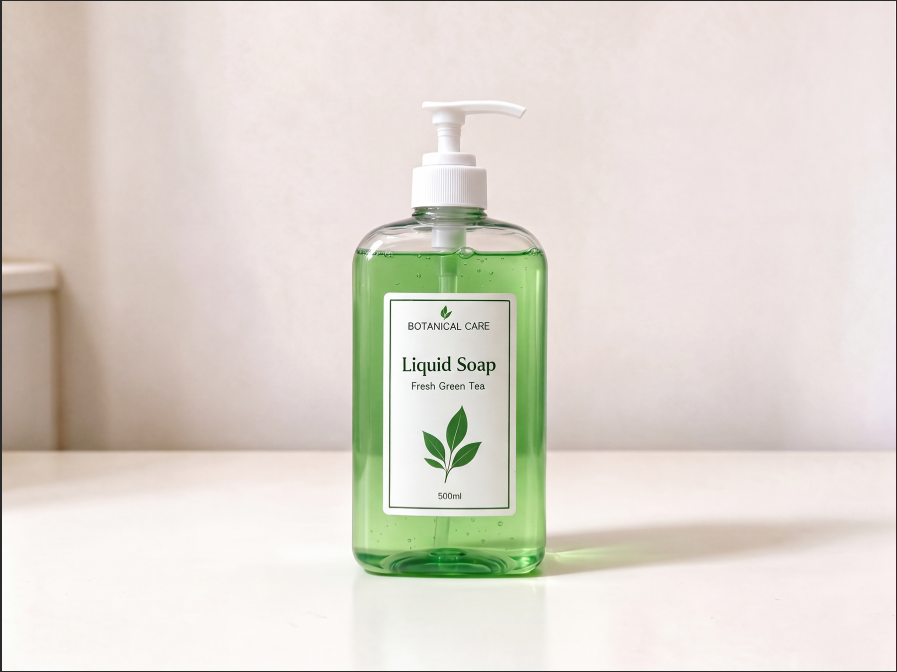
白底简约场景,一瓶 500ml 透明按压瓶装绿茶味洗手液,瓶内是淡绿色液体,瓶身白色标签印有 BOTANICAL CARE、Liquid Soap、Fresh Green Tea 文字与绿叶图案,放置在白色桌面,背景是浅米色纯色墙面。

场景参考图:居家、厨房、户外、办公、节日等真实场景照片,或只标注了产品位置与文案区域占位的示意图。

套图清单:先把清单列出来再动手——主图序列(白底主图、卖点图、场景图、细节图、尺寸/组合图,通常 5 张起步)、详情页序列(首屏场景图、核心卖点图、材质细节图、使用场景图、规格参数图、搭配推荐图,常见 8-12 屏)、渠道适配序列(1:1、3:4、9:16、16:9)与测试序列(同位置主图 2-3 个版本)。清单先搭出来,做图才有目标。

4. 上线场景明确

明确套图的使用场景:淘宝天猫与京东主图 1:1,详情页与首屏 3:4,抖音与短视频封面 9:16,站外投放 16:9。场景与尺寸一次梳理清楚,批量导出时就不必逐张调整。

二、PS 实操:用 StartAI 插件将白底主图转为完整商品套图

步骤 1:选择功能,上传图片

打开 PS 软件,导入产品实拍原图,打开 StartAI 插件面板,选择【GPT生图】功能,上传产品图并生成合规白底主图,指令可参考通用模板:图1为产品实拍图,请生成国内电商主图,产品居中占画面约 85%,保留产品原有形态、比例、材质、颜色、包装文字与 logo 完全不变,边缘干净,投影自然,卖点文案自行发挥。
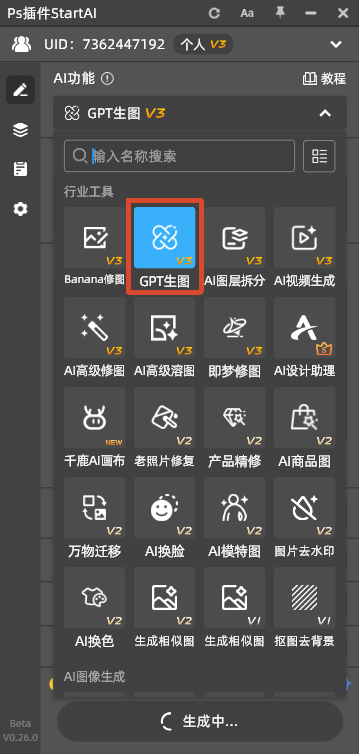
PS 插件 StartAI 功能面板界面,展示各类 AI 工具,高亮选中 GPT 生图 V3 功能模块。

步骤 2:输入指令,一键生成场景图与卖点图

以白底图为产品来源,按使用场景批量生成场景图与卖点图,可参考通用指令模板:保持图1产品形态、颜色、包装文字完全不变,置于明亮厨房台面,晨间自然光,右上角留出文案区域,输出 1:1。
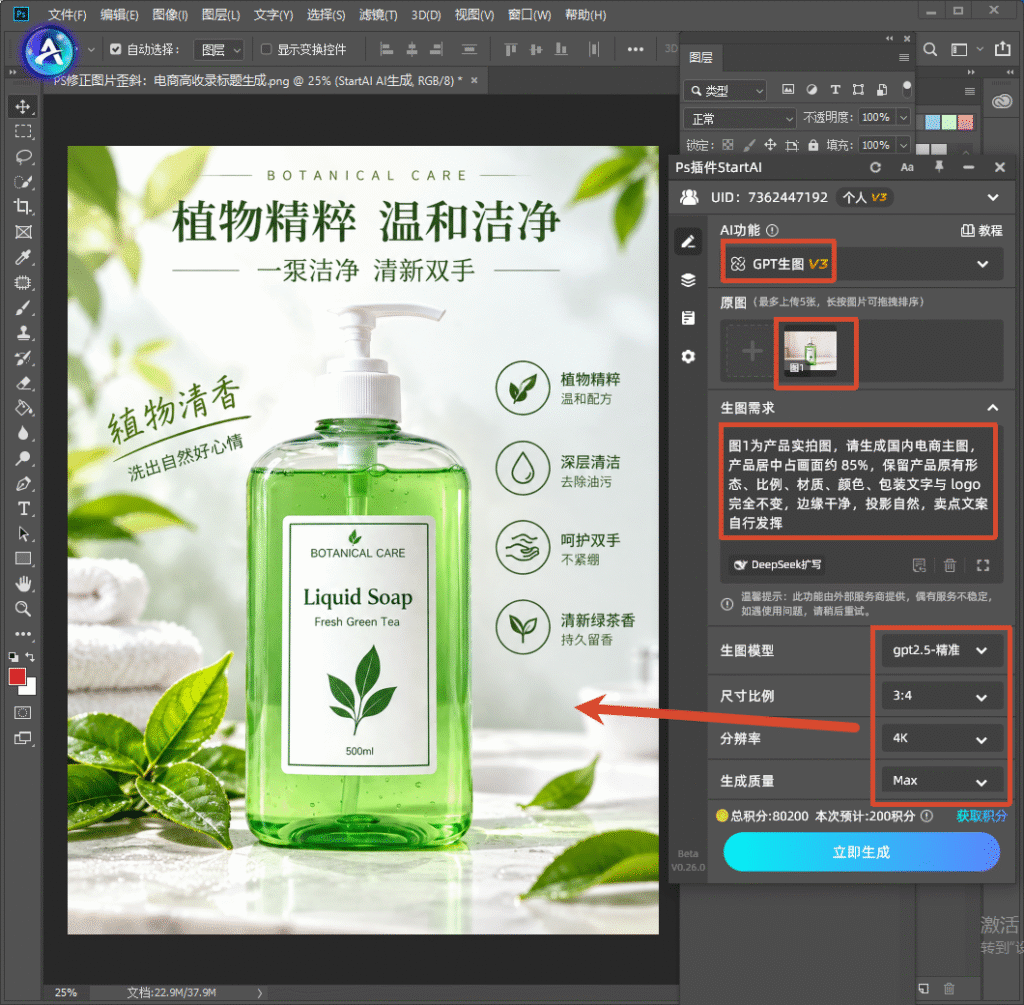
Photoshop 软件界面,右侧为 StartAI 插件 GPT 生图 V3 操作面板,上传了洗手液原图,生图需求文字框标注电商主图生成要求,可选择 gpt2.5 - 精准模型、3:4 比例、4K 分辨率,界面中间预览洗手液电商主图草稿,图层面板可见图层信息。

更换场景参考图与光线描述,就能快速得到居家、户外、办公、节日等不同氛围的版本。选择对应尺寸比例,将分辨率设置为 4K,点击「立即生成」,等待 10-30 秒即可得到成图,结果直接插入 PS 画布,可用 PS 原生工具微调文案排版。
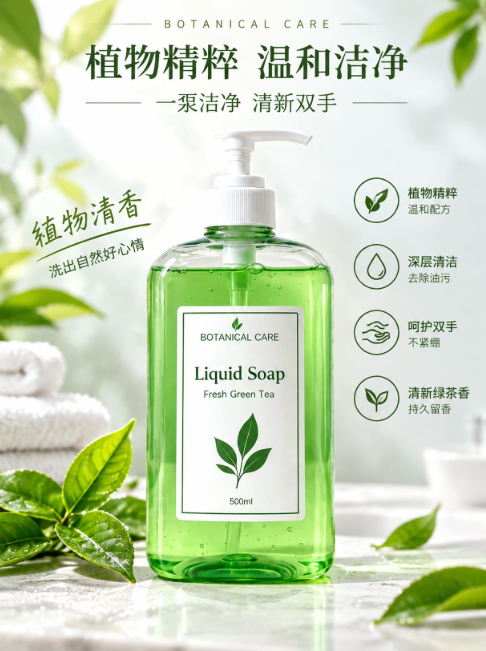
电商商品主图,3:4 竖版,500ml 绿茶洗手液产品居中,瓶身标签完整保留;背景搭配清新绿叶、白色毛巾与带水珠大理石台面;画面顶部有标题文字 “植物精粹 温和洁净 一泵洁净 清新双手”,左侧手写风格文字 “植物清香 洗出自然好心情”,右侧 4 组圆形图标分别标注产品卖点:植物精粹温和配方、深层清洁去除油污、呵护双手不紧绷、清新绿茶香持久留香。

步骤 3:图层拆分,灵活输出多尺寸、多版本

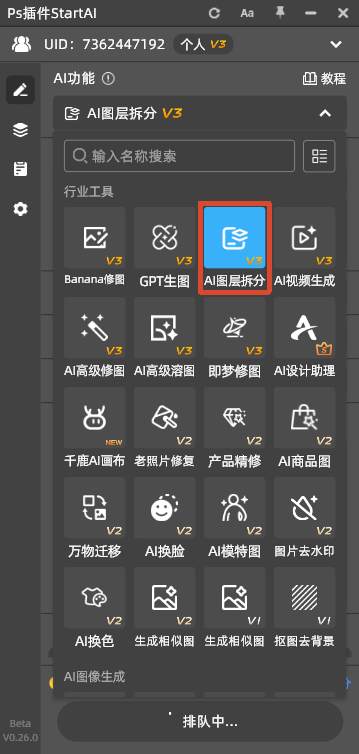
PS 的 StartAI 插件面板,高亮选中 AI 图层拆分 V3 功能,展示插件内置的多种 AI 设计工具。

打开【AI图层拆分】功能,选中生成好的素材,设置对应的拆分层数,点击「立即拆分」。AI 会自动把产品、背景、装饰、文字拆成独立图层并自动命名,随后就能在这套图层结构上做批量延展:
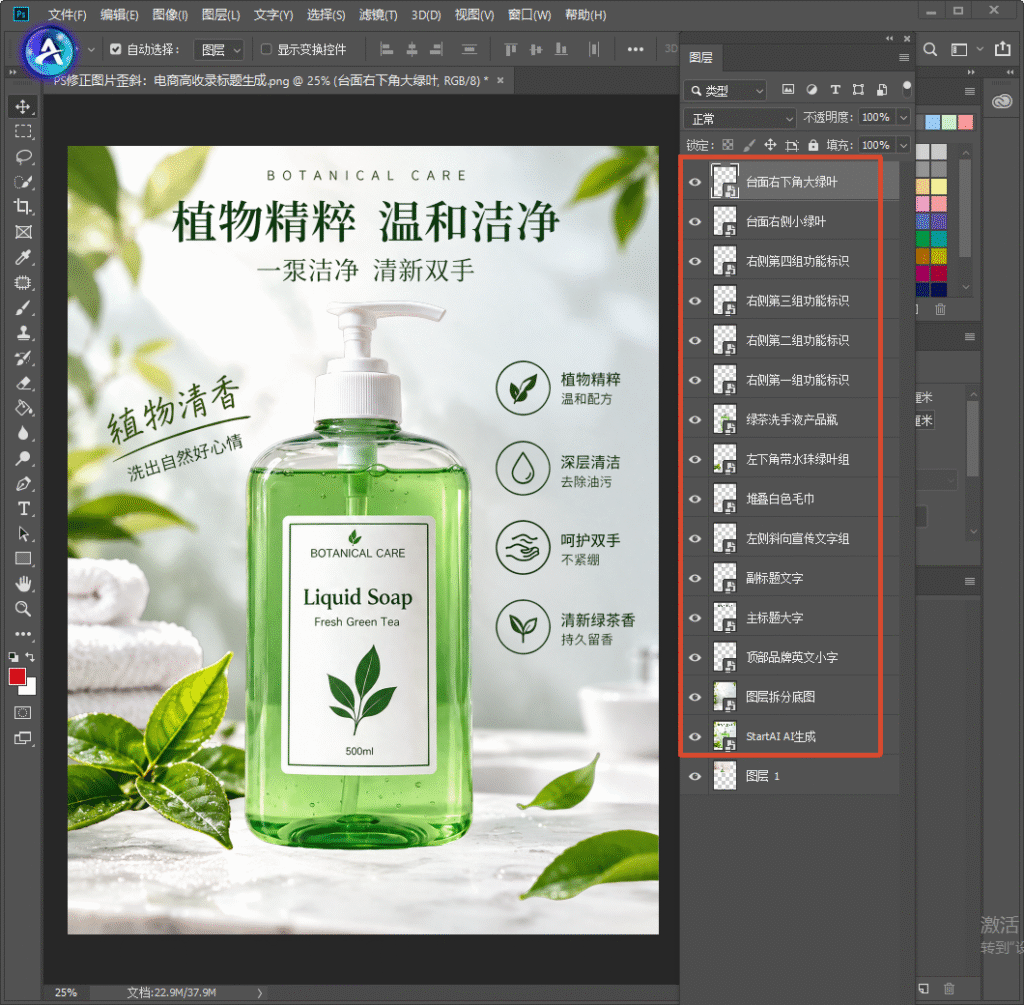
Photoshop 软件界面,展示生成的洗手液电商主图分层图层,右侧图层列表将画面元素拆分为独立图层:主标题、副标题、品牌英文、产品瓶身、毛巾、绿叶、四组卖点标识等,每个元素单独一层,方便后期修改。
  • 多尺寸:调整画布比例为 1:1、3:4、9:16、16:9,重新定位产品与文案位置;
  • 多版本:替换背景或配色,产出用于 A/B 测试的差异化主图;
  • 多活动:只替换价格与活动角标图层,日常版、大促版、返场版共用同一底图;
  • 多语言:替换文字图层,输出不同语种版本。

改稿从”重新做一张图”变成”改一个图层”,这正是流水线真正的价值所在。

三、商品套图批量出图实用技巧

1. 同源出图,风格才统一

所有套图都从同一张实拍底稿延展,配色、光影、字体基本就统一了。反过来,如果不同素材来自不同拍摄批次和不同生成参数,详情页翻下来会明显”跳戏”。所以第一张底稿值得多花十分钟,相关做法也可参考站内《怎么用PS做护肤品海报不用精修抠图?GPT生图3步搞定电商海报》。

2. 命名与归档规则先定好

建议按”SKU-素材类型-尺寸-版本-日期”命名,场景参考图与提示词模板单独归档。双11期间素材量翻倍,没有命名规则很快会乱,返工成本远高于前期的整理成本。

3. 主图位置留出A/B测试的变体

同一位置的主图不要只做一版。可以固定产品与文案,只变化背景氛围与配色,生成 3 个版本分别投放,让点击率数据决定最终保留哪一版。这套做法配合流水线几乎没有额外成本。

4. 一套底图覆盖日常与大促

日常版与大促版的差异,通常只在活动信息、价格与配色氛围。把产品与场景作为固定的”底层”,把活动信息做成可替换的”贴片”,双11前后只需要更新贴片,不需要重做整套素材,这也是大促期间素材能赶上排期的关键。

四、总结

一个 SKU 十几张图不是问题,问题是用人工一张张做。用PS搭配StartAI插件,把实拍底稿作为唯一的真实性来源,借助 GPT 生图完成场景裂变与套图延展,再通过 AI 图层拆分批量输出多尺寸、多版本、多活动的素材,一个款的全套图可以在一小时内完成。该方式保留 PS 编辑的灵活性与专业性,零基础新手、电商美工、店铺运营人员都能快速上手,执行层交给流程,人的精力就能放在选品判断、卖点提炼与素材效果复盘这些真正决定业绩的事情上。

立即使用StartAI:【点此一键下载StartAI插件】;

邀请码:【EnwsYJ】,立领100积分,全部核心功能免费用!

更多教程:2- 长按复制此条消息,打开抖音搜索,查看TA的更多作品。 https://v.douyin.com/m4amPXEAV_U/ 4@0.com :7pm

怎么用PS做商品套图不用一张张手做?GPT生图3步搞定一个SKU十几张图

行业里最近有个说法流传得很快:随着生成式 AI 在电商运营中普及,标题撰写、主图与详情页制作、询盘话术拟定、后台数据整理这些执行层环节正在加速由 AI 承接,一位运营过去一整天才能完成的执行类工作,现在大约半小时就能出初稿。落到做图这件事上,这句话的指向很具体——过去最耗时的是”一款一款手工做”,现在拼的是”有没有一条能反复跑的流水线”。而现实是,一个 SKU 要出的图远比想象中多:白底主图、卖点图、场景图、细节图、尺寸图、组合装图,加上详情页八到十二屏、短视频与直播封面,动辄十几张,双11期间还要再叠加大促氛围版与多平台尺寸。全程在 Photoshop 中搭配 StartAI PS 插件的【GPT生图】与【AI图层拆分】功能,就能把套图生产压缩成”一处底稿、批量延展”的流水线。

StartAI PS 插件宣传海报,标题 “怎么用 PS 做商品套图,不用一张张手做!GPT 生图 3 步搞定一个 SKU 十几张图”;画面左右对比展示洗手液原图与 AI 生成后的效果图,底部展示三大操作步骤:1 上传产品图、2 输入提示词一键生成、3AI 图层拆分批量导出;并标注核心优势:高效出图、一键生成、AI 图层拆分、适配多平台。

一、前期工具与素材准备

本次商品套图制作全程在 Photoshop 中完成,搭配 StartAI PS 智能插件中的【GPT生图】与【AI图层拆分】功能,无需额外安装其他设计软件,适配 Win、Mac 双系统,兼容主流 PS 版本,是电商设计领域公认的高效出图工作流。

1. 软件基础环境

安装正版 Photoshop 软件,完成基础环境激活,确保图层、蒙版、智能对象与调色功能可正常使用,支持 4K 分辨率导出,满足淘宝、天猫、京东、抖音、拼多多等主流电商平台对主图与详情页图片的尺寸、分辨率与画质规范。

StartAI 插件官网首页,深色科技风页面,标题:基于 Photoshop 推出的 AI 图像处理插件,AI 赋能・让设计更轻松,提供 Windows、MAC 下载按钮,右侧 AI 插画人物形象,右下角有客服二维码。

立即使用StartAI:【点此一键下载StartAI插件】;

邀请码:【EnwsYJ】,立领100积分,全部核心功能免费用!

2. StartAI 插件安装

安装 StartAI PS 插件,安装后重启 PS,通过顶部菜单栏「窗口 – 增效工具」即可调出插件面板,即装即用。

PS 软件顶部帮助菜单,点开 “关于增效工具”,展开子菜单显示 StartAIHelp 选项,用于查看 PS 里 StartAI 插件入口。

插件深度嵌入 PS 原生工作流,生成内容均以分层文件同步至画布,排版、调色、加蒙版等精细操作仍然使用熟悉的 PS 工具完成,全程不脱离 PS 操作环境。

3. 素材文件准备

产品实拍原图:一张光线均匀、主体完整、包装文字清晰的实拍图即可,无需提前精修抠图。这张图是所有套图的”母版”,产品的真实形态由它固定,后续无论换多少场景都不会跑偏。

白底简约场景,一瓶 500ml 透明按压瓶装绿茶味洗手液,瓶内是淡绿色液体,瓶身白色标签印有 BOTANICAL CARE、Liquid Soap、Fresh Green Tea 文字与绿叶图案,放置在白色桌面,背景是浅米色纯色墙面。

场景参考图:居家、厨房、户外、办公、节日等真实场景照片,或只标注了产品位置与文案区域占位的示意图。

套图清单:先把清单列出来再动手——主图序列(白底主图、卖点图、场景图、细节图、尺寸/组合图,通常 5 张起步)、详情页序列(首屏场景图、核心卖点图、材质细节图、使用场景图、规格参数图、搭配推荐图,常见 8-12 屏)、渠道适配序列(1:1、3:4、9:16、16:9)与测试序列(同位置主图 2-3 个版本)。清单先搭出来,做图才有目标。

4. 上线场景明确

明确套图的使用场景:淘宝天猫与京东主图 1:1,详情页与首屏 3:4,抖音与短视频封面 9:16,站外投放 16:9。场景与尺寸一次梳理清楚,批量导出时就不必逐张调整。

二、PS 实操:用 StartAI 插件将白底主图转为完整商品套图

步骤 1:选择功能,上传图片

打开 PS 软件,导入产品实拍原图,打开 StartAI 插件面板,选择【GPT生图】功能,上传产品图并生成合规白底主图,指令可参考通用模板:图1为产品实拍图,请生成国内电商主图,产品居中占画面约 85%,保留产品原有形态、比例、材质、颜色、包装文字与 logo 完全不变,边缘干净,投影自然,卖点文案自行发挥。

PS 插件 StartAI 功能面板界面,展示各类 AI 工具,高亮选中 GPT 生图 V3 功能模块。

步骤 2:输入指令,一键生成场景图与卖点图

以白底图为产品来源,按使用场景批量生成场景图与卖点图,可参考通用指令模板:保持图1产品形态、颜色、包装文字完全不变,置于明亮厨房台面,晨间自然光,右上角留出文案区域,输出 1:1。

Photoshop 软件界面,右侧为 StartAI 插件 GPT 生图 V3 操作面板,上传了洗手液原图,生图需求文字框标注电商主图生成要求,可选择 gpt2.5 - 精准模型、3:4 比例、4K 分辨率,界面中间预览洗手液电商主图草稿,图层面板可见图层信息。

更换场景参考图与光线描述,就能快速得到居家、户外、办公、节日等不同氛围的版本。选择对应尺寸比例,将分辨率设置为 4K,点击「立即生成」,等待 10-30 秒即可得到成图,结果直接插入 PS 画布,可用 PS 原生工具微调文案排版。

电商商品主图,3:4 竖版,500ml 绿茶洗手液产品居中,瓶身标签完整保留;背景搭配清新绿叶、白色毛巾与带水珠大理石台面;画面顶部有标题文字 “植物精粹 温和洁净 一泵洁净 清新双手”,左侧手写风格文字 “植物清香 洗出自然好心情”,右侧 4 组圆形图标分别标注产品卖点:植物精粹温和配方、深层清洁去除油污、呵护双手不紧绷、清新绿茶香持久留香。

步骤 3:图层拆分,灵活输出多尺寸、多版本

PS 的 StartAI 插件面板,高亮选中 AI 图层拆分 V3 功能,展示插件内置的多种 AI 设计工具。

打开【AI图层拆分】功能,选中生成好的素材,设置对应的拆分层数,点击「立即拆分」。AI 会自动把产品、背景、装饰、文字拆成独立图层并自动命名,随后就能在这套图层结构上做批量延展:

Photoshop 软件界面,展示生成的洗手液电商主图分层图层,右侧图层列表将画面元素拆分为独立图层:主标题、副标题、品牌英文、产品瓶身、毛巾、绿叶、四组卖点标识等,每个元素单独一层,方便后期修改。
  • 多尺寸:调整画布比例为 1:1、3:4、9:16、16:9,重新定位产品与文案位置;
  • 多版本:替换背景或配色,产出用于 A/B 测试的差异化主图;
  • 多活动:只替换价格与活动角标图层,日常版、大促版、返场版共用同一底图;
  • 多语言:替换文字图层,输出不同语种版本。

改稿从”重新做一张图”变成”改一个图层”,这正是流水线真正的价值所在。

三、商品套图批量出图实用技巧

1. 同源出图,风格才统一

所有套图都从同一张实拍底稿延展,配色、光影、字体基本就统一了。反过来,如果不同素材来自不同拍摄批次和不同生成参数,详情页翻下来会明显”跳戏”。所以第一张底稿值得多花十分钟,相关做法也可参考站内《怎么用PS做护肤品海报不用精修抠图?GPT生图3步搞定电商海报》。

2. 命名与归档规则先定好

建议按”SKU-素材类型-尺寸-版本-日期”命名,场景参考图与提示词模板单独归档。双11期间素材量翻倍,没有命名规则很快会乱,返工成本远高于前期的整理成本。

3. 主图位置留出A/B测试的变体

同一位置的主图不要只做一版。可以固定产品与文案,只变化背景氛围与配色,生成 3 个版本分别投放,让点击率数据决定最终保留哪一版。这套做法配合流水线几乎没有额外成本。

4. 一套底图覆盖日常与大促

日常版与大促版的差异,通常只在活动信息、价格与配色氛围。把产品与场景作为固定的”底层”,把活动信息做成可替换的”贴片”,双11前后只需要更新贴片,不需要重做整套素材,这也是大促期间素材能赶上排期的关键。

四、总结

一个 SKU 十几张图不是问题,问题是用人工一张张做。用PS搭配StartAI插件,把实拍底稿作为唯一的真实性来源,借助 GPT 生图完成场景裂变与套图延展,再通过 AI 图层拆分批量输出多尺寸、多版本、多活动的素材,一个款的全套图可以在一小时内完成。该方式保留 PS 编辑的灵活性与专业性,零基础新手、电商美工、店铺运营人员都能快速上手,执行层交给流程,人的精力就能放在选品判断、卖点提炼与素材效果复盘这些真正决定业绩的事情上。

立即使用StartAI:【点此一键下载StartAI插件】;

邀请码:【EnwsYJ】,立领100积分,全部核心功能免费用!

更多教程:2- 长按复制此条消息,打开抖音搜索,查看TA的更多作品。 https://v.douyin.com/m4amPXEAV_U/ 4@0.com :7pm

产品

千鹿AI 千鹿Pr助手 千鹿AI助手 PsAide

专题广场

StartAI教程 StartAI提示词库 产品精修 Ps抠图 Nano Banana Pro Ps2026 Ps去水印 Ps快捷键

服务

帮助中心 最新功能 服务条款 会员中心 Ps教程 官方博客

联系我们

info@istarry.com.cn