Ps去除图片上的杂物,3种方法,总有一种适合你

拍摄产品图时,桌面上总有不需要的物品入镜?水印、杂物、多余摆设想删掉却不会用PS抠图?
别急!StartAI插件提供了 3种去除桌面物品的方法,从一键涂抹到智能擦除,再到精准标记,总有一种适合你。

本教程目标: 将一张桌面上有多余物品的图片,使用3种不同方法去除不需要的物品,修复为干净整洁的桌面效果。
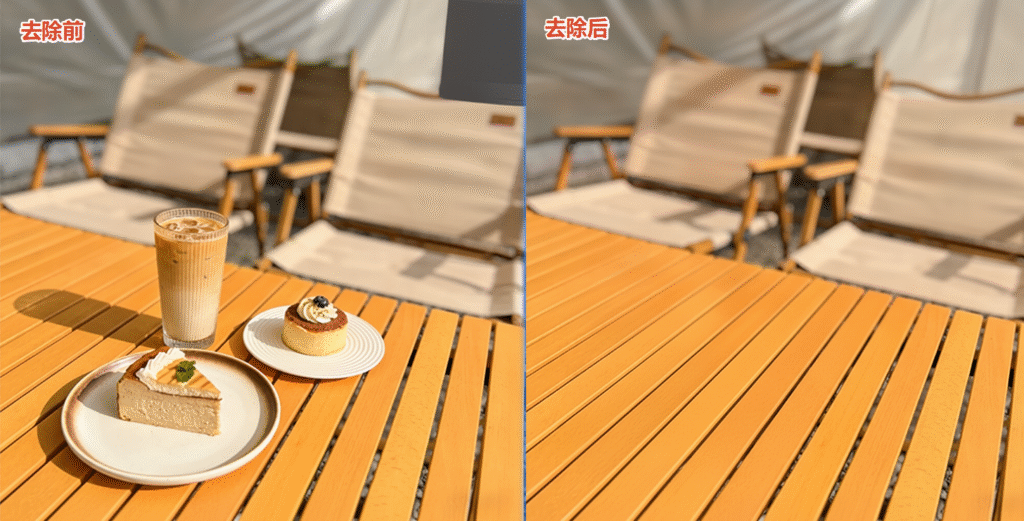
Ps去除图片上的杂物效果对比

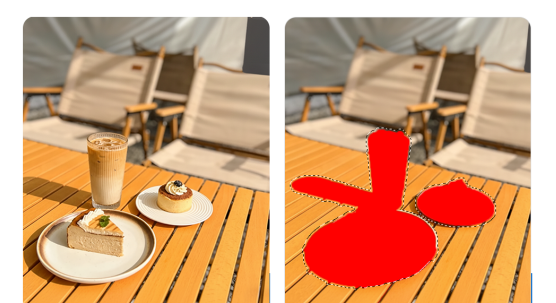
【核心技巧】涂红定位预处理

无论使用哪种方法,先对要去除的物品进行“涂红定位”,都能让AI更精准地理解你的需求:

  1. 使用PS的 【快速选区】 工具,将图中需要去除的物品选取出来。
  2. 新建图层,将选区填充为醒目的红色(#FF0000)
  3. 红色区域就是告诉AI:“请把这里处理掉!”
【核心技巧】涂红定位预处理

方法一:智能擦除(最简单,新手首选)

立即使用StartAI:【点此一键下载StartAI插件】

邀请码:TE8JWc,立领100积分,全部核心功能免费用!

适合新手,像用橡皮擦一样简单,涂抹即可去除。

操作步骤:

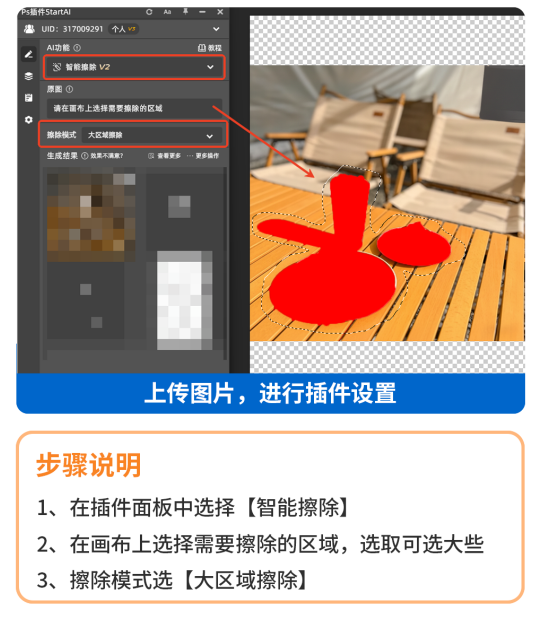
  1. 在StartAI插件面板中,选择 【智能擦除】 功能。
  2. 在画布上使用画笔涂抹需要擦除的区域(可选取稍大些,AI会自动识别边缘)。
  3. 擦除模式选择 【大区域擦除】
  4. 点击生成,等待AI自动擦除。
方法一:智能擦除

方法二:AI高级修图(操作简单,涂抹即修)

操作步骤:

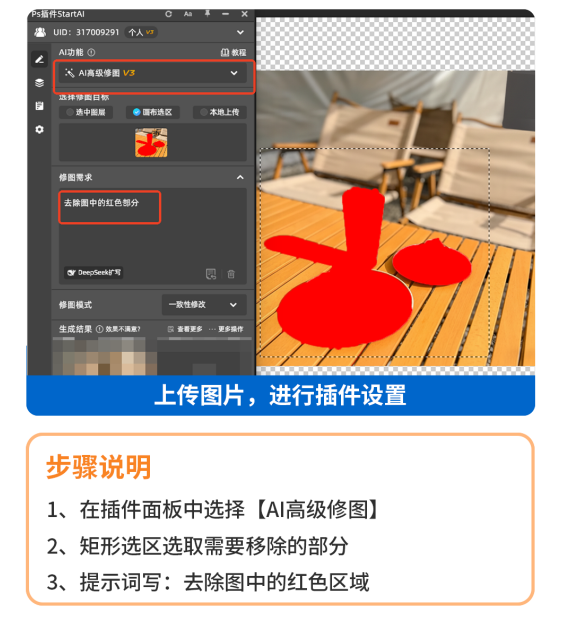
  1. 在StartAI插件面板中,选择 【AI高级修图】 功能。
  2. 使用矩形选区选取需要移除的部分(可稍微框大一些)。
  3. 提示词写:去除图中的红色区域
  4. 点击生成,等待AI自动修复。
方法二:AI高级修图

方法三:Banana修图(精准控图,适合复杂场景)

适合需要精细处理、有多处物品需要去除的复杂场景。先做 「涂红预处理」,再用Banana修图精准去除。

操作步骤:

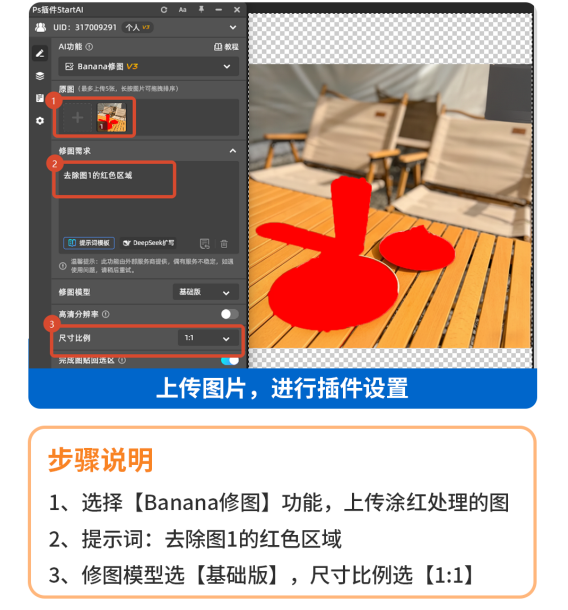
  1. 选择 【Banana修图】 功能。
  2. 上传经过涂红预处理的图片。
  3. 修图模型选择 「基础版」
  4. 尺寸比例选择 「1:1」
  5. 提示词写:去除图1中的红色区域
  6. 点击生成。
方法三:Banana修图

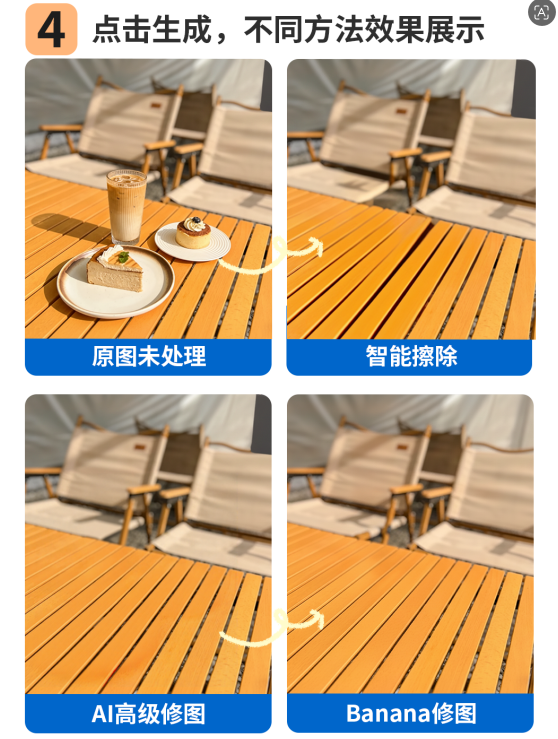
【效果对比】

效果对比

【操作技巧】注意事项

  1. 涂红时选大不选小:红色区域可以比实际物品略大一圈,AI会智能识别边缘。
  2. 模式选择:智能擦除的【大区域擦除】模式适合大范围物品,【精准擦除】适合细小物品。
  3. 选区大小:用矩形选区时,框选范围可以比物品稍大,给AI更多修复空间。
  4. 多物品处理:多个物品可以一起涂红,一次性去除。
  5. 纹理修复:去除物品后,AI会自动补全被遮挡的背景纹理(如木纹、桌布纹理等)。

Ps去除图片上的杂物,3种方法,总有一种适合你

拍摄产品图时,桌面上总有不需要的物品入镜?水印、杂物、多余摆设想删掉却不会用PS抠图?
别急!StartAI插件提供了 3种去除桌面物品的方法,从一键涂抹到智能擦除,再到精准标记,总有一种适合你。

本教程目标: 将一张桌面上有多余物品的图片,使用3种不同方法去除不需要的物品,修复为干净整洁的桌面效果。

Ps去除图片上的杂物效果对比

【核心技巧】涂红定位预处理

无论使用哪种方法,先对要去除的物品进行“涂红定位”,都能让AI更精准地理解你的需求:

  1. 使用PS的 【快速选区】 工具,将图中需要去除的物品选取出来。
  2. 新建图层,将选区填充为醒目的红色(#FF0000)
  3. 红色区域就是告诉AI:“请把这里处理掉!”
【核心技巧】涂红定位预处理

方法一:智能擦除(最简单,新手首选)

立即使用StartAI:【点此一键下载StartAI插件】

邀请码:TE8JWc,立领100积分,全部核心功能免费用!

适合新手,像用橡皮擦一样简单,涂抹即可去除。

操作步骤:

  1. 在StartAI插件面板中,选择 【智能擦除】 功能。
  2. 在画布上使用画笔涂抹需要擦除的区域(可选取稍大些,AI会自动识别边缘)。
  3. 擦除模式选择 【大区域擦除】
  4. 点击生成,等待AI自动擦除。
方法一:智能擦除

方法二:AI高级修图(操作简单,涂抹即修)

操作步骤:

  1. 在StartAI插件面板中,选择 【AI高级修图】 功能。
  2. 使用矩形选区选取需要移除的部分(可稍微框大一些)。
  3. 提示词写:去除图中的红色区域
  4. 点击生成,等待AI自动修复。
方法二:AI高级修图

方法三:Banana修图(精准控图,适合复杂场景)

适合需要精细处理、有多处物品需要去除的复杂场景。先做 「涂红预处理」,再用Banana修图精准去除。

操作步骤:

  1. 选择 【Banana修图】 功能。
  2. 上传经过涂红预处理的图片。
  3. 修图模型选择 「基础版」
  4. 尺寸比例选择 「1:1」
  5. 提示词写:去除图1中的红色区域
  6. 点击生成。
方法三:Banana修图

【效果对比】

效果对比

【操作技巧】注意事项

  1. 涂红时选大不选小:红色区域可以比实际物品略大一圈,AI会智能识别边缘。
  2. 模式选择:智能擦除的【大区域擦除】模式适合大范围物品,【精准擦除】适合细小物品。
  3. 选区大小:用矩形选区时,框选范围可以比物品稍大,给AI更多修复空间。
  4. 多物品处理:多个物品可以一起涂红,一次性去除。
  5. 纹理修复:去除物品后,AI会自动补全被遮挡的背景纹理(如木纹、桌布纹理等)。

产品

千鹿AI 千鹿Pr助手 千鹿AI助手 PsAide

专题广场

StartAI教程 StartAI提示词库 产品精修 Ps抠图 Nano Banana Pro Ps2026 Ps去水印 Ps快捷键

服务

帮助中心 最新功能 服务条款 会员中心 Ps教程 官方博客

联系我们

info@istarry.com.cn