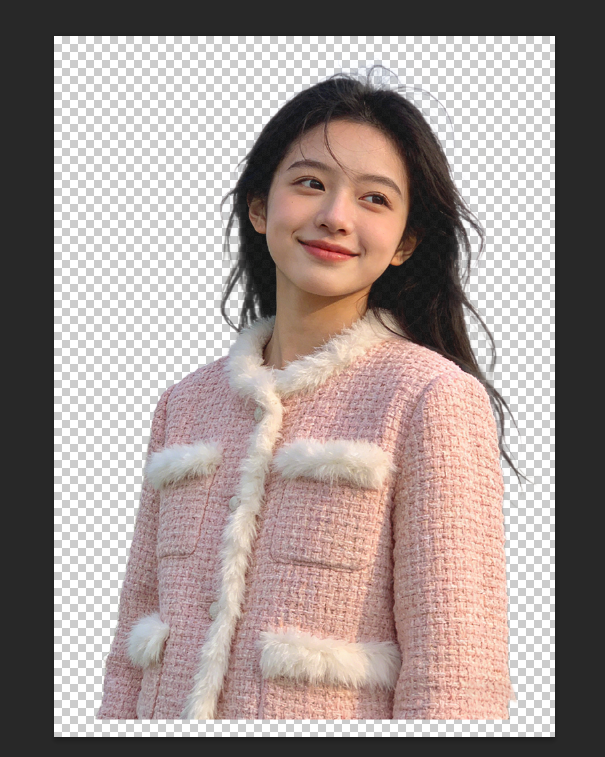
打开一张图片,想把主体抠出来换背景,结果用快速选择工具一拖——不是多选了背景,就是漏选了衣角,边缘还有一圈烦人的白边。这恐怕是每个PS新手都经历过的崩溃瞬间。
其实,不是快速选择工具不好用,而是没掌握它真正的用法。它真正的优势是“快”,适合边缘清晰、与背景有一定对比度的主体。但如果把它当作“一次性工具”,拖完就不管了,那翻车是必然的。
这篇文章会从快速选择工具的底层逻辑讲起,然后重点拆解它和“选择并遮住”功能的黄金组合用法,最后分享如何用AI工具让抠图效率再翻几倍。
一、快速选择工具为什么“快”?搞懂原理才能用好它
快速选择工具(快捷键W)的工作原理,简单说就是“智能识别边界并自动扩展”。它不像魔棒那样只看颜色,而是会分析图像中的边缘,然后让选区像水流一样顺着边缘“流动”。
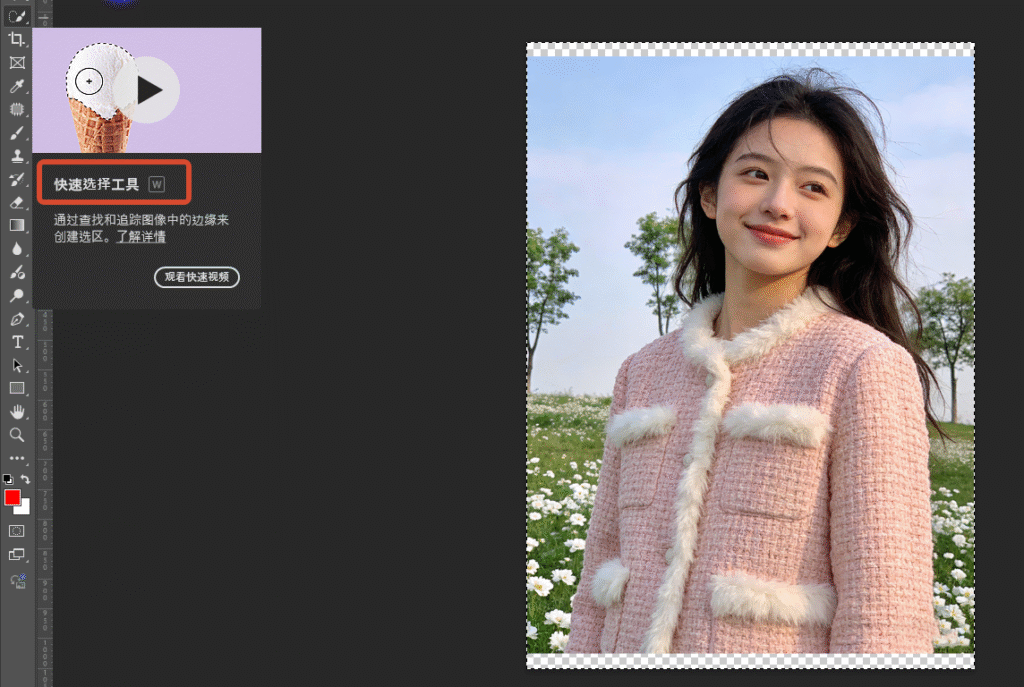
但这套逻辑有两个天生的局限:
- 对边缘模糊的区域(比如头发丝)基本束手无策
- 容易受光影干扰,在多选和漏选之间反复横跳
理解了这些,你就明白它最适合的场景是:主体轮廓清晰、与背景边界分明的图片,比如产品图、人物半身照等。
二、标准操作流程:3步搞定基础抠图
第1步:调出工具并设置参数
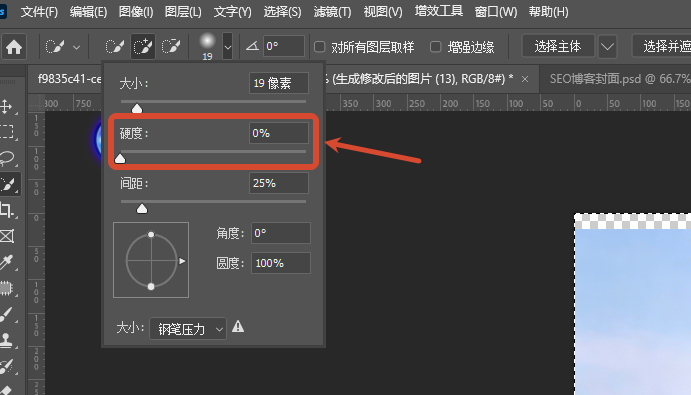
在工具栏找到“快速选择工具”,顶部选项栏中,画笔大小根据主体调整,硬度建议设为0(边缘更柔和)。
第2步:建立初步选区
在主体内部按住鼠标左键拖动,工具会自动识别并扩展选区。如果多选了背景,按住Alt键,鼠标指针变成“-”号,在多余区域拖动即可减选。
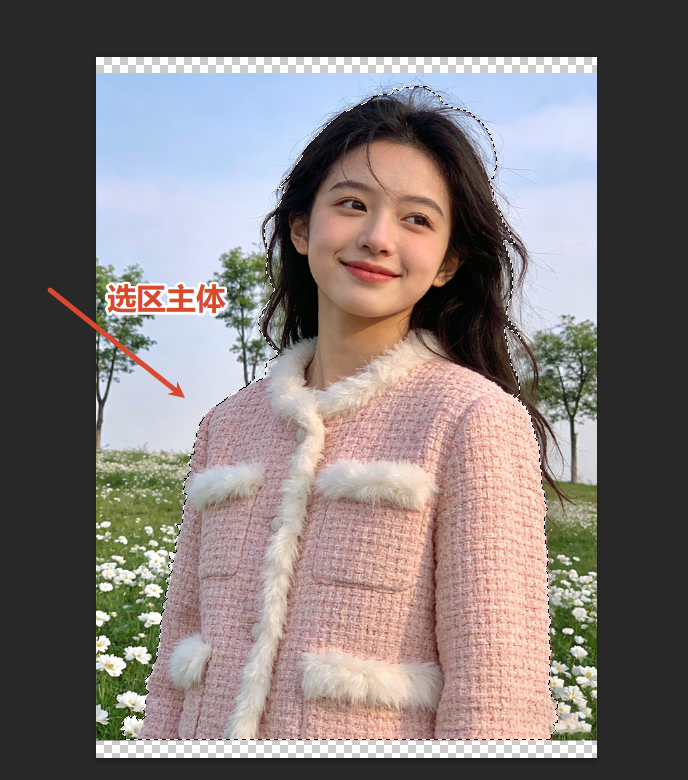
第3步:复制选区完成抠图
选区满意后,按Ctrl+J把选中的主体复制到新图层,基础抠图就完成了。
⚠️ 不过,90%的新手到这一步就停了——这才是问题所在。这样抠出来的图,边缘往往还有背景残留或生硬感。
三、让抠图质量飞跃的“黄金组合”:快速选择 + 选择并遮住
这一步才是决定抠图是否专业的关键。“选择并遮住”是专门用来处理复杂边缘的工作区,比如发丝、绒毛等。
具体操作:
- 用快速选择工具建立大致选区(头发等复杂部分不需要选得很准)
- 点击顶部选项栏的 【选择并遮住】(快捷键
Alt+Ctrl+R),进入优化面板 - 关键步骤:在“边缘检测”区域,勾选“智能半径”,半径值可以先试试2-5像素
- 选择左侧的 “调整边缘画笔工具”,在头发丝等复杂边缘上轻轻涂抹,PS会自动识别并分离发丝
- 右侧面板调整“平滑”(1-3)和“羽化”(0.5-1像素),让边缘过渡更自然。勾选“净化颜色”,可以消除边缘的杂色光晕
- 输出选择 “新建带有图层蒙版的图层”,这是非破坏性编辑,方便后续用黑白画笔微调
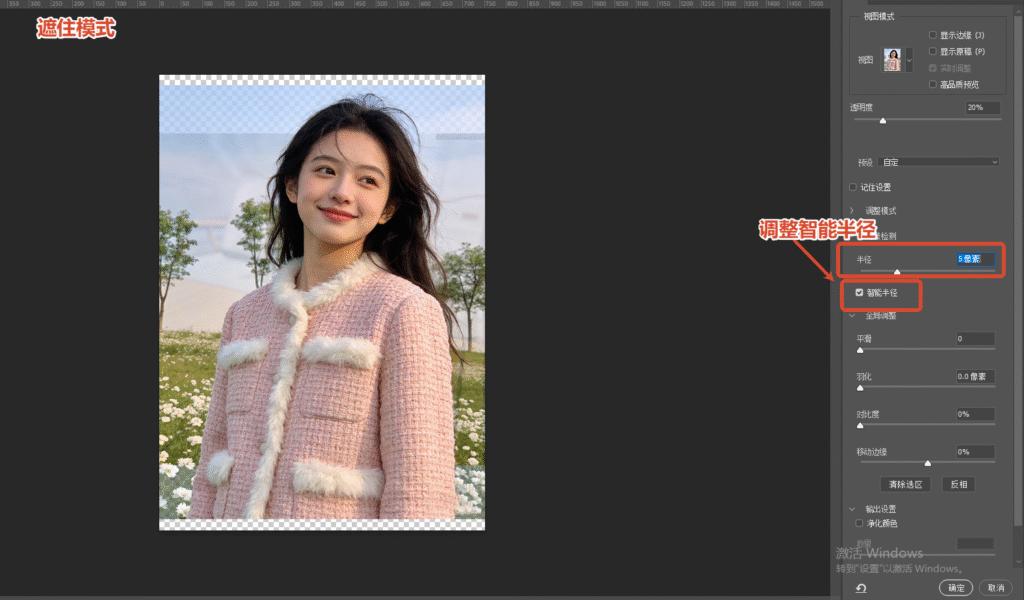
这样操作下来,原本粗糙的边缘会变得干净利落,发丝也能保留住。
四、效率再升级,一键智能抠图
如果你需要批量处理,或者实在不想一步步调参数,可以试试StartAI插件的“抠图去背景”功能。它把“快速选择+选择并遮住”的整个流程压缩成了一键操作,而且能处理更复杂的场景。
立即使用StartAI:【点此一键下载StartAI插件】;
邀请码:JNJmcn,立领100积分,全部核心功能免费用!
StartAI抠图的优势:
操作流程:
- 在PS中打开图片,启动StartAI插件
- 点击 【抠图去背景】 功能
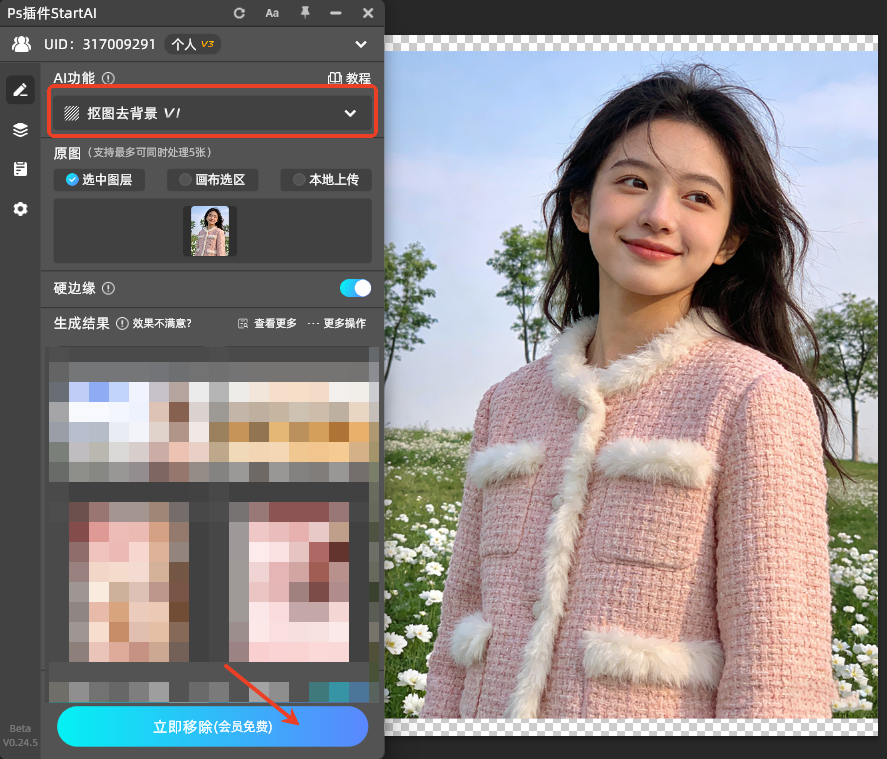
- 点击 “立即生成”,等待3-5秒
- 抠好的透明背景图直接出现在新图层中,可直接换背景或保存为PNG