
做设计、做自媒体、整理素材的时候,最头疼的事莫过于:好不容易找到一张满意的图片,结果上面挂着碍眼的水印。文字水印、Logo水印、满屏半透明水印……各种类型让人无从下手。
很多人搜”ps怎么给图片去水印”,看到的教程要么太专业看不懂,要么方法太老旧效果差。其实,去水印这件事没有想象中那么难。
今天这篇文章,整理了3种经过实战验证的PS去水印方法,从最简单的内容识别填充,到精细的快速蒙版修复,再到一键搞定的StartAI插件,覆盖纯色背景、复杂纹理、批量处理等各种场景。不管你是PS新手还是有一定基础,跟着步骤操作就能学会。
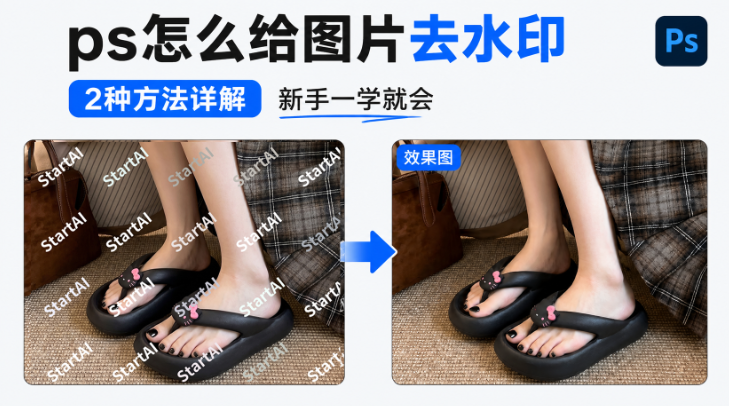
方法一:内容识别填充——简单背景去水印首选
这是PS里最基础、上手最快的去水印方法。它的原理是让PS自动分析水印周围的像素信息,智能填充被选中的区域。
最适合的场景: 纯色背景、渐变背景、天空、墙面等纹理简单的图片。
详细操作步骤
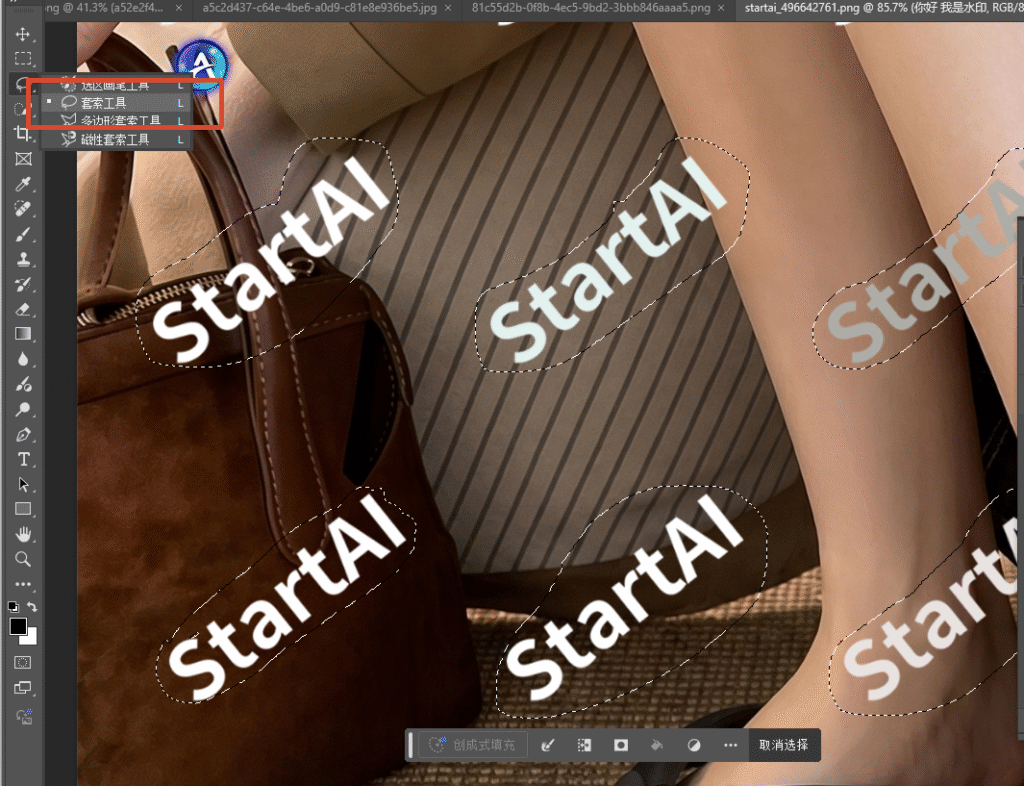
第1步:打开图片,选中水印
在PS中打开需要处理的图片,选择左侧工具栏的「套索工具」(快捷键L)或「矩形选框工具」(快捷键M),沿着水印边缘框选。
框选的时候,选区范围建议比水印实际边缘大2-3像素,不要刚好贴着水印边,否则容易留下残影。
第2步:扩展选区
点击顶部菜单栏:「选择」→「修改」→「扩展」,输入扩展量3-5像素,点击确定。
这一步很多人会忽略,但它非常关键。扩展选区后,PS能获取更多周围像素作为参考,填充出来的效果会更自然,不容易出现明显的拼接痕迹。
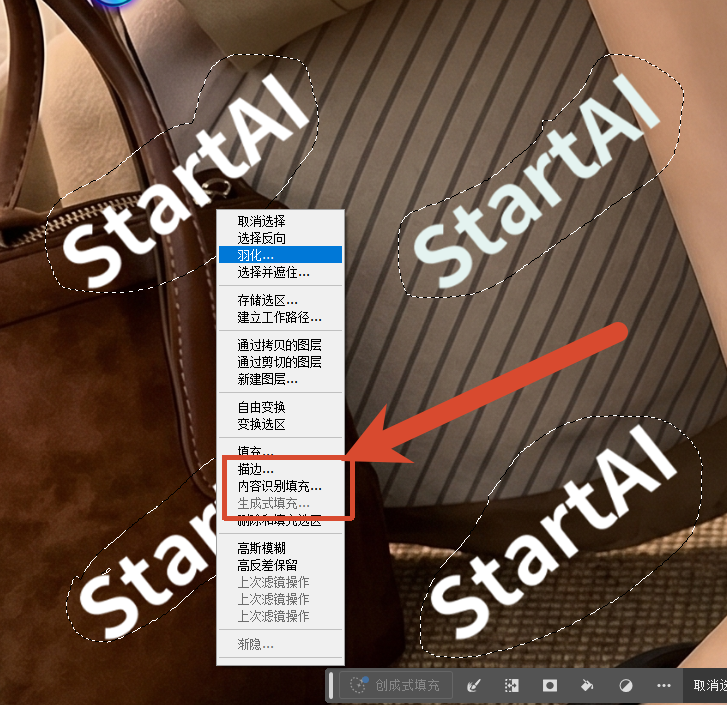
第3步:执行内容识别填充
按下快捷键「Shift+F5」,弹出填充对话框。在”内容”下拉菜单中选择「内容识别」,混合模式保持”正常”,不透明度100%,点击确定。
PS会自动计算并填充选区,水印就消失了。
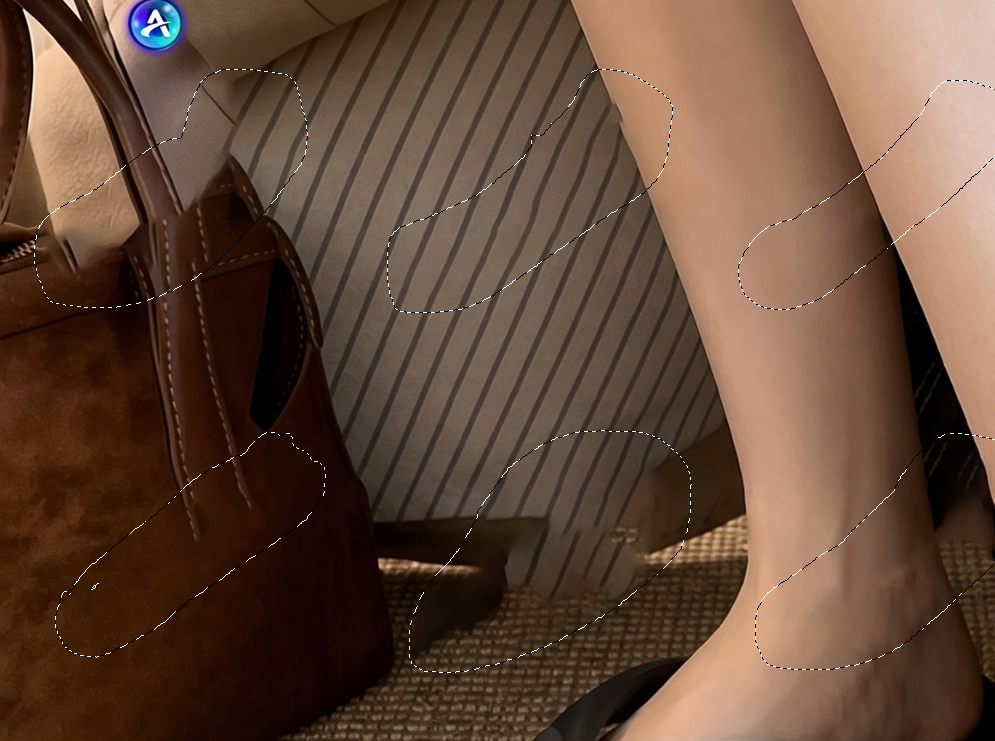
第4步:检查效果
按「Ctrl+D」取消选区,放大图片检查修复区域。如果有个别地方不够自然,可以用「仿制图章工具」(快捷键S),按住Alt键在附近干净区域取样,轻轻涂抹修复。
这种方法的局限性
内容识别填充在简单背景上效果很好,但如果水印覆盖在复杂纹理上,比如花纹布料、木纹、毛发、人脸等区域,填充后容易出现纹理错乱、模糊色块等问题。这时候就需要用到下面的方法。
方法二:StartAI插件智能去水印——一键去除,新手也能出专业效果
前面两种方法都属于PS传统手动操作,需要理解选区、蒙版、修补工具等概念。如果你是PS新手,或者需要处理的图片数量比较多,手动操作效率确实不高。
StartAI是一款运行在Photoshop内的AI修图插件,内置了专门的「图片去水印」功能。它通过AI算法自动识别水印类型,智能分析背景纹理并匹配光影色彩,框选后一键就能完成去水印,不需要手动调参数。
最适合的场景: 所有类型的水印,尤其是复杂背景、半透明水印、满屏水印、批量处理需求。
详细操作步骤
第1步:安装StartAI插件
立即使用StartAI:【点此一键下载StartAI插件】;
邀请码:FbgLJW,立领100积分,使用核心功能!
在PS中可以通过「增效工具」→「StartAI插件」确认安装成功,插件面板会出现在PS界面中。
第2步:选择去水印功能
在PS中打开需要处理的图片,打开StartAI插件面板,找到并点击「图片去水印」功能。
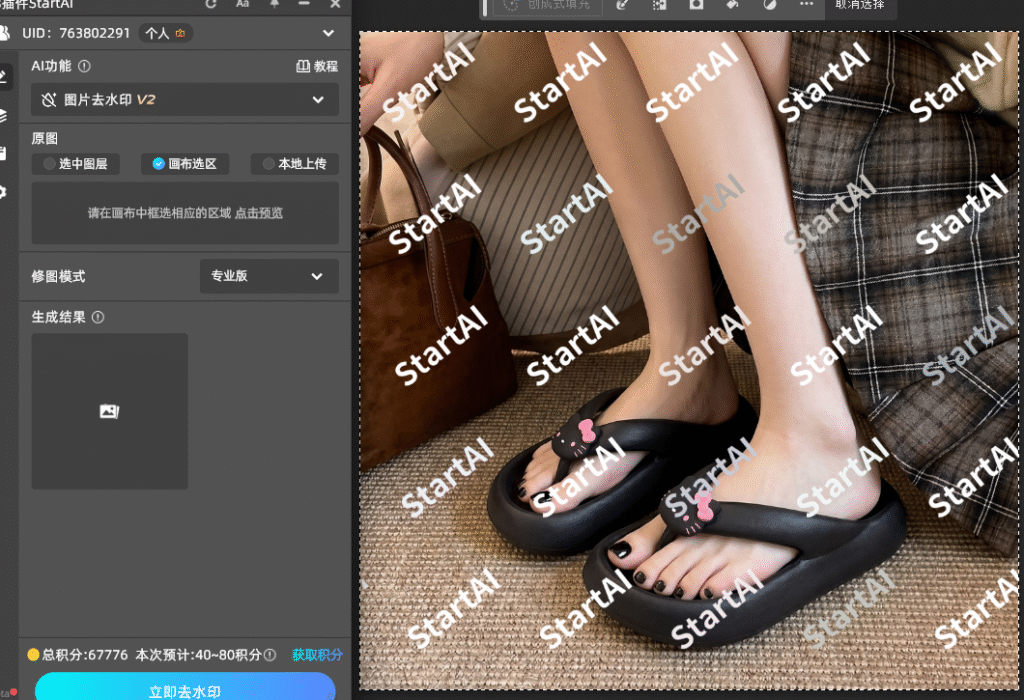
第3步:框选水印,一键生成
在PS画布上直接框选水印所在区域。StartAI会自动分析水印周围的环境信息,包括纹理走向、光影变化、色彩分布等。
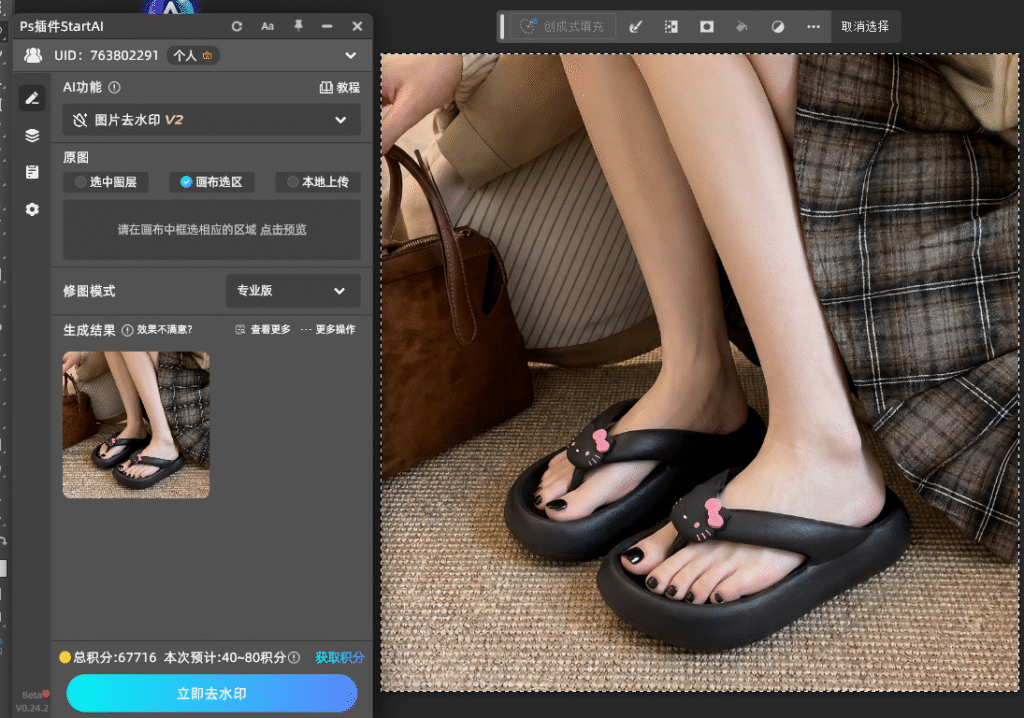
点击「生成」按钮,等待10-30秒,AI就会自动完成水印去除,生成一个新的无水印图层。
如果效果满意可以直接使用;如果需要进一步微调,可以在PS中用曲线、色阶、蒙版等工具继续精修,完全不影响原有工作流。
为什么推荐StartAI去水印?
1. 操作极简,真正的零门槛
不需要理解快速蒙版、修补工具、仿制图章这些专业概念。框选水印区域,点击生成,两步完成。对于搜索”ps去水印最简单方法”的新手来说,这是最省心的方案。
2. 复杂背景也能无痕修复
传统内容识别填充在复杂纹理上容易出现色块和模糊,StartAI通过AI算法深度分析背景信息,智能匹配纹理、光影和色彩,即使是花纹、毛发、渐变等复杂背景,修复效果也很自然。
3. 处理速度快
单张图片去水印仅需10-30秒。对比手动操作动辄5-20分钟,效率提升非常明显。
4. 支持批量处理
如果你有几十张甚至上百张图片需要去水印,比如电商产品图、自媒体配图整理,StartAI支持批量导入文件夹处理,避免逐张手动操作的重复劳动。
5. 兼容性强,不拖慢PS
支持Photoshop CC 2015及以上所有主流版本,Windows和Mac系统通用。轻量化设计,安装后不会占用过多内存,低配电脑也能流畅运行。
6. 功能不止去水印
除了去水印,StartAI还内置了高清修复、老照片修复、智能抠图、AI扩图、产品图精修、文生图等40多种AI功能,在PS内就能一站式解决各种修图需求。
三种方法对比
| 对比项 | 内容识别填充 | 快速蒙版+修补 | StartAI插件 |
|---|---|---|---|
| 操作难度 | 简单 | 较难 | 极简 |
| 处理速度 | 1-3分钟 | 5-20分钟 | 10-30秒 |
| 简单背景效果 | 很好 | 很好 | 很好 |
| 复杂背景效果 | 一般 | 较好 | 很好 |
| 半透明水印 | 效果差 | 效果一般 | 效果好 |
| 满屏水印 | 不适合 | 可以但耗时 | 高效 |
| 批量处理 | 不支持 | 不支持 | 支持 |
| 学习成本 | 低 | 高 | 极低 |
| 适合人群 | 偶尔修图 | 专业修图师 | 新手及追求效率者 |
不同水印类型的处理建议
文字水印
如果文字水印在纯色背景上,直接用方法一(内容识别填充)就能搞定。如果文字水印在渐变或复杂背景上,建议用方法三(StartAI),AI能自动匹配背景渐变色调,避免文字残影。
Logo水印
Logo通常边缘清晰,可能还带有阴影。用方法二(快速蒙版+修补工具)时,记得把阴影部分也一起涂抹选中,否则去除Logo后阴影还会留在画面上。追求效率的话,StartAI可以自动识别并一并处理。
满屏半透明水印
这是最难处理的类型。传统方法需要逐个区域操作,非常耗时。StartAI可以智能识别分散的水印区域,批量修复,是处理满屏水印最高效的方案。
批量去水印
如果你需要处理大量图片,比如电商产品图上新、自媒体素材整理,StartAI的批量处理功能是最佳选择。将图片放入同一文件夹,导入StartAI批量处理,几十张图片十几分钟就能全部完成
总结
ps怎么给图片去水印?根据你的实际情况选择对应的方法:
- 简单背景、偶尔修图 → 用内容识别填充(Shift+F5),1分钟搞定。
- 复杂背景、追求精细控制 → 用快速蒙版+修补工具,专业级修复效果。
- 新手入门、复杂水印、批量处理 → 用StartAI插件,框选+生成两步完成,零门槛出专业效果。
去水印这件事,方法选对了就很简单。希望这篇教程能帮你轻松解决图片水印问题,让修图变得更高效!







