
PS怎么去掉水印?2种方案实现无痕高清去水印

很多修图新手和设计从业者都在咨询PS怎么去掉水印,无论是图片角落文字水印、全屏半透明水印,还是复杂背景残留水印,都可以通过Photoshop工具高效去除。本文结合专业修图实操经验,分享零基础通用的PS去水印方法,同时介绍适配新版PS的StartAI插件去水印技巧,手把手教大家实现高清无痕去水印,解决ps如何无损去除图片水印ps快速去除复杂背景水印等常见修图问题。

一、基础版:原生PS工具去水印

针对纯色背景、渐变背景、简约留白背景的文字水印、图标水印,使用Photoshop原生工具即可快速处理,是ps新手最简单的去水印方法,操作零门槛,适配所有PS版本。

1. 内容识别填充去水印

这是PS官方主推的基础去水印功能,操作便捷、成功率高,适合去除规则、零散的浅色、深色文字水印,也是ps怎么快速去掉图片文字水印的最优基础方案。

实操步骤:首先打开需要处理的图片,按下Ctrl+J复制图层,保留原图备份;

使用矩形选框工具精准框选图片中的水印区域,选区贴合水印边缘即可,无需过度扩大;
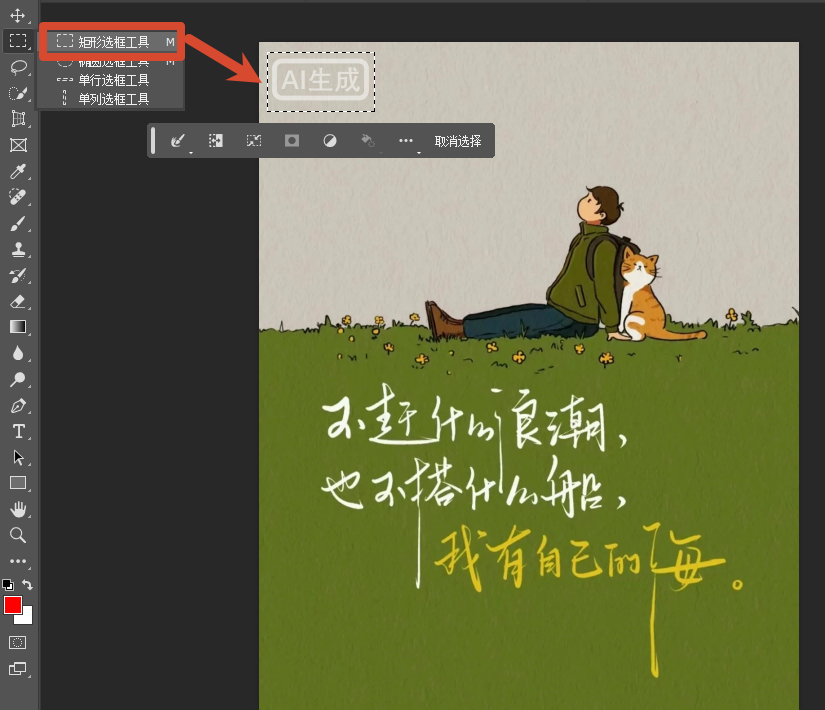
矩形选框工具

随后按下Shift+F5唤出填充面板,选择【内容识别】模式,点击确定,PS会自动分析周边像素纹理,智能填充水印区域,最后取消选区即可完成操作。
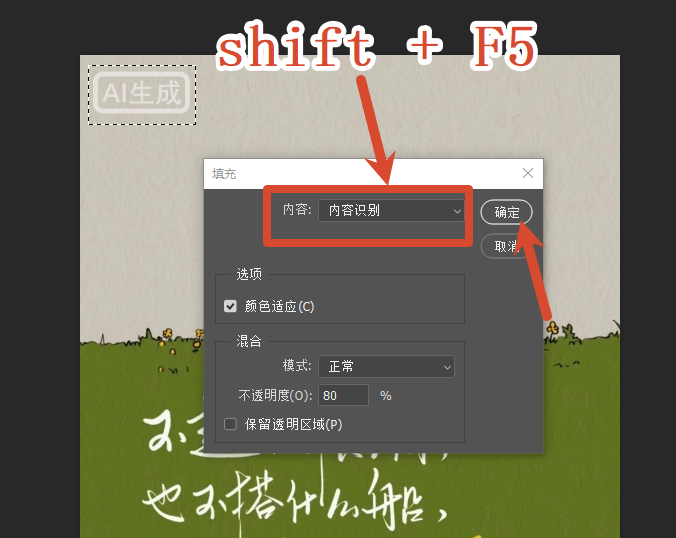
内容识别

该方法处理纯色墙面、纯白底色、纯色天空等简单背景水印,效果干净无痕。

2. 仿制图章+修复画笔工具(适配轻微纹理背景)

针对带有轻微纹理、简单纹路背景的水印,可组合使用仿制图章工具和修复画笔工具,解决ps怎么去除有纹理背景水印的问题,精准修复局部水印瑕疵。

实操步骤:复制图层保护原图后,选择工具栏仿制图章工具,按住Alt键在水印周边干净、纹理一致的区域取样;取样完成后,轻柔涂抹水印区域,均匀覆盖水印;
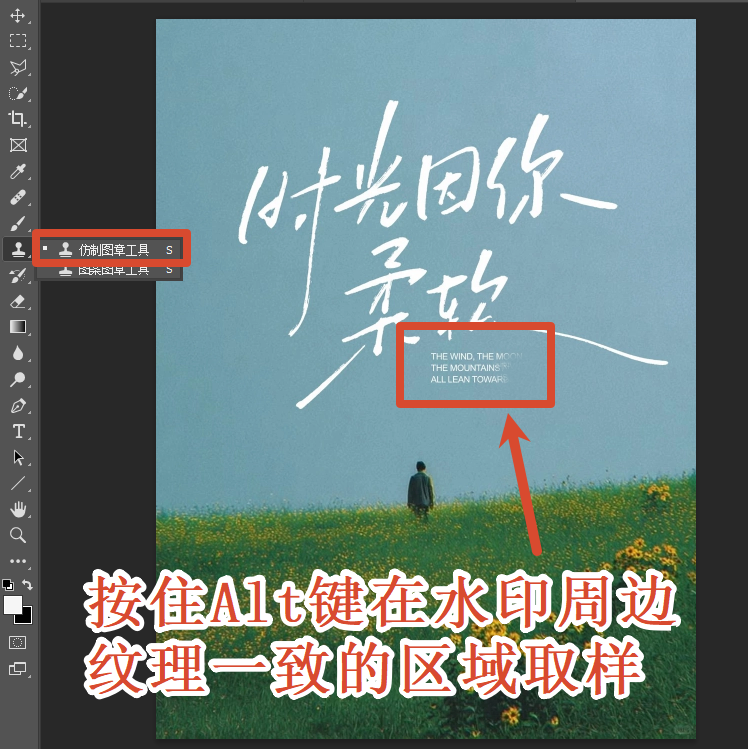
仿制图章工具

对于涂抹后边缘不协调的位置,切换修复画笔工具二次微调,融合周边像素,让修复区域和原图无缝衔接,整体画质自然统一。

二、进阶版:StartAI插件智能去水印

日常修图中,多数图片都是复杂背景、多层纹理、全屏半透明水印,传统PS工具容易出现填充卡顿、纹理错乱、画质模糊、修复痕迹明显等问题。想要高效解决ps怎么去掉复杂背景水印ps如何无痕去除大面积水印等难题,推荐使用适配Photoshop的StartAI插件,依托AI智能像素重构技术,适配99%的图片水印场景,是专业设计师高频使用的高清去水印方案。
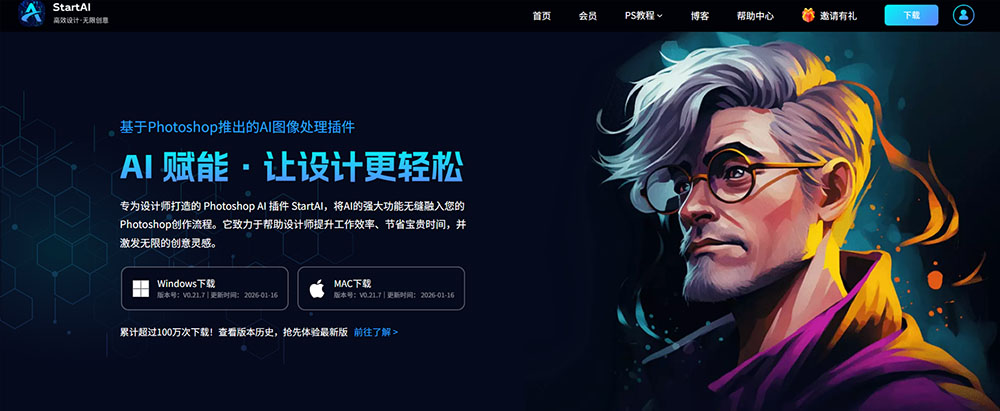
StartAI主页

1. StartAI插件PS去水印操作步骤

StartAI插件完美兼容PS2020-2026全系列版本,安装后可直接嵌入PS工具栏,操作延续PS原生逻辑,零基础新手也能快速上手,轻松实现ps一键高清去水印

第一步:提前安装StartAI PS插件,完成插件激活后,重启Photoshop软件,插件将自动加载至PS右侧工具栏,无需复杂调试配置。

立即使用StartAI:【点此一键下载StartAI插件】

邀请码:【XnJiVj】,立领100积分,全部核心功能免费用!

第二步:导入需要去水印的图片,依旧先复制图层保留原图,使用套索工具或自由选区工具,精准勾勒出图片中的水印区域,大面积水印、碎片化水印均可一次性框选。

第三步:打开StartAI,选择【图片区水印】,无需手动调整参数,插件会自动识别图片背景纹理、色彩层次、像素细节,智能重构水印覆盖区域的画面内容。
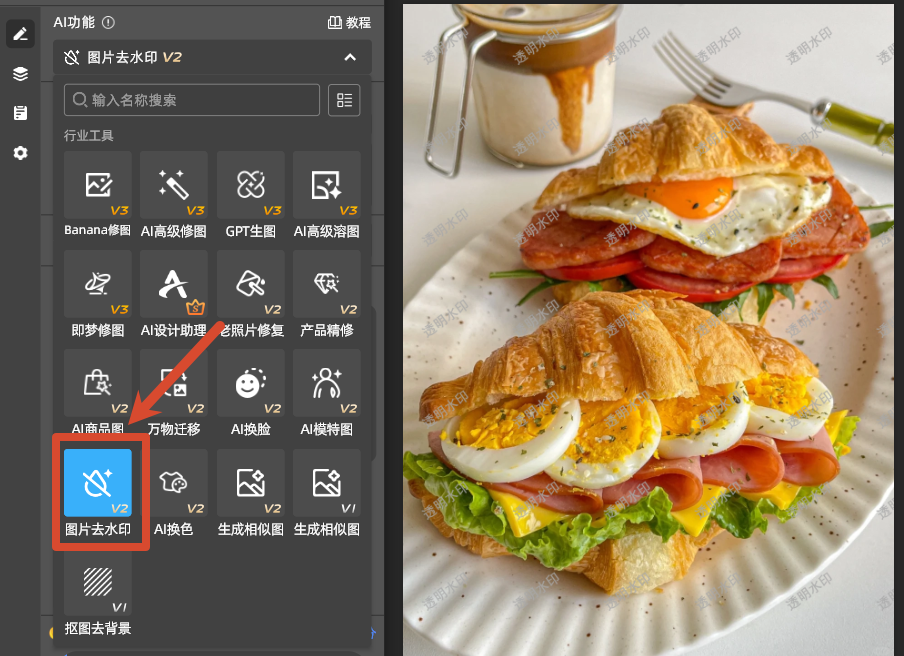
图片去水印

第四步:等待30-40秒AI运算完成,即可生成无痕修复效果,放大图片检查细节,无模糊、无断层、无修复痕迹,最后保存高清图片即可。
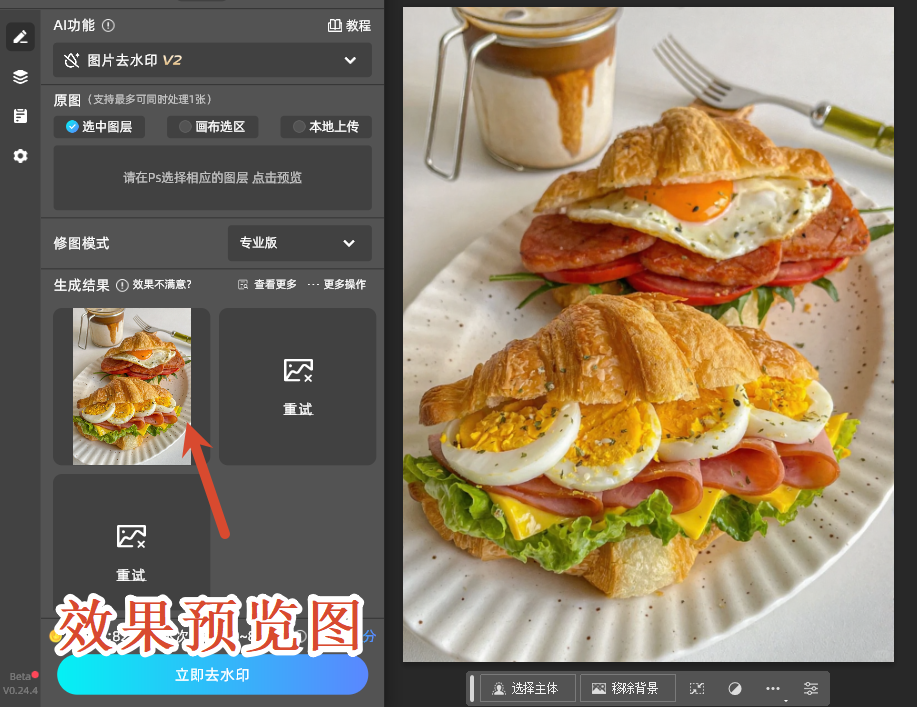
效果预览图

2. StartAI插件相较于传统PS工具的核心优势

相比PS原生工具,StartAI插件针对性优化了各类复杂修图场景,全面提升去水印效率和画质效果,核心优势十分突出。

首先是全场景适配无局限,传统PS工具仅适合简单纯色背景,而StartAI可精准处理发丝、景物、人物、肌理纹理、渐变光影等各类复杂背景,无论是角落小字水印、全屏半透明水印、叠加多层水印,还是图片边角残留水印,都能完美去除,彻底解决ps顽固水印怎么去除的行业难题。

其次是AI无损画质超高清,插件依托深度学习算法,运算时会精准保留原图色彩、清晰度和细节质感,不会出现传统填充的模糊、虚化、像素断层问题,支持高清大图、摄影作品、商用设计图的水印修复,满足商用修图画质标准。

再者是极简操作高效率,摒弃传统工具繁琐的取样、涂抹、微调步骤,全程一键智能运算,大幅缩短修图时长,批量处理多张图片水印也能高效完成,完美适配日常修图、自媒体作图、设计办公等高频场景。

最后是兼容性强稳定性高,StartAI插件适配Windows、Mac双系统,兼容主流新旧PS版本,插件运行稳定不卡顿、不闪退,不会影响Photoshop原生功能使用,是轻量化、高效率的PS辅助修图工具。

三、PS去水印高清保存小技巧

无论是使用原生工具还是StartAI插件完成去水印后,保存方式直接决定最终画质。想要保留高清效果,建议选择【存储为】模式,导出PNG、JPG高清格式,避免使用快速导出功能压缩画质;高清商用素材可选择TIFF格式保存,最大程度还原图片原始质感,适配ps去水印后怎么保存高清图片的核心需求。

四、总结

关于ps怎么去掉水印,简单背景水印可通过PS内容识别填充、修复画笔等原生工具快速处理,满足基础修图需求;而面对复杂纹理、大面积、顽固水印,StartAI插件凭借AI智能重构技术,实现了操作简化、画质无损、场景全覆盖的修图效果,是新手和专业设计师提升PS去水印效率、优化修图质感的优质选择,轻松搞定各类PS图片去水印需求。


PS怎么去掉水印?2种方案实现无痕高清去水印

很多修图新手和设计从业者都在咨询PS怎么去掉水印,无论是图片角落文字水印、全屏半透明水印,还是复杂背景残留水印,都可以通过Photoshop工具高效去除。本文结合专业修图实操经验,分享零基础通用的PS去水印方法,同时介绍适配新版PS的StartAI插件去水印技巧,手把手教大家实现高清无痕去水印,解决ps如何无损去除图片水印ps快速去除复杂背景水印等常见修图问题。

一、基础版:原生PS工具去水印

针对纯色背景、渐变背景、简约留白背景的文字水印、图标水印,使用Photoshop原生工具即可快速处理,是ps新手最简单的去水印方法,操作零门槛,适配所有PS版本。

1. 内容识别填充去水印

这是PS官方主推的基础去水印功能,操作便捷、成功率高,适合去除规则、零散的浅色、深色文字水印,也是ps怎么快速去掉图片文字水印的最优基础方案。

实操步骤:首先打开需要处理的图片,按下Ctrl+J复制图层,保留原图备份;

使用矩形选框工具精准框选图片中的水印区域,选区贴合水印边缘即可,无需过度扩大;

矩形选框工具

随后按下Shift+F5唤出填充面板,选择【内容识别】模式,点击确定,PS会自动分析周边像素纹理,智能填充水印区域,最后取消选区即可完成操作。

内容识别

该方法处理纯色墙面、纯白底色、纯色天空等简单背景水印,效果干净无痕。

2. 仿制图章+修复画笔工具(适配轻微纹理背景)

针对带有轻微纹理、简单纹路背景的水印,可组合使用仿制图章工具和修复画笔工具,解决ps怎么去除有纹理背景水印的问题,精准修复局部水印瑕疵。

实操步骤:复制图层保护原图后,选择工具栏仿制图章工具,按住Alt键在水印周边干净、纹理一致的区域取样;取样完成后,轻柔涂抹水印区域,均匀覆盖水印;

仿制图章工具

对于涂抹后边缘不协调的位置,切换修复画笔工具二次微调,融合周边像素,让修复区域和原图无缝衔接,整体画质自然统一。

二、进阶版:StartAI插件智能去水印

日常修图中,多数图片都是复杂背景、多层纹理、全屏半透明水印,传统PS工具容易出现填充卡顿、纹理错乱、画质模糊、修复痕迹明显等问题。想要高效解决ps怎么去掉复杂背景水印ps如何无痕去除大面积水印等难题,推荐使用适配Photoshop的StartAI插件,依托AI智能像素重构技术,适配99%的图片水印场景,是专业设计师高频使用的高清去水印方案。

StartAI主页

1. StartAI插件PS去水印操作步骤

StartAI插件完美兼容PS2020-2026全系列版本,安装后可直接嵌入PS工具栏,操作延续PS原生逻辑,零基础新手也能快速上手,轻松实现ps一键高清去水印

第一步:提前安装StartAI PS插件,完成插件激活后,重启Photoshop软件,插件将自动加载至PS右侧工具栏,无需复杂调试配置。

立即使用StartAI:【点此一键下载StartAI插件】

邀请码:【XnJiVj】,立领100积分,全部核心功能免费用!

第二步:导入需要去水印的图片,依旧先复制图层保留原图,使用套索工具或自由选区工具,精准勾勒出图片中的水印区域,大面积水印、碎片化水印均可一次性框选。

第三步:打开StartAI,选择【图片区水印】,无需手动调整参数,插件会自动识别图片背景纹理、色彩层次、像素细节,智能重构水印覆盖区域的画面内容。

图片去水印

第四步:等待30-40秒AI运算完成,即可生成无痕修复效果,放大图片检查细节,无模糊、无断层、无修复痕迹,最后保存高清图片即可。

效果预览图

2. StartAI插件相较于传统PS工具的核心优势

相比PS原生工具,StartAI插件针对性优化了各类复杂修图场景,全面提升去水印效率和画质效果,核心优势十分突出。

首先是全场景适配无局限,传统PS工具仅适合简单纯色背景,而StartAI可精准处理发丝、景物、人物、肌理纹理、渐变光影等各类复杂背景,无论是角落小字水印、全屏半透明水印、叠加多层水印,还是图片边角残留水印,都能完美去除,彻底解决ps顽固水印怎么去除的行业难题。

其次是AI无损画质超高清,插件依托深度学习算法,运算时会精准保留原图色彩、清晰度和细节质感,不会出现传统填充的模糊、虚化、像素断层问题,支持高清大图、摄影作品、商用设计图的水印修复,满足商用修图画质标准。

再者是极简操作高效率,摒弃传统工具繁琐的取样、涂抹、微调步骤,全程一键智能运算,大幅缩短修图时长,批量处理多张图片水印也能高效完成,完美适配日常修图、自媒体作图、设计办公等高频场景。

最后是兼容性强稳定性高,StartAI插件适配Windows、Mac双系统,兼容主流新旧PS版本,插件运行稳定不卡顿、不闪退,不会影响Photoshop原生功能使用,是轻量化、高效率的PS辅助修图工具。

三、PS去水印高清保存小技巧

无论是使用原生工具还是StartAI插件完成去水印后,保存方式直接决定最终画质。想要保留高清效果,建议选择【存储为】模式,导出PNG、JPG高清格式,避免使用快速导出功能压缩画质;高清商用素材可选择TIFF格式保存,最大程度还原图片原始质感,适配ps去水印后怎么保存高清图片的核心需求。

四、总结

关于ps怎么去掉水印,简单背景水印可通过PS内容识别填充、修复画笔等原生工具快速处理,满足基础修图需求;而面对复杂纹理、大面积、顽固水印,StartAI插件凭借AI智能重构技术,实现了操作简化、画质无损、场景全覆盖的修图效果,是新手和专业设计师提升PS去水印效率、优化修图质感的优质选择,轻松搞定各类PS图片去水印需求。

产品

千鹿AI 千鹿Pr助手 千鹿AI助手 PsAide

专题广场

StartAI教程 StartAI提示词库 产品精修 Ps抠图 Nano Banana Pro Ps2026 Ps去水印 Ps快捷键

服务

帮助中心 最新功能 服务条款 会员中心 Ps教程 官方博客

联系我们

info@istarry.com.cn



