怎么在PS里给老照片修复?3步实用教程搞定!

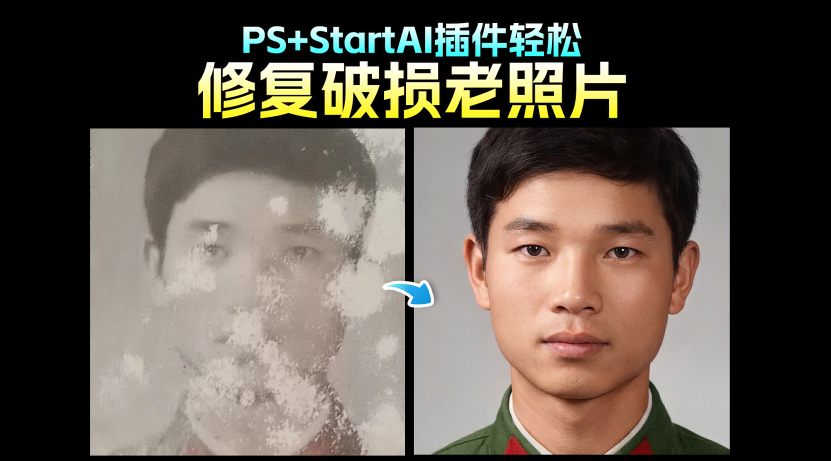
老旧照片普遍存在模糊失焦、画质压缩、面部细节丢失、泛白发灰、轻微破损划痕等问题。传统PS修补、磨皮、锐化不仅耗时,还容易修糊五官、丢失年代质感。本文分享最简单高效的 Banana AI老照片修复方案,无需复杂手动修图,一键完成高清重塑、去模糊、补细节、修复破损,新手也能快速还原清晰复古老照片。
怎么在PS里给老照片修复?3步实用教程搞定!

一、老照片修复为什么难?

老照片因为年代久远、扫描压缩、保存氧化、磨损受潮,基本都有以下通病:

  • 像素极低、放大就马赛克
  • 细节断层、发丝、脸部纹理完全丢失

传统手动修复需要修补工具、高低频、双曲线、多次锐化、调色校正,一张照片修复十几分钟,效果还很不自然。

二、传统PS老照片修复的弊端

很多人用PS手动修复老照片,很容易出现以下翻车问题:

  • 单纯锐化 → 噪点爆炸、照片生硬假脸
  • 手动修补划痕 → 画面斑驳、纹理断层
  • 过度磨皮 → 五官模糊、人脸失真
  • 无法补回原本丢失的像素细节

老照片最大的问题是细节缺失,单纯手动调整根本补不回来,必须依靠AI智能重构。

三、Banana AI一键老照片修复(最简商用方案)

借助PS StartAI插件的 Banana修图V3,可以全自动完成:去模糊、修复破损、去除霉点划痕、重塑人脸五官、高清放大、还原照片质感,是目前新手最友好、效果最真实的老照片修复方式。

1. 工具环境

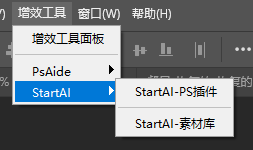
安装 StartAI 插件后重启PS,在「增效工具」打开插件面板。

立即使用StartAI:【点此一键下载StartAI插件】

邀请码:FbgLJW,立领100积分,使用核心功能!

打开插件面板

2. 老照片修复专用提示词(直接复制)

给大家整理好专属老照片修复精准提示词,效果最稳:

修复这张发黄破损的老照片,修复划痕和破损区城并上色

3. 完整操作步骤
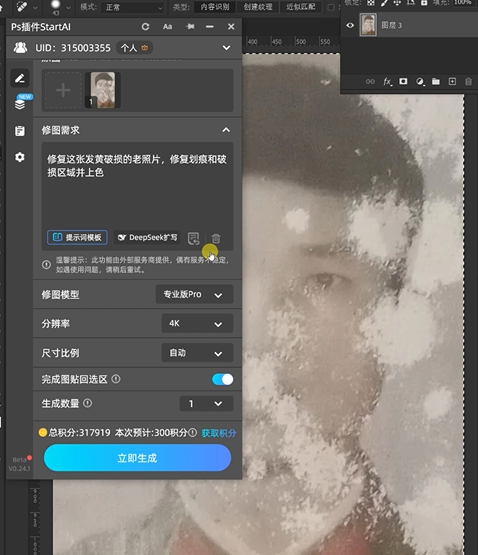
扫描/导入需要修复的老旧照片到PS;

1. 扫描/导入需要修复的老旧照片到PS;

2. 打开 StartAI 插件,选择「Banana修图V3」;

3. 上传旧照片,粘贴上方专属修复提示词;

4. 分辨率选择 4K、模型选择专业版;

5. 点击立即生成,等待一会完成高清修复
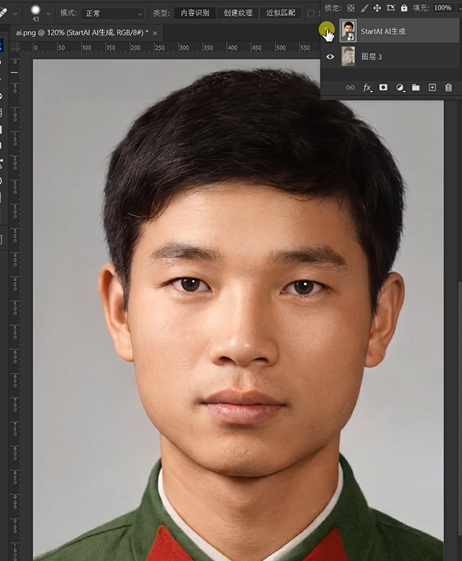
点击立即生成,等待一会完成高清修复

四、AI老照片修复能解决哪些问题?

  • 智能修复人脸模糊、眼神发虚、五官糊掉
  • 自动去除照片常年积累的白点、黑点、划痕、霉斑
  • 重构丢失像素,解决马赛克、低分辨率问题
  • 优化发灰、泛白、不通透的老旧画面
  • 保留复古质感,不会修成网红假高清

五、AI修复 vs 手动修复 对比优势

  • 手动修复:耗时长、只能修表面瑕疵、补不回丢失细节、容易失真。
  • Banana AI修复:AI智能重构画面细节,3秒出图、五官自然、质感复古、干净通透、零门槛。

六、修复后微调小技巧(进阶质感)

AI生成完成后,只需两步微调,照片质感直接拉满:

1. 色阶(Ctrl+L):轻微拉大明暗对比,解决老照片发灰问题;

2. 轻微降噪:少量降噪,保留胶片颗粒复古感,画面更高级。

七、适用场景

  • 家庭老旧纪念照修复翻新
  • 模糊证件老照片高清重置
  • 破损、划痕、发霉旧照片拯救
  • 老照片高清放大、冲印出图

总结

老照片修复的核心不是锐化,而是细节重构与瑕疵智能修复。传统PS手动操作费时且效果有限,使用 Banana AI修图可以一键完成老旧照片去模糊、去脏痕、修复破损、重塑五官细节,既能保留年代复古质感,又能得到高清干净的修复效果,是目前最高效、最适合新手的老照片修复方案。

更多ai提示词模板:https://istarry.com.cn/ps/zt-startai-tishici/
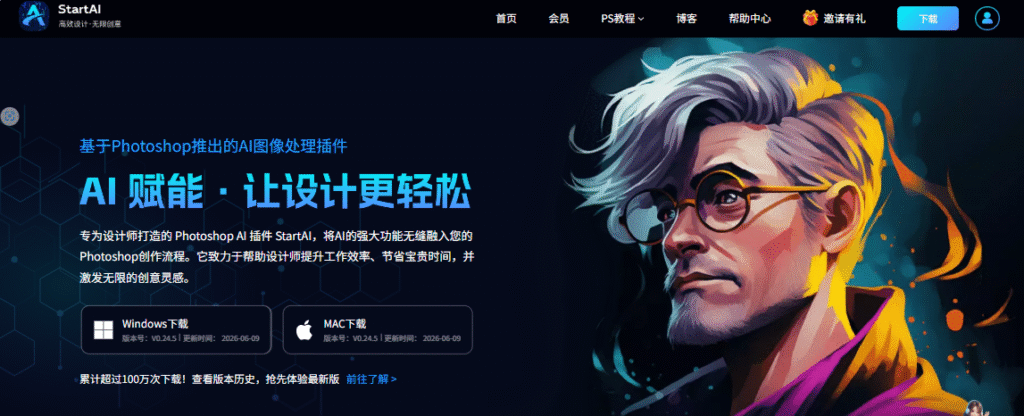
ps插件startai

怎么在PS里给老照片修复?3步实用教程搞定!

老旧照片普遍存在模糊失焦、画质压缩、面部细节丢失、泛白发灰、轻微破损划痕等问题。传统PS修补、磨皮、锐化不仅耗时,还容易修糊五官、丢失年代质感。本文分享最简单高效的 Banana AI老照片修复方案,无需复杂手动修图,一键完成高清重塑、去模糊、补细节、修复破损,新手也能快速还原清晰复古老照片。

怎么在PS里给老照片修复?3步实用教程搞定!

一、老照片修复为什么难?

老照片因为年代久远、扫描压缩、保存氧化、磨损受潮,基本都有以下通病:

  • 像素极低、放大就马赛克
  • 细节断层、发丝、脸部纹理完全丢失

传统手动修复需要修补工具、高低频、双曲线、多次锐化、调色校正,一张照片修复十几分钟,效果还很不自然。

二、传统PS老照片修复的弊端

很多人用PS手动修复老照片,很容易出现以下翻车问题:

  • 单纯锐化 → 噪点爆炸、照片生硬假脸
  • 手动修补划痕 → 画面斑驳、纹理断层
  • 过度磨皮 → 五官模糊、人脸失真
  • 无法补回原本丢失的像素细节

老照片最大的问题是细节缺失,单纯手动调整根本补不回来,必须依靠AI智能重构。

三、Banana AI一键老照片修复(最简商用方案)

借助PS StartAI插件的 Banana修图V3,可以全自动完成:去模糊、修复破损、去除霉点划痕、重塑人脸五官、高清放大、还原照片质感,是目前新手最友好、效果最真实的老照片修复方式。

1. 工具环境

安装 StartAI 插件后重启PS,在「增效工具」打开插件面板。

立即使用StartAI:【点此一键下载StartAI插件】

邀请码:FbgLJW,立领100积分,使用核心功能!

打开插件面板

2. 老照片修复专用提示词(直接复制)

给大家整理好专属老照片修复精准提示词,效果最稳:

修复这张发黄破损的老照片,修复划痕和破损区城并上色

3. 完整操作步骤

扫描/导入需要修复的老旧照片到PS;

1. 扫描/导入需要修复的老旧照片到PS;

2. 打开 StartAI 插件,选择「Banana修图V3」;

3. 上传旧照片,粘贴上方专属修复提示词;

4. 分辨率选择 4K、模型选择专业版;

5. 点击立即生成,等待一会完成高清修复

点击立即生成,等待一会完成高清修复

四、AI老照片修复能解决哪些问题?

  • 智能修复人脸模糊、眼神发虚、五官糊掉
  • 自动去除照片常年积累的白点、黑点、划痕、霉斑
  • 重构丢失像素,解决马赛克、低分辨率问题
  • 优化发灰、泛白、不通透的老旧画面
  • 保留复古质感,不会修成网红假高清

五、AI修复 vs 手动修复 对比优势

  • 手动修复:耗时长、只能修表面瑕疵、补不回丢失细节、容易失真。
  • Banana AI修复:AI智能重构画面细节,3秒出图、五官自然、质感复古、干净通透、零门槛。

六、修复后微调小技巧(进阶质感)

AI生成完成后,只需两步微调,照片质感直接拉满:

1. 色阶(Ctrl+L):轻微拉大明暗对比,解决老照片发灰问题;

2. 轻微降噪:少量降噪,保留胶片颗粒复古感,画面更高级。

七、适用场景

  • 家庭老旧纪念照修复翻新
  • 模糊证件老照片高清重置
  • 破损、划痕、发霉旧照片拯救
  • 老照片高清放大、冲印出图

总结

老照片修复的核心不是锐化,而是细节重构与瑕疵智能修复。传统PS手动操作费时且效果有限,使用 Banana AI修图可以一键完成老旧照片去模糊、去脏痕、修复破损、重塑五官细节,既能保留年代复古质感,又能得到高清干净的修复效果,是目前最高效、最适合新手的老照片修复方案。

更多ai提示词模板:https://istarry.com.cn/ps/zt-startai-tishici/

ps插件startai

产品

千鹿AI 千鹿Pr助手 千鹿AI助手 PsAide

专题广场

StartAI教程 StartAI提示词库 产品精修 Ps抠图 Nano Banana Pro Ps2026 Ps去水印 Ps快捷键

服务

帮助中心 最新功能 服务条款 会员中心 Ps教程 官方博客

联系我们

info@istarry.com.cn