
对于刚学习Photoshop的新手来说,钢笔工具画弧线是最容易踩坑、最难掌握的基础操作。很多新手实操时,经常出现弧线歪歪扭扭、线条不流畅、锚点杂乱堆积、弧度失控难以调整等问题,越修越乱,严重影响海报设计、产品抠图、logo绘制、图形排版等日常设计工作。
作为深耕设计行业8年的资深设计师,我初期练习钢笔工具时,也踩过大量实操误区。今天就给大家分享零基础通用的PS钢笔工具画弧线完整实操方法,搭配核心技巧和常见问题解决方案,全程通俗易懂、实操性极强,哪怕是纯新手,也能快速画出顺滑、规整、无瑕疵的圆弧曲线。
一、Ps钢笔工具怎么画弧线?零基础分步实操教程
步骤1:激活钢笔工具,设置核心基础参数
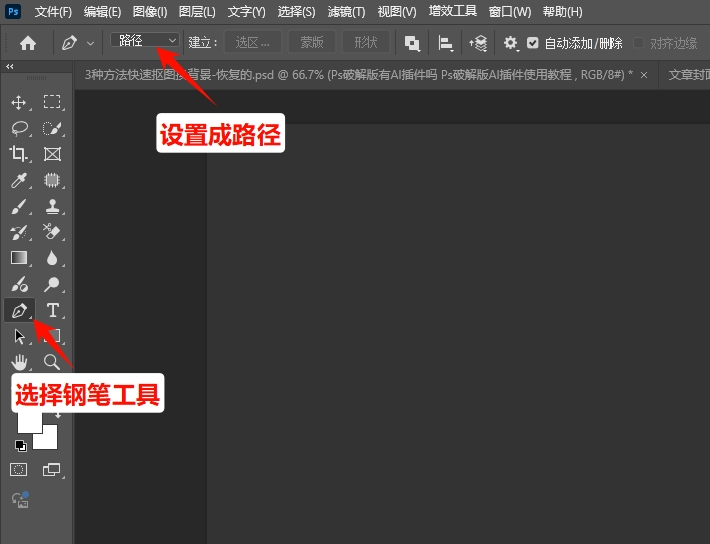
打开PS软件,根据设计需求新建自定义尺寸画布。在左侧工具栏找到【钢笔工具】,也可以直接按下快捷键 P 快速激活,熟练使用快捷键能大幅提升日常设计效率。
新手关键设置(必看):激活工具后,将顶部菜单栏的绘制模式切换为路径模式。区别于形状模式和像素模式,路径模式绘制的弧线为矢量路径,无限放大不会模糊失真,且支持后续无限次调整锚点、弧度、形态,是绘制曲线、精准抠图的最优选择。
步骤2:创建起始锚点,调出自定义方向手柄
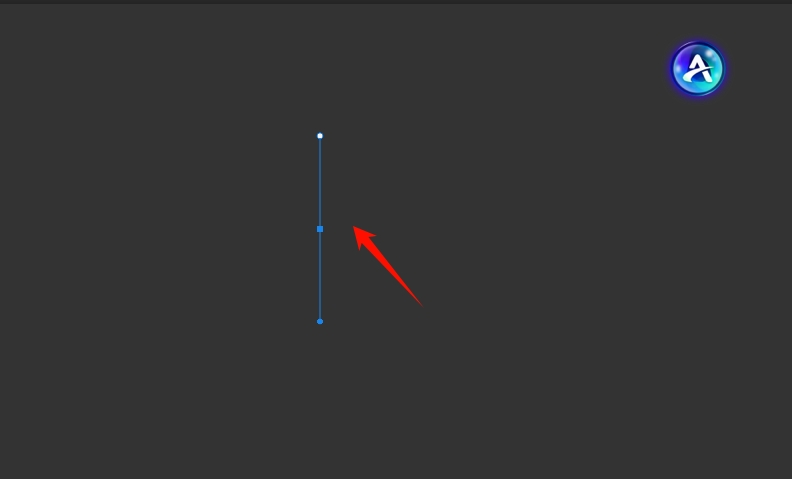
这是画好顺滑弧线的核心关键步骤。在画布合适位置点击鼠标左键创建第一个锚点,点击后不要松手,沿着想要绘制的弧线走向拖动鼠标,此时锚点两侧会出现对称的方向手柄。
手柄的长度、角度直接决定弧线形态:手柄拖动越长,弧线弯曲弧度越大;手柄拖动越短,弧线越平缓舒展。新手实操时,建议贴合预设弧度走向拖动,比如绘制向下圆弧就向下拖动,绘制S型曲线可先横向拖动,为后续衔接做好铺垫,从根源避免弧线突兀、卡顿、变形等问题。
步骤3:创建收尾锚点,自然衔接流畅弧线
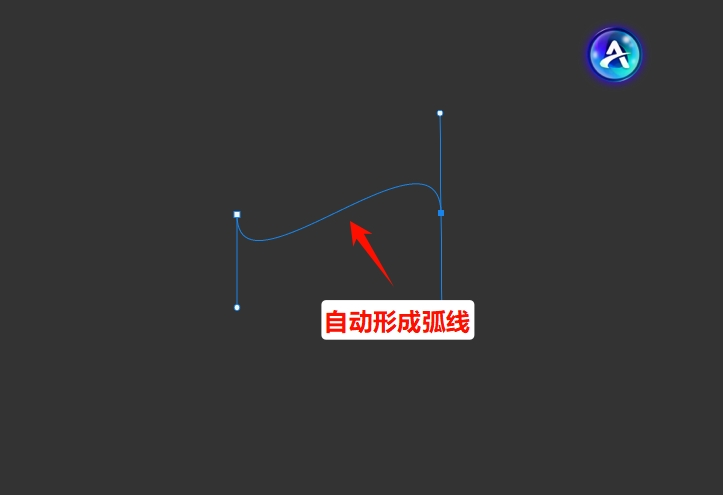
完成第一个锚点手柄调节后松开鼠标,将光标移动到弧线结束位置,再次点击鼠标左键并持续拖动,调出第二个锚点的方向手柄。
拖动过程中实时观察两段路径的衔接效果,微调手柄角度和长度,让两段路径自然过渡、顺滑衔接,此时两个锚点之间会自动生成一条规整、流畅的圆弧曲线,基础弧线绘制就完成了。
步骤4:精细化优化弧线,锚点/手柄全能调整技巧
新手首次绘制弧线,大概率会出现锚点偏移、弧度不规整、线条生硬等问题,无需删除重画,通过以下微调技巧即可快速优化,精准修正所有瑕疵:
1、调整锚点位置:按下快捷键 A 激活直接选择工具,点击选中需要修改的锚点,直接拖动即可改变锚点位置,同步修正整体弧线形态。
2、微调弧度手柄:用直接选择工具选中锚点,拖动手柄端点,可自由修改手柄长度(调整弧度大小)和手柄角度(调整弧线走向),精准把控曲线细节。
3、添加/删除多余锚点:锚点过多会导致弧线僵硬卡顿,过少会导致弧度不精准。选中绘制路径后,将鼠标放在路径线上,光标出现“+”号即可添加锚点;将鼠标放在多余锚点上,光标出现“-”号即可删除锚点,遵循“少锚点、多调手柄”的原则。
4、锚点形态转换:按住 Alt键(Mac为Option键),点击平滑带手柄锚点,可快速转为尖角直线锚点;点击尖角锚点并拖动,可转为平滑曲线锚点,轻松实现直线与弧线的自然转折切换。
步骤5:保存路径/描边上色,完成弧线应用
若需要重复复用绘制好的弧线,可打开【路径面板】,双击当前工作路径,自定义名称保存,后续可随时调取修改;若需要可视化应用弧线,选中路径后,可通过 Shift+F5 填充颜色,或在顶部菜单栏选择【编辑-描边】,自定义描边粗细、颜色,快速制作出设计所需的曲线图形。
二、PS钢笔工具画弧线3个核心技巧(新手速成必备)
1、锚点宜少不宜多
这是新手最容易陷入的误区:很多人认为锚点越多,弧线越精准,实则恰恰相反。过多的锚点会分割曲线层次,导致弧线僵硬、凹凸不平、过渡卡顿。常规单段弧线,保留2-3个锚点即可,剩余弧度细节全部通过调动手柄优化,曲线会更加圆润顺滑。
2、对称手柄均衡拖动
绘制半圆形、正圆弧、对称曲线等规整图形时,尽量保证单个锚点两侧手柄长度一致、方向对称,能有效避免弧线偏移、不对称、局部凸起凹陷等问题,减少反复微调的时间。
3、巧用快捷键高效切换工具
熟练掌握快捷键能大幅提升绘制效率:P激活钢笔工具、A激活直接选择工具、Ctrl+Enter路径转选区。最实用的技巧:按住 Ctrl键(Mac为Command键),可临时切换为直接选择工具,无需来回点击工具栏,快速调整锚点和手柄。
三、新手画弧线高频问题及完美解决方案
问题1:绘制的弧线尖锐卡顿、没有圆润感?
解决方案:卡顿的核心原因是只点击创建锚点,没有拖动调出手柄,导致路径直接生成尖角。创建每个曲线锚点时,务必点击拖动生成方向手柄;若已生成尖角,按住Alt键调整锚点手柄,即可修复为顺滑圆弧。
问题2:拖动手柄时,双侧弧线同步变动,无法单独微调?
解决方案:默认状态下锚点手柄对称联动,按住 Alt键(Mac为Option键) 单独拖动单侧手柄端点,即可解除联动,单独调整单边弧线弧度,精准修正局部曲线瑕疵。
问题3:绘制好的弧线路径突然消失?
解决方案:大概率是误切换了绘制模式,从「路径模式」切为了「形状/像素模式」,及时切回路径模式即可恢复;若路径误删除,可在历史记录或路径面板中找回历史路径,恢复绘制内容。
四、设计高效增效神器:StartAI智能修图插件
熟练掌握钢笔工具画弧线,是PS设计的基础,但日常设计工作中,仅靠手动操作往往效率低下。无论是钢笔抠图、图片精修、瑕疵处理、批量出图,还是创意图形生成,手动操作不仅耗时费力,新手还容易频繁翻车。想要兼顾设计质量和出图效率,一款好用的AI辅助插件必不可少,StartAI PS智能插件就是适配全设计师、全场景的高效工具。
1、StartAI插件介绍
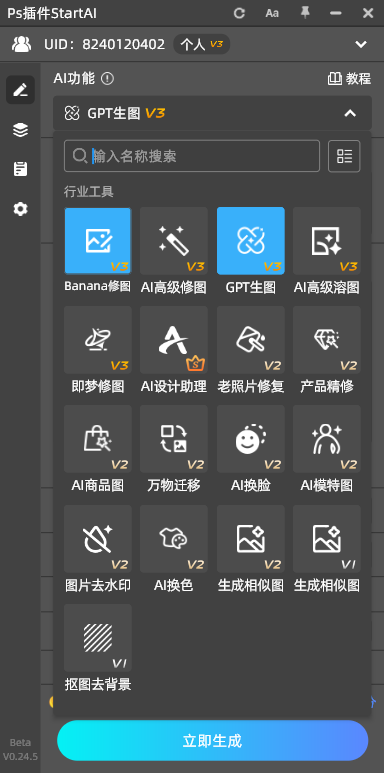
StartAI是专为Photoshop深度适配的国产AI智能设计插件,无缝嵌入PS操作界面,兼容PS2015至2026全主流版本,无需切换第三方软件,内置40+实用AI设计功能。零基础新手无需复杂学习,一键即可完成各类高难度修图、设计操作,目前已成为数十万电商美工、平面设计师、自媒体创作者的必备增效工具。
获取StartAI插件:点我获取插件
邀请码:ELrAr5(新用户注册填写邀请码立领100积分)
2、StartAI核心优势(对比手动PS操作)
① 极致高效,十倍提升出图速度
传统钢笔工具精准抠图、修图需要数分钟甚至数十分钟,使用StartAI可实现3-5秒一键完成,同时支持批量抠图、批量精修、批量去水印,完美适配电商批量上新、自媒体批量配图等高频场景,彻底告别繁琐手动操作。
② 功能全覆盖,一站式解决设计难题
插件功能不再局限于基础修图,涵盖AI智能抠图、高清画质修复、图片去水印、瑕疵擦除、局部重绘、AI商品图生成、线稿上色、图片扩图等全场景功能,无论是平面设计、电商设计、UI设计,还是老照片修复、人像精修,都能一站式搞定。
③ 零门槛上手,新手友好
区别于复杂的专业插件,StartAI操作极简,全中文界面、嵌入式工作流,无需调试复杂参数,一键启动功能,纯新手也能直接上手使用,大幅降低PS设计学习门槛。
④ 专业高质,效果优于手动操作
依托海量专业设计素材训练的AI算法,StartAI能精准识别图片细节、纹理、光影,无论是产品精修的质感还原,还是智能修图的细节保留,都比手动操作更均匀、更精致,有效避免人工修图常见的瑕疵、失真、不规整等问题。
五、总结
PS钢笔工具画弧线的核心逻辑就是路径模式+锚点把控+手柄微调+少锚点多优化,只要掌握锚点创建、手柄拖动、形态转换的核心技巧,避开新手常见误区,就能轻松绘制出流畅、规整的圆弧、曲线、波浪线,满足日常抠图、图形设计、海报排版等基础需求。
如果想要进一步提升设计效率,摆脱手动操作的繁琐与局限,StartAI智能插件可以完美弥补传统PS操作的短板,以AI赋能设计,让新手快速出精品、让资深设计师高效提效,是当下性价比最高的PS设计辅助工具。
获取StartAI插件:点我获取插件
邀请码:ELrAr5(新用户注册填写邀请码立领100积分)







