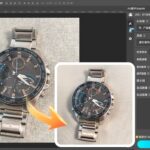
PS插件让产品精修卷出新高度!3分钟干完8小时活(附实战参数)

作为一名产品精修美工,你是否经常感到时间不够用?繁琐的抠图、重复的背景处理、细微的产品瑕疵修复,这些任务不仅耗时耗力,还占据了本应用于创意的重要时间。不过,现在有一款名为StartAI的PS插件,正能针对性地解决这些痛点,它通过AI技术将工作效率提升了数倍。

什么是StartAI插件

StartAI是一款专为设计师打造的Photoshop AI插件,它将AI绘画与智能图像处理功能无缝融入PS工作流程。它的核心价值在于:将1000张图片的处理时间从3天压缩到8小时。这对于需要批量处理电商图片的美工来说,意味着效率的飞跃。

该插件提供了丰富而实用的功能,覆盖了产品精修的核心需求:
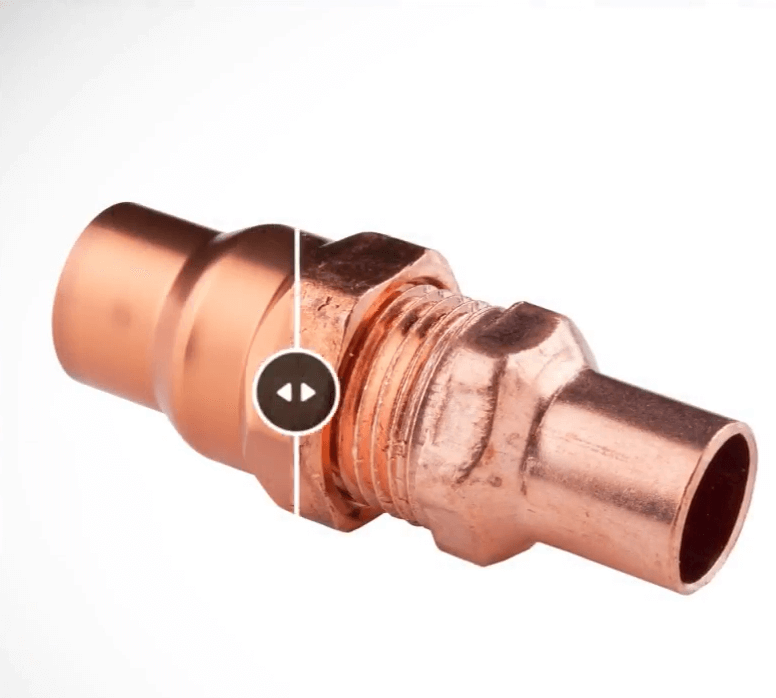
  • AI高级修图与产品精修:智能优化产品图片质感。
PS插件-产品精修
  • 背景移除与一键抠图:轻松应对复杂边缘,如发丝和透明物体。
PS插件-抠图
  • 局部重绘:轻松去除瑕疵,或为产品添加特定元素。
PS插件-修改图片中的元素
  • 扩图与生成相似图:扩展画布或生成多张相似图片以供选择。
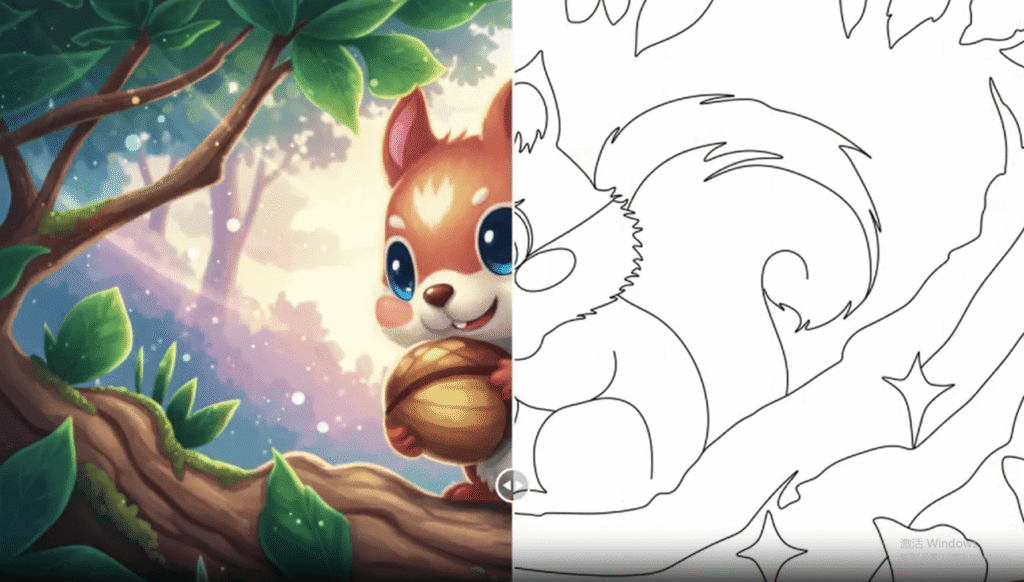
  • 线稿上色与无损放大:保持清晰度的情况下放大图像,适合制作大型宣传物料。
线稿上色

如何安装与启用StartAI

使用StartAI的第一步,是完成它的安装。这个过程其实非常简单,只需几个步骤:

  1. 注册账号后下载对应的安装包(支持Windows和Mac系统)
  2. 安装插件
    • 关闭当前已开启的Adobe Photoshop,这是确保安装成功的关键一步
    • 将下载的插件文件解压(Windows用户解压.zip文件,Mac用户双击.dmg镜像)。双击安装就可以啦
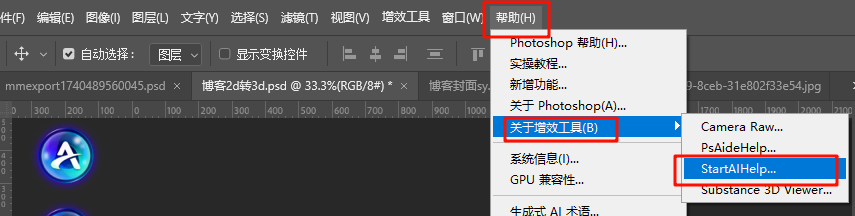
  3. 启动插件:在PS的菜单栏中找到 【帮助】→【关于增效工具】,就能看到StartAI并点击打开
打开startai插件

安装小贴士

  • 如果在注册时未及时收到邮箱验证码,记得检查一下垃圾邮件文件夹,或者尝试更换网络环境
  • 务必确保插件安装在了正确的PS插件目录内,否则PS将无法识别

产品精修实战:四步提升效率

安装完成后,我们来看看StartAI如何在实际产品精修工作中大显身手。

  1. 一键抠图,精准高效
    • 传统痛点:用钢笔或通道工具抠取复杂产品(如毛绒玩具、透明玻璃杯)或人物发丝,费时且边缘生硬。
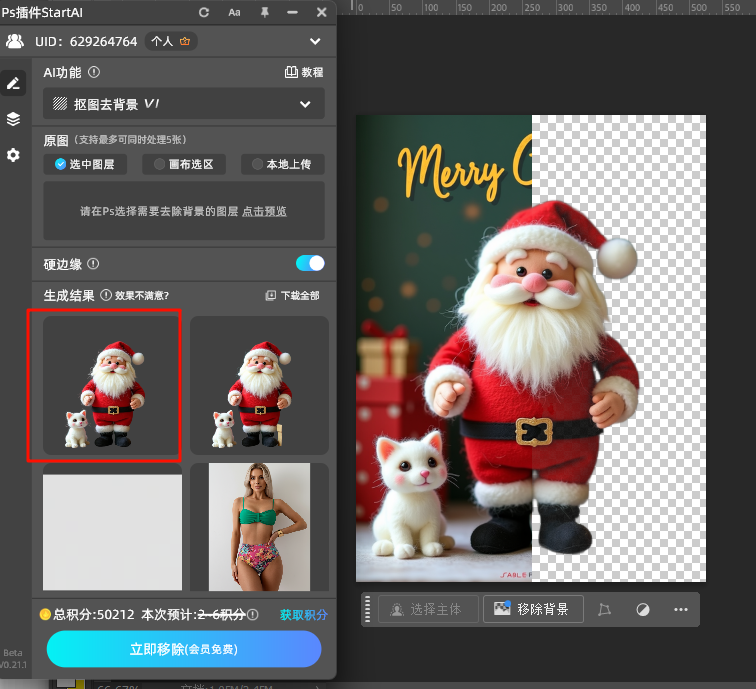
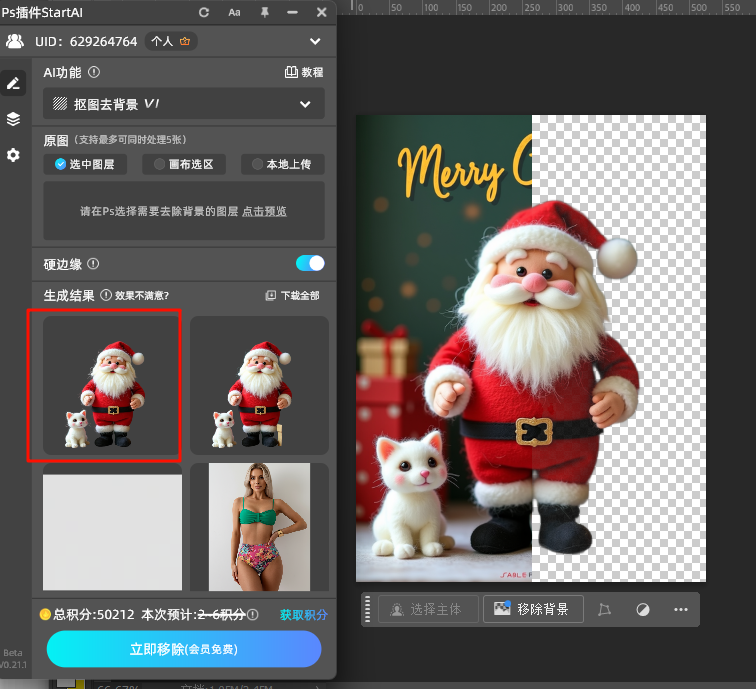
    • StartAI解决方案:在PS中打开图片并选中图层,在StartAI面板点击 【抠图去背景】 功能按钮,【选择图层】在点击生成,AI通常能在几秒内自动完成抠图。它能够智能识别主体与背景,甚至连头发丝、复杂边缘等细节都能较好地保留
抠图去背景

操作建议:抠图结果会直接生成带蒙版的图层,方便你后续进行无损调整和微调

2.产品精修,完美修复

StartAI解决方案:使用 【产品精修】 功能,用选框或套索工具选中需要修改的区域,AI就会根据计算内容,并去除划痕,实现完美修复

透明产品精修

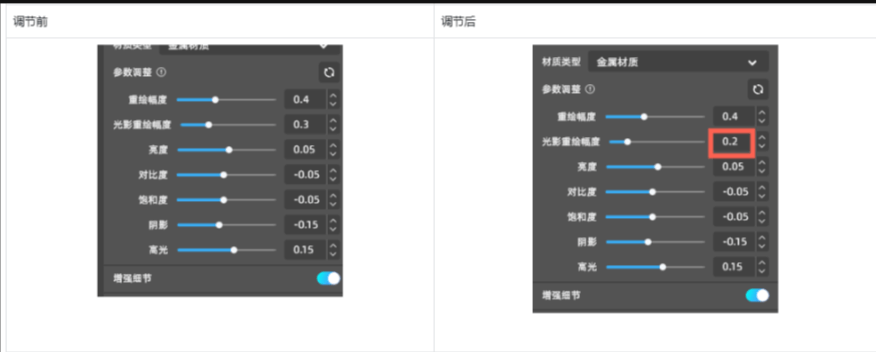
只要调整一下精修参数,点击生成就可以啦

精修参数调整

传统痛点:产品表面的微小划痕、瑕疵,或者需要替换某个局部元素,手动修复难以做到自然无痕。

💎 总结

对于产品精修美工而言,StartAI插件不仅仅是一个工具升级,更是一场工作模式的革新。它通过:

  • 提升效率:将设计师从大量重复性劳动中解放出来
  • 保证质量:AI精准处理细节,减少人为误差
  • 激发创意:提供更多可能性,让美工能更专注于创意本身

如果你也渴望告别加班,让设计工作变得既高效又有趣,不妨访问StartAI官网下载试用,亲身体验AI技术为产品精修带来的颠覆性改变

PS插件让产品精修卷出新高度!3分钟干完8小时活(附实战参数)

作为一名产品精修美工,你是否经常感到时间不够用?繁琐的抠图、重复的背景处理、细微的产品瑕疵修复,这些任务不仅耗时耗力,还占据了本应用于创意的重要时间。不过,现在有一款名为StartAI的PS插件,正能针对性地解决这些痛点,它通过AI技术将工作效率提升了数倍。

什么是StartAI插件

StartAI是一款专为设计师打造的Photoshop AI插件,它将AI绘画与智能图像处理功能无缝融入PS工作流程。它的核心价值在于:将1000张图片的处理时间从3天压缩到8小时。这对于需要批量处理电商图片的美工来说,意味着效率的飞跃。

该插件提供了丰富而实用的功能,覆盖了产品精修的核心需求:
  • AI高级修图与产品精修:智能优化产品图片质感。
PS插件-产品精修
  • 背景移除与一键抠图:轻松应对复杂边缘,如发丝和透明物体。
PS插件-抠图
  • 局部重绘:轻松去除瑕疵,或为产品添加特定元素。
PS插件-修改图片中的元素
  • 扩图与生成相似图:扩展画布或生成多张相似图片以供选择。
  • 线稿上色与无损放大:保持清晰度的情况下放大图像,适合制作大型宣传物料。
线稿上色

如何安装与启用StartAI

使用StartAI的第一步,是完成它的安装。这个过程其实非常简单,只需几个步骤:

  1. 注册账号后下载对应的安装包(支持Windows和Mac系统)
  2. 安装插件
    • 关闭当前已开启的Adobe Photoshop,这是确保安装成功的关键一步
    • 将下载的插件文件解压(Windows用户解压.zip文件,Mac用户双击.dmg镜像)。双击安装就可以啦
  3. 启动插件:在PS的菜单栏中找到 【帮助】→【关于增效工具】,就能看到StartAI并点击打开
打开startai插件

安装小贴士

  • 如果在注册时未及时收到邮箱验证码,记得检查一下垃圾邮件文件夹,或者尝试更换网络环境
  • 务必确保插件安装在了正确的PS插件目录内,否则PS将无法识别

产品精修实战:四步提升效率

安装完成后,我们来看看StartAI如何在实际产品精修工作中大显身手。

  1. 一键抠图,精准高效
    • 传统痛点:用钢笔或通道工具抠取复杂产品(如毛绒玩具、透明玻璃杯)或人物发丝,费时且边缘生硬。
    • StartAI解决方案:在PS中打开图片并选中图层,在StartAI面板点击 【抠图去背景】 功能按钮,【选择图层】在点击生成,AI通常能在几秒内自动完成抠图。它能够智能识别主体与背景,甚至连头发丝、复杂边缘等细节都能较好地保留
抠图去背景

操作建议:抠图结果会直接生成带蒙版的图层,方便你后续进行无损调整和微调

2.产品精修,完美修复

StartAI解决方案:使用 【产品精修】 功能,用选框或套索工具选中需要修改的区域,AI就会根据计算内容,并去除划痕,实现完美修复
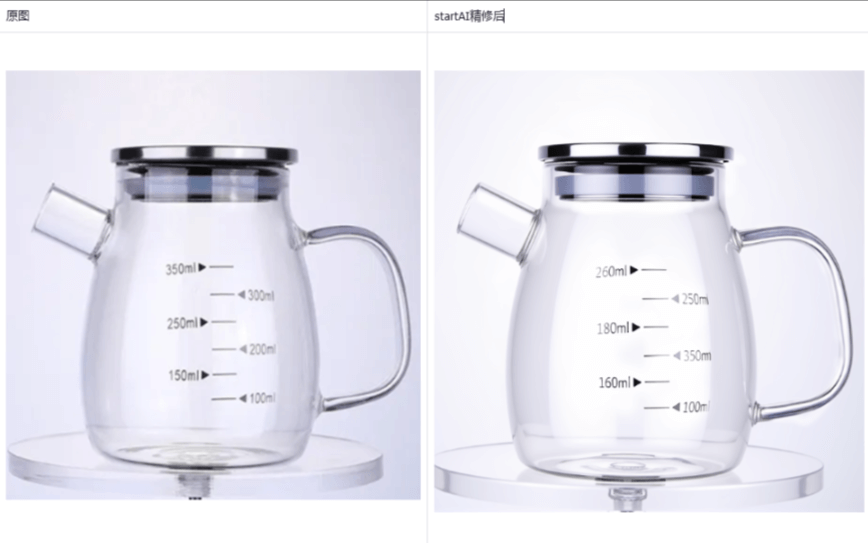
透明产品精修

只要调整一下精修参数,点击生成就可以啦

精修参数调整

传统痛点:产品表面的微小划痕、瑕疵,或者需要替换某个局部元素,手动修复难以做到自然无痕。

💎 总结

对于产品精修美工而言,StartAI插件不仅仅是一个工具升级,更是一场工作模式的革新。它通过:

  • 提升效率:将设计师从大量重复性劳动中解放出来
  • 保证质量:AI精准处理细节,减少人为误差
  • 激发创意:提供更多可能性,让美工能更专注于创意本身

如果你也渴望告别加班,让设计工作变得既高效又有趣,不妨访问StartAI官网下载试用,亲身体验AI技术为产品精修带来的颠覆性改变

当前专题
PS抠图

PS抠图免费教程:搭配StartAI发丝级精度抠图,轻松批量抠图

产品精修

智能修复细节瑕疵,一键完成产品精修

NanoBanana一站式修图工具,满足你所有的想象

一站式修图工具
满足你所有的想象

产品精修质感拉满,细节精致更出片

质感拉满
细节精致更出片

老照片一键智能修复,还原清晰旧时光

老照片修复

发丝级精准抠图,一键批量处理更高效

抠图去背景

产品

千鹿AI 千鹿Pr助手 千鹿AI助手 PsAide

专题广场

StartAI教程 StartAI提示词库 产品精修 Ps抠图 Nano Banana Pro Ps2026 Ps去水印 Ps快捷键

服务

帮助中心 最新功能 服务条款 会员中心 Ps教程 官方博客

联系我们

info@istarry.com.cn