
不少设计师日常处理素材时都会碰到马赛克遮挡难题:下载的参考图带马赛克、素材关键文字 / 人物面部被打码,想要还原画面细节却找不到简单有效的操作方式。拥有多年设计实操经验,今天给大家整理两类去马赛克实用方案:3 种PS 原生去除马赛克手工操作技巧,以及效率、还原度更出众的StartAI 插件 Banana 修图方法,新手也能轻松学会修复带码图片。
一、PS 原生工具去除马赛克,还原画面细节
适用场景:马赛克范围小、模糊程度低,例如小幅文字遮挡、局部浅度面部打码。
方法 1:修补工具 + 内容识别(新手首选,适配小面积马赛克)
这是 PS 去马赛克最基础、易上手的操作逻辑,依靠周边完整像素自动覆盖马赛克区域,适合文字、小杂物遮挡修复。
第一步:PS 导入待修复图片,按下快捷键Ctrl+J复制背景图层,保护原始素材不被破坏;
第二步:左侧工具栏选中修补工具,沿马赛克边缘完整圈选出遮挡区域,选区范围轻微覆盖马赛克即可;
第三步:鼠标左键按住选区不松手,拖拽到画面周边纹理、色彩相近的完整像素区域,松开鼠标,软件会自动匹配像素完成初步修复;
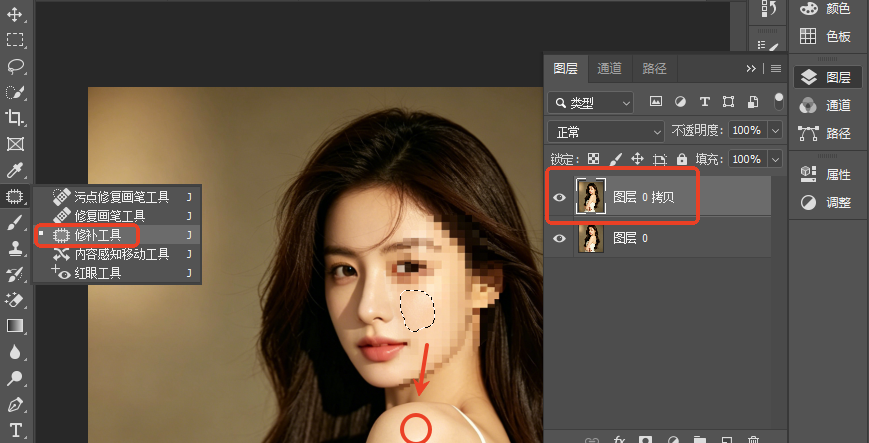
第四步:若修复区域边缘衔接生硬、存在明显修复痕迹,按下Ctrl+Z撤销重新拖拽匹配,或切换模糊工具(快捷键 R),画笔硬度调至 0%,轻涂衔接边缘弱化痕迹。
注意:该方法仅适合小范围浅马赛克,若遮挡面积大、色块和原图色差明显,强行修复会出现严重失真、模糊重影。
方法 2:仿制图章工具(精细还原纹理,适配人像、复杂背景马赛克)
适用场景:人像面部、带纹理背景这类细节丰富的马赛克,修补工具修复容易丢失层次时使用,依靠手动取样精准复刻原图细节。
第一步:导入图片并复制图层,在工具栏调出仿制图章工具;
第二步:调整画笔参数,画笔尺寸略小于马赛克色块,画笔硬度设置 30%-50%;
第三步:按住Alt键,在马赛克周边色彩、纹理匹配的干净区域点击取样,取样点尽量贴近遮挡区域,保证光影统一;
第四步:松开 Alt 键,在马赛克区域顺着原图纹理走向轻柔涂抹,过程中频繁更换取样点,直至马赛克完全消除,画面纹理自然连贯。
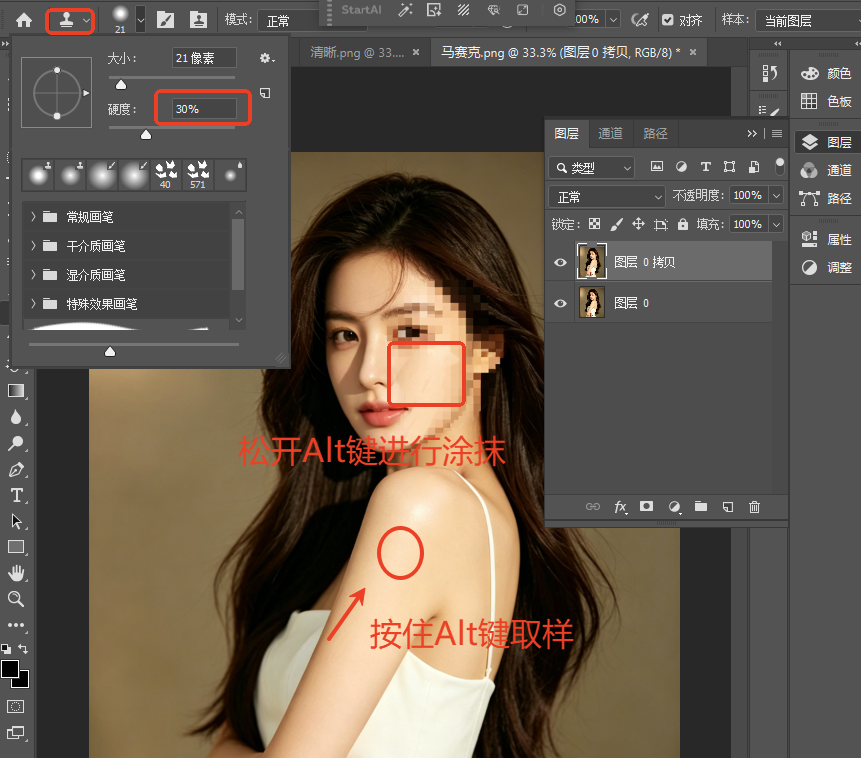
提示:长期使用同一个取样点会造成画面纹理重复,一眼看出修图痕迹,需要定时更换取样位置。
方法 3:滤镜锐化 + 表面模糊(修复后质感优化,弱化马赛克残留)
适用场景:马赛克修复后画面发虚、层次单薄,用来平衡画面清晰度与柔和度。
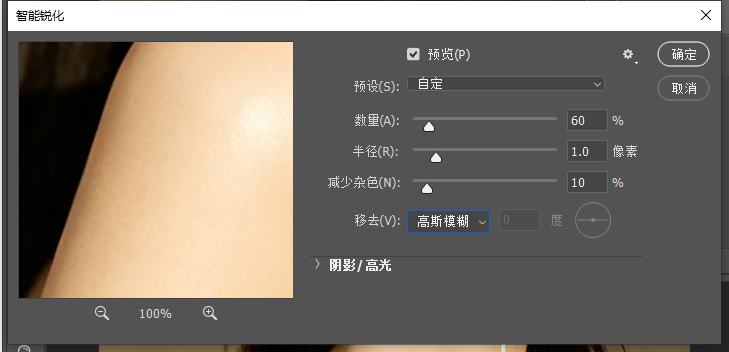
第一步:选中修复完成的图层,点击顶部菜单栏【滤镜】-【锐化】-【智能锐化】;
第二步:参数参考:数量 50%-80%、半径 1-2 像素,移除选项选择高斯模糊,确定后强化画面边缘细节;
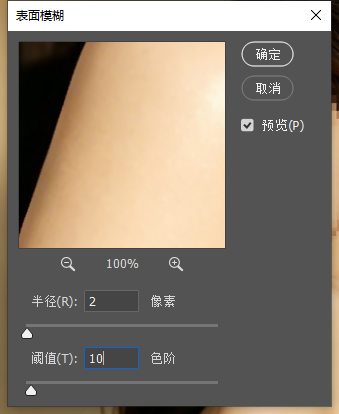
第三步:如果锐化产生杂色、边缘生硬,再执行【滤镜】-【模糊】-【表面模糊】,半径 1-2 像素、阈值 5-10,中和画面噪点,让修复区域和原图融合更自然。
二、StartAI 插件 Banana 修图:AI 一键去除马赛克,效果更优、操作极简
PS 原生修补、图章工具仅能应对轻度、小范围马赛克,存在操作步骤多、耗时久、对新手操作熟练度要求高的短板,面对大面积、高浓度马赛克时,修复痕迹重、很难还原真实细节。 推荐适配 PS 的专业 AI 修图插件StartAI,内置专属马赛克重建算法,无需手动取样、反复涂抹,依靠 AI 智能推演缺失像素,大面积人像、复杂背景马赛克都能自然修复,是高强度打码素材的最优解。
插件官方获取地址:点我下载插件
专属邀请码:mKU7jz(新用户注册填写邀请码立领100积分)
详细操作步骤
第一步:PS 打开带马赛克的素材,启动安装完成的 StartAI 插件面板,找到核心功能Banana 修图并进入;
第二步:在 Banana 功能界面上传当前图片,输入精准提示词:去除图片全部马赛克,还原原图纹理色彩,保留原生光影;
第三步:点击【立即生成】,等待 AI 自动运算重建画面缺失细节;
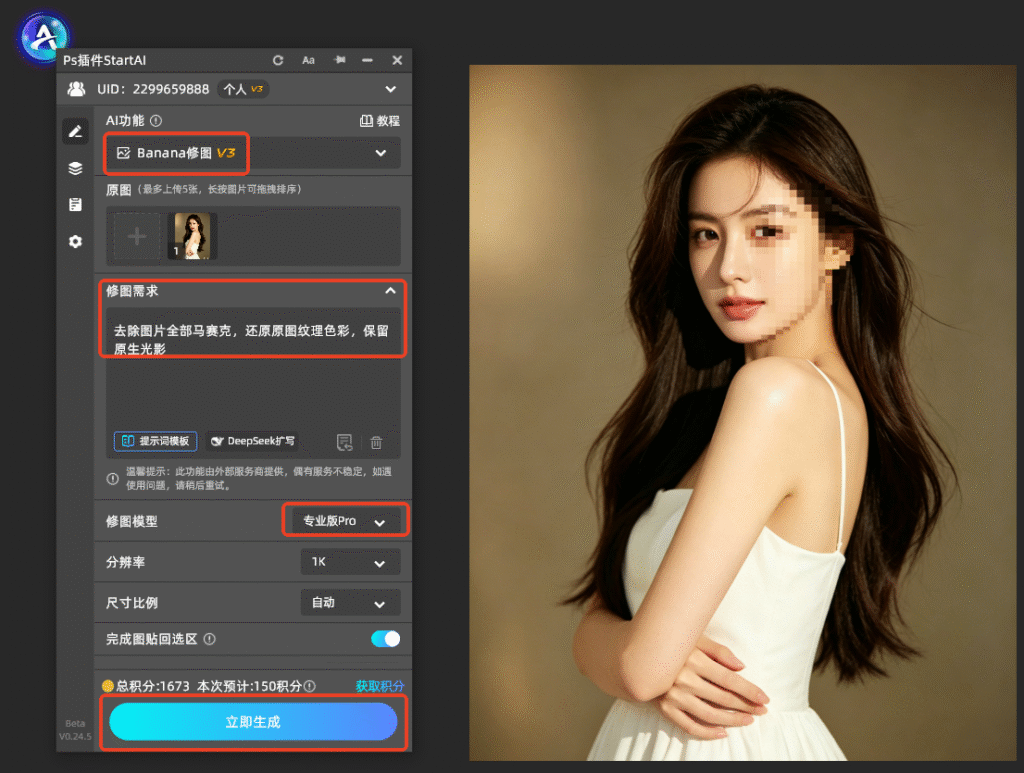
第四步:生成完成后放大图片 100% 查看修复细节,可补充提示词二次生成优化效果,修复图层直接同步至 PS 画布,可继续二次精修导出。
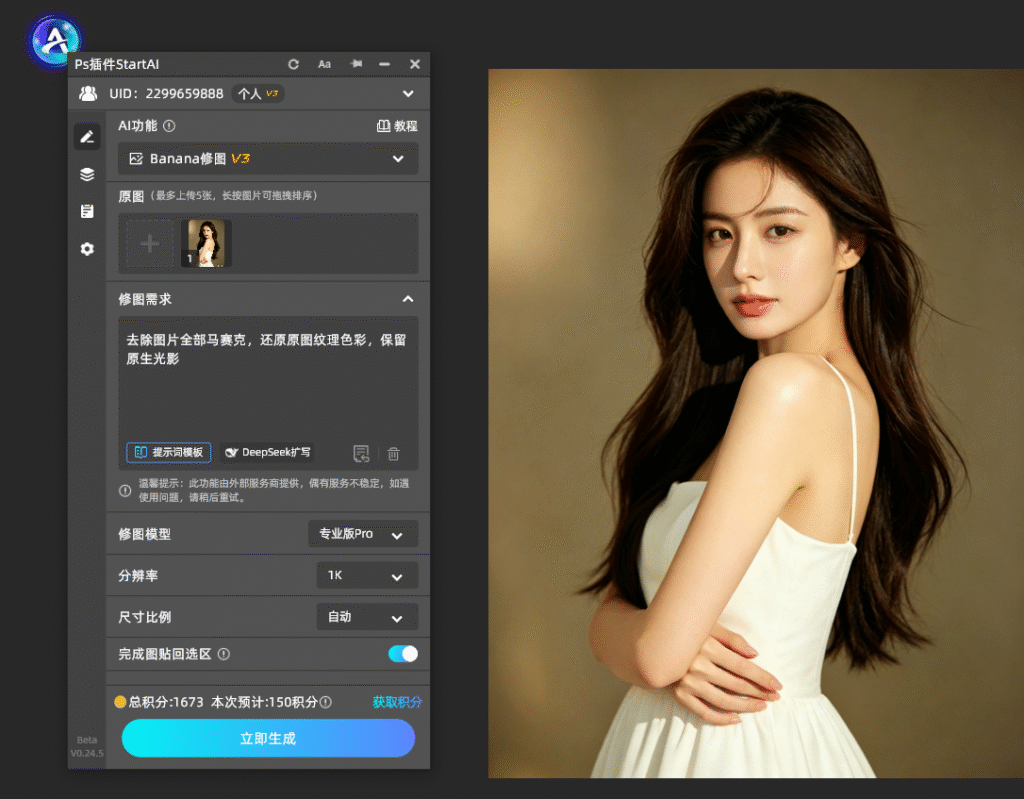
StartAI 去除马赛克核心优势
- 零基础易上手,省去手动圈选、取样、反复修补流程,修复效率提升 80%;
- AI 自动识别周边纹理、光影、色彩,智能重建马赛克遮挡区域,无重复纹理、明显修图痕迹;
- 全场景适配,小面积文字、人像局部打码、大面积重度马赛克均可修复,完整保留原图质感;
- 深度适配 PS 工作流,修复完成直接在软件内调整,无需切换第三方工具;
- 容错率高,不用掌握 PS 高阶工具,全套操作 3 分钟即可完成高清修复。
三、PS 去除马赛克常见问题 FAQ
- 能否 100% 还原马赛克遮挡的原始画面? 答:无法完全复原。马赛克本质是像素信息不可逆丢失,所有修复手段均为 AI / 工具推演重建细节,只能无限贴近原图,做不到百分百还原原始像素。
- PS 手工修复马赛克后修复痕迹很重怎么办? 答:降低修补、图章工具画笔硬度,频繁更换像素取样点;修复完成搭配表面模糊滤镜弱化边缘;大面积重度马赛克直接使用 StartAI 插件修复。
- 文字马赛克和人像面部马赛克分别选用哪种方案? 答:文字遮挡优先用修补工具、创成式填充;人像面部推荐仿制图章或 StartAI Banana 修图,更好保留五官柔和自然的质感。
四、各类马赛克适配方案对照表
| 马赛克类型 | 推荐修复方案 | 操作效率 | 最终修复效果 |
| 小面积文字 / 杂物遮挡 | PS 修补工具、创成式填充 | ★★★★☆ | ★★★☆☆ |
| 人像面部、带纹理背景 | 仿制图章 / StartAI Banana 修图 | ★★★☆☆ | ★★★★★ |
| 大面积、高浓度厚重马赛克 | StartAI Banana 修图 | ★★★★★ | ★★★★☆ |
| 移动端临时应急处理 | 手机消除笔、在线修图工具 | ★★★★★ | ★★☆☆☆ |
五、新手修复马赛克避坑指南
- 摒弃 “一键完整还原原图” 的误区:马赛克属于不可逆像素损耗,不存在完全复原的工具,所有方法仅能重建近似细节,过度追求极致还原会导致画面塑料感、严重失真;
- 修复前务必复制图层:无论使用 PS 原生工具还是 StartAI 插件,先复制背景图层,避免直接修改原始素材造成无法挽回的损坏;
- 根据马赛克程度选对应方案:轻微小范围马赛克可临时用 PS 手工工具;遇到大面积、重度打码素材,直接使用 StartAI Banana 修图,避免反复手工修补浪费时间,还达不到理想画面效果。








