国内使用GPT需要魔法吗?2026最新国内GPT使用教程,支持Photoshop 中生图

提到 GPT,很多人的第一反应都是聊天、写代码或者写文章。但随着 GPT 多模态能力不断升级,它已经逐渐成为设计师、电商运营和视觉创作者日常工作中的重要工具。

不过,对于国内用户来说,一个经常被搜索的问题始终没有变:

国内使用 GPT 需要魔法吗?

如果只是想体验 GPT 官网,很多用户仍然会遇到访问、注册等问题。而对于每天都需要处理图片的设计师来说,即使能够正常访问官网,也并不意味着工作效率最高。

真正影响效率的,往往不是 GPT 本身,而是工作流程。

本文就结合 Photoshop 的实际设计场景,分享一种更加高效的 GPT 使用方式,并介绍几个常见的 AI 生图案例。
国内使用GPT需要魔法吗?2026最新国内GPT使用教程,支持Photoshop 中生图

1. 国内如何更高效地使用 GPT?

对于普通用户来说,打开 GPT 官网即可开始体验各种 AI 功能。

但对于长期使用 Photoshop 的设计师而言,每完成一次图片生成,通常都需要经历下面的流程:

(1)打开浏览器进入 GPT。

(2)输入 Prompt。

(3)等待图片生成。

(4)下载生成结果。

(5)重新导入 Photoshop。

如果需要修改效果,还要重复以上步骤。

当一天需要制作几十张商品图时,这种来回切换软件的方式,会消耗大量时间。

因此,越来越多设计师开始关注能够与 Photoshop 配合使用的 GPT 工作流。


2. 为什么越来越多设计师开始使用 GPT 生图?

相比传统设计流程,GPT 生图最大的优势并不是完全代替设计,而是帮助设计师快速完成创意阶段。

目前,GPT 已经可以应用到很多商业设计场景,例如:

(1)商品主图制作

① 亚马逊产品主图② 电商白底图优化③ 产品展示图

(2)广告设计

① 产品详情页② 社交媒体配图③ 活动宣传素材

(3)视觉创意

① 产品场景生成② 商品背景替换③ 商品精修辅助
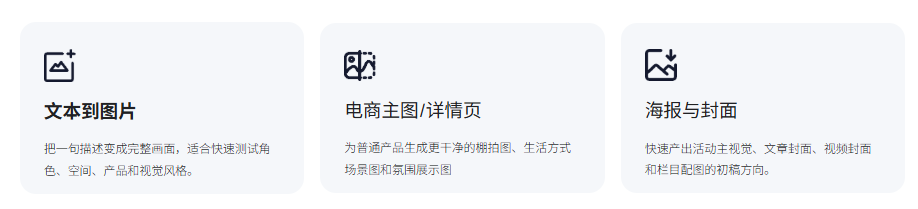
GPT 已经可以应用到很多商业设计场景

设计师依然负责最终的视觉把控,而 GPT 则承担大量重复性的素材生成工作,两者结合可以明显提升设计效率。


3. 在 Photoshop 中直接调用 GPT,更符合设计工作流

对于设计师来说,Photoshop 依然是最主要的设计工具。

相比网页端不断上传、下载图片,通过 StartAI 插件内置 GPT,可以直接在 Photoshop 中完成 AI 生图。

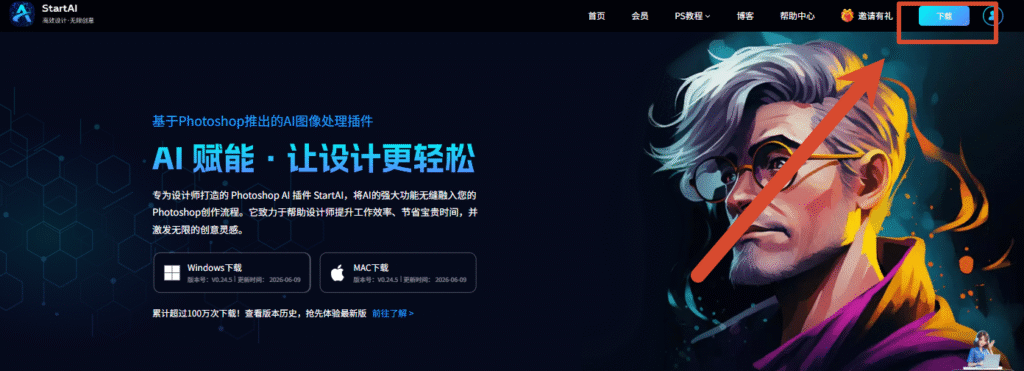
免费体验 StartAI 插件【点此一键下载StartAI插件】

邀请码:FbgLJW,立领100积分,使用核心功能!

整个流程非常简单:

(1)打开 Photoshop。

(2)启动 StartAI 插件。

(3)进入 GPT 生图功能。

(4)输入 Prompt。

(5)生成图片。

(6)直接继续使用 Photoshop 编辑。
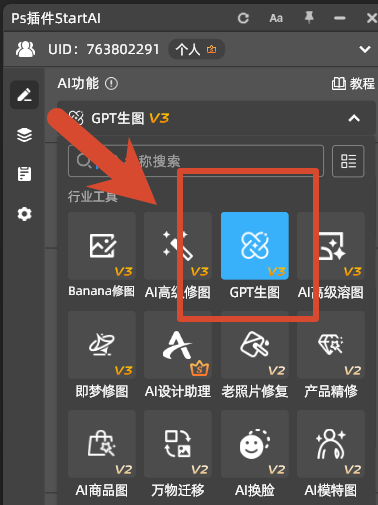
 StartAI 插件内置 GPT

整个过程无需频繁切换网页,也无需反复下载图片,大大减少了重复操作,更符合电商设计和商业修图的实际工作流程。


4. GPT 生图有哪些实际应用?

下面分享几个常见的设计案例。

(1)制作亚马逊茶壶主图

上传茶壶产品图片,输入厨房、木质餐桌、现代家居等 Prompt,GPT 可以快速生成符合电商风格的商品展示图,再结合 Photoshop 完成细节优化。

相比传统搭建拍摄场景,不仅效率更高,也能够快速尝试不同风格。
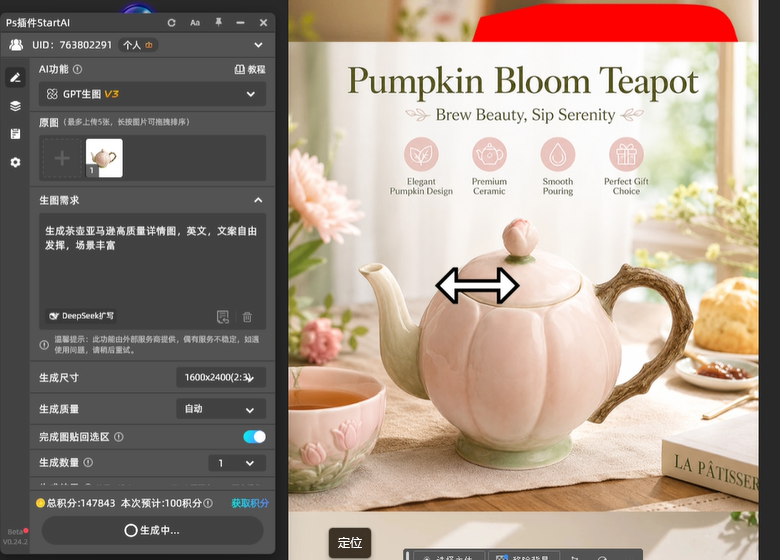
制作亚马逊茶壶主图

(2)制作发膜产品详情页

上传发膜产品图片,输入浴室、美妆、高级护肤等描述,GPT 可以生成产品详情页需要的展示场景,包括产品特写、光影效果以及广告背景。

设计师只需完成排版和文案,即可快速制作详情页。
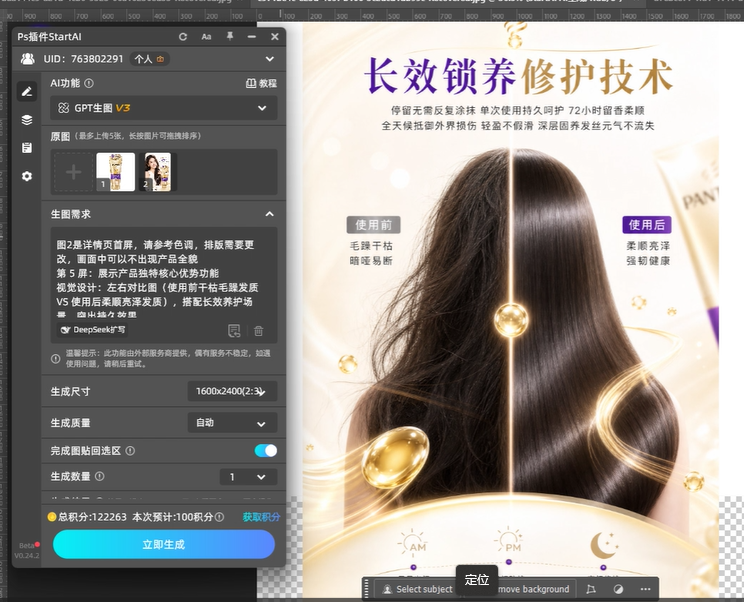
制作发膜产品详情页

(3)商品场景图生成

对于家具、美妆、餐具、小家电等产品,GPT 能够快速生成:

① 客厅场景

② 厨房场景

③ 浴室场景

④ 户外场景

⑤ 节日营销场景
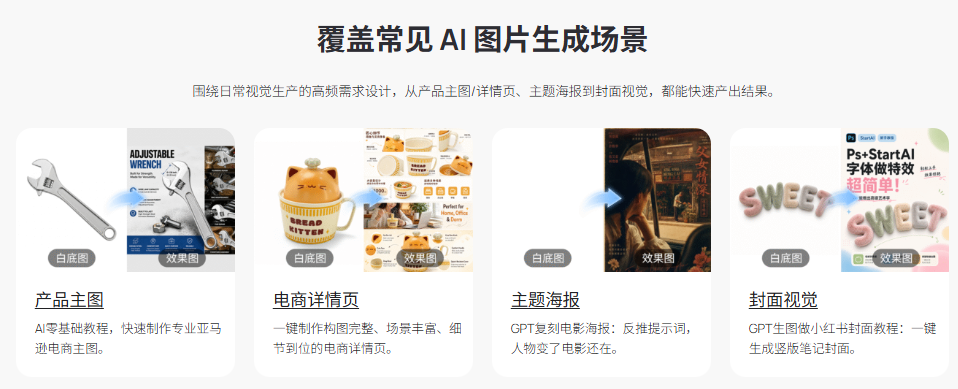
商品场景图生成

相比寻找素材或重新拍摄,可以节省大量时间。

与 Photoshop 配合使用,可以进一步提升最终画面质量。


5. 为什么推荐这种 GPT 使用方式?

对于设计师而言,真正重要的不只是能否使用 GPT,而是能否把 GPT 融入现有工作流程。

通过 Photoshop 与 GPT 配合,可以减少软件切换,提高素材制作效率,同时保留 Photoshop 在细节调整方面的优势。

对于经常制作商品主图、产品详情页、广告海报以及社交媒体图片的用户来说,这种工作方式更加高效,也更符合日常设计需求。


总结

回到最开始的问题:

国内使用 GPT 需要魔法吗?

如果直接使用 GPT 官网,很多情况下仍然需要满足相应的网络环境。

但对于长期使用 Photoshop 的设计师来说,更推荐将 StartAI 插件内置 GPT 融入设计流程,在 Photoshop 中直接完成 AI 生图、产品场景生成、商品精修等工作,再结合 Photoshop 进行后期调整,从而获得更加流畅、高效的创作体验。

如果你正在寻找一种更加符合商业设计流程的 GPT 使用方式,不妨尝试将 GPT 与 Photoshop 结合,

让 AI 真正成为提升工作效率的工具,而不仅仅是一个聊天助手。

免费体验 StartAI 插件【点此一键下载StartAI插件】

邀请码:FbgLJW,立领100积分,使用核心功能!

国内使用GPT需要魔法吗?2026最新国内GPT使用教程,支持Photoshop 中生图

提到 GPT,很多人的第一反应都是聊天、写代码或者写文章。但随着 GPT 多模态能力不断升级,它已经逐渐成为设计师、电商运营和视觉创作者日常工作中的重要工具。

不过,对于国内用户来说,一个经常被搜索的问题始终没有变:

国内使用 GPT 需要魔法吗?

如果只是想体验 GPT 官网,很多用户仍然会遇到访问、注册等问题。而对于每天都需要处理图片的设计师来说,即使能够正常访问官网,也并不意味着工作效率最高。

真正影响效率的,往往不是 GPT 本身,而是工作流程。

本文就结合 Photoshop 的实际设计场景,分享一种更加高效的 GPT 使用方式,并介绍几个常见的 AI 生图案例。

国内使用GPT需要魔法吗?2026最新国内GPT使用教程,支持Photoshop 中生图

1. 国内如何更高效地使用 GPT?

对于普通用户来说,打开 GPT 官网即可开始体验各种 AI 功能。

但对于长期使用 Photoshop 的设计师而言,每完成一次图片生成,通常都需要经历下面的流程:

(1)打开浏览器进入 GPT。

(2)输入 Prompt。

(3)等待图片生成。

(4)下载生成结果。

(5)重新导入 Photoshop。

如果需要修改效果,还要重复以上步骤。

当一天需要制作几十张商品图时,这种来回切换软件的方式,会消耗大量时间。

因此,越来越多设计师开始关注能够与 Photoshop 配合使用的 GPT 工作流。


2. 为什么越来越多设计师开始使用 GPT 生图?

相比传统设计流程,GPT 生图最大的优势并不是完全代替设计,而是帮助设计师快速完成创意阶段。

目前,GPT 已经可以应用到很多商业设计场景,例如:

(1)商品主图制作

① 亚马逊产品主图② 电商白底图优化③ 产品展示图

(2)广告设计

① 产品详情页② 社交媒体配图③ 活动宣传素材

(3)视觉创意

① 产品场景生成② 商品背景替换③ 商品精修辅助

GPT 已经可以应用到很多商业设计场景

设计师依然负责最终的视觉把控,而 GPT 则承担大量重复性的素材生成工作,两者结合可以明显提升设计效率。


3. 在 Photoshop 中直接调用 GPT,更符合设计工作流

对于设计师来说,Photoshop 依然是最主要的设计工具。

相比网页端不断上传、下载图片,通过 StartAI 插件内置 GPT,可以直接在 Photoshop 中完成 AI 生图。

免费体验 StartAI 插件【点此一键下载StartAI插件】

邀请码:FbgLJW,立领100积分,使用核心功能!

整个流程非常简单:

(1)打开 Photoshop。

(2)启动 StartAI 插件。

(3)进入 GPT 生图功能。

(4)输入 Prompt。

(5)生成图片。

(6)直接继续使用 Photoshop 编辑。

 StartAI 插件内置 GPT

整个过程无需频繁切换网页,也无需反复下载图片,大大减少了重复操作,更符合电商设计和商业修图的实际工作流程。


4. GPT 生图有哪些实际应用?

下面分享几个常见的设计案例。

(1)制作亚马逊茶壶主图

上传茶壶产品图片,输入厨房、木质餐桌、现代家居等 Prompt,GPT 可以快速生成符合电商风格的商品展示图,再结合 Photoshop 完成细节优化。

相比传统搭建拍摄场景,不仅效率更高,也能够快速尝试不同风格。

制作亚马逊茶壶主图

(2)制作发膜产品详情页

上传发膜产品图片,输入浴室、美妆、高级护肤等描述,GPT 可以生成产品详情页需要的展示场景,包括产品特写、光影效果以及广告背景。

设计师只需完成排版和文案,即可快速制作详情页。

制作发膜产品详情页

(3)商品场景图生成

对于家具、美妆、餐具、小家电等产品,GPT 能够快速生成:

① 客厅场景

② 厨房场景

③ 浴室场景

④ 户外场景

⑤ 节日营销场景

商品场景图生成

相比寻找素材或重新拍摄,可以节省大量时间。

与 Photoshop 配合使用,可以进一步提升最终画面质量。


5. 为什么推荐这种 GPT 使用方式?

对于设计师而言,真正重要的不只是能否使用 GPT,而是能否把 GPT 融入现有工作流程。

通过 Photoshop 与 GPT 配合,可以减少软件切换,提高素材制作效率,同时保留 Photoshop 在细节调整方面的优势。

对于经常制作商品主图、产品详情页、广告海报以及社交媒体图片的用户来说,这种工作方式更加高效,也更符合日常设计需求。


总结

回到最开始的问题:

国内使用 GPT 需要魔法吗?

如果直接使用 GPT 官网,很多情况下仍然需要满足相应的网络环境。

但对于长期使用 Photoshop 的设计师来说,更推荐将 StartAI 插件内置 GPT 融入设计流程,在 Photoshop 中直接完成 AI 生图、产品场景生成、商品精修等工作,再结合 Photoshop 进行后期调整,从而获得更加流畅、高效的创作体验。

如果你正在寻找一种更加符合商业设计流程的 GPT 使用方式,不妨尝试将 GPT 与 Photoshop 结合,

让 AI 真正成为提升工作效率的工具,而不仅仅是一个聊天助手。

免费体验 StartAI 插件【点此一键下载StartAI插件】

邀请码:FbgLJW,立领100积分,使用核心功能!

产品

千鹿AI 千鹿Pr助手 千鹿AI助手 PsAide

专题广场

StartAI教程 StartAI提示词库 产品精修 Ps抠图 Nano Banana Pro Ps2026 Ps去水印 Ps快捷键

服务

帮助中心 最新功能 服务条款 会员中心 Ps教程 官方博客

联系我们

info@istarry.com.cn