Ps怎么去水印?3种方法详解,轻松去除99%水印

在设计、电商修图和素材处理过程中,“Ps怎么去水印”是一个非常高频的问题。尤其是在做电商主图优化或素材二次设计时,水印处理几乎是必备技能。

在 Adobe Photoshop 中,其实提供了多种去水印方法,不同场景对应不同工具组合。下面从实际商业修图流程角度讲解3种最常用方法。
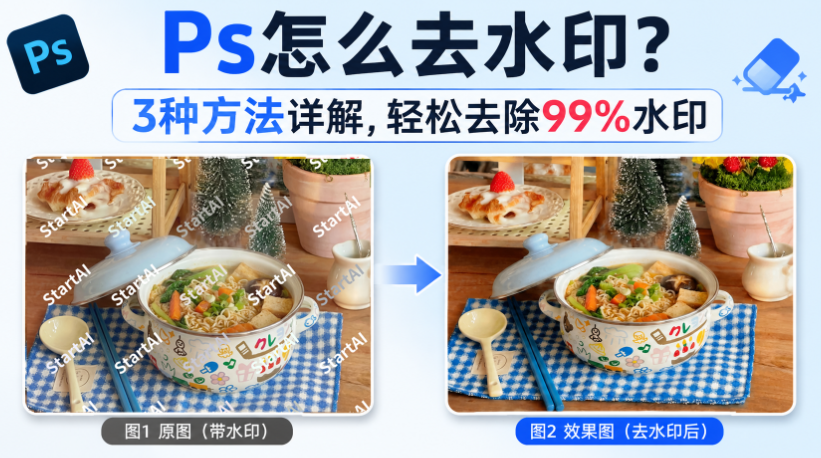
Ps怎么去水印?3种方法详解,轻松去除99%水印

一、修复工具去水印(适合简单背景精修)

适用于:纯色背景 / 模糊背景 / 小面积水印

这一类方法在电商修图中常用于“快速清理干扰元素”,核心思路是像素级融合修复。


✔ 1. 污点修复画笔工具(快速清除型)

操作细节(重点优化版):

  1. 新建图层(建议Ctrl+Shift+N,非破坏式操作)
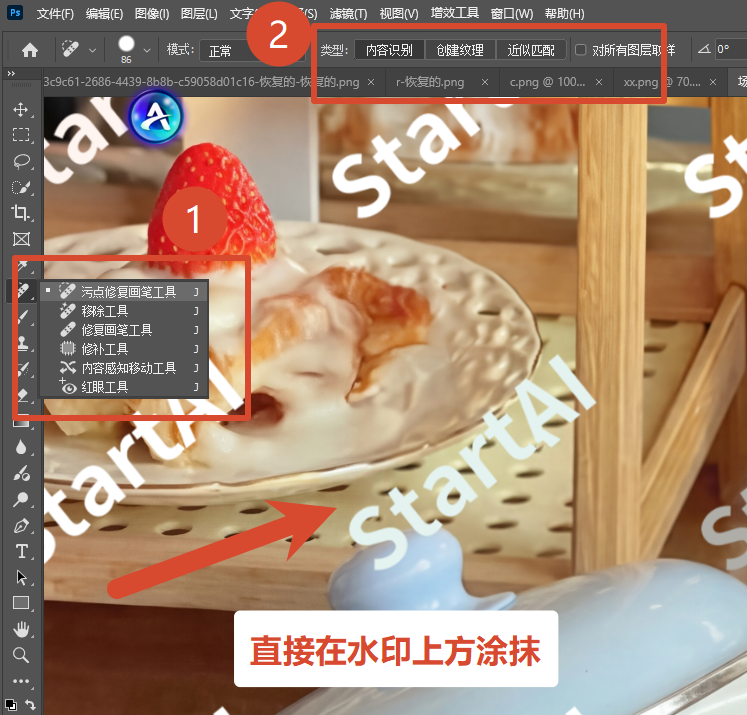
  2. 选择「污点修复画笔工具(J)」
  3. 上方属性栏选择:
    • 模式:正常
    • 类型:内容识别(Content-Aware)
  4. 笔刷设置:
    • 硬度:0%–30%(避免边缘生硬)
    • 大小:略大于水印边缘
  5. 沿水印单次点击或短距离涂抹
每次修复后重新取样

👉 核心技巧:
不要长时间拖动涂抹,分段点击修复效果更干净


✔ 2. 修复画笔工具(纹理匹配修复)

适用于布料、皮肤、木纹等复杂纹理

标准专业流程:

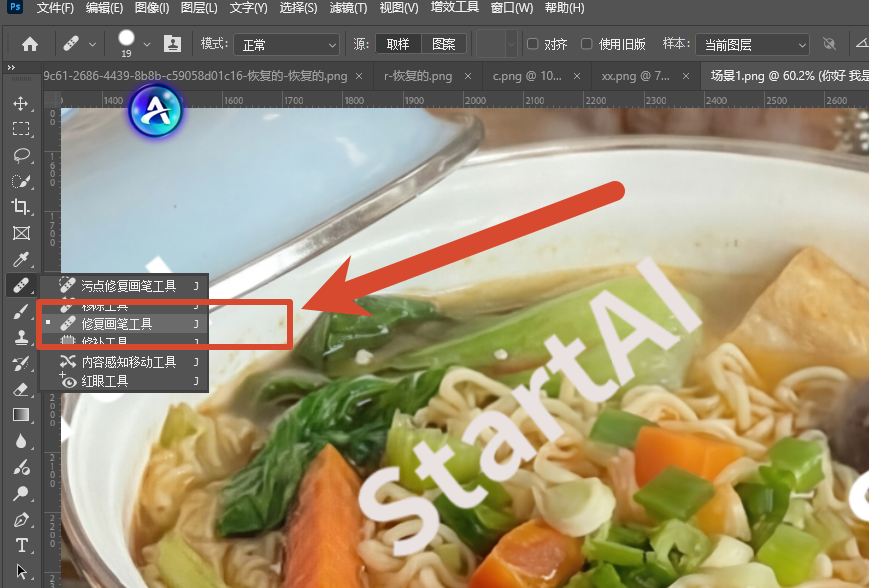
  1. 选择「修复画笔工具(J)」
  2. 按住 Alt 选择“结构相似区域”(关键)
    • 优先选择:纹理方向一致区域
  3. 在水印位置进行短距离涂抹
  4. 每次修复后重新取样,而不是一次取样一直用
修复画笔工具(J)

👉 专业技巧:

  • 纹理必须“同方向”
  • 光影必须“同亮度区间”
  • 否则会出现“贴片感”
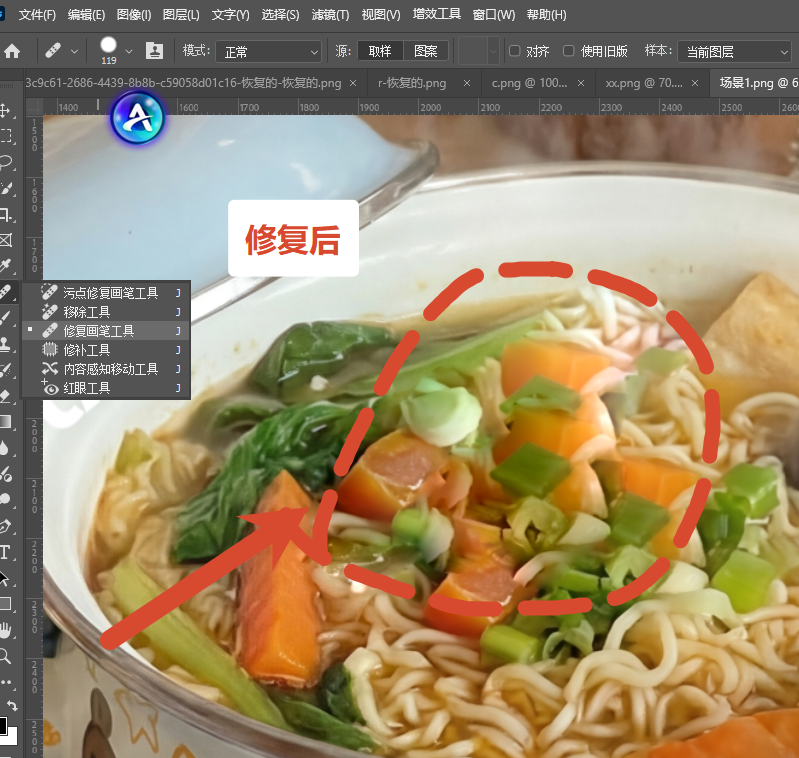
修复后的效果

二、内容识别填充(商业级常用方法)

适用于:背景结构明确的产品图 / 人物图 / 场景图

这是最常用的“半自动智能修复方式”,在商业修图中使用频率极高。


✔ 专业操作流程(重点强化版)

  1. 使用「套索工具(L)」
    • 选区范围:必须包含水印外扩10–20px羽化区域
  2. 执行:
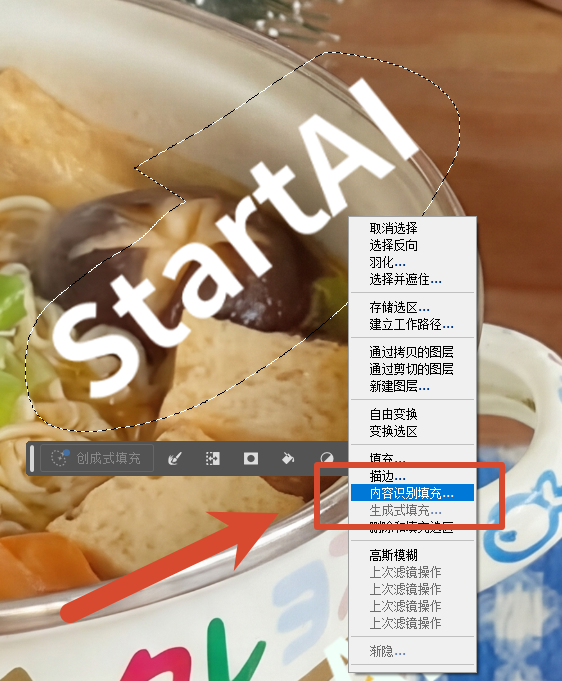
    • 右键 →「填充」
    • 内容选择:内容识别(Content-Aware)
  3. 点击“确定”生成初稿
  4. 打开:
    • 编辑 → 内容识别填充(进一步优化面板)
 内容识别填充

✔ 高级参数优化(设计师常用)

在“内容识别填充面板”中:

  • 采样区域:手动调整(避免误采样主体)
  • 颜色适配:中/高(根据背景复杂度)
  • 输出方式:新建图层(必须选)

✔ 使用场景:

  • 电商产品图去水印
  • 人物背景修复
  • 海报素材清理

✔ 专业技巧:

👉 如果修复不干净,不要重复填充
正确做法是:

  • 用套索缩小选区
  • 分区域2–3次处理
  • 最后再用修复画笔统一融合边缘

三、AI智能去水印方法(效率最高,商业推荐)

适用于:复杂背景 / 大面积水印 / 批量修图

在实际商业设计中,这一类方法已经逐渐成为主流工作流。


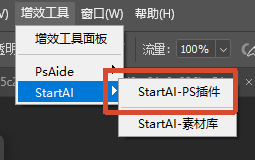
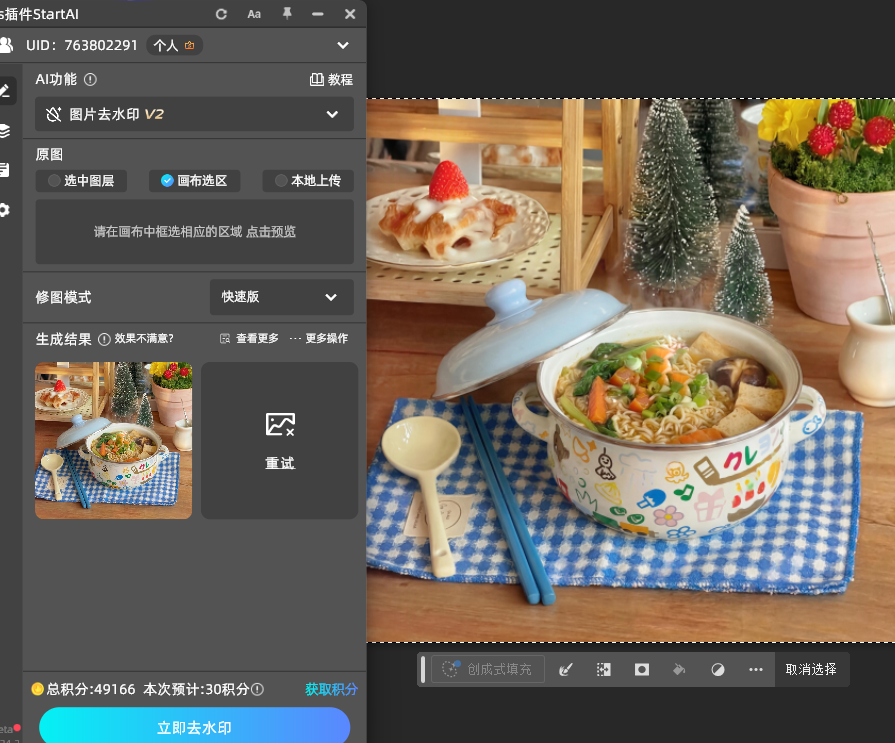
StartAI 插件智能去水印完整流程(专业版)

StartA去水印操作步骤

立即使用StartAI:【点此一键下载StartAI插件】

邀请码:FbgLJW,立领100积分,使用核心功能!

StartAI插件

在 Adobe Photoshop 中使用 StartAI,可以实现更接近“重建级别”的修复效果。


✔ Step 1:图层预处理(专业习惯)

  • 复制原图层(Ctrl+J)
  • 转为智能对象(右键→转换为智能对象)
    👉 保留可回退空间

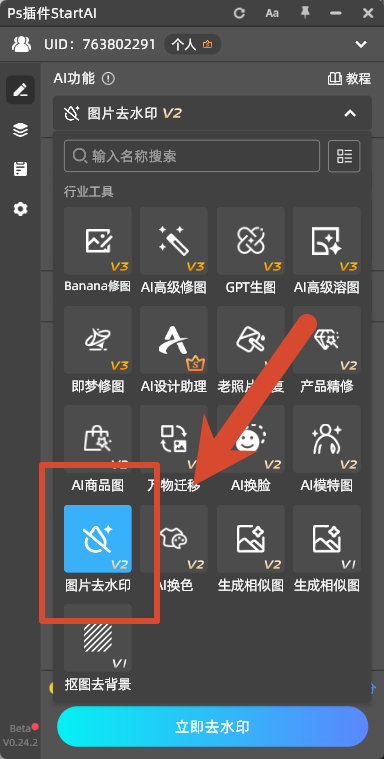
✔ Step 2:启动AI修复模块

进入 StartAI 插件:

选择:

  • 功能 → 图片去水印
功能 → 图片去水印

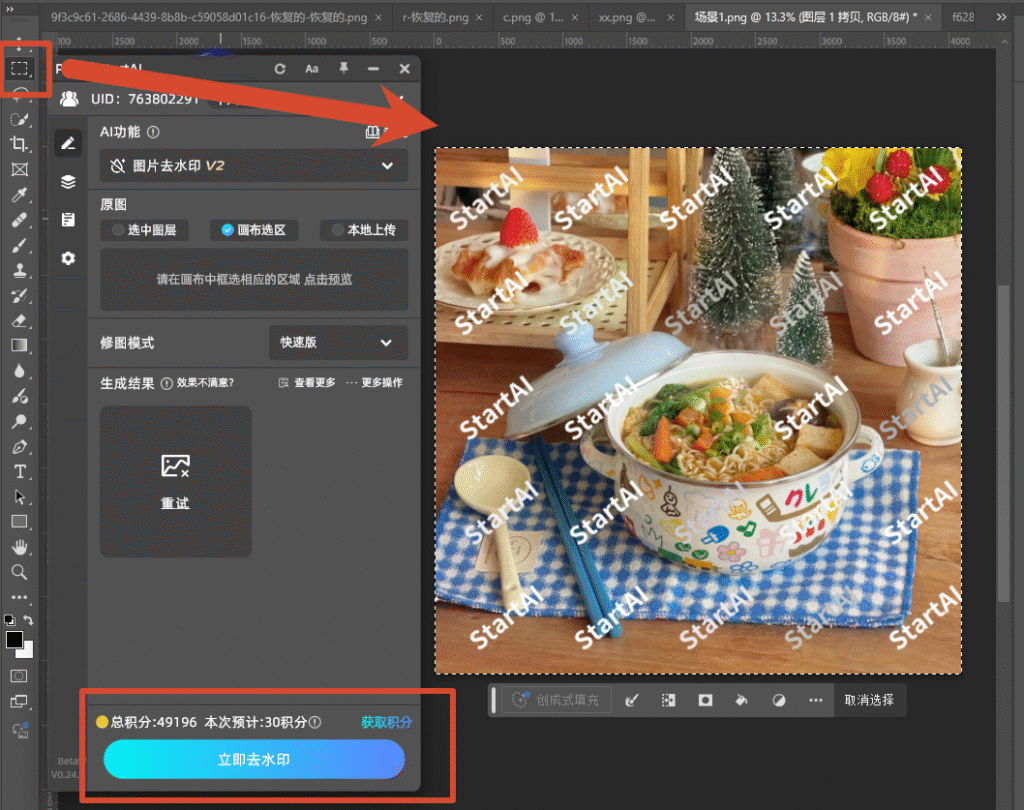
✔ Step 3:框选画布,点击生成

框选画布,点击生成

👉 和PS内容识别不同点:
不是“补”,而是“重新生成一小块图像结构”
导出商业级成图

✔ Step 5:导出商业级成图

  • JPG(电商用)
  • PNG(透明需求)
  • 建议sRGB模式导出
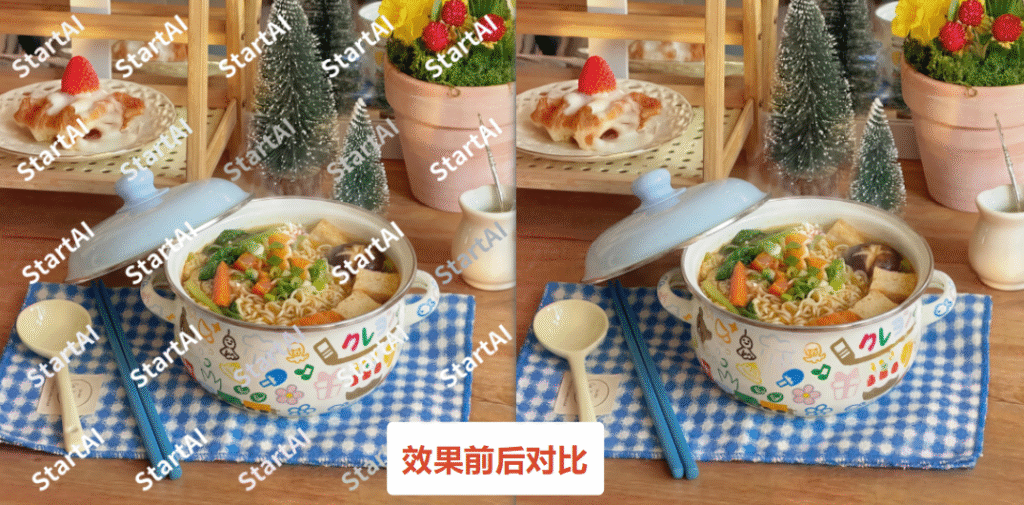
效果前后对比

✔ 适用场景:

  • 电商主图批量处理
  • 模特图优化
  • 场景图重构
  • 高复杂度素材修复

四、三种方法对比(收藏级总结)

方法专业度控制力速度推荐场景
修复工具小水印
内容识别填充常规商业图
AI去水印很高极快批量/复杂图

五、专业工作流(设计师真实用法)

真正的商业修图不会只用一种方法,而是:

👉 小修:修复工具
👉 中修:内容识别 + 手动微调
👉 重修:AI生成 + PS精修融合


六、总结

“Ps怎么去水印”本质不是一个工具问题,而是一个图像修复策略问题

  • 简单情况 → 修复工具
  • 标准商业 → 内容识别填充
  • 高效率生产 → AI智能修复(StartAI)

未来趋势也很明显:
👉 从“手动修复像素” → 转向“AI重建图像结构”
star tai插件下载界面

更多教程:StartAI插件的个人空间-StartAI插件个人主页-哔哩哔哩视频

立即使用StartAI:【点此一键下载StartAI插件】

邀请码:FbgLJW,立领100积分,使用核心功能!

Ps怎么去水印?3种方法详解,轻松去除99%水印

在设计、电商修图和素材处理过程中,“Ps怎么去水印”是一个非常高频的问题。尤其是在做电商主图优化或素材二次设计时,水印处理几乎是必备技能。

在 Adobe Photoshop 中,其实提供了多种去水印方法,不同场景对应不同工具组合。下面从实际商业修图流程角度讲解3种最常用方法。

Ps怎么去水印?3种方法详解,轻松去除99%水印

一、修复工具去水印(适合简单背景精修)

适用于:纯色背景 / 模糊背景 / 小面积水印

这一类方法在电商修图中常用于“快速清理干扰元素”,核心思路是像素级融合修复。


✔ 1. 污点修复画笔工具(快速清除型)

操作细节(重点优化版):

  1. 新建图层(建议Ctrl+Shift+N,非破坏式操作)
  2. 选择「污点修复画笔工具(J)」
  3. 上方属性栏选择:
    • 模式:正常
    • 类型:内容识别(Content-Aware)
  4. 笔刷设置:
    • 硬度:0%–30%(避免边缘生硬)
    • 大小:略大于水印边缘
  5. 沿水印单次点击或短距离涂抹
每次修复后重新取样

👉 核心技巧:
不要长时间拖动涂抹,分段点击修复效果更干净


✔ 2. 修复画笔工具(纹理匹配修复)

适用于布料、皮肤、木纹等复杂纹理

标准专业流程:

  1. 选择「修复画笔工具(J)」
  2. 按住 Alt 选择“结构相似区域”(关键)
    • 优先选择:纹理方向一致区域
  3. 在水印位置进行短距离涂抹
  4. 每次修复后重新取样,而不是一次取样一直用
修复画笔工具(J)

👉 专业技巧:

  • 纹理必须“同方向”
  • 光影必须“同亮度区间”
  • 否则会出现“贴片感”
修复后的效果

二、内容识别填充(商业级常用方法)

适用于:背景结构明确的产品图 / 人物图 / 场景图

这是最常用的“半自动智能修复方式”,在商业修图中使用频率极高。


✔ 专业操作流程(重点强化版)

  1. 使用「套索工具(L)」
    • 选区范围:必须包含水印外扩10–20px羽化区域
  2. 执行:
    • 右键 →「填充」
    • 内容选择:内容识别(Content-Aware)
  3. 点击“确定”生成初稿
  4. 打开:
    • 编辑 → 内容识别填充(进一步优化面板)
 内容识别填充

✔ 高级参数优化(设计师常用)

在“内容识别填充面板”中:

  • 采样区域:手动调整(避免误采样主体)
  • 颜色适配:中/高(根据背景复杂度)
  • 输出方式:新建图层(必须选)

✔ 使用场景:

  • 电商产品图去水印
  • 人物背景修复
  • 海报素材清理

✔ 专业技巧:

👉 如果修复不干净,不要重复填充
正确做法是:

  • 用套索缩小选区
  • 分区域2–3次处理
  • 最后再用修复画笔统一融合边缘

三、AI智能去水印方法(效率最高,商业推荐)

适用于:复杂背景 / 大面积水印 / 批量修图

在实际商业设计中,这一类方法已经逐渐成为主流工作流。


StartAI 插件智能去水印完整流程(专业版)

StartA去水印操作步骤

立即使用StartAI:【点此一键下载StartAI插件】

邀请码:FbgLJW,立领100积分,使用核心功能!

StartAI插件

在 Adobe Photoshop 中使用 StartAI,可以实现更接近“重建级别”的修复效果。


✔ Step 1:图层预处理(专业习惯)

  • 复制原图层(Ctrl+J)
  • 转为智能对象(右键→转换为智能对象)
    👉 保留可回退空间

✔ Step 2:启动AI修复模块

进入 StartAI 插件:

选择:

  • 功能 → 图片去水印
功能 → 图片去水印

✔ Step 3:框选画布,点击生成

框选画布,点击生成

👉 和PS内容识别不同点:
不是“补”,而是“重新生成一小块图像结构”

导出商业级成图

✔ Step 5:导出商业级成图

  • JPG(电商用)
  • PNG(透明需求)
  • 建议sRGB模式导出
效果前后对比

✔ 适用场景:

  • 电商主图批量处理
  • 模特图优化
  • 场景图重构
  • 高复杂度素材修复

四、三种方法对比(收藏级总结)

方法专业度控制力速度推荐场景
修复工具小水印
内容识别填充常规商业图
AI去水印很高极快批量/复杂图

五、专业工作流(设计师真实用法)

真正的商业修图不会只用一种方法,而是:

👉 小修:修复工具
👉 中修:内容识别 + 手动微调
👉 重修:AI生成 + PS精修融合


六、总结

“Ps怎么去水印”本质不是一个工具问题,而是一个图像修复策略问题

  • 简单情况 → 修复工具
  • 标准商业 → 内容识别填充
  • 高效率生产 → AI智能修复(StartAI)

未来趋势也很明显:
👉 从“手动修复像素” → 转向“AI重建图像结构”

star tai插件下载界面

更多教程:StartAI插件的个人空间-StartAI插件个人主页-哔哩哔哩视频

立即使用StartAI:【点此一键下载StartAI插件】

邀请码:FbgLJW,立领100积分,使用核心功能!

产品

千鹿AI 千鹿Pr助手 千鹿AI助手 PsAide

专题广场

StartAI教程 StartAI提示词库 产品精修 Ps抠图 Nano Banana Pro Ps2026 Ps去水印 Ps快捷键

服务

帮助中心 最新功能 服务条款 会员中心 Ps教程 官方博客

联系我们

info@istarry.com.cn