PS如何修改图片中的文字?3种无痕改字方法,支持保持原字体样式

很多人在修图时都会遇到同一个问题:图片上的文字想改掉,但又不想让字体风格变化太大,更不想把背景修坏。
比如海报改文案、商品主图换卖点、横幅换标语、截图改内容,这些都属于高频改字需求。

下面我把最常用的 3 种方法整理出来:
第一种是修补工具直接覆盖原文字,第二种是移除工具删掉原文后重新打字,第三种是StartAI 插件 Banana 修图一键改字。你可以根据图片类型和自己熟悉的操作方式来选。

操作环境说明:
本文默认使用 Photoshop CC 2019及以上版本。
其中“移除工具”在较新的 Photoshop 版本中体验更完整;如果你的版本较旧,没有该工具,可优先使用修补工具或 AI 插件方案。
StartAI 插件常见支持版本为 PS CC2015–2025,Windows 和 Mac 均可使用。


一、修补工具怎么直接覆盖原文?适合图片里本来就有你需要的字

适合场景:
图片里原本就存在你想要替换进去的文字,而且字体、颜色、大小、质感都刚好合适。这时候最省事的方式,不是重新打字,而是直接把现成的字“挪过去覆盖”。

比如一张宣传图里已经有“满减”“特惠”“上新”这些词,而你只是想把某个位置的字替换成图中别处已有的同款字,这种方法非常合适。

预期效果:
因为直接使用图片里现成的文字,所以字体样式天然一致,改完后通常会比手动重打更像原图。

第一步:找到修补工具

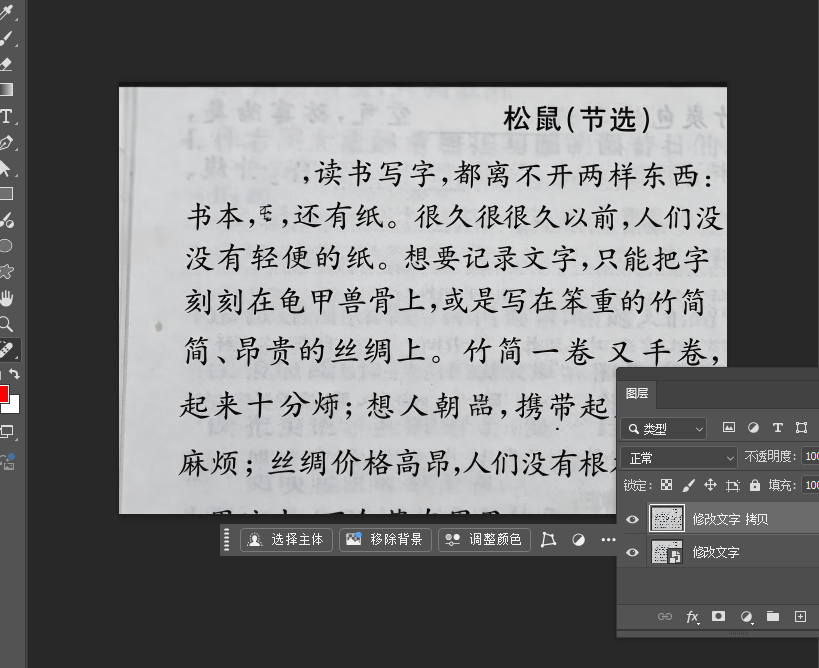
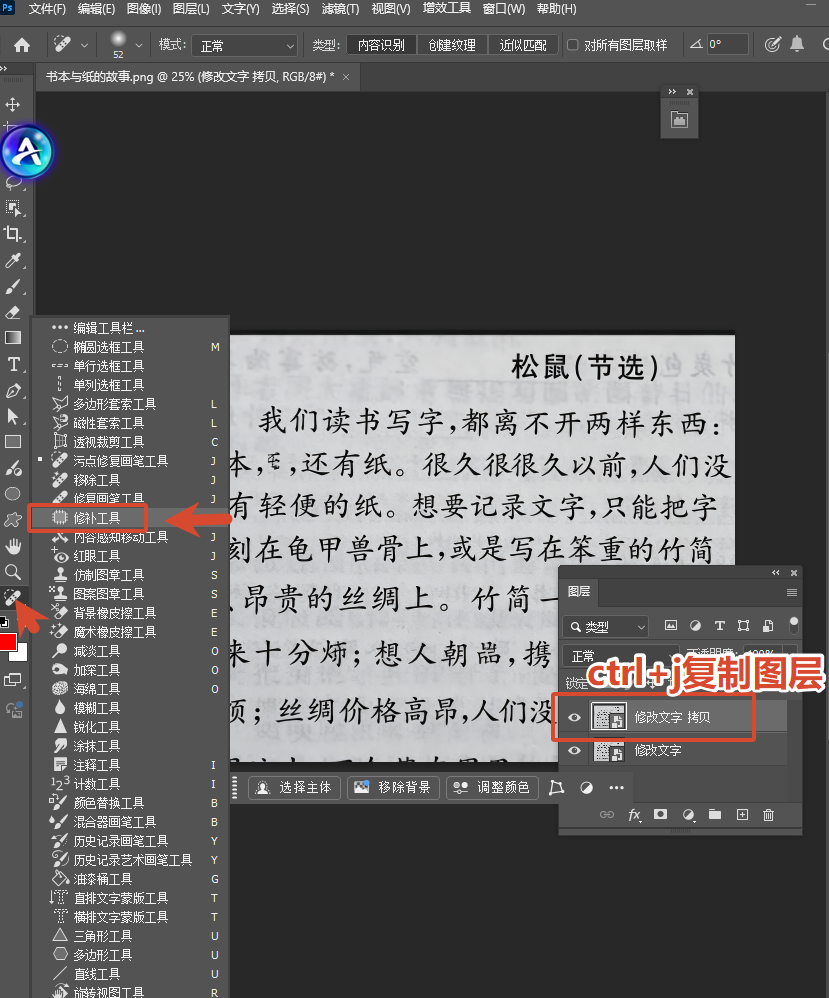
打开图片后,建议先按 Ctrl+J 复制一层,在复制层上操作,避免破坏原图。然后在左侧工具栏找到 修补工具 并选中。
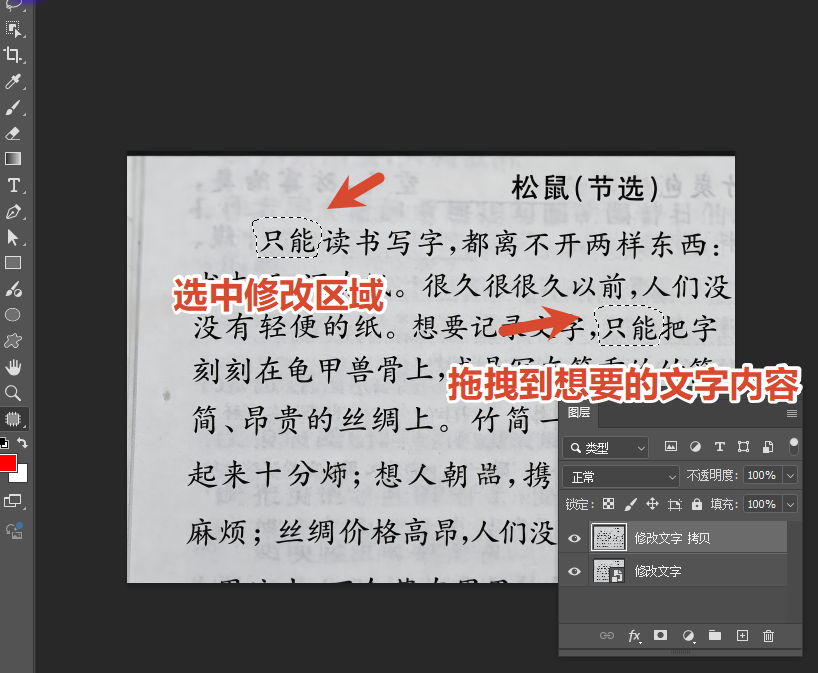
第二步:圈出可用的原文字

沿着图片中“你想拿来覆盖的那段文字”画一个闭合选区。
松开鼠标后,这段文字会形成浮动选区。

这里的关键不是随便圈,而是尽量把文字连同一点点边缘背景一起圈进去,这样覆盖时更自然。

第三步:拖拽到要替换的位置

按住鼠标左键,把这块选区拖到需要替换的原文字位置上,边拖边观察位置是否对齐。确认合适后松开鼠标,PS 会自动做融合处理。
需要注意:
这种方法的前提限制比较明显:
图中必须本来就有你需要的字,而且样式要刚好合适。
如果图片里没有可直接拿来用的目标文字,或者字形差异太大,就不适合用这个方法。

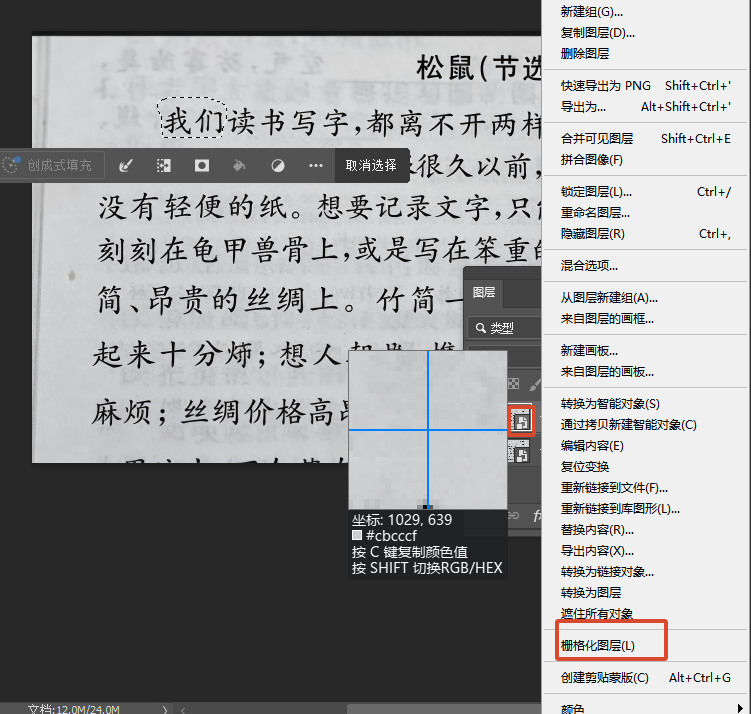
没办法使用修补工具,可以看看图层是否栅格化处理(鼠标右击图层)
风险提示:
如果覆盖区域周围背景纹理比较复杂,比如有渐变、阴影、噪点、光斑,拖过去后可能会有边缘不自然的问题。
这时建议放大到 150%–200% 检查,必要时配合橡皮擦、蒙版或仿制图章做细修。


二、移除工具删掉原文字后重打,适合大多数普通改字场景

适合场景:
图片中没有现成可用的文字,或者你要替换成完全不同的新内容。
这是最常见的 PS怎么p图改文字 方式,适合海报、截图、商品图、横幅、说明图等大多数成品图改字。

预期效果:
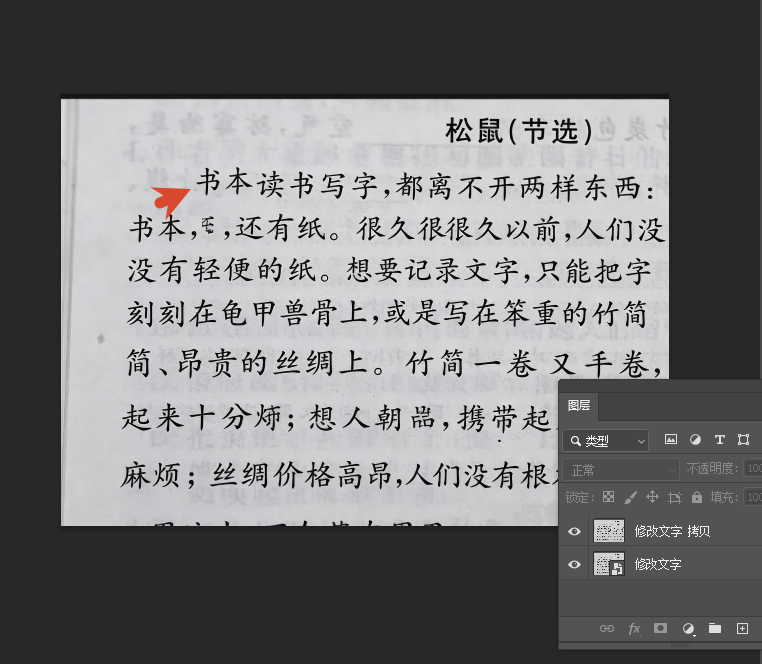
先把原文字清除干净,再输入新文字,并尽量把字体、颜色、大小、模糊度、杂色等调到接近原图。只要处理得细,最终也能做到比较自然。

第一步:用移除工具清掉原文字

选中左侧工具栏里的 移除工具
如果画笔大小不合适,可以在英文输入法状态下按键盘上的 【】 键快速调节笔刷大小。
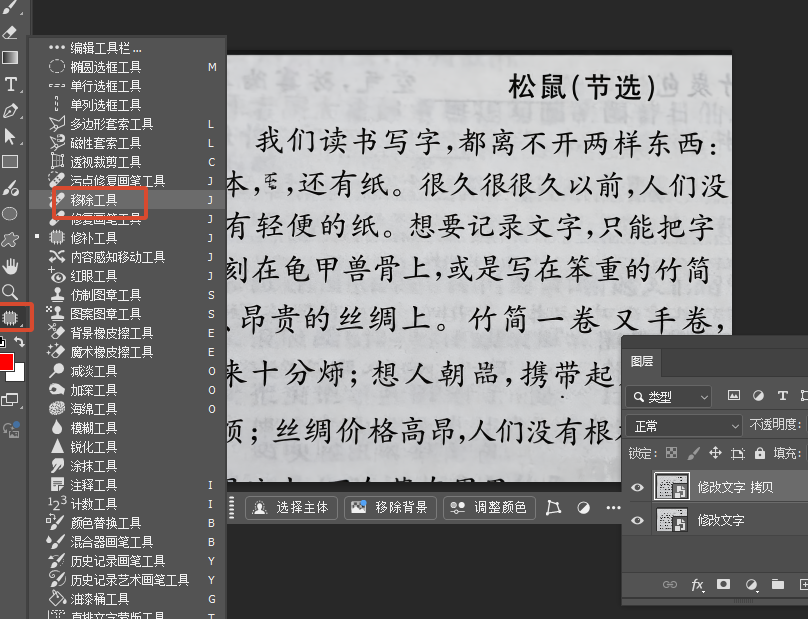
然后直接在原文字上涂抹,PS 会自动识别并尝试去除文字内容。
如果第一次没有清理干净,可以重复多涂几次,直到原来的字基本消失。

这个步骤的重点不是快,而是清理干净且不破坏背景结构
如果背景比较平整,效果通常会很好;如果背景复杂,建议小范围多次处理。

第二步:重新输入你需要的文字

原文字清理掉之后,选择 横排文字工具(T),在原位置输入新的内容。

这时候你需要逐项调整:

  • 字体
  • 字号
  • 颜色
  • 字间距
  • 位置
  • 模糊程度

如果原图的字本身不是很锐利,而是带一点虚化感,那新输入的字不能太“干净”,否则会显得很假。

第三步:继续微调,让新文字更像原图

为了让新字更接近原图,通常还需要配合这些工具做细修:

  • 智能锐化:让文字更清晰或更接近原图边缘
  • 高斯模糊:让过于锐利的新字稍微柔和一点
  • 色相/饱和度:修正颜色偏差
  • 曲线:微调明暗和综合色感
  • 加深/减淡:让局部亮暗更接近原文字状态

这一部分没有完全固定的参数,因为每张图情况都不一样。
你要做的不是死记步骤,而是边对比原图边微调,目标只有一个:让新字“看起来像原来就在那里”。
风险提示:
这种方法最大的问题不是“删字”,而是“新字不够像”。
尤其当你找不到原图字体时,哪怕背景修得很好,最后也会因为字体不对而露馅。
如果不知道用什么字体,可以尝试字体识别工具,或者直接用第三种 AI 方法提效。


三、修改图片上的文字用什么软件更方便?StartAI插件适合高效无痕改字

前两种方法都是传统 PS 改字思路:
要么拿现成文字去覆盖,要么先删字再重打。
它们都能做,但也都有明显门槛:要么依赖图片里刚好有同款字,要么需要你自己处理背景、找字体、调样式。

如果你更在意这些点:

  • 想快一点出图
  • 不想一点点修背景
  • 不想自己找字体匹配
  • 想尽量保持原图文字风格
  • 经常要处理商品图、海报、横幅、截图改字

那更适合用 StartAI 插件的 Banana 修图功能

StartAI插件官方获取地址:点我下载插件

专属邀请码:BRJgZF(新用户注册填写,免费解锁功能)

安装方法

前往 StartAI 官网下载安装包,关闭 Photoshop 后安装。
整个过程基本就是一路点击“下一步”,完成后重启 PS 即可。

打开路径通常如下:

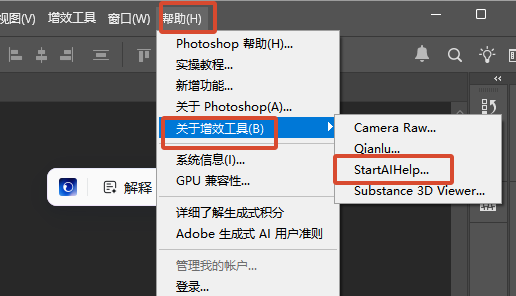
  • 新版 Photoshop:顶部菜单栏 【增效工具】→【StartAI】
  • 旧版 Photoshop【窗口】→【扩展功能】→【StartAI】

改字操作步骤

第一步: 在 Photoshop 中打开需要改字的图片。

第二步: 打开 StartAI 插件面板,进入 Banana 修图 功能。
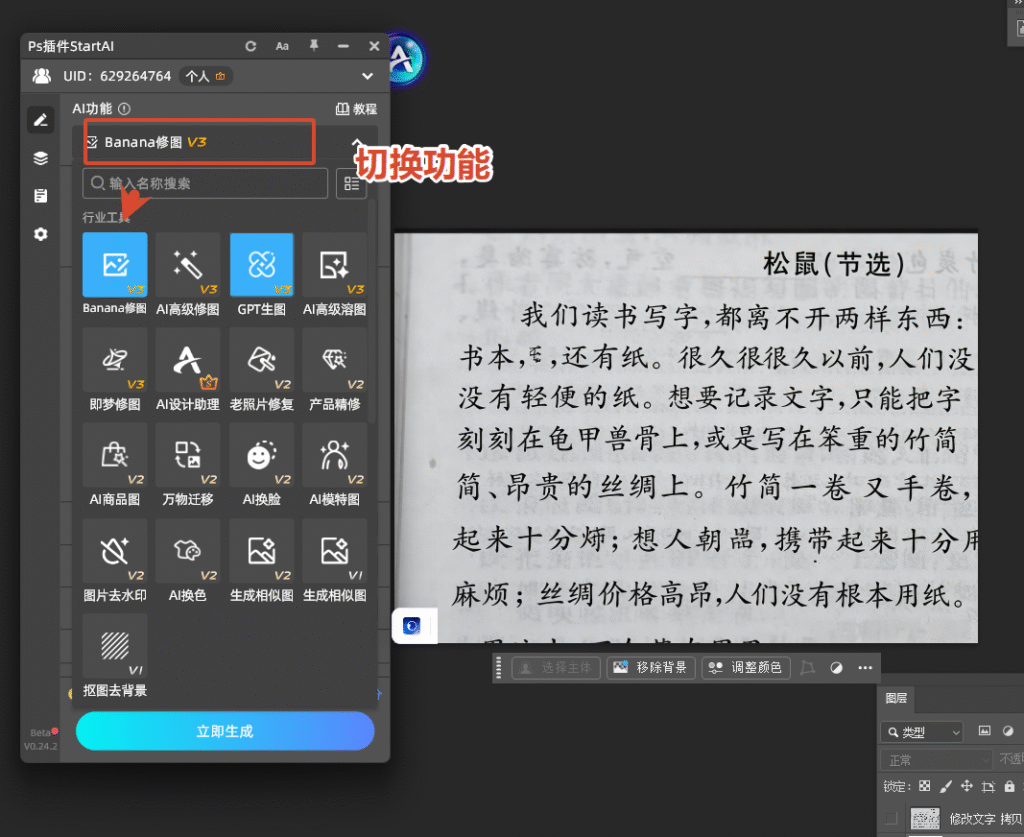
第三步: 上传当前图片,并在“修图需求”中输入清晰指令,例如:

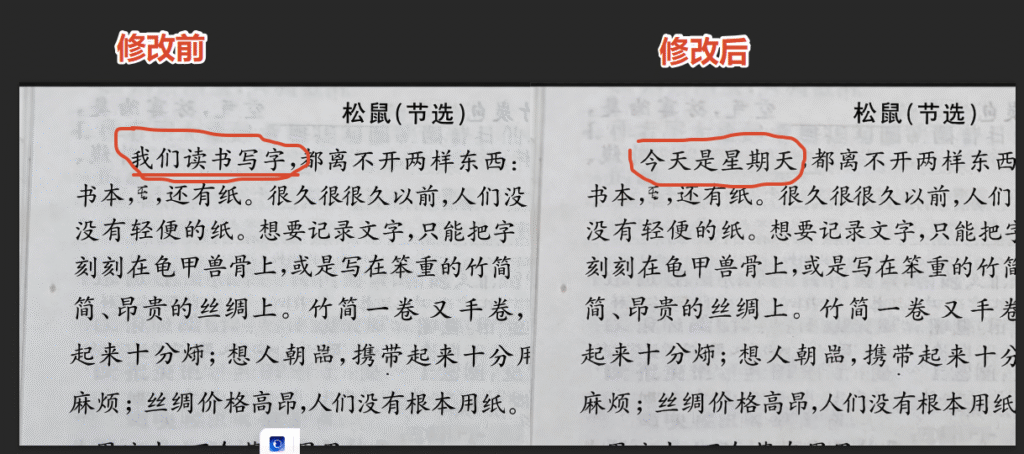
图片中的文字“我们读书写字”改成“今天是星期天”
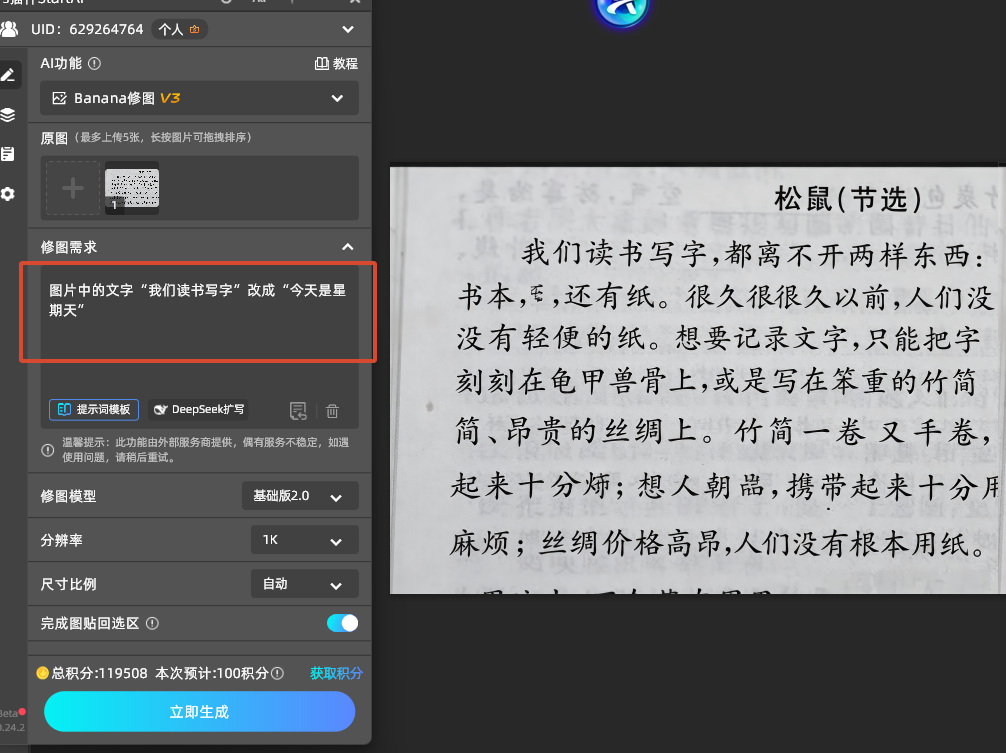
第四步: 点击“立即生成”,等待约 15–30 秒。
AI 会自动完成这几件事:

  • 去除原文字
  • 修复背景
  • 生成新文字
  • 尽量匹配原图中的字体气质、颜色和光影关系

第五步: 放大到 100% 检查结果。
如果效果满意,直接导出即可;如果你还想继续优化,也可以保留结果图层,在 PS 里做二次微调。

预期效果:
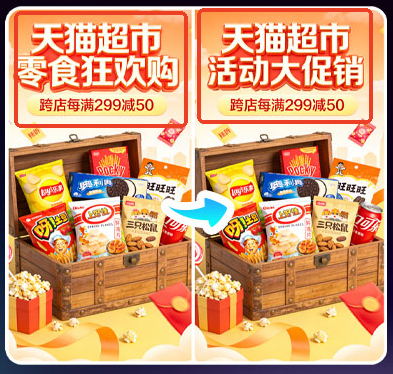
对于常见海报、截图、商品图、横幅改字场景,AI 通常能明显减少手工处理时间,特别适合高频工作流。
风险提示:
AI 改字虽然高效,但并不是所有极端情况都能一次到位。
如果图片分辨率特别低、背景纹理特别复杂、或者原文字属于很特殊的艺术字,建议放大检查细节。
商业正式出图前,最好保留原图和结果图层,便于回退和对比。


三种改字方法对比

方法适合场景字体样式保留操作难度速度
修补工具直接覆盖图中本来就有你需要的同款文字低到中等
移除工具+重新打字普通成品图,大多数改字场景取决于手动匹配能力中等中等
StartAI Banana修图想高效改字、复杂背景、频繁改图较高,AI自动匹配

总结

PS如何修改图片中的文字?
核心不是一上来就选工具,而是先判断你属于哪种情况。

如果图片里本来就有你需要的同款文字,优先用修补工具覆盖,这是最省事的传统方法;
如果没有现成文字,就用移除工具先删字,再重新打字并微调样式
如果你想更快完成,或者不想自己一点点修背景、调字体,那么 StartAI 插件的 Banana 修图功能 会更适合高频工作场景。

所以,PS怎么换字但是字体不变,并不是只有一种答案。
关键在于:图片类型、背景复杂度、你手上有没有现成同款字、以及你更在意“手动可控”还是“快速出图”。

立即体验 StartAI 一键改字: 点我获取插件
邀请码: BRJgZF,注册即可免费领取积分

 PS如何修改图片中的文字?3种无痕改字方法,支持保持原字体样式

很多人在修图时都会遇到同一个问题:图片上的文字想改掉,但又不想让字体风格变化太大,更不想把背景修坏。
比如海报改文案、商品主图换卖点、横幅换标语、截图改内容,这些都属于高频改字需求。

下面我把最常用的 3 种方法整理出来:
第一种是修补工具直接覆盖原文字,第二种是移除工具删掉原文后重新打字,第三种是StartAI 插件 Banana 修图一键改字。你可以根据图片类型和自己熟悉的操作方式来选。

操作环境说明:
本文默认使用 Photoshop CC 2019及以上版本。
其中“移除工具”在较新的 Photoshop 版本中体验更完整;如果你的版本较旧,没有该工具,可优先使用修补工具或 AI 插件方案。
StartAI 插件常见支持版本为 PS CC2015–2025,Windows 和 Mac 均可使用。


一、修补工具怎么直接覆盖原文?适合图片里本来就有你需要的字

适合场景:
图片里原本就存在你想要替换进去的文字,而且字体、颜色、大小、质感都刚好合适。这时候最省事的方式,不是重新打字,而是直接把现成的字“挪过去覆盖”。

比如一张宣传图里已经有“满减”“特惠”“上新”这些词,而你只是想把某个位置的字替换成图中别处已有的同款字,这种方法非常合适。

预期效果:
因为直接使用图片里现成的文字,所以字体样式天然一致,改完后通常会比手动重打更像原图。

第一步:找到修补工具

打开图片后,建议先按 Ctrl+J 复制一层,在复制层上操作,避免破坏原图。然后在左侧工具栏找到 修补工具 并选中。

第二步:圈出可用的原文字

沿着图片中“你想拿来覆盖的那段文字”画一个闭合选区。
松开鼠标后,这段文字会形成浮动选区。

这里的关键不是随便圈,而是尽量把文字连同一点点边缘背景一起圈进去,这样覆盖时更自然。

第三步:拖拽到要替换的位置

按住鼠标左键,把这块选区拖到需要替换的原文字位置上,边拖边观察位置是否对齐。确认合适后松开鼠标,PS 会自动做融合处理。

需要注意:
这种方法的前提限制比较明显:
图中必须本来就有你需要的字,而且样式要刚好合适。
如果图片里没有可直接拿来用的目标文字,或者字形差异太大,就不适合用这个方法。

没办法使用修补工具,可以看看图层是否栅格化处理(鼠标右击图层)

风险提示:
如果覆盖区域周围背景纹理比较复杂,比如有渐变、阴影、噪点、光斑,拖过去后可能会有边缘不自然的问题。
这时建议放大到 150%–200% 检查,必要时配合橡皮擦、蒙版或仿制图章做细修。


二、移除工具删掉原文字后重打,适合大多数普通改字场景

适合场景:
图片中没有现成可用的文字,或者你要替换成完全不同的新内容。
这是最常见的 PS怎么p图改文字 方式,适合海报、截图、商品图、横幅、说明图等大多数成品图改字。

预期效果:
先把原文字清除干净,再输入新文字,并尽量把字体、颜色、大小、模糊度、杂色等调到接近原图。只要处理得细,最终也能做到比较自然。

第一步:用移除工具清掉原文字

选中左侧工具栏里的 移除工具
如果画笔大小不合适,可以在英文输入法状态下按键盘上的 【】 键快速调节笔刷大小。

然后直接在原文字上涂抹,PS 会自动识别并尝试去除文字内容。
如果第一次没有清理干净,可以重复多涂几次,直到原来的字基本消失。

这个步骤的重点不是快,而是清理干净且不破坏背景结构
如果背景比较平整,效果通常会很好;如果背景复杂,建议小范围多次处理。

第二步:重新输入你需要的文字

原文字清理掉之后,选择 横排文字工具(T),在原位置输入新的内容。

这时候你需要逐项调整:

  • 字体
  • 字号
  • 颜色
  • 字间距
  • 位置
  • 模糊程度

如果原图的字本身不是很锐利,而是带一点虚化感,那新输入的字不能太“干净”,否则会显得很假。

第三步:继续微调,让新文字更像原图

为了让新字更接近原图,通常还需要配合这些工具做细修:

  • 智能锐化:让文字更清晰或更接近原图边缘
  • 高斯模糊:让过于锐利的新字稍微柔和一点
  • 色相/饱和度:修正颜色偏差
  • 曲线:微调明暗和综合色感
  • 加深/减淡:让局部亮暗更接近原文字状态

这一部分没有完全固定的参数,因为每张图情况都不一样。
你要做的不是死记步骤,而是边对比原图边微调,目标只有一个:让新字“看起来像原来就在那里”。

风险提示:
这种方法最大的问题不是“删字”,而是“新字不够像”。
尤其当你找不到原图字体时,哪怕背景修得很好,最后也会因为字体不对而露馅。
如果不知道用什么字体,可以尝试字体识别工具,或者直接用第三种 AI 方法提效。


三、修改图片上的文字用什么软件更方便?StartAI插件适合高效无痕改字

前两种方法都是传统 PS 改字思路:
要么拿现成文字去覆盖,要么先删字再重打。
它们都能做,但也都有明显门槛:要么依赖图片里刚好有同款字,要么需要你自己处理背景、找字体、调样式。

如果你更在意这些点:

  • 想快一点出图
  • 不想一点点修背景
  • 不想自己找字体匹配
  • 想尽量保持原图文字风格
  • 经常要处理商品图、海报、横幅、截图改字

那更适合用 StartAI 插件的 Banana 修图功能

StartAI插件官方获取地址:点我下载插件

专属邀请码:BRJgZF(新用户注册填写,免费解锁功能)

安装方法

前往 StartAI 官网下载安装包,关闭 Photoshop 后安装。
整个过程基本就是一路点击“下一步”,完成后重启 PS 即可。

打开路径通常如下:

  • 新版 Photoshop:顶部菜单栏 【增效工具】→【StartAI】
  • 旧版 Photoshop【窗口】→【扩展功能】→【StartAI】

改字操作步骤

第一步: 在 Photoshop 中打开需要改字的图片。

第二步: 打开 StartAI 插件面板,进入 Banana 修图 功能。

第三步: 上传当前图片,并在“修图需求”中输入清晰指令,例如:

图片中的文字“我们读书写字”改成“今天是星期天”

第四步: 点击“立即生成”,等待约 15–30 秒。
AI 会自动完成这几件事:

  • 去除原文字
  • 修复背景
  • 生成新文字
  • 尽量匹配原图中的字体气质、颜色和光影关系

第五步: 放大到 100% 检查结果。
如果效果满意,直接导出即可;如果你还想继续优化,也可以保留结果图层,在 PS 里做二次微调。

预期效果:
对于常见海报、截图、商品图、横幅改字场景,AI 通常能明显减少手工处理时间,特别适合高频工作流。

风险提示:
AI 改字虽然高效,但并不是所有极端情况都能一次到位。
如果图片分辨率特别低、背景纹理特别复杂、或者原文字属于很特殊的艺术字,建议放大检查细节。
商业正式出图前,最好保留原图和结果图层,便于回退和对比。


三种改字方法对比

方法适合场景字体样式保留操作难度速度
修补工具直接覆盖图中本来就有你需要的同款文字低到中等
移除工具+重新打字普通成品图,大多数改字场景取决于手动匹配能力中等中等
StartAI Banana修图想高效改字、复杂背景、频繁改图较高,AI自动匹配

总结

PS如何修改图片中的文字?
核心不是一上来就选工具,而是先判断你属于哪种情况。

如果图片里本来就有你需要的同款文字,优先用修补工具覆盖,这是最省事的传统方法;
如果没有现成文字,就用移除工具先删字,再重新打字并微调样式
如果你想更快完成,或者不想自己一点点修背景、调字体,那么 StartAI 插件的 Banana 修图功能 会更适合高频工作场景。

所以,PS怎么换字但是字体不变,并不是只有一种答案。
关键在于:图片类型、背景复杂度、你手上有没有现成同款字、以及你更在意“手动可控”还是“快速出图”。

立即体验 StartAI 一键改字: 点我获取插件
邀请码: BRJgZF,注册即可免费领取积分

产品

千鹿AI 千鹿Pr助手 千鹿AI助手 PsAide

专题广场

StartAI教程 StartAI提示词库 产品精修 Ps抠图 Nano Banana Pro Ps2026 Ps去水印 Ps快捷键

服务

帮助中心 最新功能 服务条款 会员中心 Ps教程 官方博客

联系我们

info@istarry.com.cn