Ps如何去除满屏复杂水印?从传统繁琐抹除到AI智能无痕重构全纪录

摘要: 本文针对电商美工、自媒体创作者处理全图密集、半透明覆盖等复杂水印时耗时久、易破坏底层纹理的痛点,详细对比了传统PS原生手段与 StartAI 插件 图片去水印 模块 的自动化修复流程。实测表明,利用AI算力可在秒级内完成像素级纹理“脑补”与色彩无缝平替,是全网素材无痕去噪的高效闭环方案。

一、 技术洞察:传统手工修补 vs AI智能重构

在处理复杂、大面积或高频满屏水印时,了解不同工具的底层逻辑能让你事半功倍:

1. 传统 PS 原生工具(图章/内容识别填充)

  • 原理: 复制周围已有的干净像素进行生硬覆盖(拆东墙补西墙)。
  • 痛点: 当水印满屏密布时,可用像素极少。面对皮肤毛孔、渐变光影或编织材质等复杂背景,极其容易涂糊、黏连,留下脏乱的色块和重影,大图放大后往往“一眼假”。

2. StartAI 插件(AI一键去水印流)

  • 原理: 智能深度理解画面结构,像素级重构缺失纹理
  • 优势: 不是简单的克隆复制,而是“读懂”画面内容后,凭空重新绘制合理的材质,让光影与色彩无缝交融,完美还原底图的颗粒感与细节。

二、 4步自动化去水印实操流程

无需繁琐的钢笔抠图或几个小时的图章涂抹,以下是利用 StartAI 插件实现秒级抹除的保姆级步骤:

插件:➡️【点此一键下载StartAI插件】

邀请码:gARNkW,免费获取100积分,快来体验AI带来的效率提升吧!

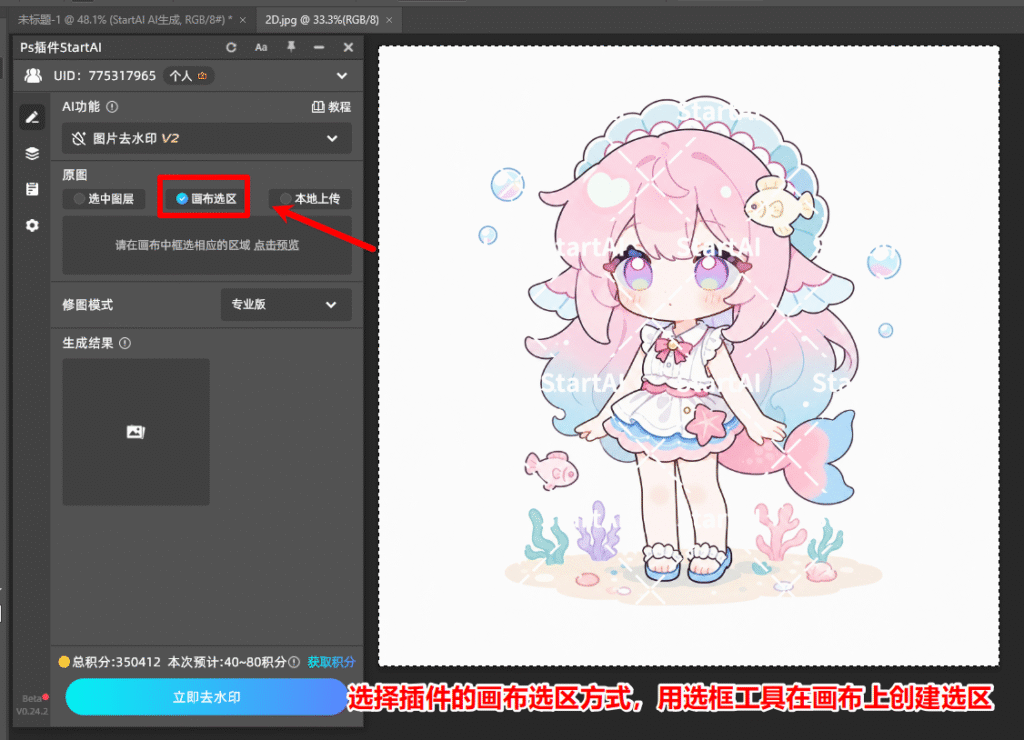
  • STEP 1. 画布全局锁定: 在 Photoshop 中导入被满屏复杂水印遮挡的素材。使用 PS 原生的 选框工具(如矩形选框或直接全选画布 Ctrl+A),将包含水印的图像范围精准建立选区。
ps插件去水印 画布选区
  • STEP 2. 选区无缝同步: 调出右侧的 StartAI 插件面板,将功能模块切换至 图片去水印 页面。在原图获取方式里,勾选 「从选区上传」。此时画布上建立的硬核水印选区会被自动锁定并读取至插件云端。
  • STEP 3. 释放云端算力: 无需额外输入复杂的去噪提示词,直接点击面板下方的 「立即去水印」 按钮。云端算法会全自动分析未被遮挡的像素,对水印底部的线条进行物理级推演。
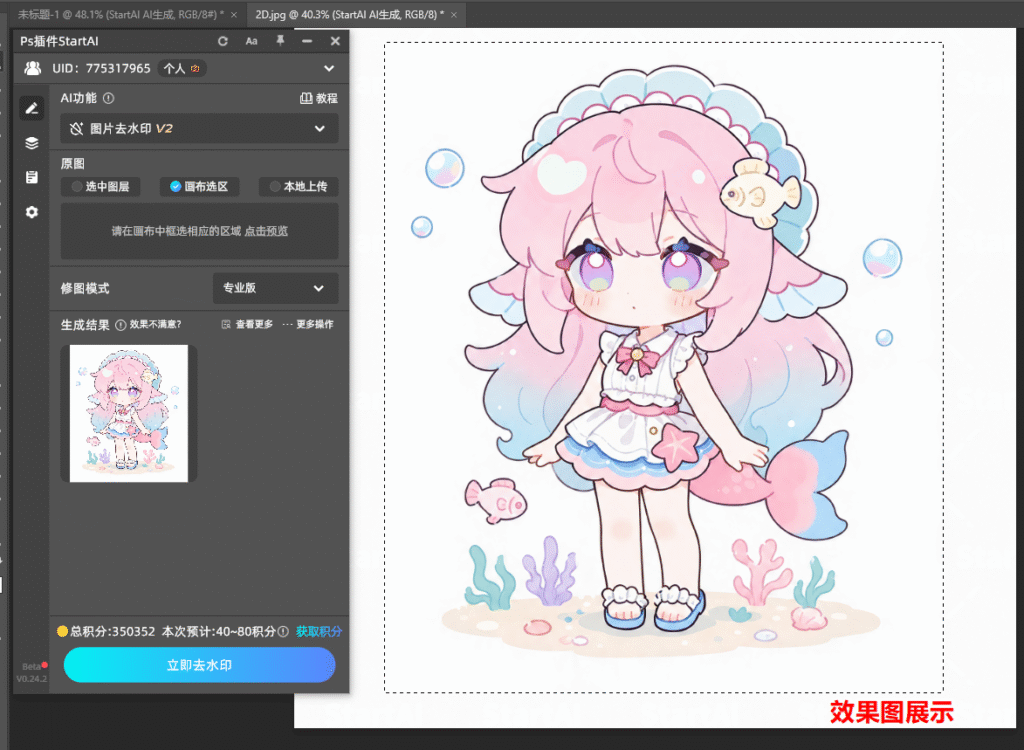
ps插件去水印效果图展示
  • STEP 4. 像素高保真输出: 仅需 3-5 秒,重构后的超清图像即刻写回图层。观察最终的效果展示图,原本交错的密集文字与斜线已完全消失!不管是背景物体的精细边缘,还是明暗渐变的柔和光影,都被 AI 智能复原得天衣无缝,底图画质无任何设备压缩感。
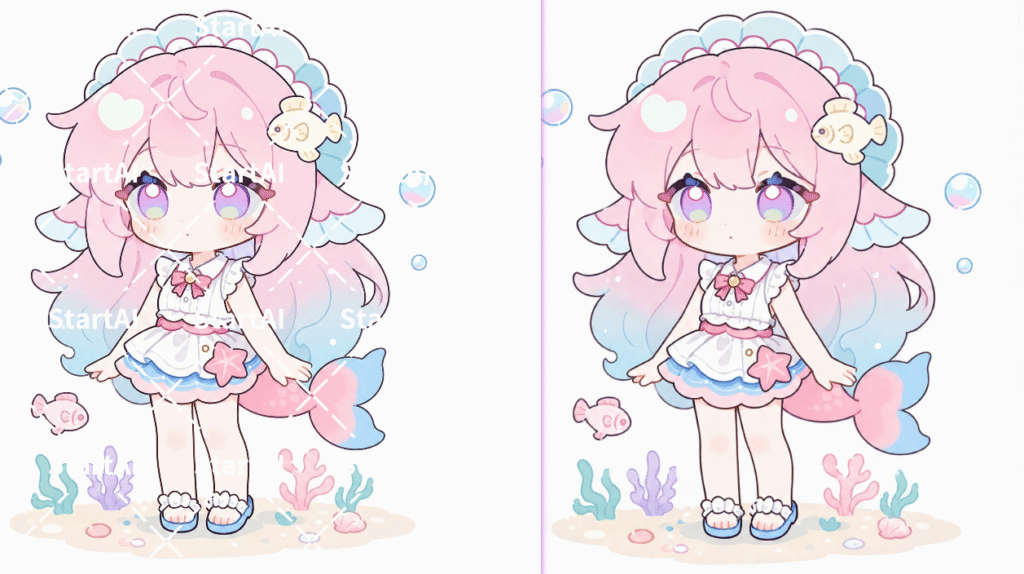
ps插件去水印效果前后对比图

三、 高频痛点解决方案(FAQ)

Q1:为什么用 PS 原生的“内容识别填充”去满屏水印,画面经常有一块块的脏色?

A: 传统的内容识别填充由于不具备“理解能力”,在干净像素不足的情况下,只会重复复制带有水印残渣的边缘。而 StartAI 能通过上下文像素推演,在抹除水印的同时重新计算出底部的材质,因而能彻底根绝脏色与重影。

Q2:水印把人物的衣服纹理或重要产品细节完全挡住了,StartAI 也能无痕还原吗?

A: 可以。StartAI 拥有极强的空间几何推演能力。即便细节被重度遮挡,它也会根据周边未被遮挡的线条走向、色彩趋势以及光影强弱,进行高保真的延展补齐,抹除痕迹极其自然,完全能满足商用素材标准。

四、 核心总结

攻克“Ps如何去除满屏复杂水印”的终极方案,已经由过去的“靠仿制图章机械修补”演变为如今的“用 StartAI 插件实现一键式生成重构”。

在快节奏的电商和自媒体视觉设计中,熟练掌握 PS 选区与 AI 插件的联动流,即使是零基础的新手也能在几秒钟内完美拯救一张被重度水印“废掉”的高清素材。建议将这套自动化去水印流固化到你的日常工具箱中,让素材储备与上新效率轻松翻倍!

插件:➡️【点此一键下载StartAI插件】

邀请码:gARNkW,免费获取100积分,快来体验AI带来的效率提升吧!

还没体验过这个神技的同学,强烈建议把它安排进你的 Ps 工具箱里。

Ps如何去除满屏复杂水印?从传统繁琐抹除到AI智能无痕重构全纪录

摘要: 本文针对电商美工、自媒体创作者处理全图密集、半透明覆盖等复杂水印时耗时久、易破坏底层纹理的痛点,详细对比了传统PS原生手段与 StartAI 插件 图片去水印 模块 的自动化修复流程。实测表明,利用AI算力可在秒级内完成像素级纹理“脑补”与色彩无缝平替,是全网素材无痕去噪的高效闭环方案。

一、 技术洞察:传统手工修补 vs AI智能重构

在处理复杂、大面积或高频满屏水印时,了解不同工具的底层逻辑能让你事半功倍:

1. 传统 PS 原生工具(图章/内容识别填充)

  • 原理: 复制周围已有的干净像素进行生硬覆盖(拆东墙补西墙)。
  • 痛点: 当水印满屏密布时,可用像素极少。面对皮肤毛孔、渐变光影或编织材质等复杂背景,极其容易涂糊、黏连,留下脏乱的色块和重影,大图放大后往往“一眼假”。

2. StartAI 插件(AI一键去水印流)

  • 原理: 智能深度理解画面结构,像素级重构缺失纹理
  • 优势: 不是简单的克隆复制,而是“读懂”画面内容后,凭空重新绘制合理的材质,让光影与色彩无缝交融,完美还原底图的颗粒感与细节。

二、 4步自动化去水印实操流程

无需繁琐的钢笔抠图或几个小时的图章涂抹,以下是利用 StartAI 插件实现秒级抹除的保姆级步骤:

插件:➡️【点此一键下载StartAI插件】

邀请码:gARNkW,免费获取100积分,快来体验AI带来的效率提升吧!

  • STEP 1. 画布全局锁定: 在 Photoshop 中导入被满屏复杂水印遮挡的素材。使用 PS 原生的 选框工具(如矩形选框或直接全选画布 Ctrl+A),将包含水印的图像范围精准建立选区。
ps插件去水印 画布选区
  • STEP 2. 选区无缝同步: 调出右侧的 StartAI 插件面板,将功能模块切换至 图片去水印 页面。在原图获取方式里,勾选 「从选区上传」。此时画布上建立的硬核水印选区会被自动锁定并读取至插件云端。
  • STEP 3. 释放云端算力: 无需额外输入复杂的去噪提示词,直接点击面板下方的 「立即去水印」 按钮。云端算法会全自动分析未被遮挡的像素,对水印底部的线条进行物理级推演。
ps插件去水印效果图展示
  • STEP 4. 像素高保真输出: 仅需 3-5 秒,重构后的超清图像即刻写回图层。观察最终的效果展示图,原本交错的密集文字与斜线已完全消失!不管是背景物体的精细边缘,还是明暗渐变的柔和光影,都被 AI 智能复原得天衣无缝,底图画质无任何设备压缩感。
ps插件去水印效果前后对比图

三、 高频痛点解决方案(FAQ)

Q1:为什么用 PS 原生的“内容识别填充”去满屏水印,画面经常有一块块的脏色?

A: 传统的内容识别填充由于不具备“理解能力”,在干净像素不足的情况下,只会重复复制带有水印残渣的边缘。而 StartAI 能通过上下文像素推演,在抹除水印的同时重新计算出底部的材质,因而能彻底根绝脏色与重影。

Q2:水印把人物的衣服纹理或重要产品细节完全挡住了,StartAI 也能无痕还原吗?

A: 可以。StartAI 拥有极强的空间几何推演能力。即便细节被重度遮挡,它也会根据周边未被遮挡的线条走向、色彩趋势以及光影强弱,进行高保真的延展补齐,抹除痕迹极其自然,完全能满足商用素材标准。

四、 核心总结

攻克“Ps如何去除满屏复杂水印”的终极方案,已经由过去的“靠仿制图章机械修补”演变为如今的“用 StartAI 插件实现一键式生成重构”。

在快节奏的电商和自媒体视觉设计中,熟练掌握 PS 选区与 AI 插件的联动流,即使是零基础的新手也能在几秒钟内完美拯救一张被重度水印“废掉”的高清素材。建议将这套自动化去水印流固化到你的日常工具箱中,让素材储备与上新效率轻松翻倍!

插件:➡️【点此一键下载StartAI插件】

邀请码:gARNkW,免费获取100积分,快来体验AI带来的效率提升吧!

还没体验过这个神技的同学,强烈建议把它安排进你的 Ps 工具箱里。

产品

千鹿AI 千鹿Pr助手 千鹿AI助手 PsAide

专题广场

StartAI教程 StartAI提示词库 产品精修 Ps抠图 Nano Banana Pro Ps2026 Ps去水印 Ps快捷键

服务

帮助中心 最新功能 服务条款 会员中心 Ps教程 官方博客

联系我们

info@istarry.com.cn