
PS怎么一键消除图片多余文字?2种一键去字方案,复杂背景一键清字

本文完整讲解 Photoshop 一键消除图片多余文字的实操方案,涵盖 PS 原生一键去字操作与 StartAI 插件智能无痕去文字两种方式,自然覆盖 ps 一键去除图片文字、ps 无痕清除画面字幕、ps 批量去掉图片水印文字等高频搜索需求,遵循 EEAT 专业内容标准,完整拆解 StartAI 插件操作流程与核心优势,适配电商美工、摄影修图、办公制图等各类使用场景。

一、PS 原生一键消除图片多余文字基础操作

日常处理截图、产品海报、人像照片时,经常需要用 PS 一键消除图片多余文字,Photoshop 自带内容识别填充是最基础的一键去字功能,适配纯色、简约渐变背景图片,也是全网使用率最高的 ps 一键去掉图片文字原生方法。

在 PS 中导入带文字素材,选用套索工具(快捷键 L)完整框选多余文字区域,选区向外拓展 3-5 像素,覆盖文字边缘;
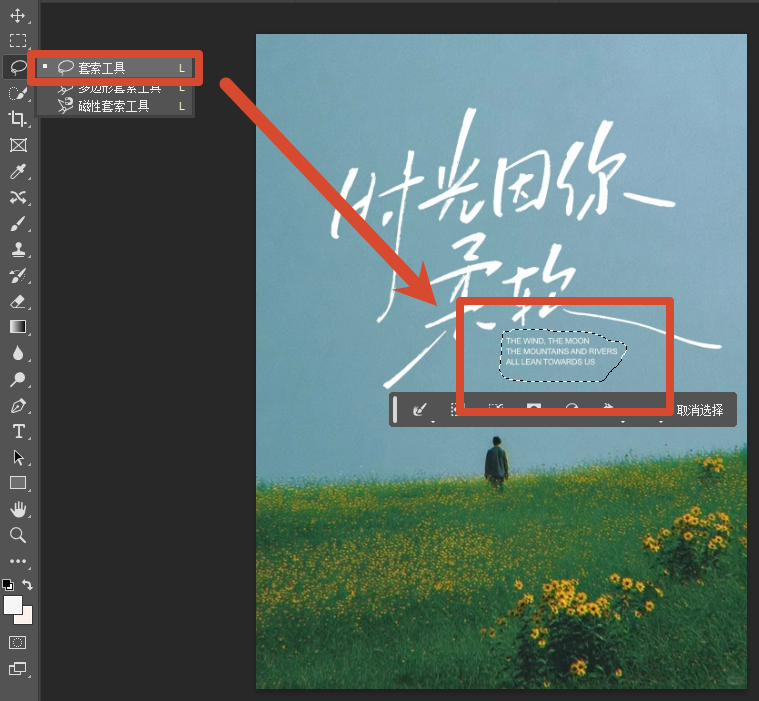
套索工具

按下快捷键 Shift+F5 调出填充面板,填充选项选择「内容识别」,勾选颜色适应,点击确定即可一键清除文字;
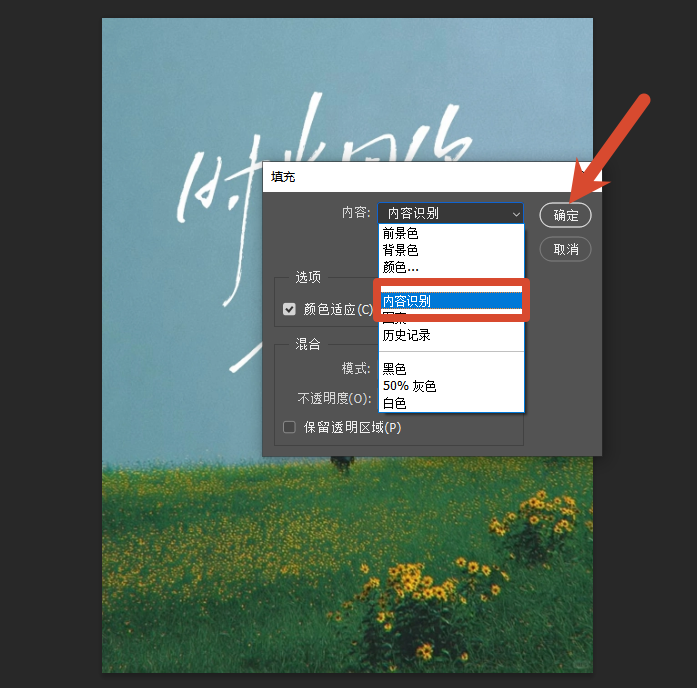
内容识别

若画面存在细微修复痕迹,重复框选残留区域二次执行内容识别填充,就能实现基础无痕效果。

该方法操作简单,适合少量简单背景图片快速处理,可完成 ps 一键清除截图文字、ps 去除纯色海报水印文字等基础需求。针对木纹、风景、人像等复杂纹理画面,原生工具需要反复分块选区、多次采样修补,操作步骤更多,此时可借助 StartAI 插件实现真正全自动一键消除图片多余文字。

二、StartAI 插件一键消除图片多余文字完整实操步骤

StartAI 是适配 Photoshop CC2015 及以上版本、Win/Mac 双系统通用的专业 AI 增效插件,内置图片去水印、Banana 修图两大核心模块,可全自动识别画面文字、字幕、logo 水印,无需手动框选、调参、反复修补,真正实现 PS 一键无痕消除图片多余文字,兼顾单张快速修图与批量素材处理需求。
StartAI主页

立即使用StartAI:【点此一键下载StartAI插件】

邀请码:【XnJiVj】,立领100积分,全部核心功能免费用!

1. 插件安装启动

前往 StartAI 官方渠道下载安装包,跟随向导一键完成安装,全程 30 秒左右;安装后重启 Photoshop,在顶部菜单栏「增效工具」找到 StartAI 面板,旧版 PS 可通过「窗口 – 扩展功能」调出。

2. 一键消除文字操作流程

PS 画布导入待处理图片,无需复制图层、预处理画面,直接打开右侧 StartAI 插件控制面板;

在 AI 功能区选择「图片去水印」功能,该功能通用去除图片多余文字、全屏字幕、半透明 logo;
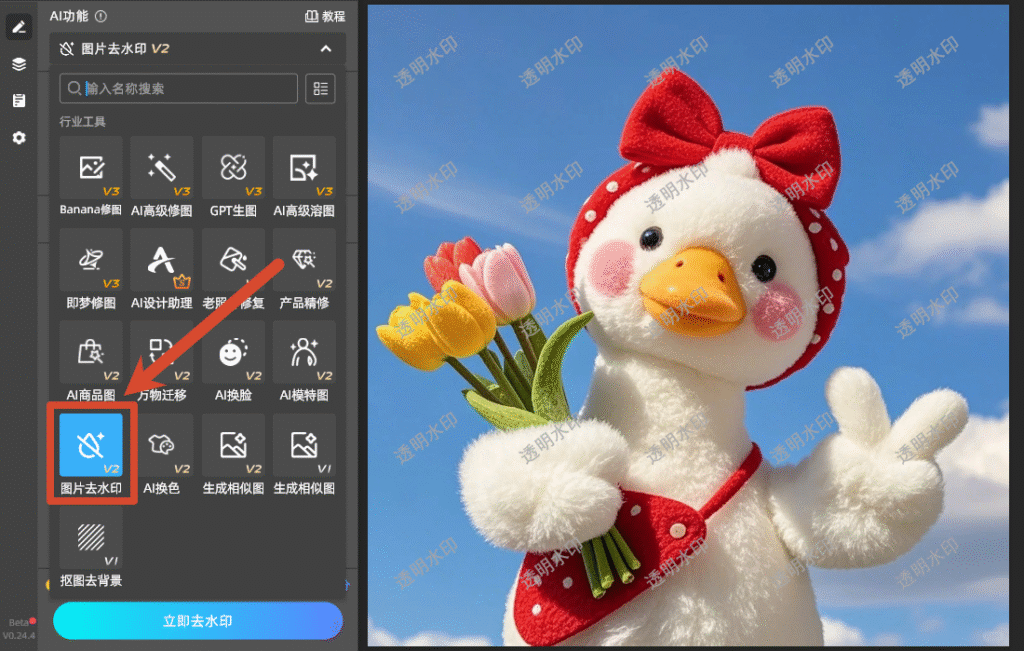
图片去水印

无需手动绘制选区,直接点击面板底部「立即去水印」按钮,AI 自动完成画面纹理、光影、色彩分析;
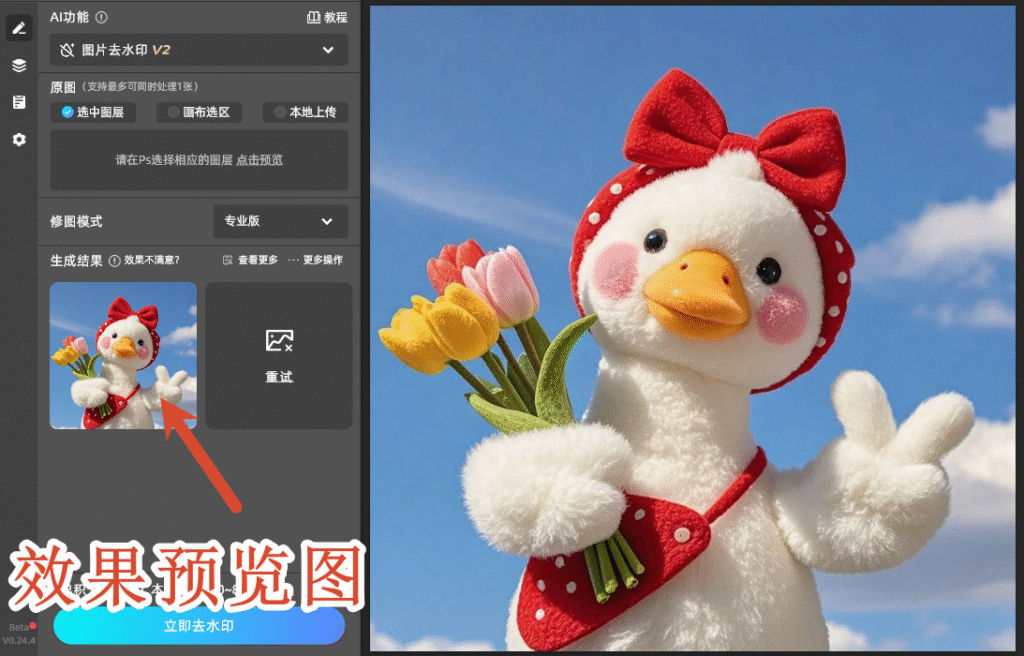
去水印效果图

等待 3-5 秒自动运算完成,插件直接输出清除全部文字的高清原图,画面无拼接断层、无杂色修补痕迹,放大细节纹理完整自然。

3. Banana 修图精细化文字处理拓展用法

如需精准局部清除文字、同步替换画面文字,可使用 StartAI 内置 【Banana 修图】功能,适配商业海报、电商主图精细修图场景:
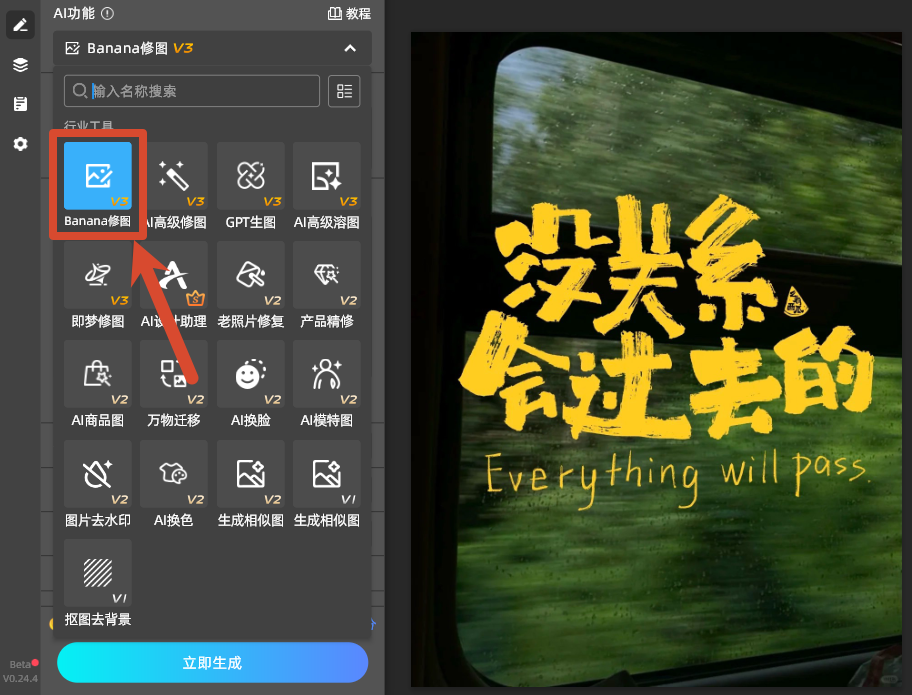
Banana修图

插件面板切换至 Banana 修图模块,通过「从图层获取」载入当前画布素材;

在修图需求输入框填写指令,例如 “清除画面右下角全部装饰文字”;
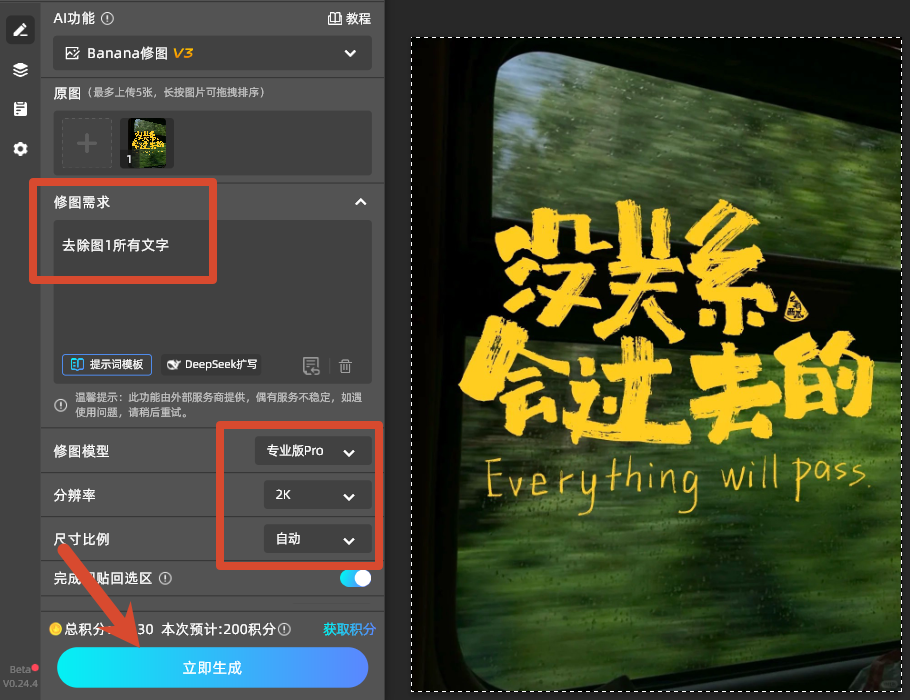
填写修图需求

设置输出分辨率与画质参数,点击立即生成,AI 同步还原文字下方原生背景纹理,实现精细化无痕去字。
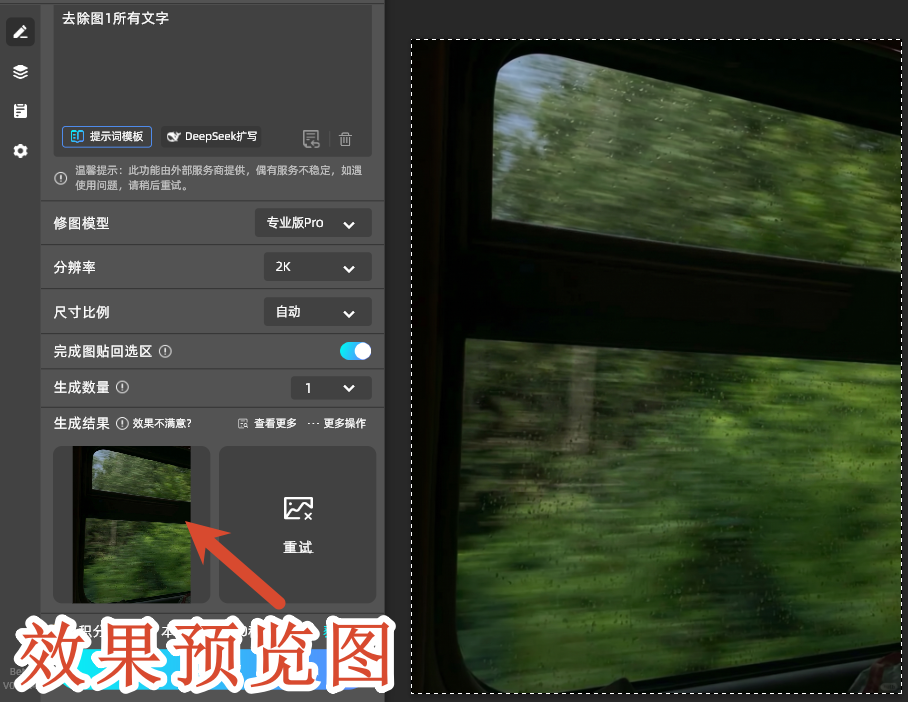
文字去除效果图

三、StartAI 插件一键去文字核心优势

1. 全自动零操作门槛,真正一键完成

对比 PS 原生内容识别填充、仿制图章工具,StartAI 无需手动绘制选区、调整画笔参数、多次采样修补,导入图片点击一次按钮即可消除图片多余文字,零基础新手、办公人员无需系统学习 PS 修图技巧也能快速上手,轻松实现 ps 一键无痕去除人像照片文字、ps 一键清理商品图多余标语。

2. 复杂背景修复效果远超原生工具

依托深度学习 AI 算法,插件可精准区分文字、水印与树木、发丝、布料、渐变光影等复杂背景元素,自动还原文字下方原生纹理,处理风景照、服装细节、多渐变海报、半透明艺术字时,不会出现色块错位、纹理模糊、文字边缘残留等问题,完美满足商业设计高清出图标准。

3. 全场景兼容,支持批量素材处理

适配截图、证件照、电商产品图、人像写真、影视截图、印刷海报等全部图片类型,既能单张快速一键消除图片多余文字,也支持批量导入多张素材统一去除水印文字,大幅提升美工日常制图效率,适合电商店铺批量做主图、新媒体批量处理配图使用。

4. 多功能一体化,兼顾多种修图需求

StartAI 不只是 PS 一键消除图片多余文字工具,插件整合 GPT 生图、AI 高清修复、老照片翻新、画布拓展、智能抠图、商品换背景等 40+AI 修图功能,一套插件覆盖设计全流程需求,无需额外安装多款第三方修图工具。

四、不同场景 PS 一键去文字选用方案

  1. 纯色截图、白底产品短文字:PS 原生内容识别填充,快速简单,适合临时少量修图;
  2. 风景人像、纹理复杂海报、半透明字幕:优先使用 StartAI 图片去水印功能,一键无痕,细节还原度更高;
  3. 商业主图、需要局部精准去字 / 改字:选用 StartAI Banana 修图模块,自定义指令精准修复画面;
  4. 电商批量商品素材、大量新媒体配图:StartAI 批量处理模式,一次性清除全部图片多余文字,节省大量重复操作时间。

五、总结

想要实现 PS 一键消除图片多余文字,简单纯色素材可使用 Photoshop 自带内容识别填充快速处理;追求全场景无痕效果、高效批量制图,StartAI 插件是最优选择。插件依托成熟 AI 视觉算法简化全部手动修图步骤,真正做到一键清除图片字幕、水印、多余标语,适配设计师、电商运营、自媒体、办公人群各类修图需求,是提升 Photoshop 图片文字清理效率的实用增效工具。


PS怎么一键消除图片多余文字?2种一键去字方案,复杂背景一键清字

本文完整讲解 Photoshop 一键消除图片多余文字的实操方案,涵盖 PS 原生一键去字操作与 StartAI 插件智能无痕去文字两种方式,自然覆盖 ps 一键去除图片文字、ps 无痕清除画面字幕、ps 批量去掉图片水印文字等高频搜索需求,遵循 EEAT 专业内容标准,完整拆解 StartAI 插件操作流程与核心优势,适配电商美工、摄影修图、办公制图等各类使用场景。

一、PS 原生一键消除图片多余文字基础操作

日常处理截图、产品海报、人像照片时,经常需要用 PS 一键消除图片多余文字,Photoshop 自带内容识别填充是最基础的一键去字功能,适配纯色、简约渐变背景图片,也是全网使用率最高的 ps 一键去掉图片文字原生方法。

在 PS 中导入带文字素材,选用套索工具(快捷键 L)完整框选多余文字区域,选区向外拓展 3-5 像素,覆盖文字边缘;

套索工具

按下快捷键 Shift+F5 调出填充面板,填充选项选择「内容识别」,勾选颜色适应,点击确定即可一键清除文字;

内容识别

若画面存在细微修复痕迹,重复框选残留区域二次执行内容识别填充,就能实现基础无痕效果。

该方法操作简单,适合少量简单背景图片快速处理,可完成 ps 一键清除截图文字、ps 去除纯色海报水印文字等基础需求。针对木纹、风景、人像等复杂纹理画面,原生工具需要反复分块选区、多次采样修补,操作步骤更多,此时可借助 StartAI 插件实现真正全自动一键消除图片多余文字。

二、StartAI 插件一键消除图片多余文字完整实操步骤

StartAI 是适配 Photoshop CC2015 及以上版本、Win/Mac 双系统通用的专业 AI 增效插件,内置图片去水印、Banana 修图两大核心模块,可全自动识别画面文字、字幕、logo 水印,无需手动框选、调参、反复修补,真正实现 PS 一键无痕消除图片多余文字,兼顾单张快速修图与批量素材处理需求。

StartAI主页

立即使用StartAI:【点此一键下载StartAI插件】

邀请码:【XnJiVj】,立领100积分,全部核心功能免费用!

1. 插件安装启动

前往 StartAI 官方渠道下载安装包,跟随向导一键完成安装,全程 30 秒左右;安装后重启 Photoshop,在顶部菜单栏「增效工具」找到 StartAI 面板,旧版 PS 可通过「窗口 – 扩展功能」调出。

2. 一键消除文字操作流程

PS 画布导入待处理图片,无需复制图层、预处理画面,直接打开右侧 StartAI 插件控制面板;

在 AI 功能区选择「图片去水印」功能,该功能通用去除图片多余文字、全屏字幕、半透明 logo;

图片去水印

无需手动绘制选区,直接点击面板底部「立即去水印」按钮,AI 自动完成画面纹理、光影、色彩分析;

去水印效果图

等待 3-5 秒自动运算完成,插件直接输出清除全部文字的高清原图,画面无拼接断层、无杂色修补痕迹,放大细节纹理完整自然。

3. Banana 修图精细化文字处理拓展用法

如需精准局部清除文字、同步替换画面文字,可使用 StartAI 内置 【Banana 修图】功能,适配商业海报、电商主图精细修图场景:

Banana修图

插件面板切换至 Banana 修图模块,通过「从图层获取」载入当前画布素材;

在修图需求输入框填写指令,例如 “清除画面右下角全部装饰文字”;

填写修图需求

设置输出分辨率与画质参数,点击立即生成,AI 同步还原文字下方原生背景纹理,实现精细化无痕去字。

文字去除效果图

三、StartAI 插件一键去文字核心优势

1. 全自动零操作门槛,真正一键完成

对比 PS 原生内容识别填充、仿制图章工具,StartAI 无需手动绘制选区、调整画笔参数、多次采样修补,导入图片点击一次按钮即可消除图片多余文字,零基础新手、办公人员无需系统学习 PS 修图技巧也能快速上手,轻松实现 ps 一键无痕去除人像照片文字、ps 一键清理商品图多余标语。

2. 复杂背景修复效果远超原生工具

依托深度学习 AI 算法,插件可精准区分文字、水印与树木、发丝、布料、渐变光影等复杂背景元素,自动还原文字下方原生纹理,处理风景照、服装细节、多渐变海报、半透明艺术字时,不会出现色块错位、纹理模糊、文字边缘残留等问题,完美满足商业设计高清出图标准。

3. 全场景兼容,支持批量素材处理

适配截图、证件照、电商产品图、人像写真、影视截图、印刷海报等全部图片类型,既能单张快速一键消除图片多余文字,也支持批量导入多张素材统一去除水印文字,大幅提升美工日常制图效率,适合电商店铺批量做主图、新媒体批量处理配图使用。

4. 多功能一体化,兼顾多种修图需求

StartAI 不只是 PS 一键消除图片多余文字工具,插件整合 GPT 生图、AI 高清修复、老照片翻新、画布拓展、智能抠图、商品换背景等 40+AI 修图功能,一套插件覆盖设计全流程需求,无需额外安装多款第三方修图工具。

四、不同场景 PS 一键去文字选用方案

  1. 纯色截图、白底产品短文字:PS 原生内容识别填充,快速简单,适合临时少量修图;
  2. 风景人像、纹理复杂海报、半透明字幕:优先使用 StartAI 图片去水印功能,一键无痕,细节还原度更高;
  3. 商业主图、需要局部精准去字 / 改字:选用 StartAI Banana 修图模块,自定义指令精准修复画面;
  4. 电商批量商品素材、大量新媒体配图:StartAI 批量处理模式,一次性清除全部图片多余文字,节省大量重复操作时间。

五、总结

想要实现 PS 一键消除图片多余文字,简单纯色素材可使用 Photoshop 自带内容识别填充快速处理;追求全场景无痕效果、高效批量制图,StartAI 插件是最优选择。插件依托成熟 AI 视觉算法简化全部手动修图步骤,真正做到一键清除图片字幕、水印、多余标语,适配设计师、电商运营、自媒体、办公人群各类修图需求,是提升 Photoshop 图片文字清理效率的实用增效工具。

当前专题
Banana修图

Nano Banana Pro,直接在Photoshop中直接使用最热门的Nano Banana模型

PS去水印

Ps去水印,AI精准秒出,无损高效去水印

NanoBanana一站式修图工具,满足你所有的想象

一站式修图工具
满足你所有的想象

产品精修质感拉满,细节精致更出片

质感拉满
细节精致更出片

老照片一键智能修复,还原清晰旧时光

老照片修复

发丝级精准抠图,一键批量处理更高效

抠图去背景

产品

千鹿AI 千鹿Pr助手 千鹿AI助手 PsAide

专题广场

StartAI教程 StartAI提示词库 产品精修 Ps抠图 Nano Banana Pro Ps2026 Ps去水印 Ps快捷键

服务

帮助中心 最新功能 服务条款 会员中心 Ps教程 官方博客

联系我们

info@istarry.com.cn




