
行政办公、平面设计日常经常需要自制规范圆形电子印章,很多新手不清楚 PS 怎么做标准公章,手动绘制圆环、环形文字、五角星步骤繁琐,字间距、圆形弧度很难调整到位。本文完整拆解 Photoshop 从零制作圆形印章全套操作,包含画布参数、圆环路径、环形文字排版、中心五角星设置等细节;同时分享 StartAI 插件 GPT 生图一键生成印章方案,输入文字指令就能快速产出高清透明底公章,无需手动调路径,制图效率更高。
插件官方获取地址:点我下载插件
专属邀请码:mKU7jz(新用户注册填写邀请码立领100积分)
一、PS 手动制作圆形印章・前期基础准备
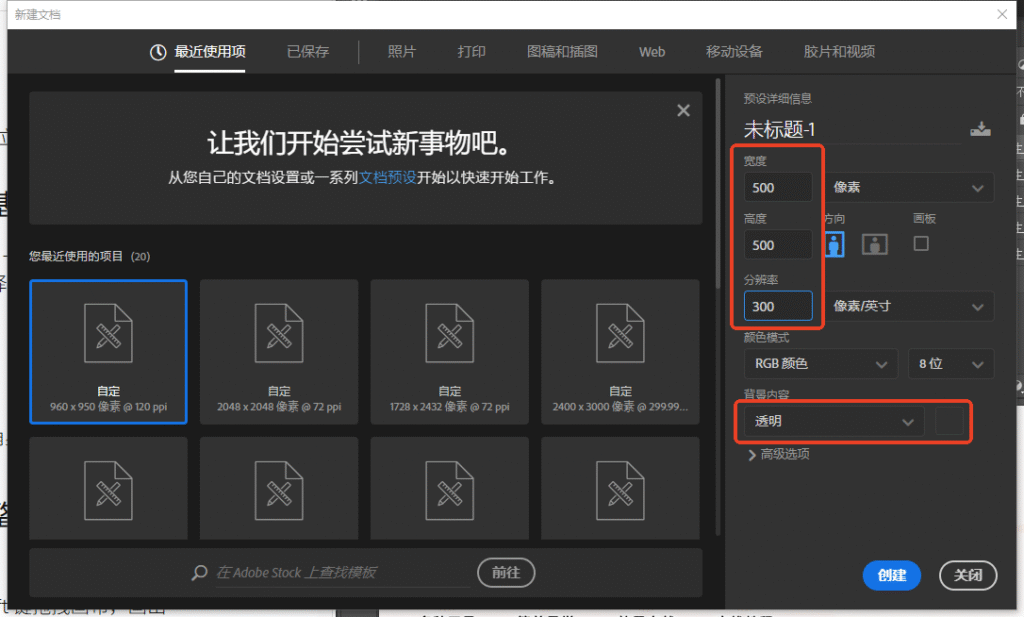
新建透明画布 打开 Photoshop,点击顶部【文件】-【新建】,画布尺寸设置 500px*500px,分辨率 300dpi,背景内容选择「透明」,点击创建,适配办公打印、文档插入使用。
提前整理印章素材信息 提前确定印章完整文字内容(企业全称、编号、备用小字),规划环形文字排布顺序,如需中心五角星、LOGO 图案提前确认尺寸比例。
二、PS 手动绘制标准圆形公章完整步骤
第一步:绘制双层红色印章外圆环
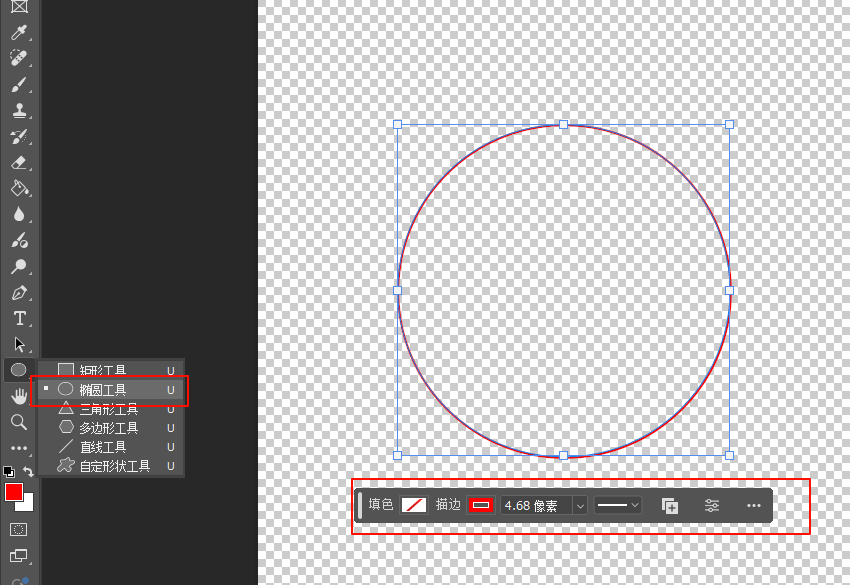
左侧工具栏选中【椭圆工具】,快捷键 U;按住 Shift 键拖拽画布,画出标准正圆形路径,作为印章外层边框;
复制圆形图层,按住 Alt+Shift 以圆心等比例向内缩小,生成内层细圆环,双层圆环贴合传统公章样式。
第二步:制作环形环绕文字
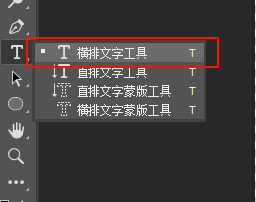
切换横排文字工具,快捷键 T,鼠标移动至圆形路径边缘,光标出现曲线标识后点击,生成沿圆环排布的文字输入路径;
输入企业全称,字体选用宋体 / 黑体(正式公章通用字体),字号 18-24pt,印章标准红色 RGB (200,0,0)、CMYK (0,100,100,0);
打开【窗口 – 字符】面板,字间距调整 5-10,消除文字拥挤、空隙不均问题,保证环形文字分布均匀;
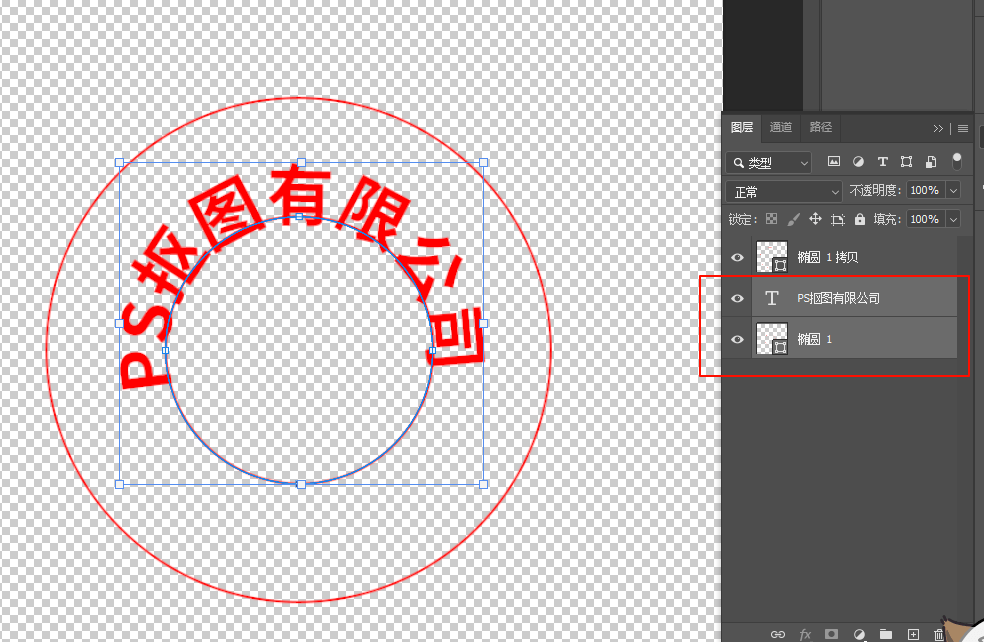
隐藏内侧圆形辅助路径,仅保留文字与外框圆环。
第三步:添加中心五角星核心元素
工具栏切换多边形工具,快捷键 U,填充色统一红色;顶部路径设置勾选「星形」,缩进边依据 50%;缩放五角星至印章内部 1/3 大小,居中放置在圆环文字中间。
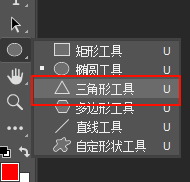
第四步:检查细节并导出透明印章
整体核对:文字无错别字、环形排布匀称,全图统一红色,无多余杂线、空白瑕疵;
导出设置:【文件 – 存储为】,选择 PNG 格式保留透明背景,可直接插入 Word、PDF、PPT 办公文档;如需纸质打印可保存 JPG 格式。

三、高效替代方案:StartAI 插件 GPT 生图一键生成规范印章
纯手动绘制公章需要反复调整路径、文字间距、图形比例,新手容易排版错乱,单张制作耗时久。StartAI 内置 GPT 生图功能,依靠 AI 智能生成标准电子印章,无需任何 PS 路径操作,零基础快速出图。
实操步骤
PS 打开画布,调出 StartAI 插件面板,选择【GPT 生图】功能,上传一张空白白底参考图固定画面比例;
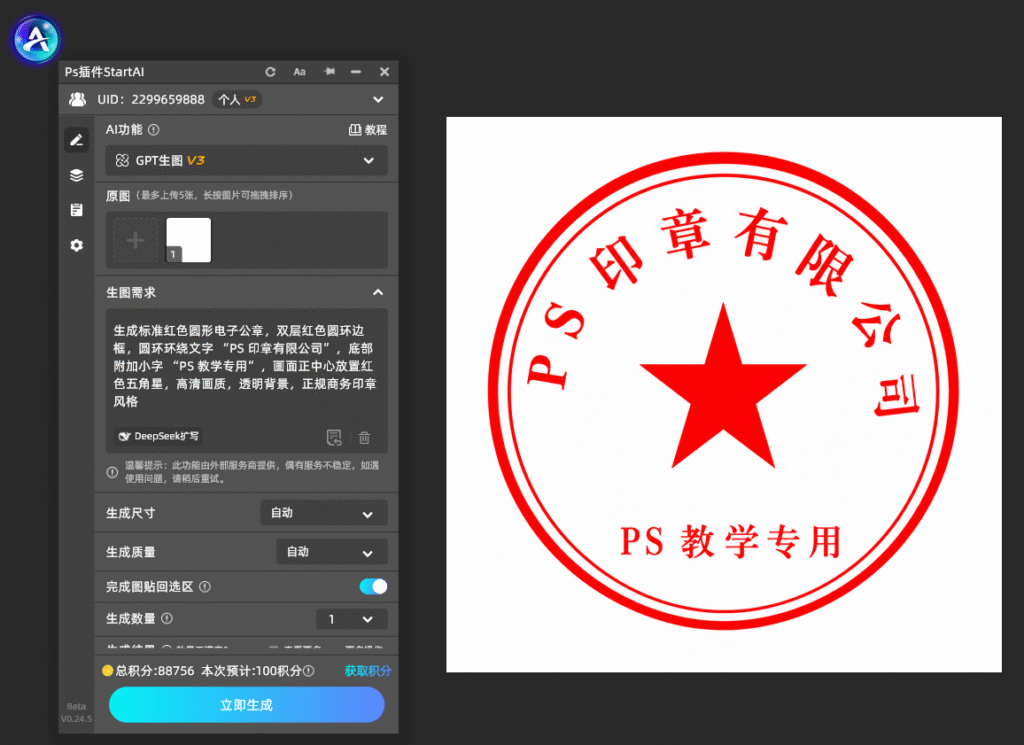
在提示词输入框清晰描述印章样式、文字、配色,直接复制参考模板: 生成标准红色圆形电子公章,双层红色圆环边框,圆环环绕文字 “PS 印章有限公司”,底部附加小字 “PS 教学专用”,画面正中心放置红色五角星,高清画质,透明背景,正规商务印章风格
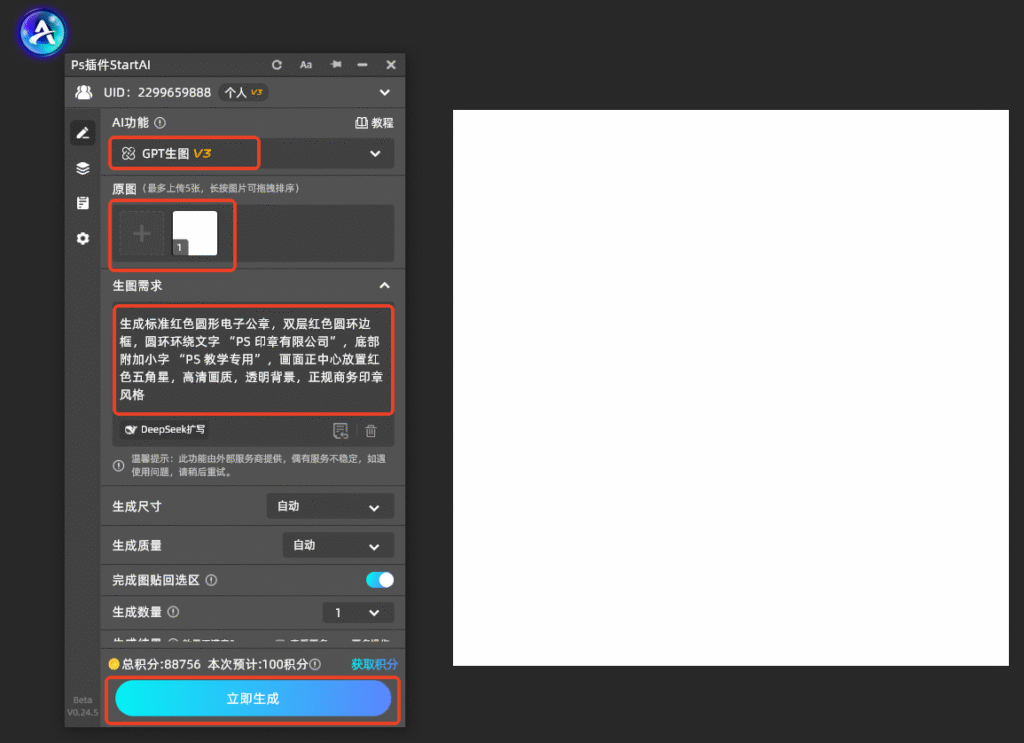
点击【立即生成】,AI 自动完成排版、配色、图形绘制,输出完整规范印章图层,可直接导出 PNG 透明素材,批量制作多款印章效率大幅提升。
四、两种印章制作方法对比总结
PS 手动绘制印章 优势:完全自主控制每一处细节,尺寸、文字、图案可精细化微调;
短板:操作步骤多,环形文字、圆环比例调试门槛高,单张制作耗时长,批量制图不适用。
StartAI GPT 生图一键做印章 优势:零 PS 操作门槛,仅输入文字指令即可生成完整公章,自动规范排版,修改文字仅需重输提示词;
短板:复杂定制化特殊印章细节需后期简单微调。
日常临时办公、制作多款电子印章,优先选用 StartAI 插件 GPT 生图功能,省去大量路径、文字排版调试工作;需要高度自定义特殊款式印章,可使用 PS 手动绘制精细调整。
插件官方获取地址:点我下载插件
专属邀请码:mKU7jz(新用户注册填写邀请码立领100积分)








