
字体特效是海报设计、主图排版、视觉封面创作的核心元素,好看的艺术字效可以瞬间提升画面质感、强化视觉层次,让普通排版升级为高级设计作品。很多新手设计师想要做出立体、金属、毛绒、弥散、条纹扭曲等创意字体,却苦于不懂参数调试、操作繁琐、成品效果生硬不自然。本文整理8种零基础可直接照搬的PS爆款字效实操教程,包含材质金属字、立体金属字、纸张字、彩虹立体字、条纹扭曲字、毛绒字、纸张描边字、渐变弥散字,步骤清晰、参数通用、上手即会;同时新增StartAI GPT生图一键生成艺术字体高效方案,解决手动做字耗时长、效果差、改稿麻烦的痛点,新手既能学习传统PS手工技法,也能借助AI快速出商用级字效海报,适配日常设计、电商排版、创意海报全场景使用。
插件官方获取地址:点我下载插件
专属邀请码:mKU7jz(新用户注册填写邀请码立领100积分)
前言
优质的字体特效,是设计作品的点睛之笔。不用复杂技法、不用高阶审美,掌握简单的PS图层样式、滤镜、重复变换技巧,就能轻松做出8种全网热门的高级艺术字效,快速完成整套字效海报制作。对于高频出图、快速改稿的设计场景,也可以借助StartAI GPT生图功能一键生成各类创意字体,兼顾学习进阶与高效出图。
一、8种零基础PS爆款字效手工教程
01. 材质立体金属字效
利用材质球+混合器画笔制作肌理金属字,质感随机自然、肌理丰富,适合潮流海报、科技风标题设计。
网上下载高清材质球素材,导入PS画布中备用;
使用圆形选框工具框选完整材质区域,按下Ctrl+J复制独立材质图层,Ctrl+D取消选区,隐藏原始素材图层;
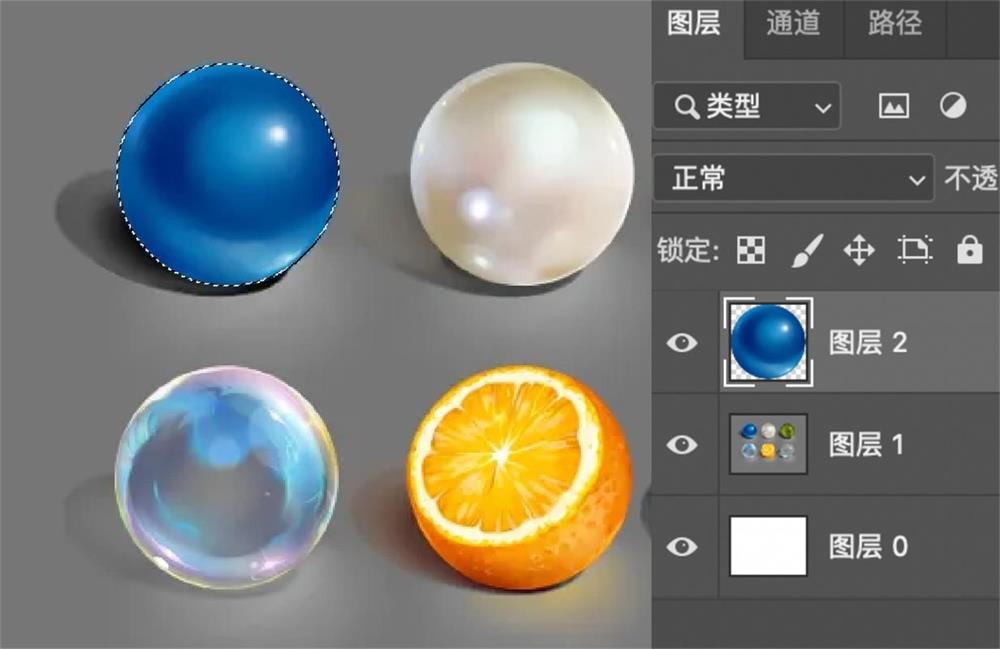
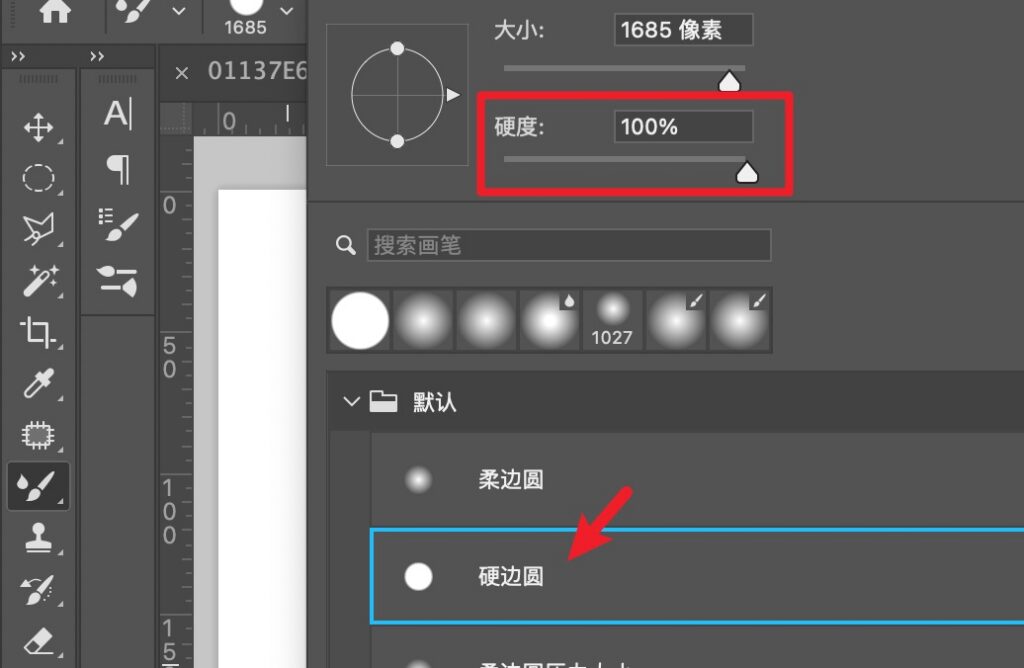
在左侧工具栏切换为【混合器画笔工具】,选用PS自带第一款硬边圆笔刷,调整笔刷大小与材质球尺寸匹配;
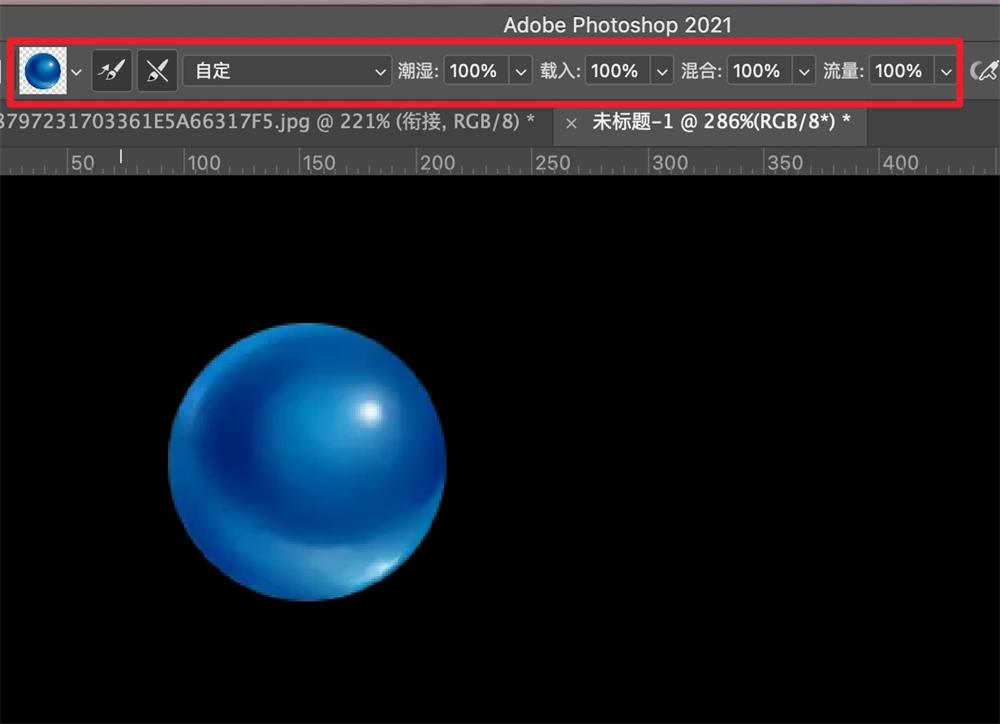
选中材质球图层,按住Alt键点击材质区域吸取样式,将属性栏四项参数全部设置为100%;
直接使用画笔在画布上书写所需文字,自动生成自带材质肌理的字体;
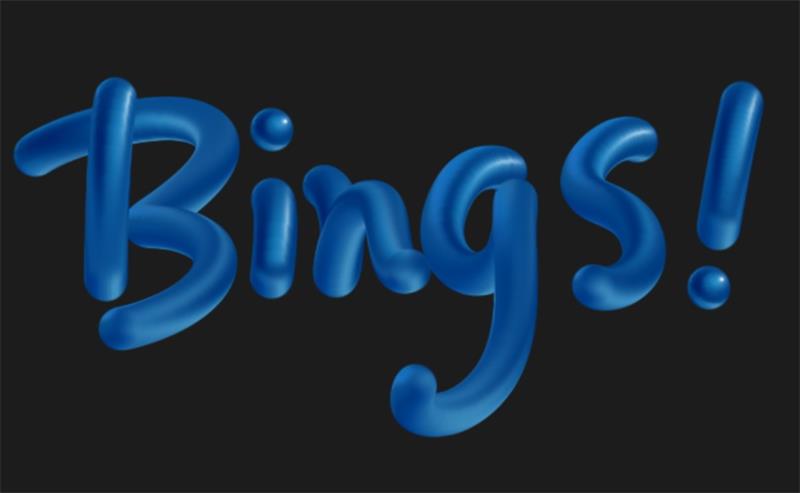
若字体画面偏灰、对比度不足,按下Ctrl+L调出色阶面板,拉动滑块强化明暗对比,优化金属质感;
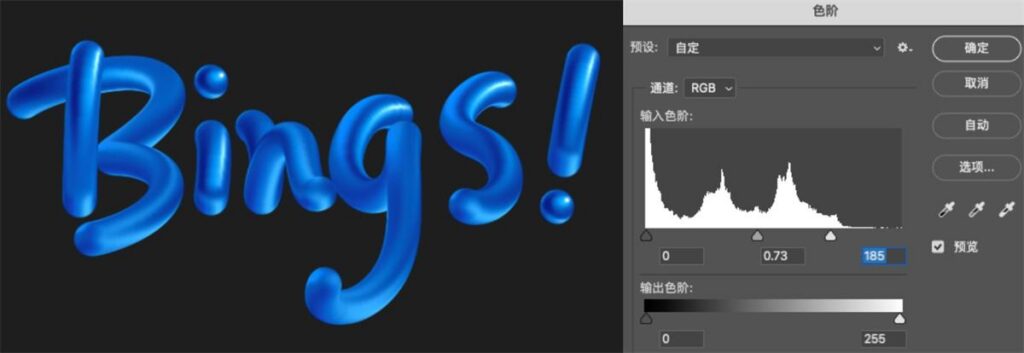
可替换不同金属、磨砂、纹理材质球,快速制作多款差异化材质金属字。
02. 精致立体金属字效
通过图层样式+路径模糊制作带长投影的高级金属立体字,光影层次饱满,适配商业海报、活动主标题。
新建1500×2100像素画布,导入适配风格的背景素材,输入主题文字,字体色值设置为#616970,右键文字图层选择【转换为智能对象】;
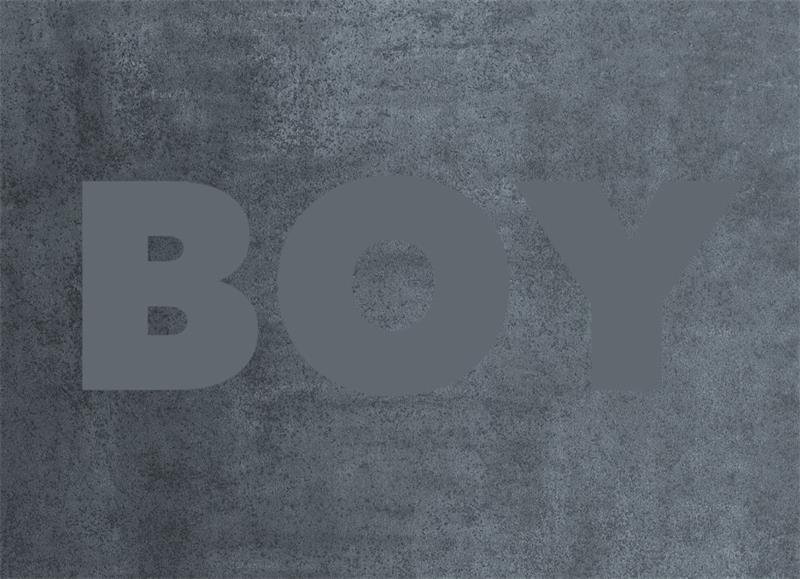
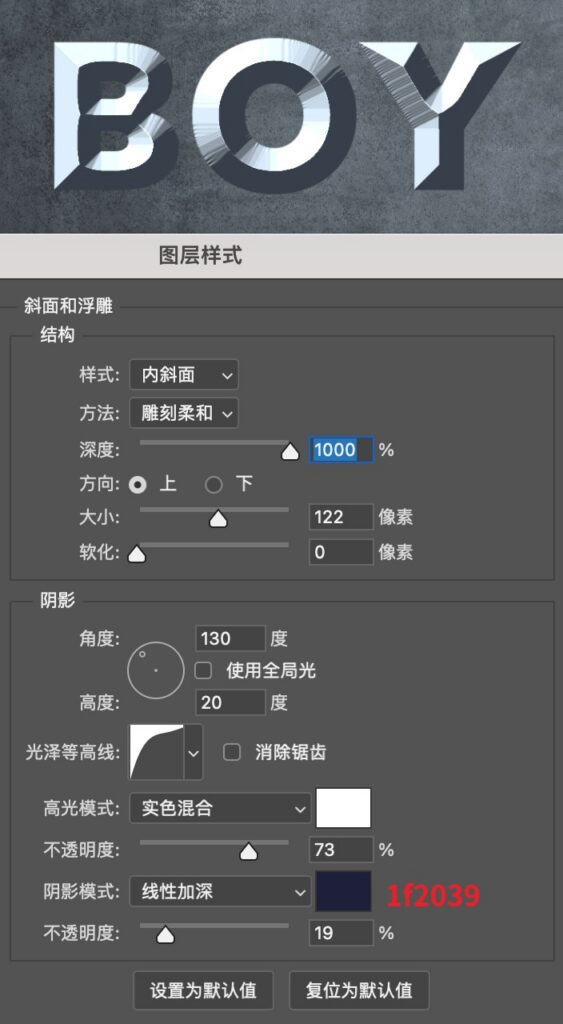
双击文字图层,打开图层样式,添加【斜面和浮雕】,调整参数打造立体金属厚度;
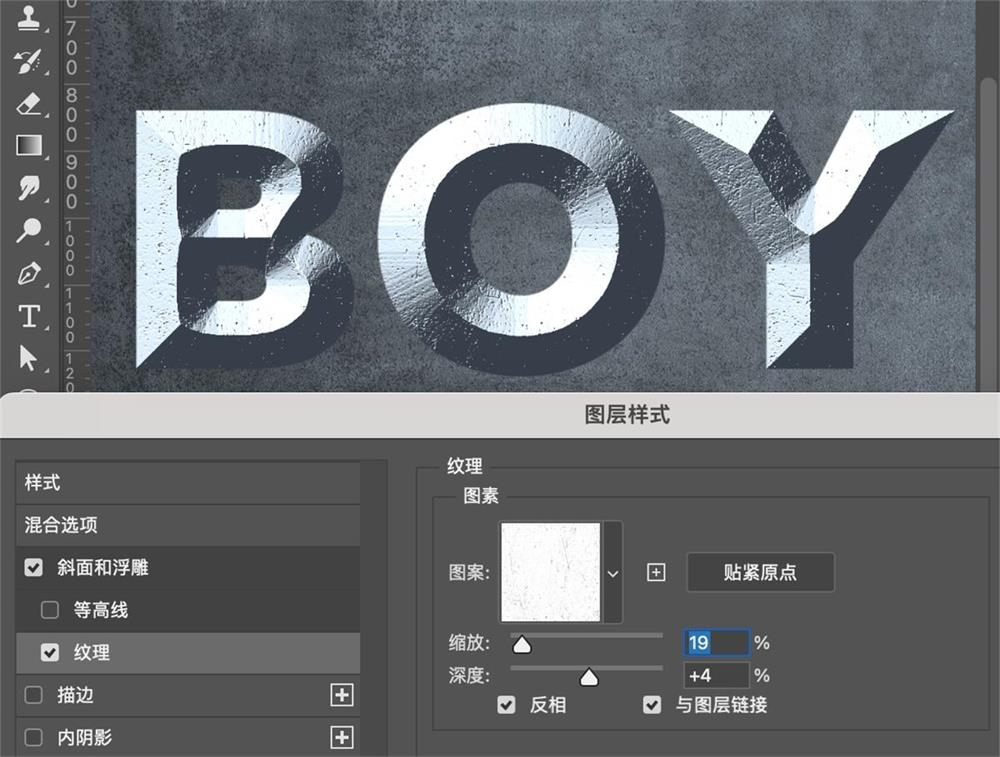
叠加【纹理】样式,模拟金属表面细微磨损肌理,提升真实质感;
添加【光泽】图层样式,调试参数优化金属暗部反光过渡,让光影更细腻自然;
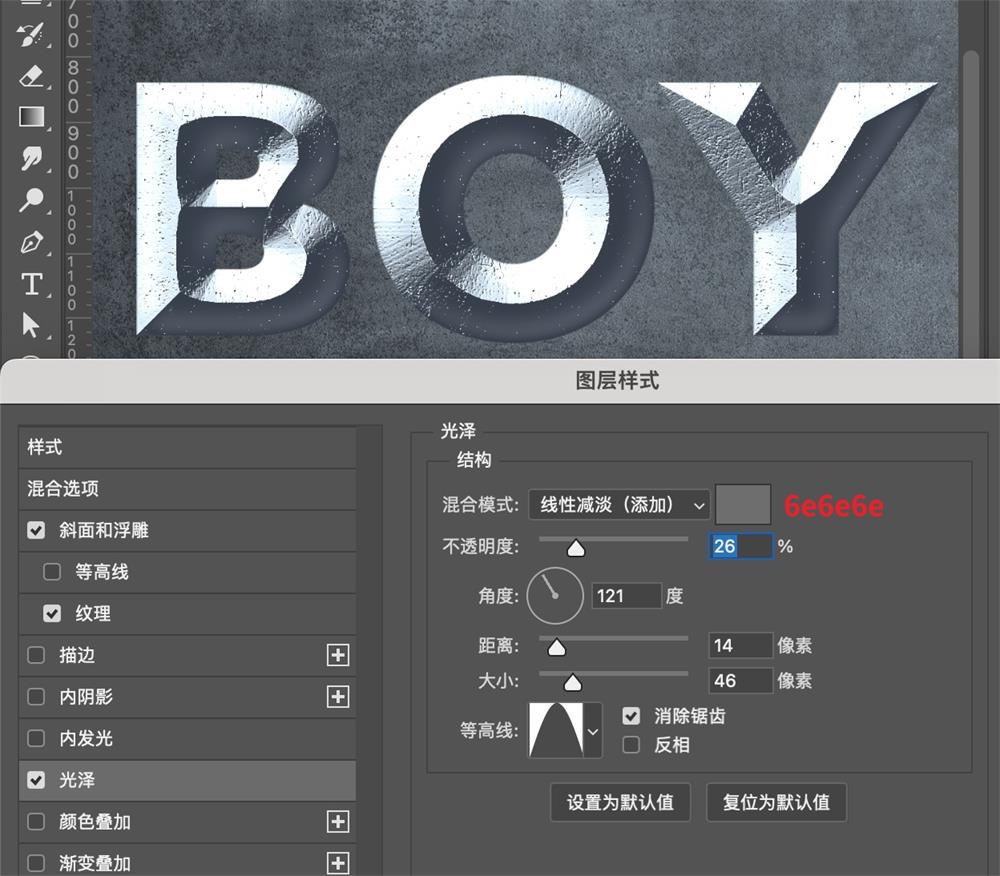
Ctrl+J复制文字图层,右键清除复制图层的图层样式,将图层混合模式改为【正片叠底】;执行【滤镜-模糊画廊-路径模糊】,绘制右下方向路径,模式选择后帘同步闪光,制作自然长投影;
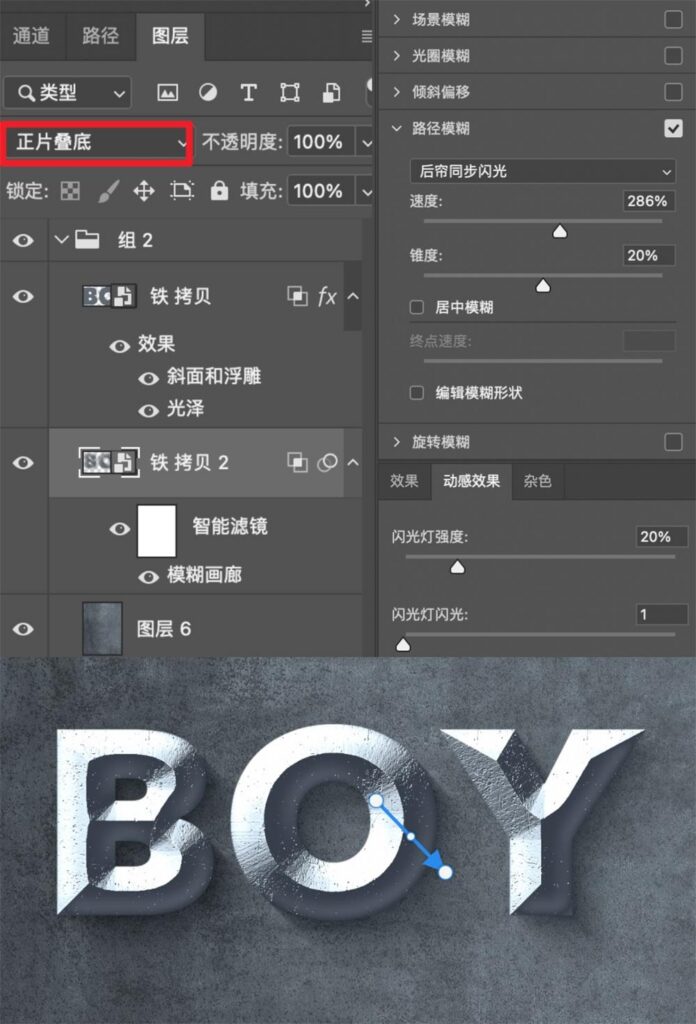
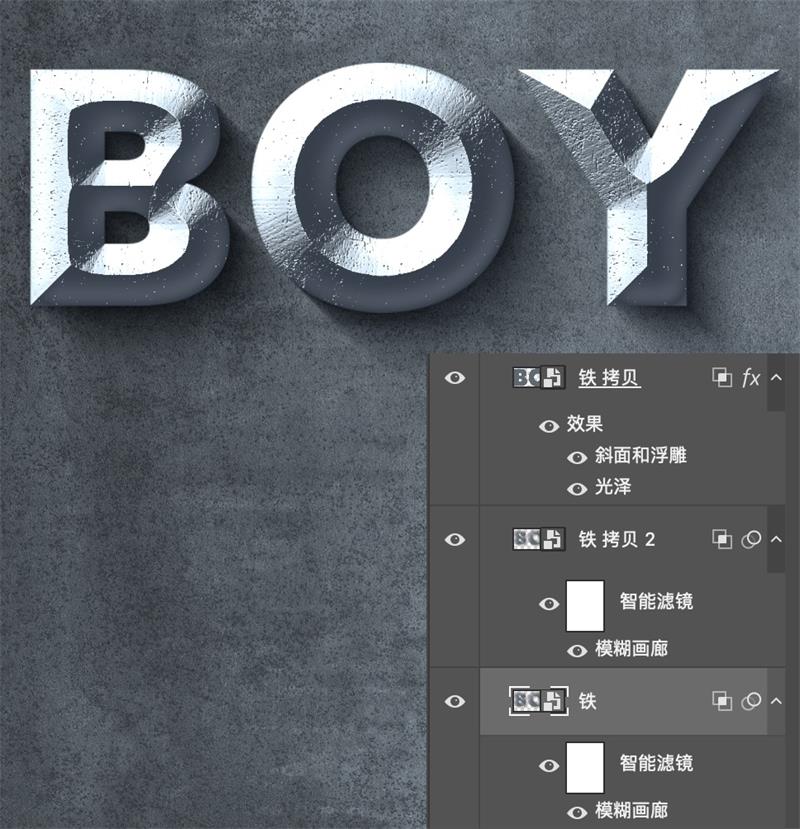
Ctrl+J再次复制投影图层,加深投影层次感,让画面更稳重;
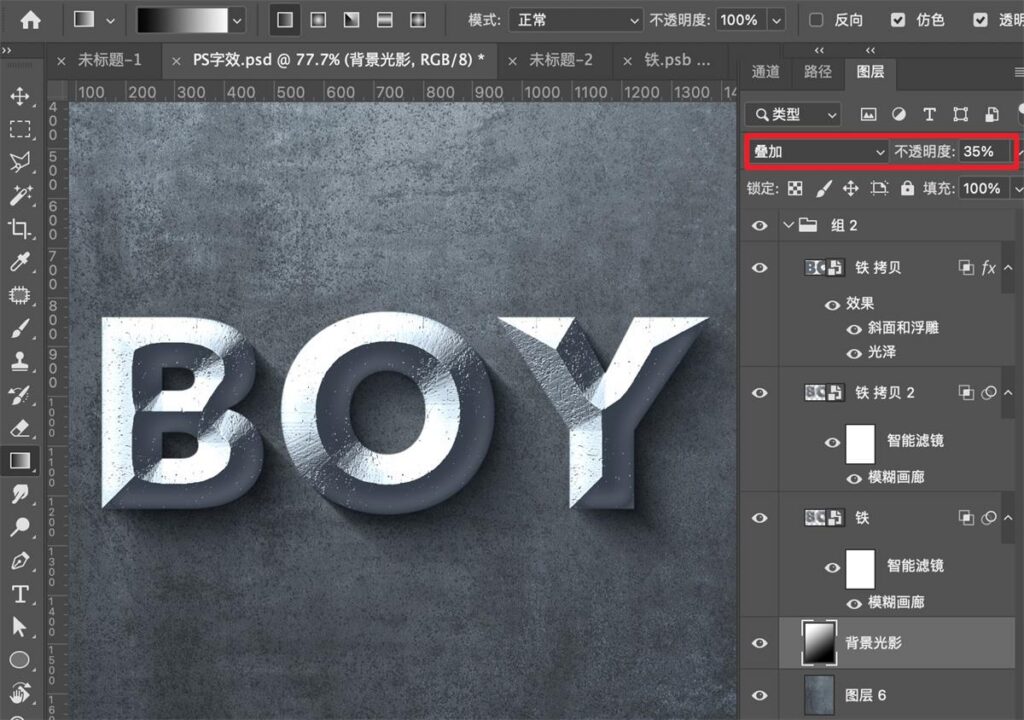
背景图层上方新建图层,混合模式改为叠加、不透明度35%,使用黑白渐变工具拉出渐变,丰富背景明暗层次;
字体上方新建图层,右键创建剪贴蒙版,调整图层模式与不透明度,用柔边黑色画笔涂抹字体右下角,强化字体明暗过渡;
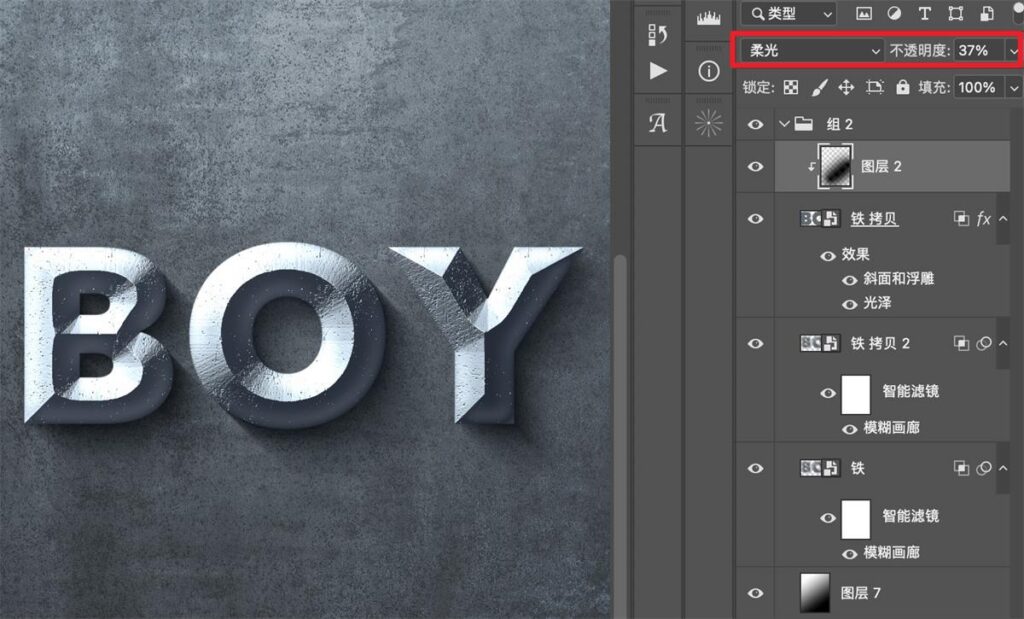
如需改字,双击智能对象缩略图,修改文字内容后Ctrl+S保存,原画布字体即可自动同步更新。
03. 复古纸张立体字效
结合透视变换+多层复制制作堆叠纸张字,复古文艺质感拉满,适合文艺海报、手账排版、古风设计。
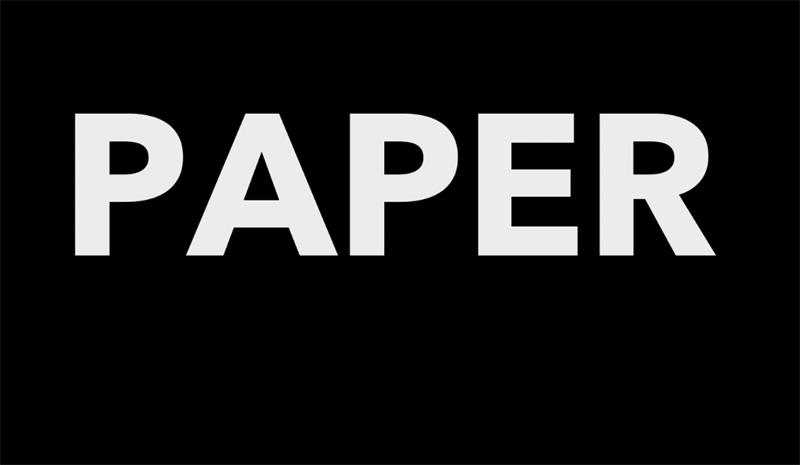
输入文字,字体色值设置为#ECECEC,右键文字图层【转换为形状】;
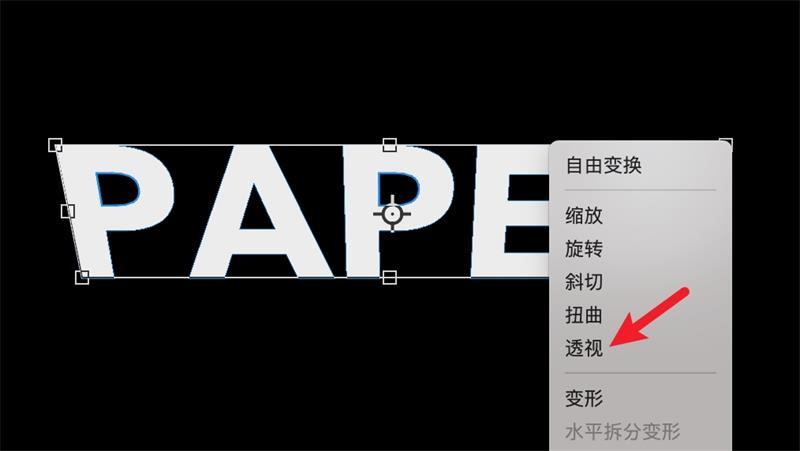
Ctrl+T自由变换,右键选择【透视】,拖动控制点调整出自然透视效果;
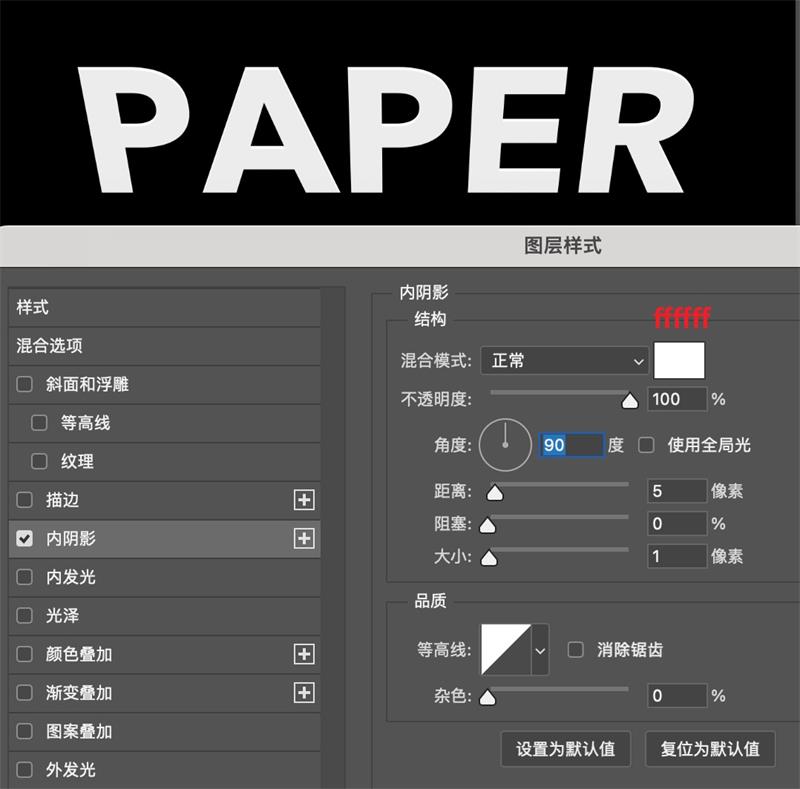
双击图层添加双重内阴影:第一层混合模式正常、颜色#FFFFFF;第二层混合模式正片叠底、颜色#000000,按参考参数微调细节;
Ctrl+J复制文字图层,Ctrl+T自由变换,轻微拉高文字并微调透视,回车确认;
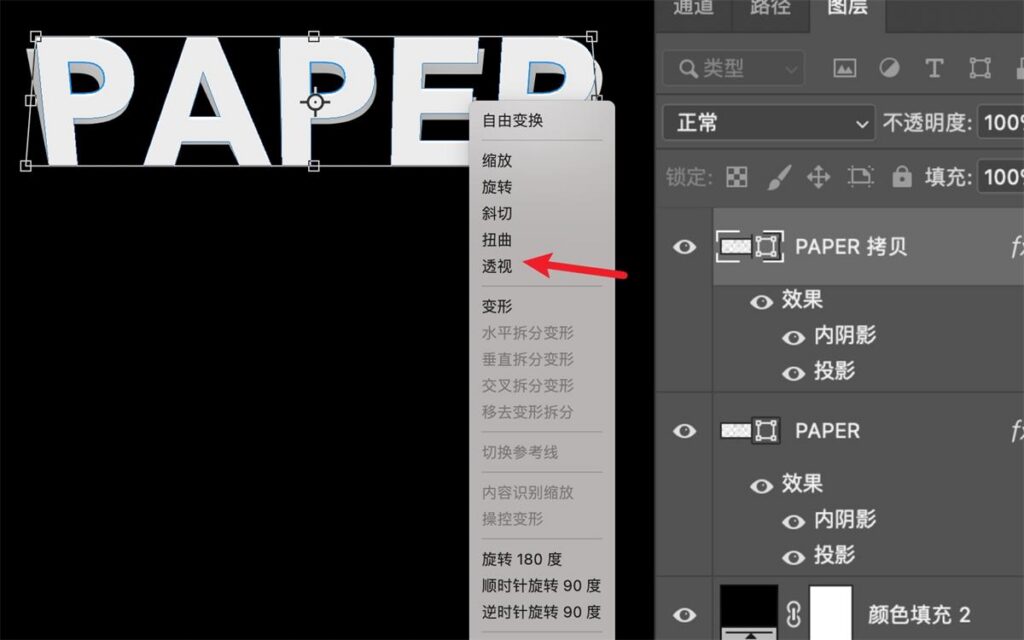
连续按下5次Ctrl+Alt+Shift+T,重复变换复制操作,生成多层堆叠字体效果;
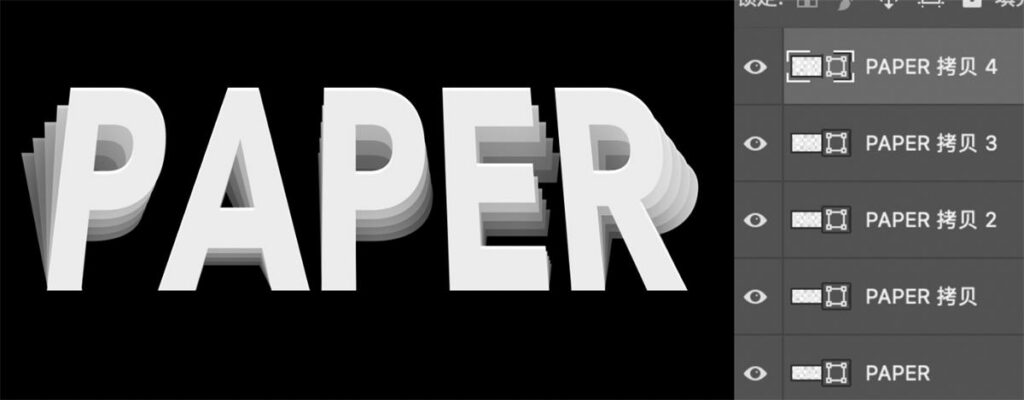
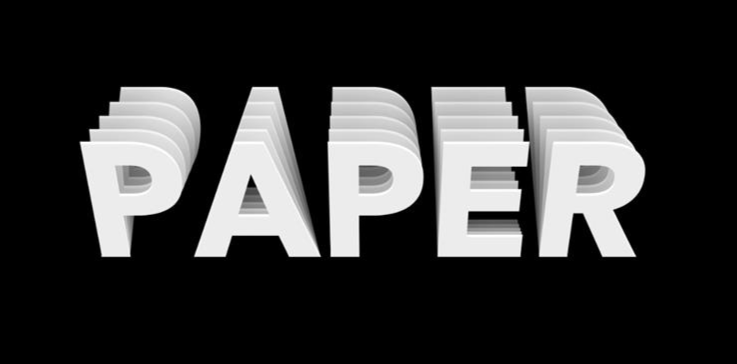
全选所有文字图层,执行【图层-排列-反向】,规整图层顺序,复古纸张堆叠字效完成。
04. 多彩彩虹立体字效
利用PS动作批量复制图层,搭配多色叠加制作渐变彩虹立体字,色彩丰富、氛围感十足,适合潮流创意海报、节日视觉设计。
输入主题文字,可新建图层搭配画笔绘制简约装饰元素,丰富画面;
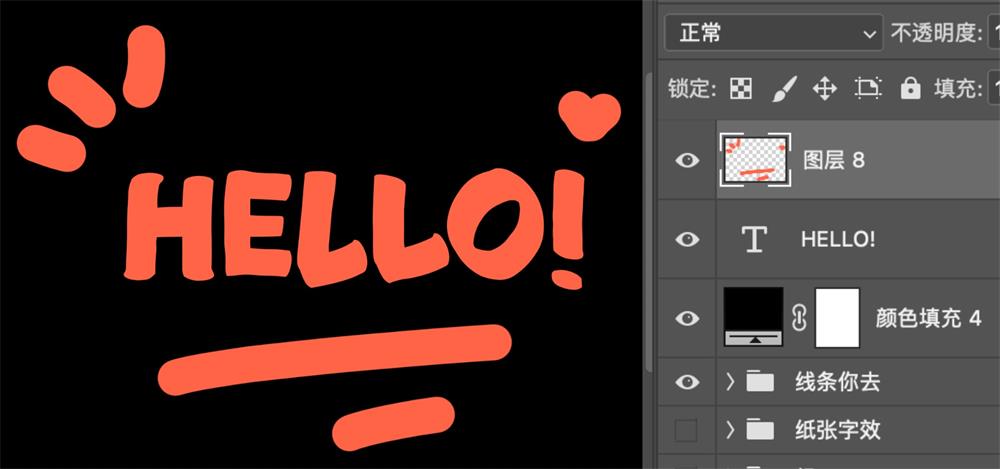
全选文字与装饰图层,右键【转换为智能对象】,执行【窗口-动作】打开动作面板;
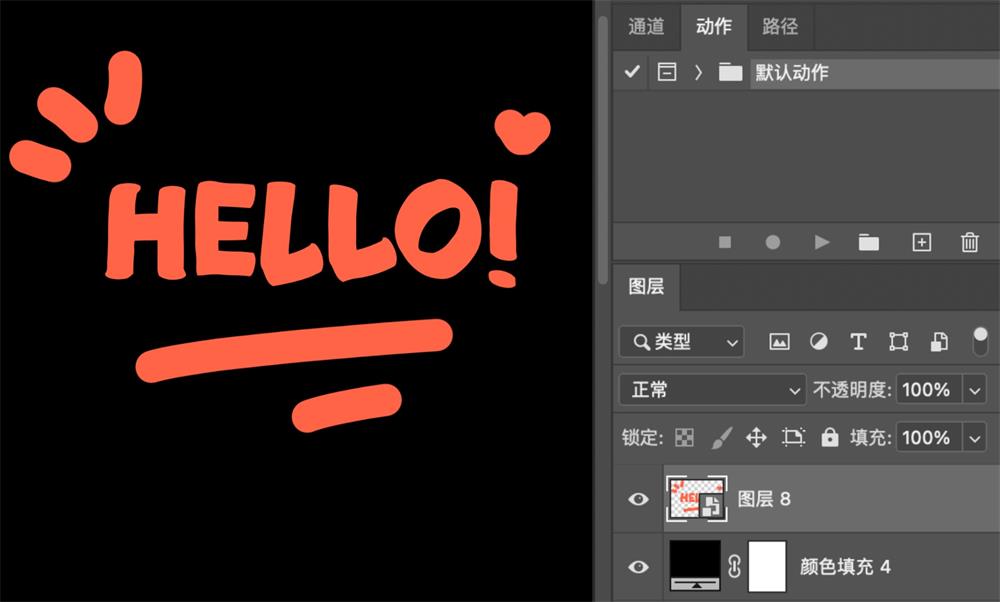
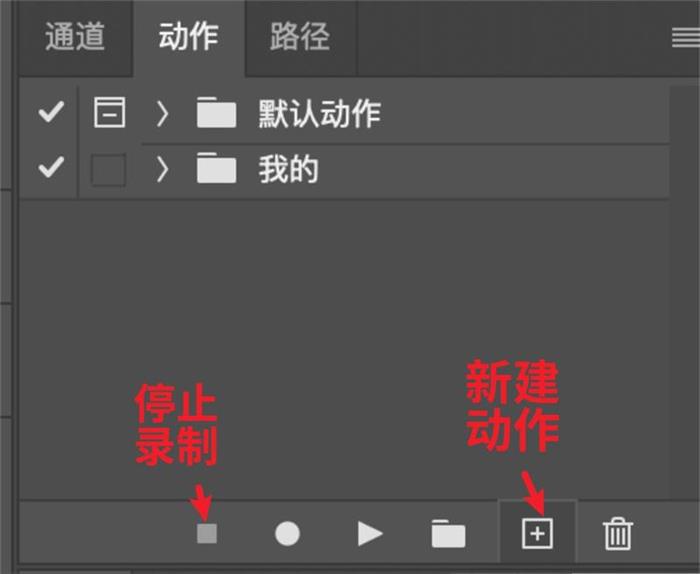
新建录制动作,Ctrl+J复制图层,Ctrl+[下移图层,按方向键↓、→轻微移动图层位置,完成后停止动作录制;
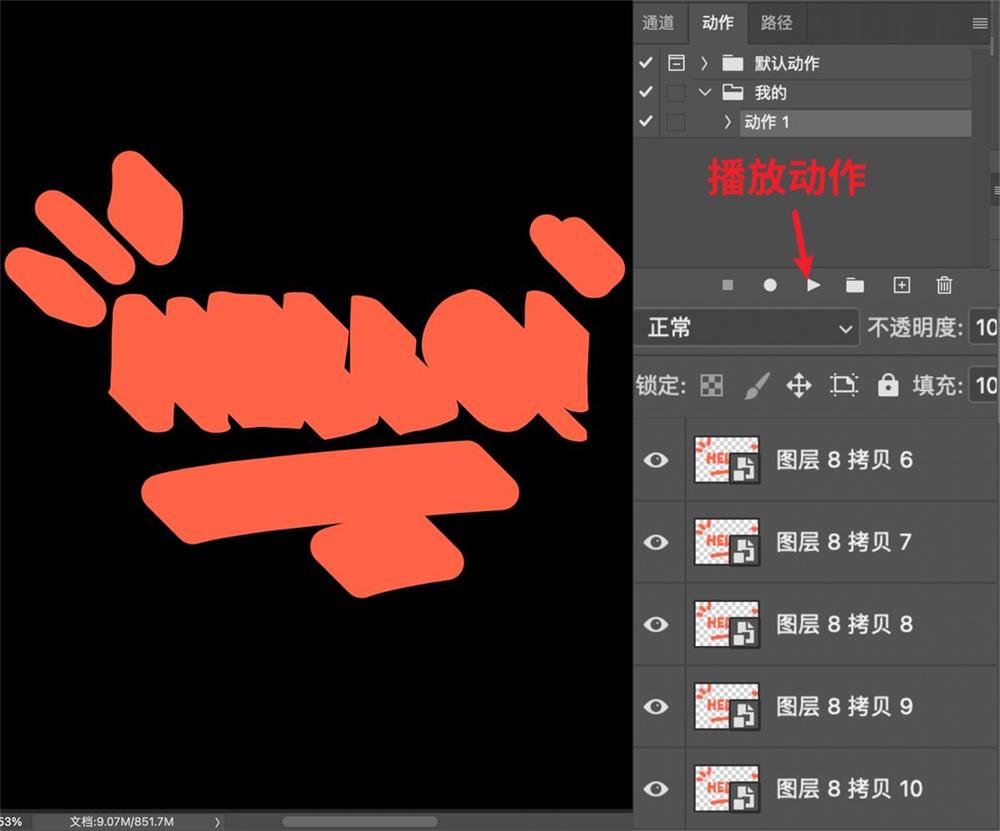
持续点击播放动作,批量生成多层文字图层,形成自然立体厚度;
最顶层文字图层添加【颜色叠加】,填充白色#FFFFFF,作为字体顶面;
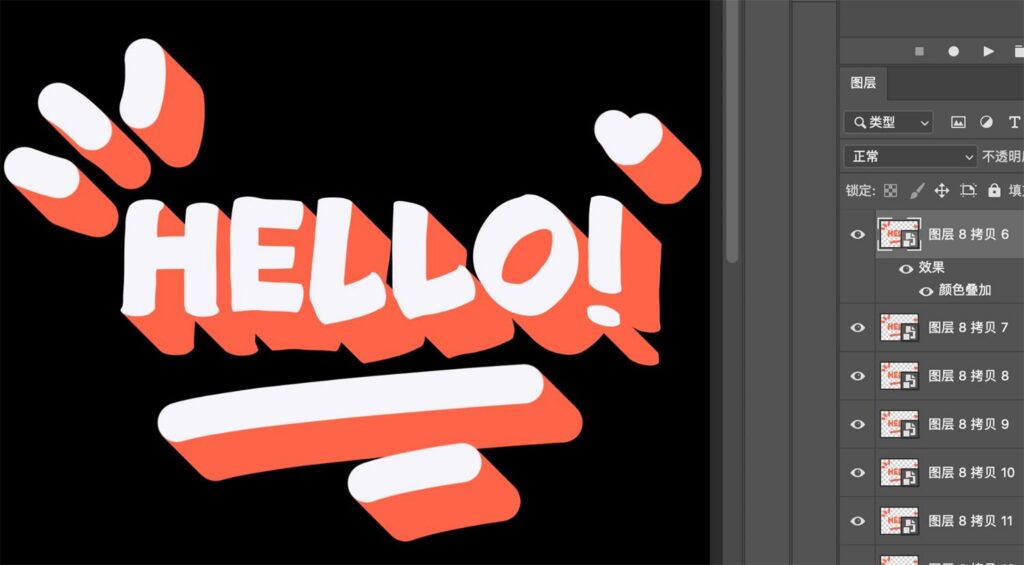
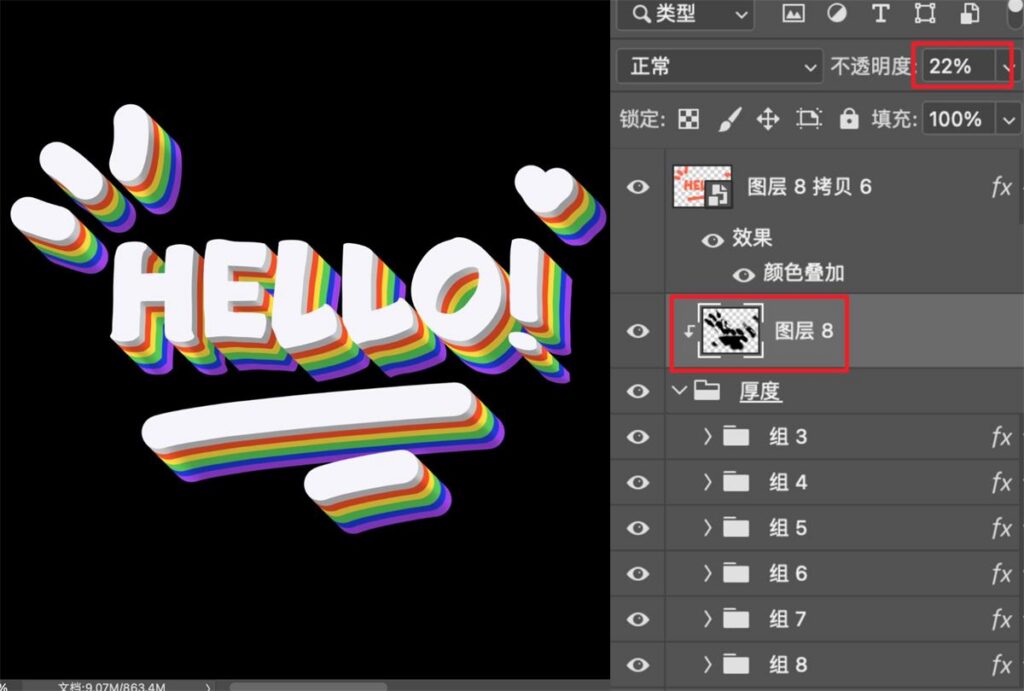
将剩余图层每5-10层分为一组,共5-7组,每组叠加不同彩虹色系颜色;
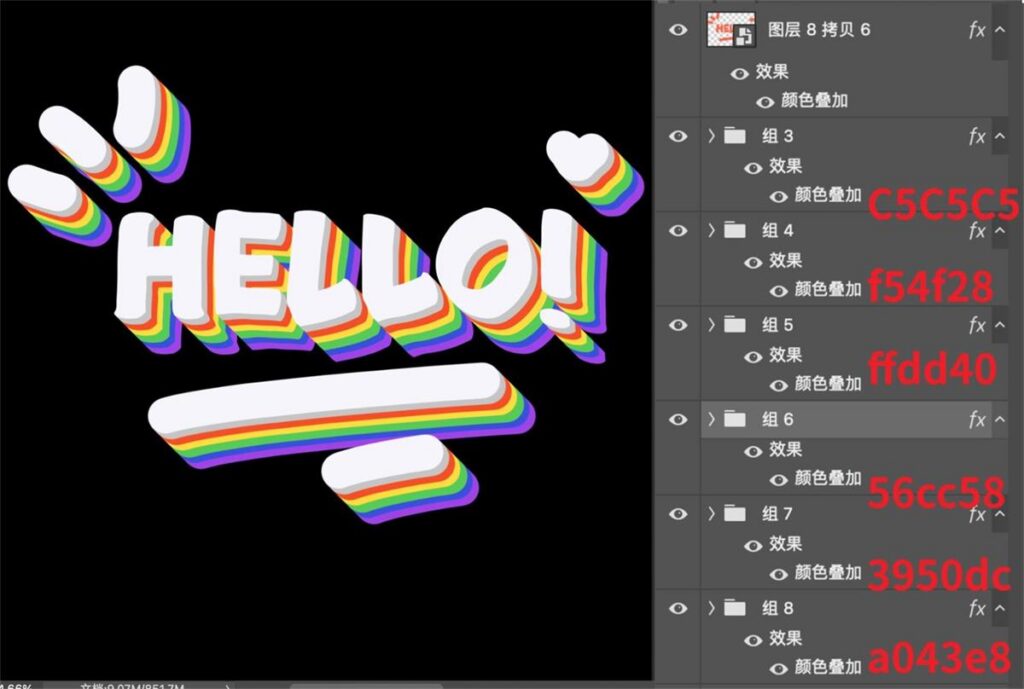
全选所有字体图层编组,新建图层创建剪贴蒙版,调低不透明度,用柔边黑画笔涂抹暗部,强化立体光影,彩虹字效制作完成。
05. 条纹扭曲字效
结合重复变换+液化滤镜制作动感条纹扭曲字体,潮流动感、视觉冲击力强,适合潮流海报、音乐节、潮流服饰排版。
选用椭圆工具,绘制一个扁平细长的椭圆线条;

Ctrl+T自由变换,按住Shift+↓垂直下移线条,回车确认,连续按下Ctrl+Alt+Shift+T重复变换,生成整齐排列的条纹组;
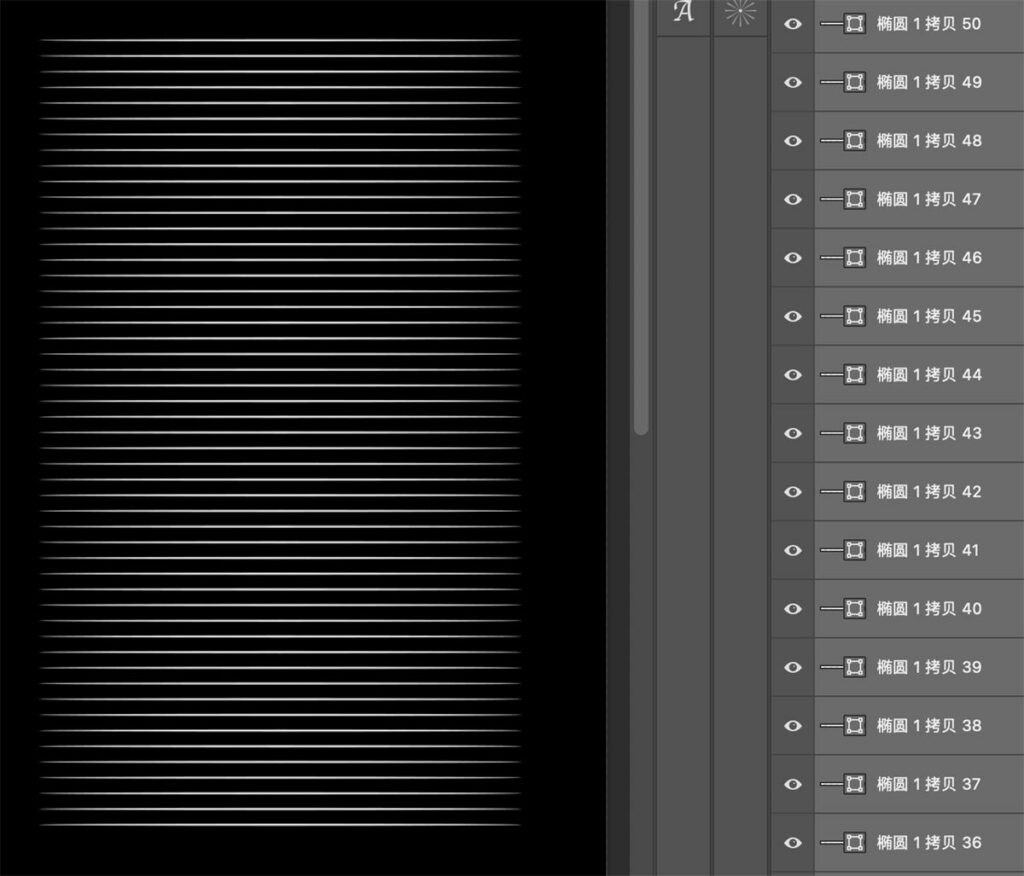
全选条纹图层Ctrl+E合并,右键【转换为智能对象】,执行【滤镜-液化】,用画笔涂抹条纹,打造自然扭曲动感效果;
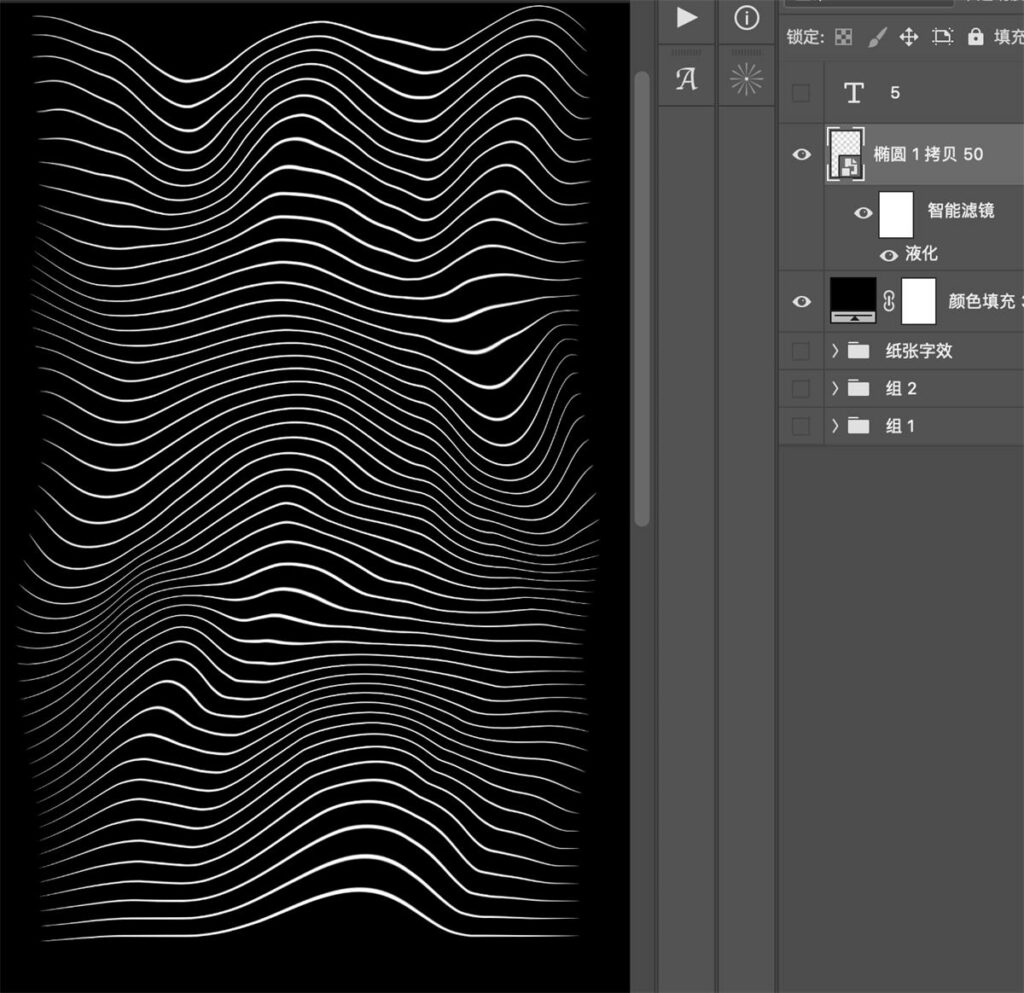
输入文字、调整大小后隐藏,按住Ctrl点击文字缩略图载入选区,选中条纹图层添加图层蒙版,生成条纹字体轮廓;
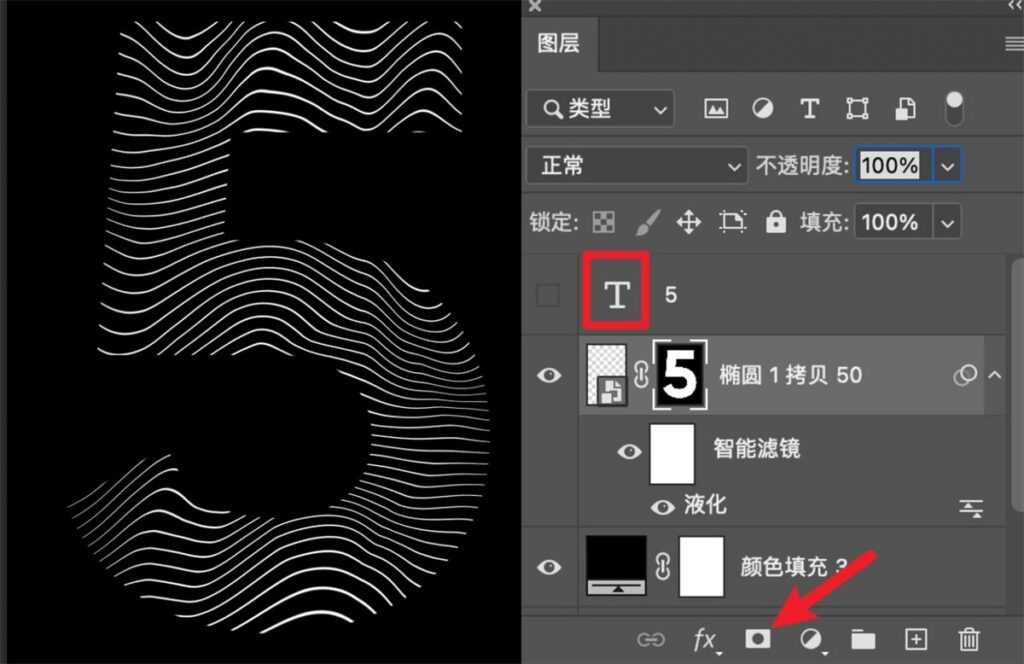
栅格化图层并应用蒙版,Ctrl+J复制条纹图层;选中下层图层,取消R、G通道,保留蓝色通道;
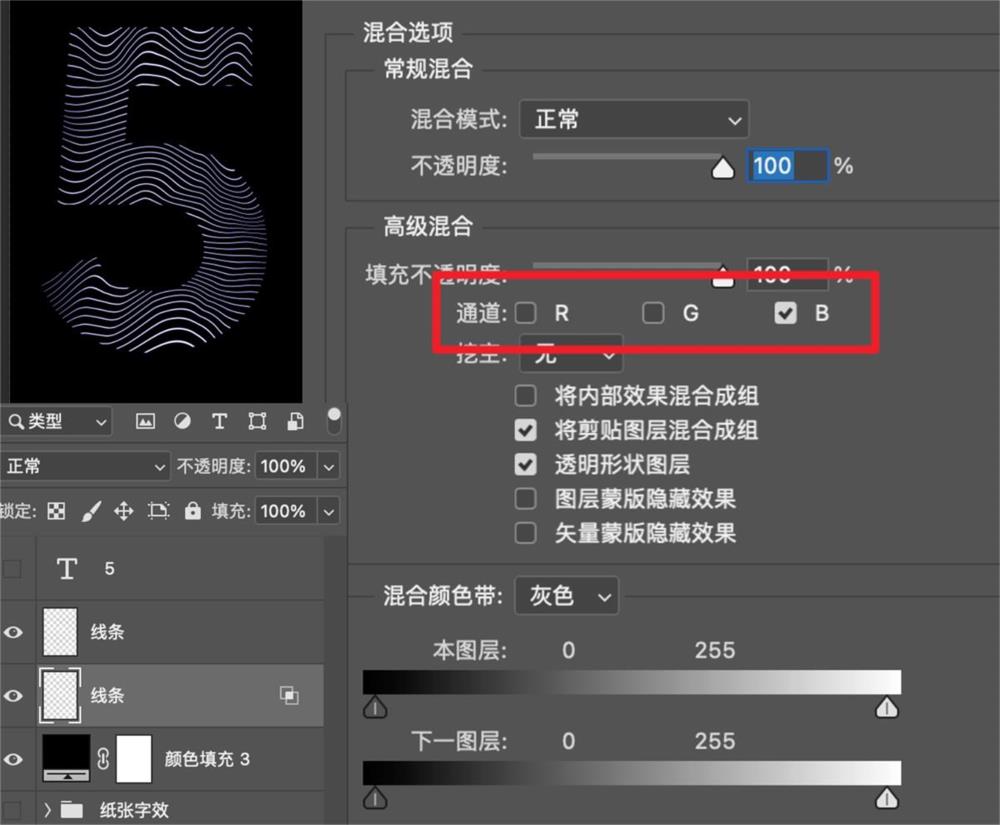
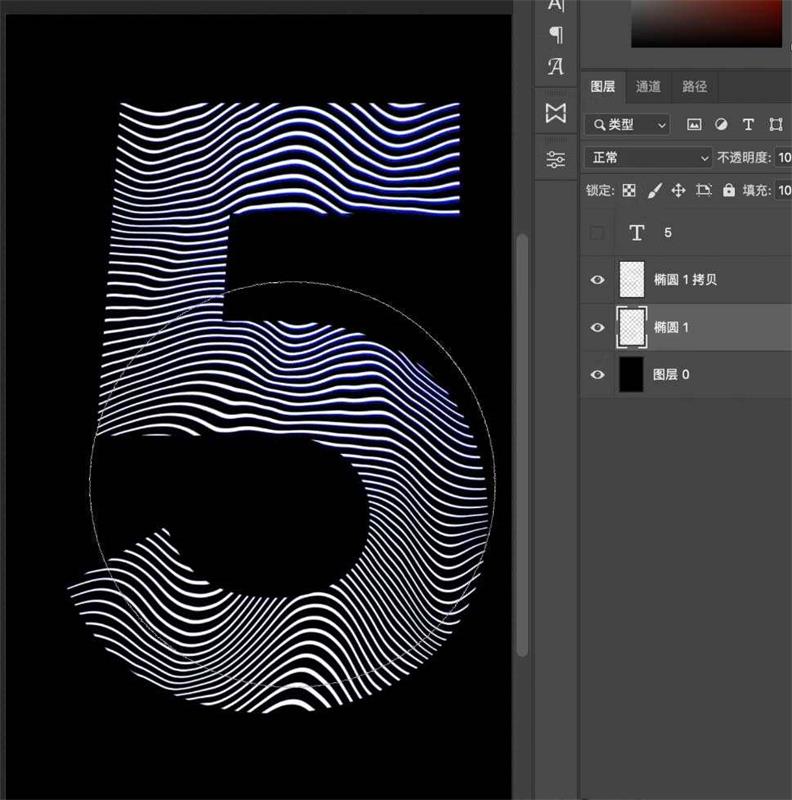
使用大尺寸柔边涂抹工具局部涂抹字体,制作错位偏移特效,动感条纹扭曲字完成。
06. 质感毛绒字效
自定义毛绒笔刷+路径描边制作立体毛绒字体,肌理柔软真实,适合可爱风、童趣、潮流治愈系海报设计。
使用钢笔工具绘制流畅曲线路径,调小画笔尺寸备用;
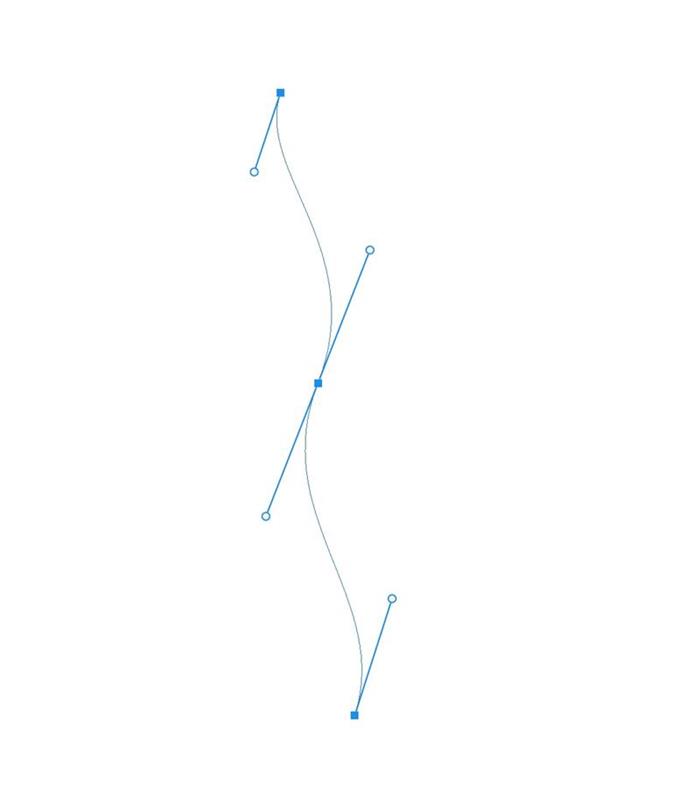
切换钢笔工具,右键路径选择【描边路径】,勾选模拟压力,生成柔软曲线线条;
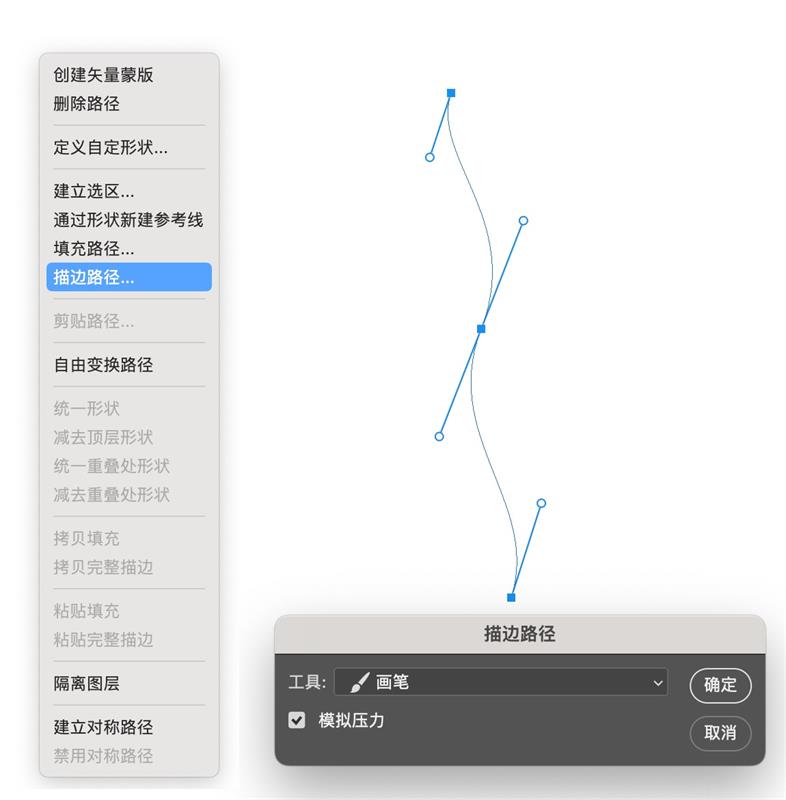
Ctrl+J复制线条图层,Ctrl+T旋转角度,合并两层线条,打造毛绒肌理基础形态;
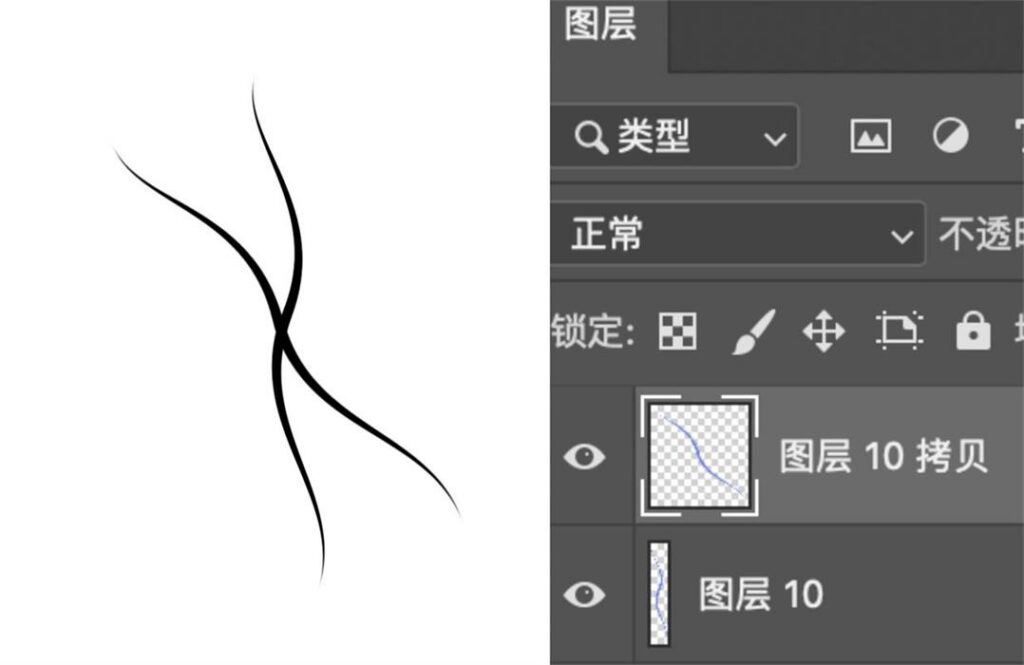
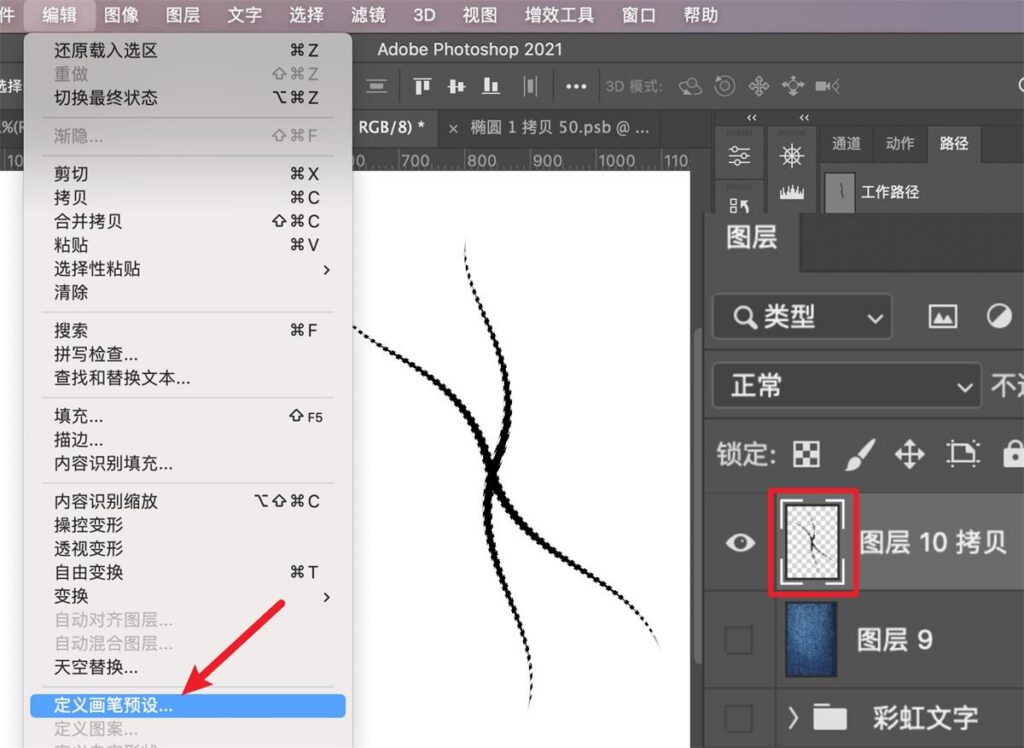
按住Ctrl点击线条缩略图载入选区,执行【编辑-定义画笔预设】,保存自制毛绒笔刷;
导入牛仔布、布艺质感背景,输入文字并生成工作路径,隐藏原文字图层;
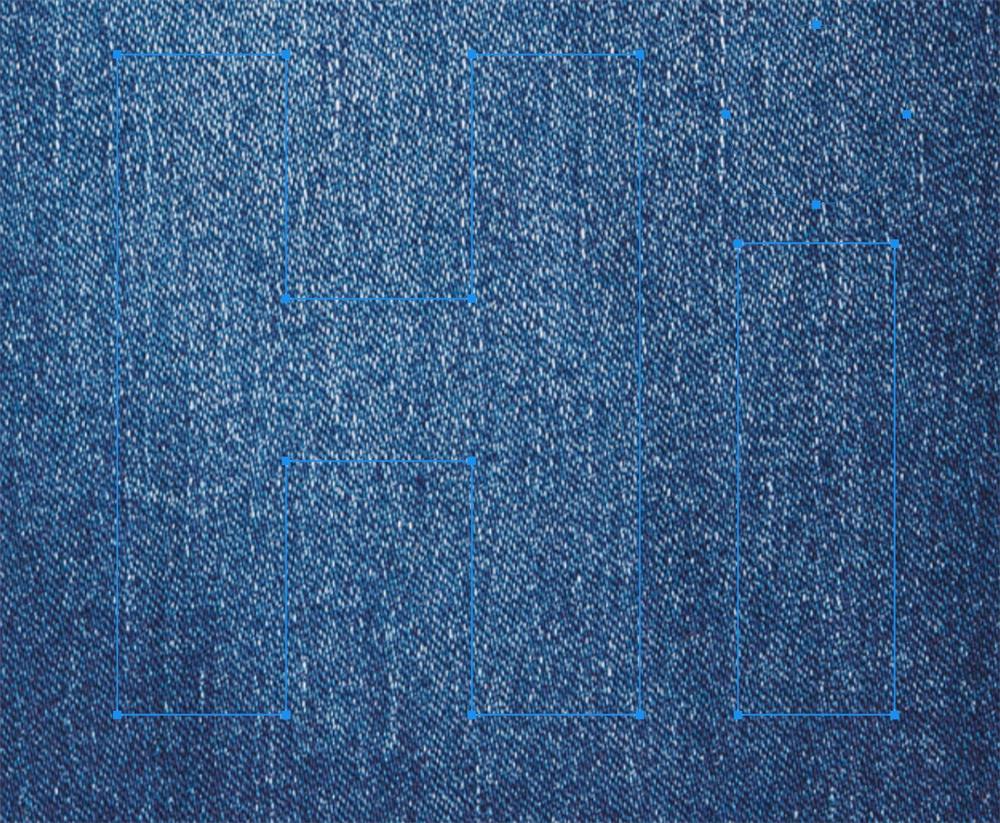
新建图层,选中自制毛绒笔刷,调整合适大小与参数,选中路径右键【描边路径】;
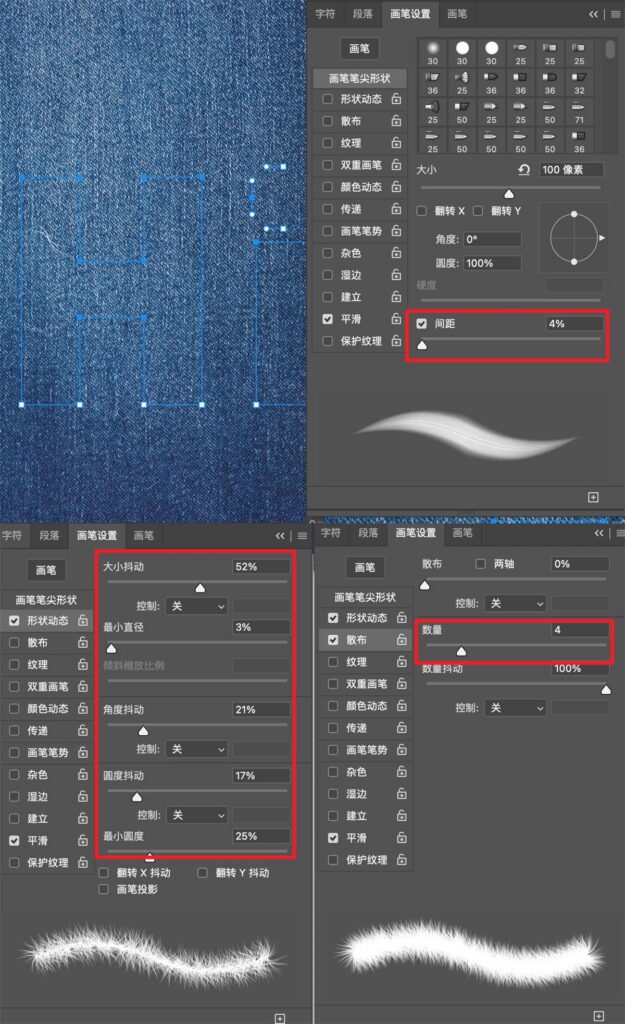
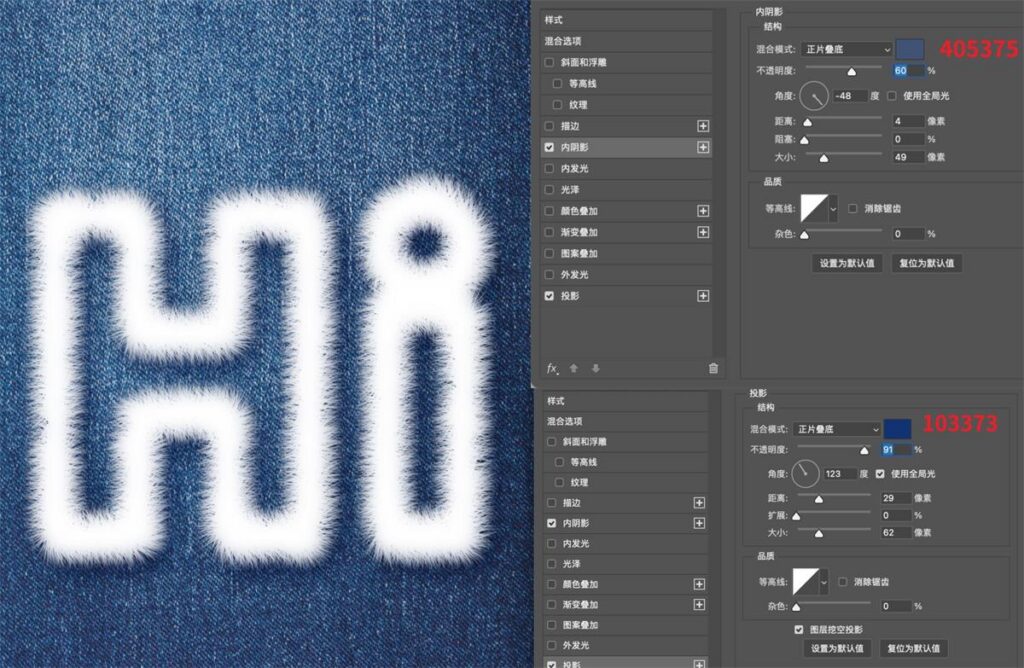
最后添加内阴影、投影图层样式,强化毛绒立体质感,柔和自然的毛绒字效完成。
07. 双层纸张描边字效
双层描边+纹理图案叠加,打造复古纸张质感描边字体,层次分明、简约高级,适配文创海报、文艺排版、标题设计。
分层输入所需文字,单独编辑每一层字体样式;
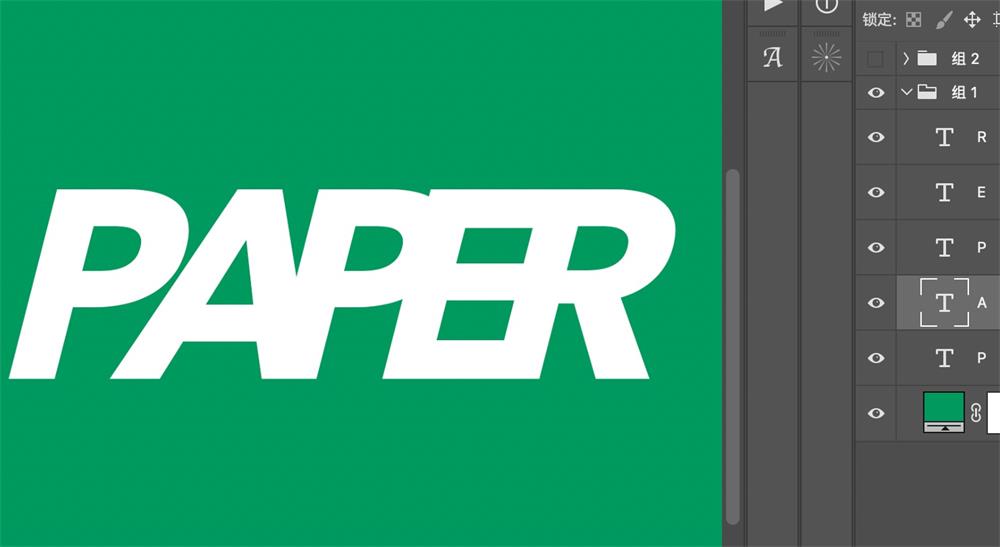
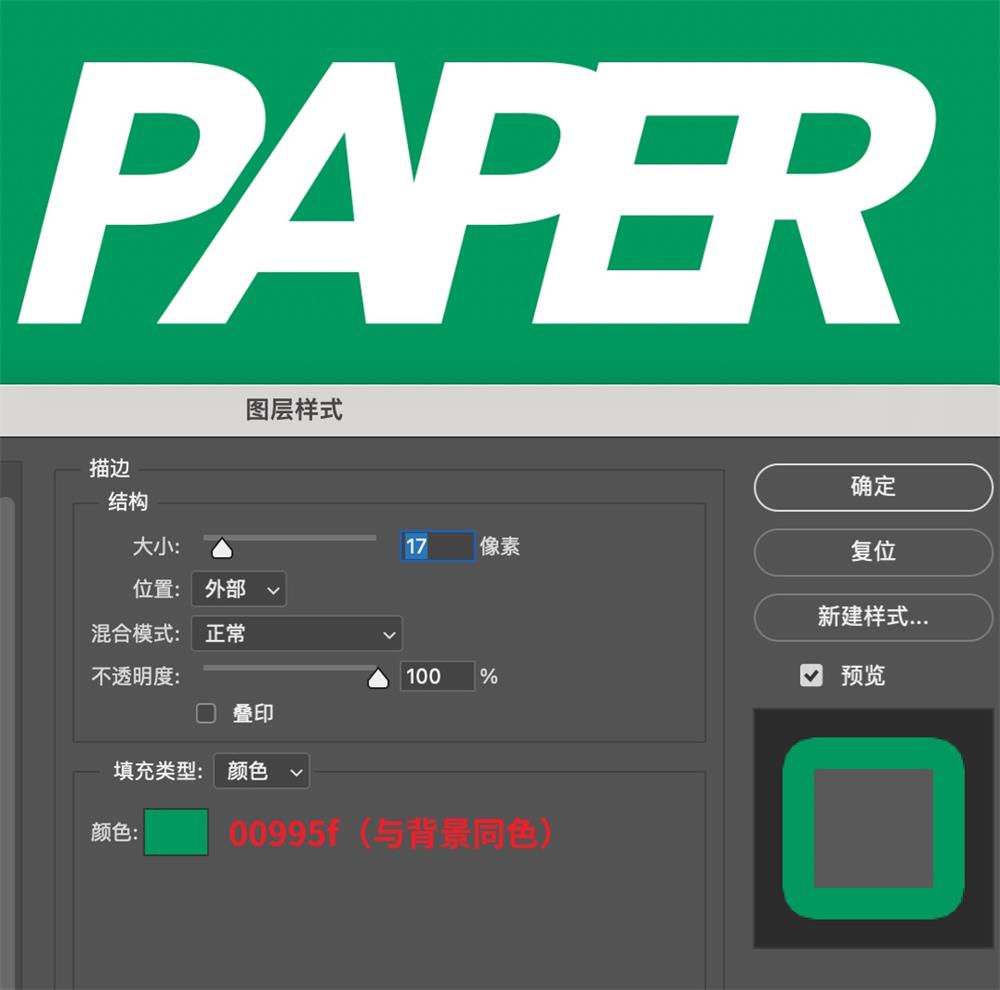
双击文字图层添加双层描边(严格区分顺序):第一层描边大小17px,颜色#00995F;第二层描边大小28px,颜色#FFFFFF;
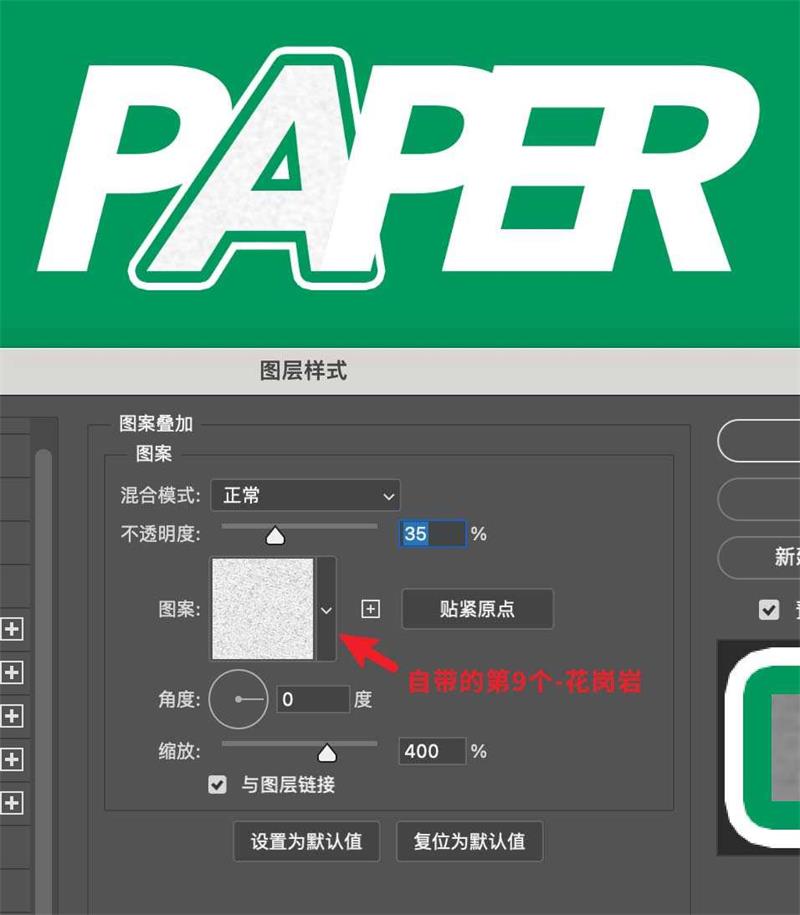
添加图案叠加样式,选用PS自带第9款【花岗岩】纹理,丰富纸张肌理;
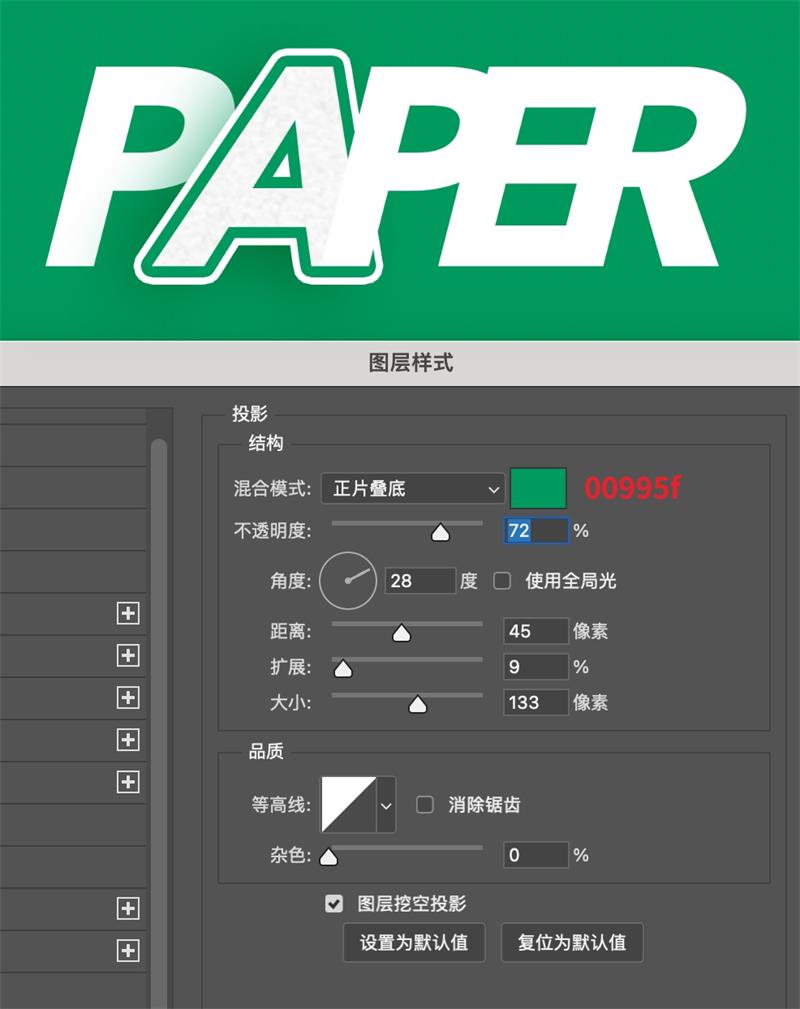
添加投影样式,混合模式设为正片叠底,投影颜色#00995F,微调距离与透明度;
右键当前图层【拷贝图层样式】,选中剩余所有文字图层【粘贴图层样式】;
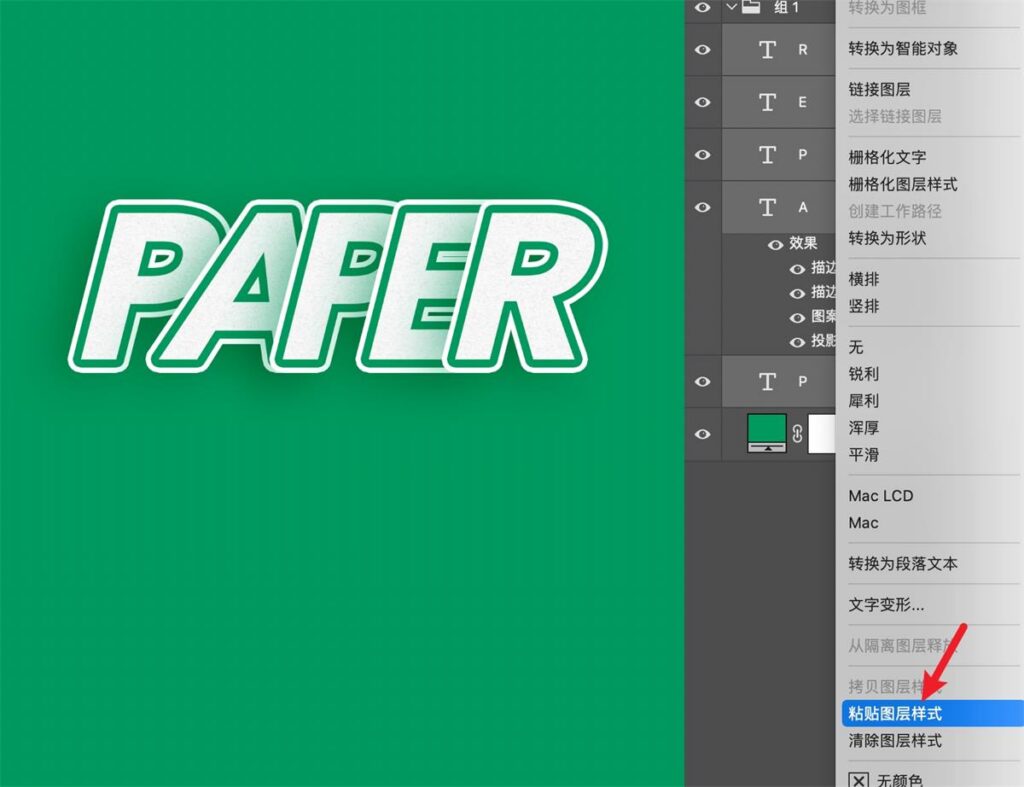
统一调整细节,双层纸张描边字效完成,支持直接修改文字内容,无需重做样式。
08. 渐变弥散字效
结合场景模糊+蒙版叠加,制作虚实渐变弥散艺术字,氛围感高级,适合潮流封面、氛围感海报、短视频标题。
输入文字,右键【转换为形状】;
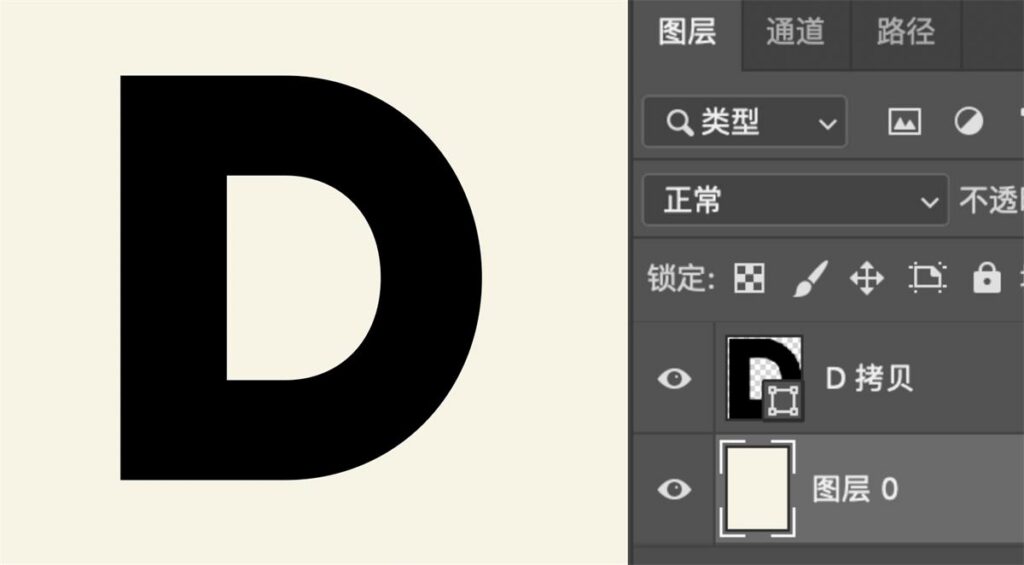
Ctrl+J复制图层,修改下层文字颜色为红色,将两层文字分别转为智能对象;
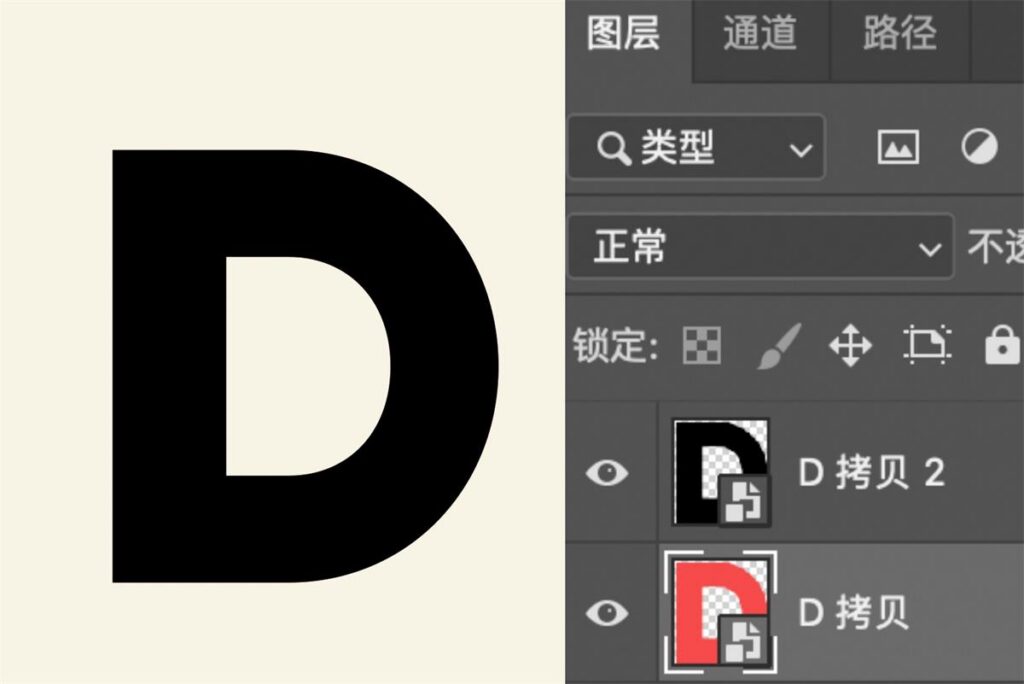
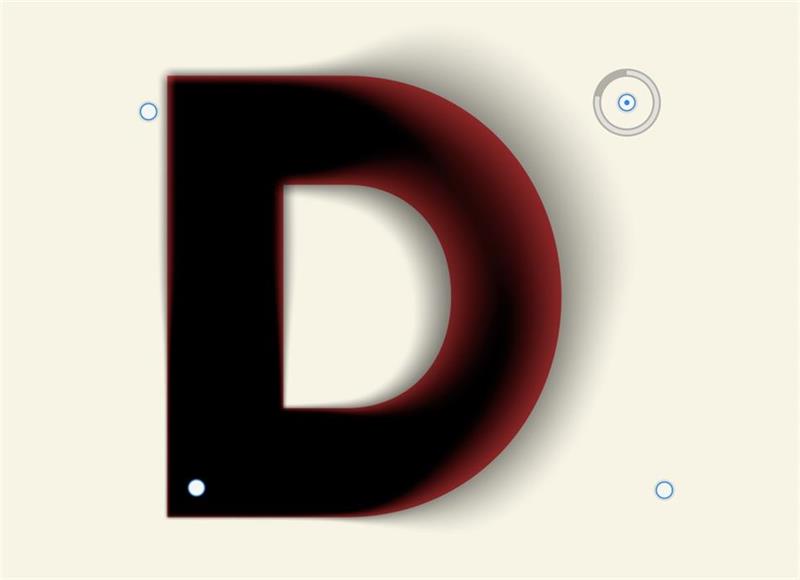
执行【滤镜-模糊画廊-场景模糊】,在文字周边添加图钉,调整模糊强度,做出「一边实、一边虚」的弥散效果;
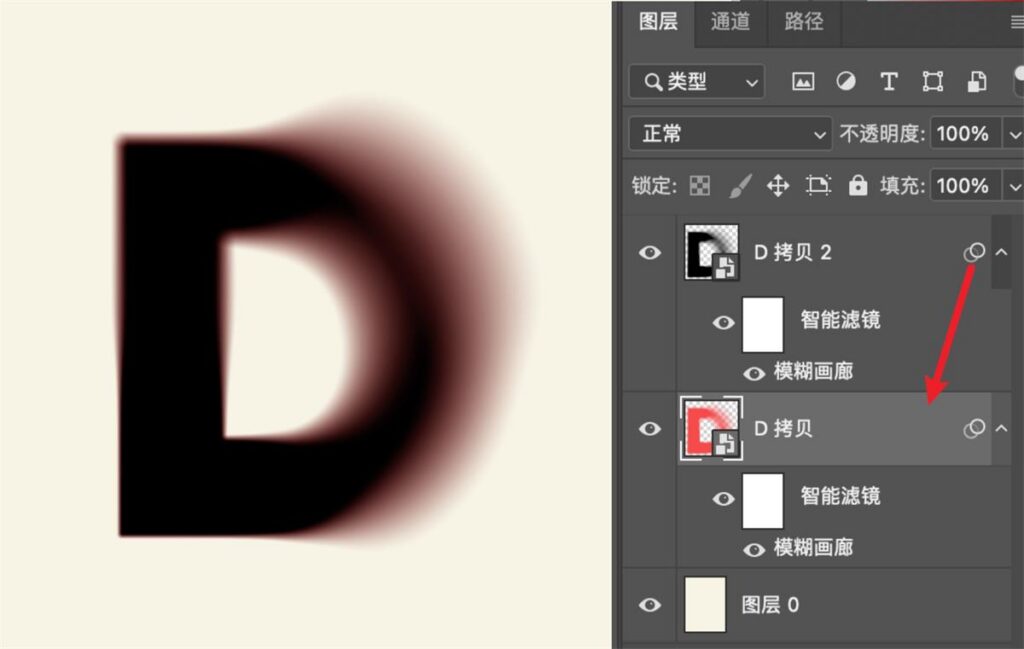
按住Alt键拖动滤镜效果,复制到另一组文字图层,统一模糊逻辑;
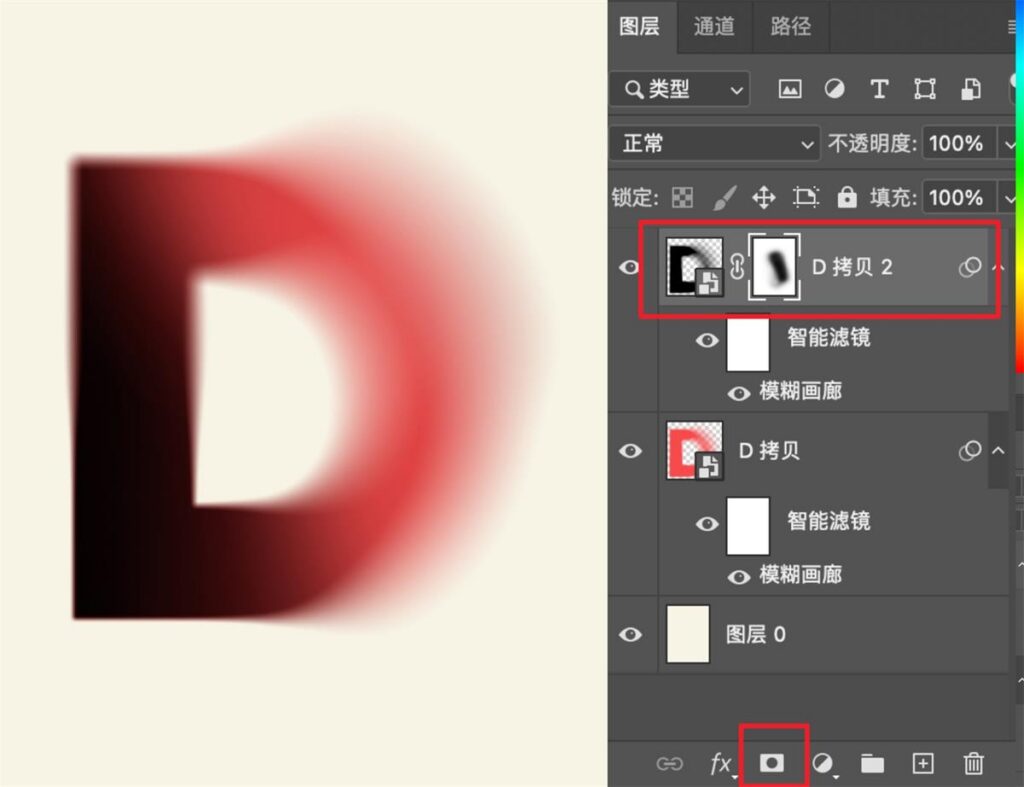
为黑色文字图层添加图层蒙版,用黑色柔边画笔涂抹遮挡部分黑色字体,透出底层红色弥散效果;
复制红色文字图层,Ctrl+U调整色相饱和度,更改字体配色;
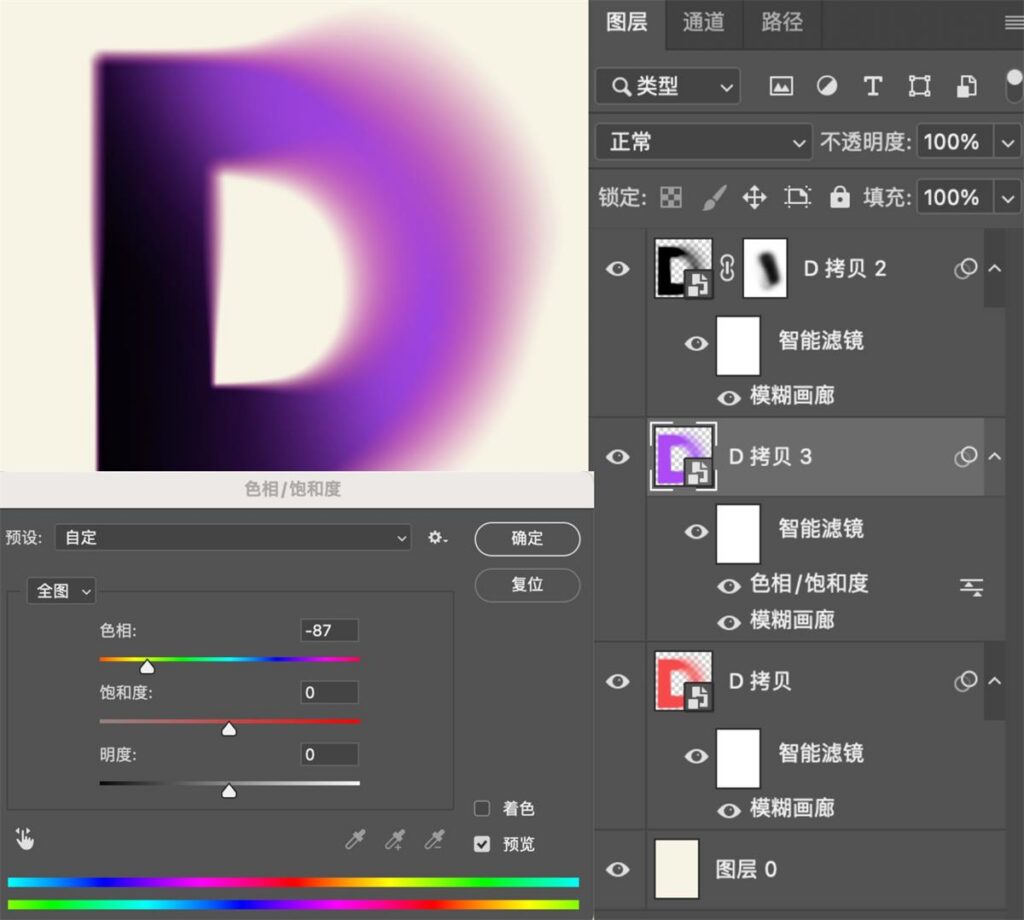
为新配色图层添加蒙版,二次涂抹叠加,打造多彩渐变弥散层次;
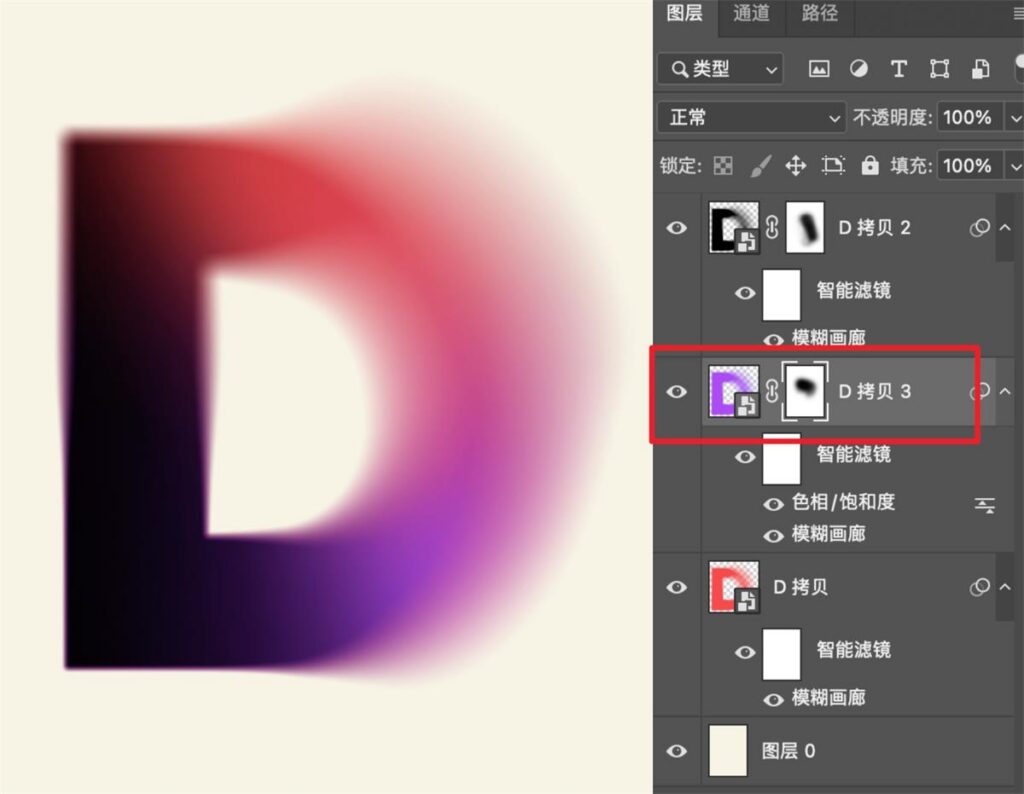
微调字体透视角度,搭配简单排版,高级弥散字效海报即可完成。
二、手动字效制作痛点
以上8种PS手工字效,适合新手学习进阶、积累设计技巧,但在实际工作中存在明显短板:
- 步骤繁琐耗时:单款字效需要多层图层样式、滤镜、变换操作,完整制作一张海报需要十几分钟;
- 参数门槛较高:光影、模糊、色阶参数需要反复调试,新手容易出现质感生硬、层次混乱的问题;
- 改稿成本高:更换文字、调整配色、修改质感需要全盘重做,高频出图效率极低。
三、高效替代方案:StartAI GPT生图 一键生成各类艺术字效
针对手动做字繁琐、效果不稳定、改稿慢的问题,StartAI插件GPT生图功能可一键生成金属字、毛绒字、弥散字、立体渐变字等所有热门艺术字效,无需手动调参数、无需复杂操作,1秒出商用级字效素材,完美适配快速出图、批量排版、紧急改稿场景。
3.1 操作步骤(零基础通用)
PS安装StartAI插件并重启软件,通过【窗口-扩展功能】调出插件面板,切换至【GPT生图】功能;
在提示词框输入精准需求,可直接复制通用模板,按需替换文字内容与字效风格; 通用提示词:生成高清艺术字体海报,文字内容为【自定义文字】,金属立体质感/毛绒肌理/渐变弥散效果,光影自然通透,高级配色,简约高级背景,商用海报排版,高清细节,无瑕疵无失真
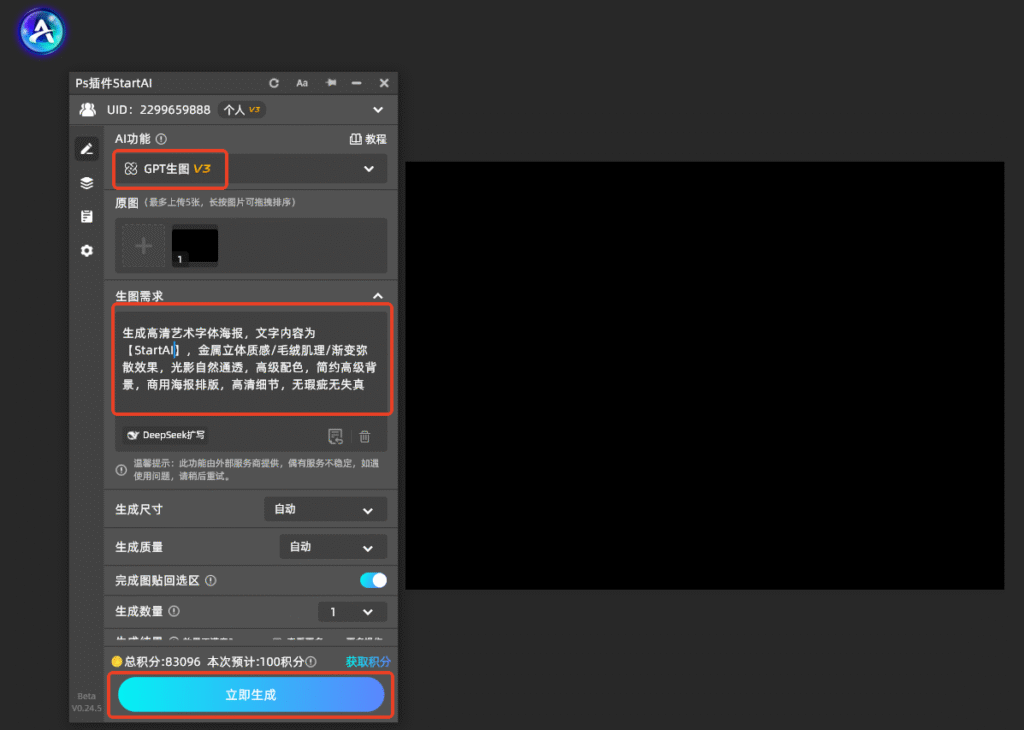
按需调整画布尺寸、清晰度参数,点击【立即生成】;
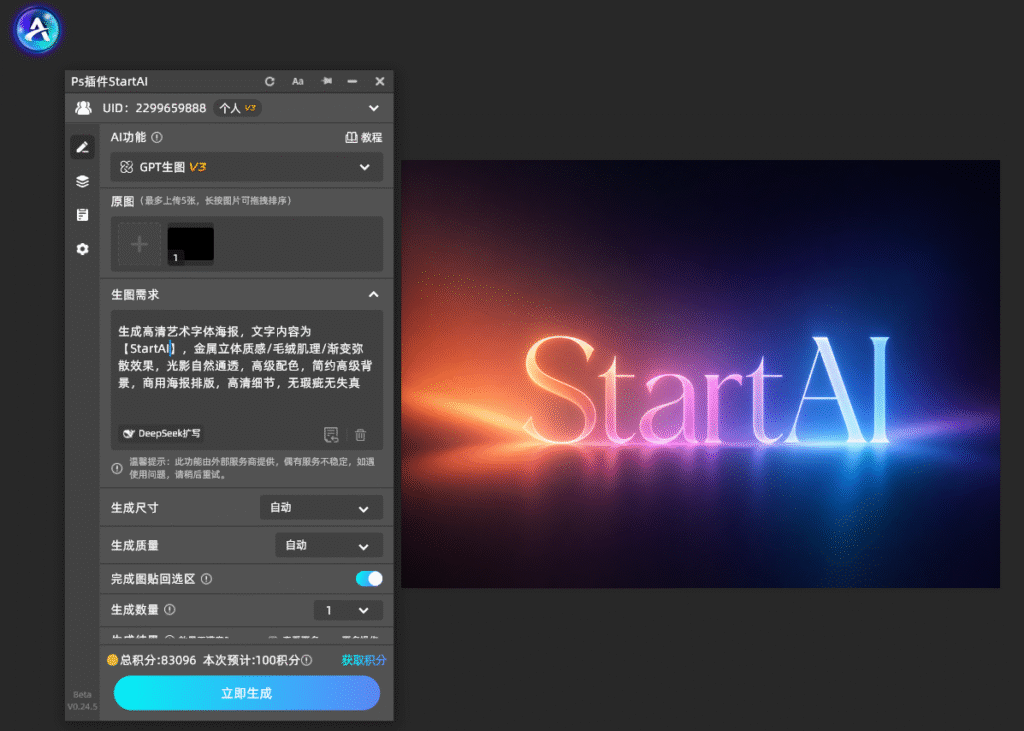
等待几秒即可生成完整字效海报,自带立体光影、材质肌理、背景排版,可直接使用或微调细节。
3.2 核心优势
- 零门槛极速出图:无需掌握PS图层样式、滤镜、变换技巧,一句话指令生成专业级字效;
- 全风格全覆盖:支持金属、毛绒、弥散、条纹、纸张、渐变、立体等所有热门字效,风格随心切换;
- 成品可直接商用:光影层次自然、材质质感细腻,自带排版背景,无需二次精修;
- 改稿灵活高效:更换文字、调整配色、切换风格只需修改提示词,无需重复操作。
四、制作总结与学习建议
字体特效只是设计的加分项,而非核心。想要做好设计作品,不仅要熟练掌握各类字效制作技巧,更要理解排版逻辑、光影原理、色彩搭配等基础设计知识。
日常学习可以多练习本文8种手工PS字效,夯实软件操作基础;工作出图、紧急赶稿时,可使用StartAI GPT生图功能高效产出优质作品,兼顾学习提升与工作效率。
想要系统学习PS、AI、AE设计技能,掌握海报合成、电商设计、动效设计等职场刚需技能,可专业系统课程学习,零基础也能快速掌握行业标准设计技法,积累商用作品集,适配职场设计岗位需求。
插件获取
StartAI PS插件内置GPT生图、抠图去背景、高级溶图、产品精修等多项AI设计功能,全方位适配设计师日常修图、排版、创意制作需求,新用户可免费体验核心功能。
插件官方获取地址:点我下载插件
专属邀请码:mKU7jz(新用户注册填写邀请码立领100积分)







