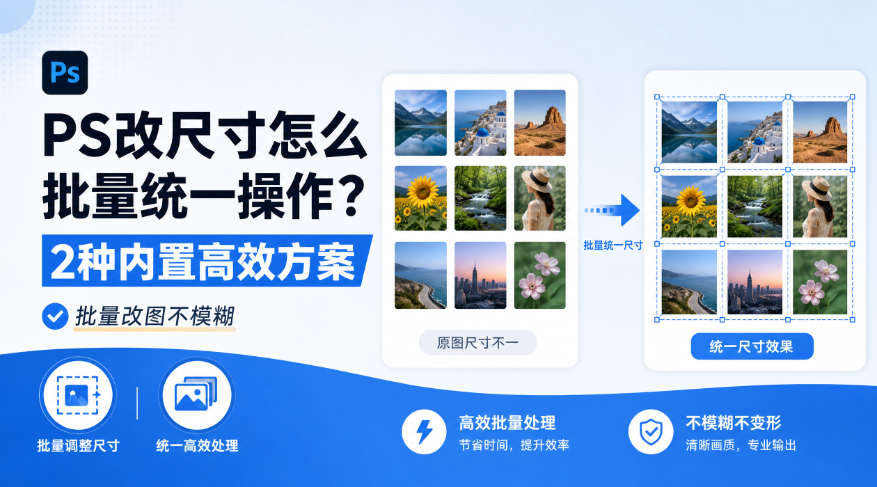
PS改尺寸怎么批量统一操作?2种内置高效方案,批量改图不模糊

电商美工、自媒体运营日常经常需要批量处理产品图、配图,一张张手动调整图片尺寸不仅耗费大量时间,还容易出现尺寸不统一、缩放后画面模糊等问题。本文分享 Photoshop 自带两套批量改尺寸实操方案,分别适配简单快速处理、多步骤复合修图两种场景,全程保留图片清晰度;文末补充 StartAI 插件批量图像处理方案,对比原生工具凸显 AI 批量修图高效、功能全面的优势。
PS改尺寸怎么批量统一操作?2种内置高效方案,批量改图不模糊

一、前言

做电商上架、短视频配图、公众号排版时,动辄几十上百张素材需要统一像素尺寸。如果逐张打开图片手动调整,不仅效率低下,还容易出现图片拉伸、画质模糊、规格参差不齐等问题。 Photoshop 内置两套原生批量处理工具,无需额外插件就能完成尺寸统一;如果同时需要批量修图、抠图、去水印,StartAI PS 插件一站式批量处理会更省心,下面分方法详细讲解完整操作流程。

二、ps改尺寸方法一:动作录制 + 批处理(自定义复合操作,适配复杂需求)

这套方案灵活性最高,除了调整图片像素,还能同步录制裁剪、画面锐化、格式转换、添加边框等操作,适合有多重修图需求的设计师。

前期文件整理

  1. 新建一个文件夹存放全部待处理原图;
  2. 在同级目录新建独立文件夹,命名为 “统一尺寸成品”,用来存放处理完成的图片,避免原图被覆盖。

步骤 1:调出动作面板,新建录制任务

  1. 打开 Photoshop,顶部菜单栏点击【窗口】-【动作】,快捷键 Alt+F9 可快速唤出面板;
  2. 点击面板底部加号「新建动作」,自定义动作名称,点击「记录」,面板红色指示灯亮起,代表开始录制所有操作。
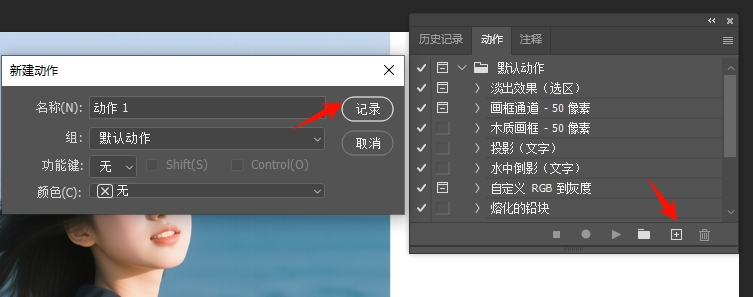
调出动作面板,新建录制任务

步骤 2:录制调整尺寸完整流程

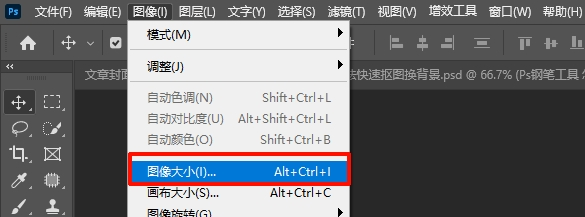
点击顶部【图像】-【图像大小】,
  1. 从原图文件夹任选一张素材打开,点击顶部【图像】-【图像大小】,快捷键 Ctrl+Alt+I 快速打开设置窗口;
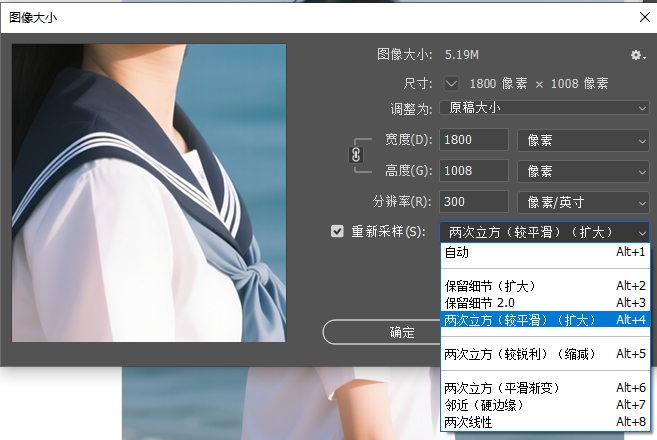
  2. 填写目标宽高像素,勾选约束比例锁定画面比例,杜绝拉伸变形;根据放大 / 缩小需求选择重采样算法:缩小图片选两次立方(较锐利),放大图片选用保留细节 2.0,最大程度防止图片模糊;
  3. 参数确认后点击确定,完成尺寸修改;
  4. 点击【文件】-【存储为】,将图片保存到提前建好的 “统一尺寸成品” 文件夹,保存完成后关闭当前图片;
  5. 返回动作面板,点击底部停止按钮结束录制,整套标准化操作流程保存完成。
回动作面板,点击底部停止按钮结束录制,整套标准化操作流程保存完成。

步骤 3:执行批量自动处理

  1. 顶部菜单栏【文件】-【自动】-【批处理】,弹出批量设置窗口;
  2. 播放动作一栏选中刚才录制好的自定义动作;源文件夹选择存放原图的目录;目标文件夹指定成品文件夹;
  3. 勾选覆盖存储弹窗、禁止颜色配置提示,其余参数保持默认,点击确定,PS 将自动批量完成全部图片尺寸调整。
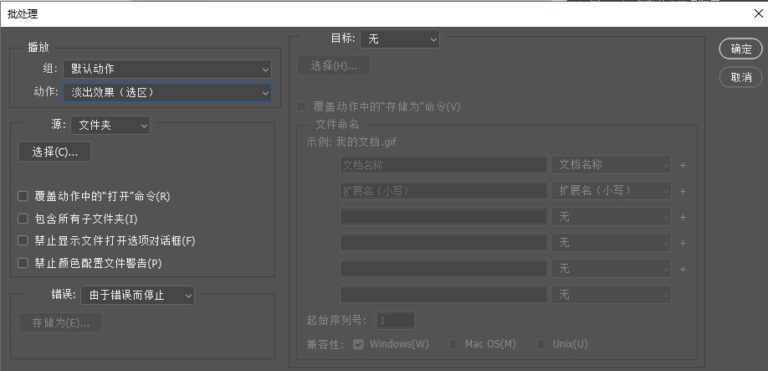
顶部菜单栏【文件】-【自动】-【批处理】

三、方法二:图像处理器(傻瓜式快速批量改尺寸,新手首选)

图像处理器是 PS 轻量化批量工具,无需录制任何操作,只做尺寸缩放、格式转换,操作极简,适合只需要统一像素的简单场景。

  1. 同样提前分好原图文件夹、成品文件夹,区分源文件与输出文件;
  2. 打开 PS,菜单栏选择【文件】-【脚本】-【图像处理器】,打开批量设置面板;
  3. 第一栏选择原图所在文件夹;第二栏选中提前建好的成品保存文件夹;
  4. 文件类型按需勾选 JPG/PSD/TIFF,设置图片画质;勾选「调整大小以适合」,输入目标宽高像素;支持一键转换 sRGB 网页色彩模式;
  5. 全部参数设置完成,点击【运行】,软件自动批量缩放所有图片,等待执行完毕即可查看成品。
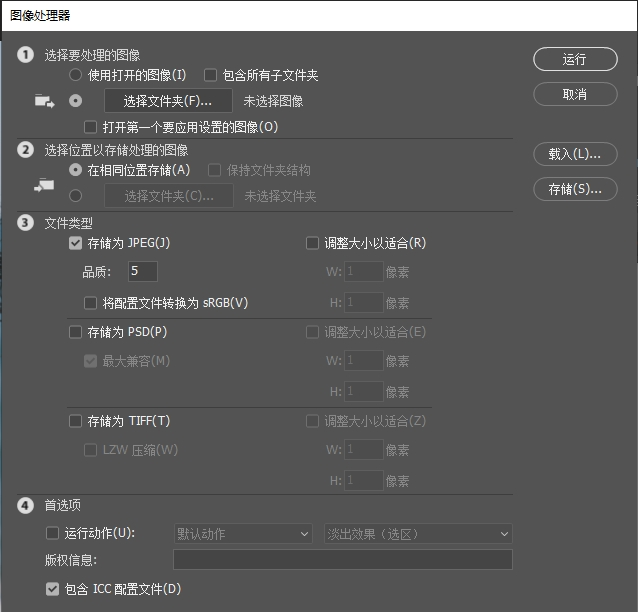
菜单栏选择【文件】-【脚本】-【图像处理器】,打开批量设置面板;

四、两种 PS 原生批量改尺寸方法对比

表格

处理方式操作难度附加功能适用场景
动作 + 批处理中等可叠加锐化、裁剪、加特效、格式转换多步骤复合修图、长期标准化出图
图像处理器极低仅缩放尺寸、转换格式单纯统一像素、快速批量导出配图

五、进阶高效方案:StartAI PS 插件一站式批量图像处理

如果日常除了调整尺寸,还需要批量抠图、AI 精修、去除水印、生成商品图、转换画面风格,仅靠 PS 原生工具需要反复切换功能,效率偏低,StartAI 专业 PS AI 插件可以一站式解决全部图像需求。

立即使用StartAI:【点此一键下载StartAI插件】

邀请码:5H2Jfh,立领100积分,使用核心功能!

StartAI PS 插件一站式批量图像处理

StartAI 插件核心优势

  1. 上手零门槛:不用记忆复杂动作、脚本参数,可视化面板一键操作,零基础美工也能快速上手;
  2. 40+AI 修图功能集成:集合批量改尺寸、智能抠图、产品精修、局部重绘、老照片修复、图片去水印、AI 换色等功能,一套插件搞定全部设计需求;
  3. 超大批量处理能力:一次性导入上百张图片同步运算,几分钟完成批量缩放、精修,大幅压缩素材处理时间;
  4. 无损高清输出:AI 缩放算法优化画面细节,批量调整尺寸不会出现边缘发糊、画质损耗,成品质感优于原生缩放;
  5. 全平台兼容:适配 Windows、Mac 系统,完美嵌入 PS2015至最新版本工作流,安装简单稳定.
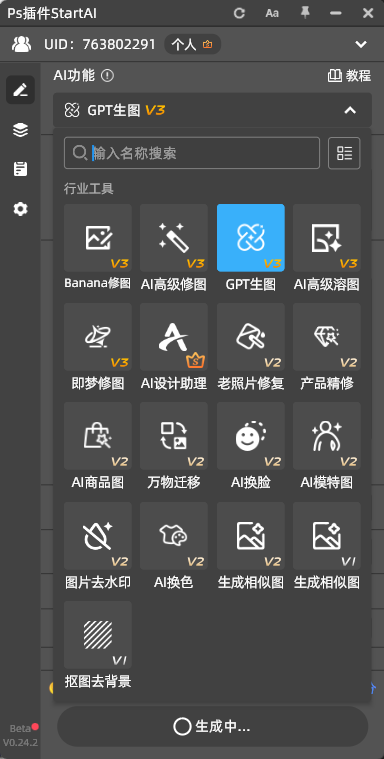
往 StartAI 官方渠道下载对应系统安装包

插件获取与使用

前往 StartAI 官方渠道下载对应系统安装包,重启 PS 后在扩展面板调出工具,注册账号即可解锁批量图像处理功能,无需额外复杂配置。【点此一键下载StartAI插件】

六、总结

  1. 只需要简单统一图片尺寸、快速导出素材,优先使用「图像处理器」,不用录制动作,几步完成批量处理;
  2. 调整尺寸同时还要裁剪、锐化、添加特效等复合操作,选用「动作 + 批处理」自定义标准化流程;
  3. 日常需要批量去水印、精修商品图、AI 创意修图,推荐 StartAI PS 插件,一站式批量处理,兼顾效率与高清画质。

PS改尺寸怎么批量统一操作?2种内置高效方案,批量改图不模糊

电商美工、自媒体运营日常经常需要批量处理产品图、配图,一张张手动调整图片尺寸不仅耗费大量时间,还容易出现尺寸不统一、缩放后画面模糊等问题。本文分享 Photoshop 自带两套批量改尺寸实操方案,分别适配简单快速处理、多步骤复合修图两种场景,全程保留图片清晰度;文末补充 StartAI 插件批量图像处理方案,对比原生工具凸显 AI 批量修图高效、功能全面的优势。

PS改尺寸怎么批量统一操作?2种内置高效方案,批量改图不模糊

一、前言

做电商上架、短视频配图、公众号排版时,动辄几十上百张素材需要统一像素尺寸。如果逐张打开图片手动调整,不仅效率低下,还容易出现图片拉伸、画质模糊、规格参差不齐等问题。 Photoshop 内置两套原生批量处理工具,无需额外插件就能完成尺寸统一;如果同时需要批量修图、抠图、去水印,StartAI PS 插件一站式批量处理会更省心,下面分方法详细讲解完整操作流程。

二、ps改尺寸方法一:动作录制 + 批处理(自定义复合操作,适配复杂需求)

这套方案灵活性最高,除了调整图片像素,还能同步录制裁剪、画面锐化、格式转换、添加边框等操作,适合有多重修图需求的设计师。

前期文件整理

  1. 新建一个文件夹存放全部待处理原图;
  2. 在同级目录新建独立文件夹,命名为 “统一尺寸成品”,用来存放处理完成的图片,避免原图被覆盖。

步骤 1:调出动作面板,新建录制任务

  1. 打开 Photoshop,顶部菜单栏点击【窗口】-【动作】,快捷键 Alt+F9 可快速唤出面板;
  2. 点击面板底部加号「新建动作」,自定义动作名称,点击「记录」,面板红色指示灯亮起,代表开始录制所有操作。
调出动作面板,新建录制任务

步骤 2:录制调整尺寸完整流程

点击顶部【图像】-【图像大小】,
  1. 从原图文件夹任选一张素材打开,点击顶部【图像】-【图像大小】,快捷键 Ctrl+Alt+I 快速打开设置窗口;
  2. 填写目标宽高像素,勾选约束比例锁定画面比例,杜绝拉伸变形;根据放大 / 缩小需求选择重采样算法:缩小图片选两次立方(较锐利),放大图片选用保留细节 2.0,最大程度防止图片模糊;
  3. 参数确认后点击确定,完成尺寸修改;
  4. 点击【文件】-【存储为】,将图片保存到提前建好的 “统一尺寸成品” 文件夹,保存完成后关闭当前图片;
  5. 返回动作面板,点击底部停止按钮结束录制,整套标准化操作流程保存完成。
回动作面板,点击底部停止按钮结束录制,整套标准化操作流程保存完成。

步骤 3:执行批量自动处理

  1. 顶部菜单栏【文件】-【自动】-【批处理】,弹出批量设置窗口;
  2. 播放动作一栏选中刚才录制好的自定义动作;源文件夹选择存放原图的目录;目标文件夹指定成品文件夹;
  3. 勾选覆盖存储弹窗、禁止颜色配置提示,其余参数保持默认,点击确定,PS 将自动批量完成全部图片尺寸调整。
顶部菜单栏【文件】-【自动】-【批处理】

三、方法二:图像处理器(傻瓜式快速批量改尺寸,新手首选)

图像处理器是 PS 轻量化批量工具,无需录制任何操作,只做尺寸缩放、格式转换,操作极简,适合只需要统一像素的简单场景。

  1. 同样提前分好原图文件夹、成品文件夹,区分源文件与输出文件;
  2. 打开 PS,菜单栏选择【文件】-【脚本】-【图像处理器】,打开批量设置面板;
  3. 第一栏选择原图所在文件夹;第二栏选中提前建好的成品保存文件夹;
  4. 文件类型按需勾选 JPG/PSD/TIFF,设置图片画质;勾选「调整大小以适合」,输入目标宽高像素;支持一键转换 sRGB 网页色彩模式;
  5. 全部参数设置完成,点击【运行】,软件自动批量缩放所有图片,等待执行完毕即可查看成品。
菜单栏选择【文件】-【脚本】-【图像处理器】,打开批量设置面板;

四、两种 PS 原生批量改尺寸方法对比

表格

处理方式操作难度附加功能适用场景
动作 + 批处理中等可叠加锐化、裁剪、加特效、格式转换多步骤复合修图、长期标准化出图
图像处理器极低仅缩放尺寸、转换格式单纯统一像素、快速批量导出配图

五、进阶高效方案:StartAI PS 插件一站式批量图像处理

如果日常除了调整尺寸,还需要批量抠图、AI 精修、去除水印、生成商品图、转换画面风格,仅靠 PS 原生工具需要反复切换功能,效率偏低,StartAI 专业 PS AI 插件可以一站式解决全部图像需求。

立即使用StartAI:【点此一键下载StartAI插件】

邀请码:5H2Jfh,立领100积分,使用核心功能!

StartAI PS 插件一站式批量图像处理

StartAI 插件核心优势

  1. 上手零门槛:不用记忆复杂动作、脚本参数,可视化面板一键操作,零基础美工也能快速上手;
  2. 40+AI 修图功能集成:集合批量改尺寸、智能抠图、产品精修、局部重绘、老照片修复、图片去水印、AI 换色等功能,一套插件搞定全部设计需求;
  3. 超大批量处理能力:一次性导入上百张图片同步运算,几分钟完成批量缩放、精修,大幅压缩素材处理时间;
  4. 无损高清输出:AI 缩放算法优化画面细节,批量调整尺寸不会出现边缘发糊、画质损耗,成品质感优于原生缩放;
  5. 全平台兼容:适配 Windows、Mac 系统,完美嵌入 PS2015至最新版本工作流,安装简单稳定.
往 StartAI 官方渠道下载对应系统安装包

插件获取与使用

前往 StartAI 官方渠道下载对应系统安装包,重启 PS 后在扩展面板调出工具,注册账号即可解锁批量图像处理功能,无需额外复杂配置。【点此一键下载StartAI插件】

六、总结

  1. 只需要简单统一图片尺寸、快速导出素材,优先使用「图像处理器」,不用录制动作,几步完成批量处理;
  2. 调整尺寸同时还要裁剪、锐化、添加特效等复合操作,选用「动作 + 批处理」自定义标准化流程;
  3. 日常需要批量去水印、精修商品图、AI 创意修图,推荐 StartAI PS 插件,一站式批量处理,兼顾效率与高清画质。

当前专题
Banana修图

Nano Banana Pro,直接在Photoshop中直接使用最热门的Nano Banana模型

PS抠图

PS抠图免费教程:搭配StartAI发丝级精度抠图,轻松批量抠图

NanoBanana一站式修图工具,满足你所有的想象

一站式修图工具
满足你所有的想象

产品精修质感拉满,细节精致更出片

质感拉满
细节精致更出片

老照片一键智能修复,还原清晰旧时光

老照片修复

发丝级精准抠图,一键批量处理更高效

抠图去背景

产品

千鹿AI 千鹿Pr助手 千鹿AI助手 PsAide

专题广场

StartAI教程 StartAI提示词库 产品精修 Ps抠图 Nano Banana Pro Ps2026 Ps去水印 Ps快捷键

服务

帮助中心 最新功能 服务条款 会员中心 Ps教程 官方博客

联系我们

info@istarry.com.cn