
ps如何旋转图片?ps旋转图片的7个方法

ps如何旋转图片?日常修图、产品设计、照片处理时,经常需要调整画面角度、翻转画面、微调倾斜构图,不同场景对应不同旋转操作。本文整理 7 种 PS 图片旋转的实操方法,覆盖自由变换、画布旋转、精准角度翻转、局部选区旋转等各类使用场景,文末搭配 StartAI Banana 修图插件,可一键智能矫正画面倾斜、优化画面构图,大幅提升修图效率。

ps旋转图片的7个方法

方法一:自由变换旋转(通用微调首选)

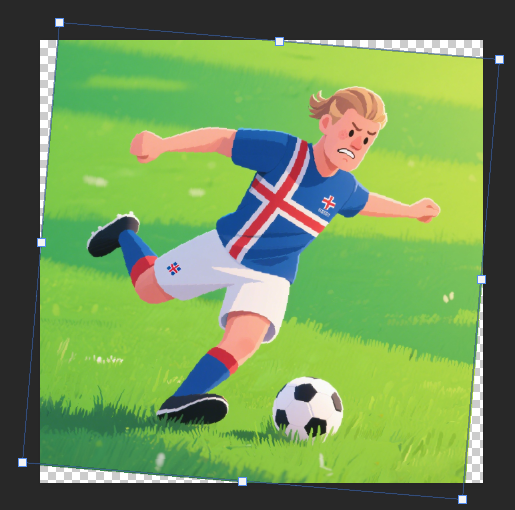
① 导入目标图片,点击顶部菜单栏【编辑】-【自由变换】,快捷键 Ctrl+T 快速调出变换边框;

② 图片四周出现变换控制点,鼠标移动至画面边角外侧,光标变为旋转样式后直接拖动即可旋转;也可右键选区选择旋转功能调整角度;
ps如何旋转图片?ps旋转图片的7个方法

③ 调整完成后按下 Enter 回车键,或点击顶部工具栏对勾图标确认修改。

方法二:旋转工具快速翻转画面

① 在左侧工具栏找到旋转工具,长按工具图标可展开子选项,快速选择水平翻转、垂直翻转;
ps如何旋转图片?ps旋转图片的7个方法

② 鼠标点击画布拖动,自由调整画面倾斜角度;

③ 调整完毕按 Enter 键,或点击工具栏√完成确认。

方法三:画布旋转工具(仅临时旋转查看视角)

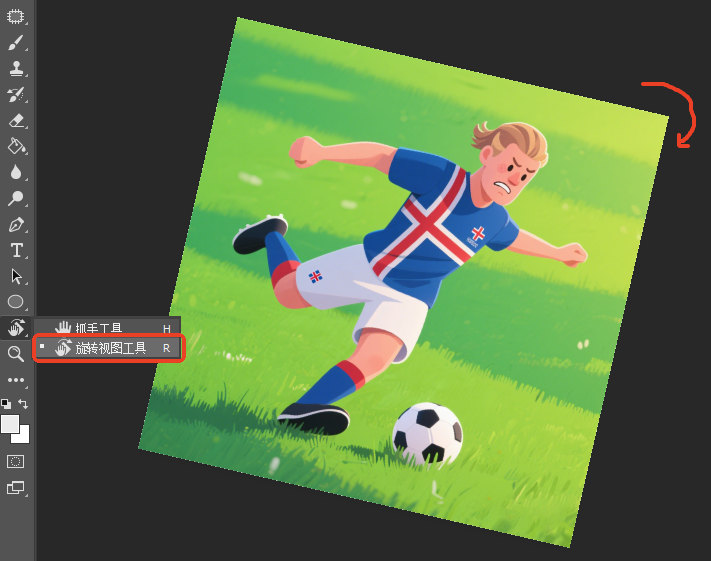
该功能仅改变画布观察视角,不会改动图层实际像素,适合修图时临时调整查看画面细节。

① 工具栏选中画布旋转工具,按住鼠标拖动画布,自由切换观看角度;
ps如何旋转图片?ps旋转图片的7个方法

② 操作完成按回车键确认,重置可恢复原始画布角度。

方法四:自由变换快捷键旋转

① 选中目标图层,按下 Ctrl+T 进入自由变换模式;

② 按住 Alt 键锁定中心基点,拖动鼠标旋转图像,角度控制更稳定;

③ 调整结束按 Enter 键保存修改。

方法五:选区局部旋转(仅调整画面局部内容)

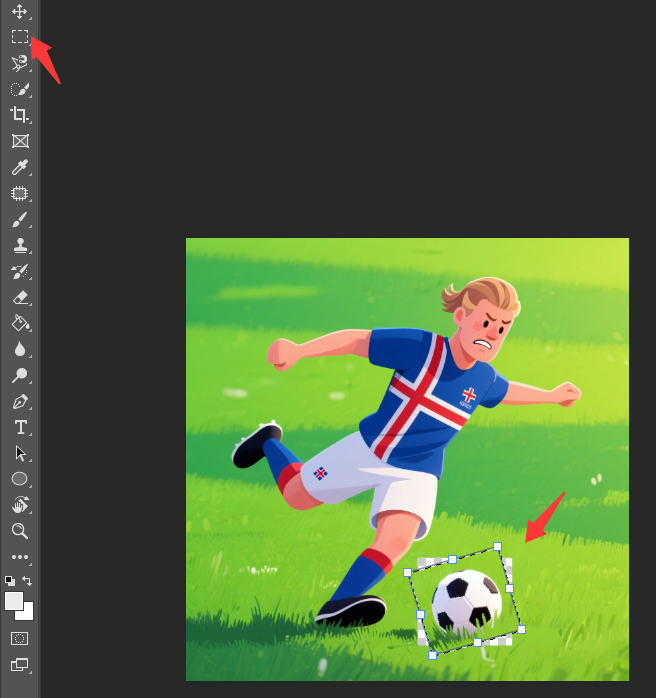
仅旋转图片指定区域,不改动整张画面,适合局部构图调整、素材拼接。

① 使用矩形选框、套索等选区工具,框选需要旋转的画面区域;

② 按下 Ctrl+T 调出自由变换,拖动控制点旋转选中部分;
ps如何旋转图片?ps旋转图片的7个方法

③ 确认角度后回车完成,其余画面保持原样不变。

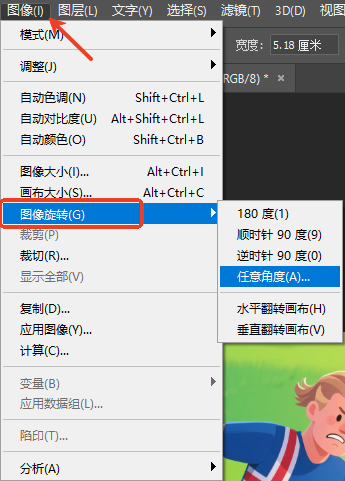
方法六:图像菜单精准旋转 / 翻转(固定角度批量调整)

适合需要标准 90°、180° 旋转、水平 / 垂直翻转、自定义精确角度的场景。

① 点击顶部菜单栏【图像】-【图像旋转】;

② 菜单内提供 180 度、顺时针 90 度、逆时针 90 度、水平翻转、垂直翻转、任意角度自定义旋转等选项;

③ 按需选择对应功能,一键完成画面角度调整。

方法七:自动旋转校正倾斜照片

针对拍摄歪斜、水平线倾斜的照片,AI 自动校正画面角度,无需手动拖动。

① 顶部菜单栏选择【图像】-【自动】-【自动旋转】;

② PS 自动识别画面水平线、垂直线,一键校正倾斜画面,自动摆正图片。

总结

日常小幅角度微调优先使用自由变换(Ctrl+T);需要标准翻转、固定角度选图像旋转菜单;仅临时查看画面用画布旋转工具;只修改局部内容采用选区旋转;歪斜照片直接使用自动旋转一键校正,按需选用对应方法,高效完成图片角度调整。

PS 高效辅助工具:StartAI 插件,简化各类修图工作

掌握 PS 自带图片旋转功能,可以解决基础画面角度调整需求,但完整设计流程中还会遇到抠图、去水印、产品精修、批量处理等复杂操作,仅依靠原生工具步骤繁琐、耗时较长,搭配 StartAI 智能插件能够大幅提升整体修图效率。
ps如何旋转图片?ps旋转图片的7个方法

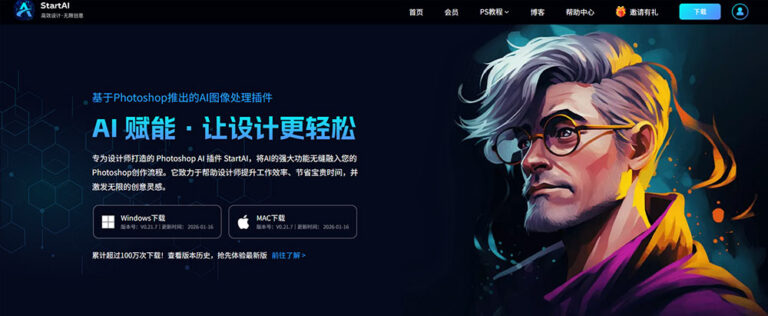
StartAI 插件介绍

StartAI 是适配 Photoshop 的专业 AI 修图插件,AI 功能深度嵌入 PS 操作流程,无需切换软件,兼容 PS CC2015 至 2026 全版本,零基础新手与专业设计师都能快速上手。

插件安装步骤

前往 StartAI 官网下载对应系统安装包,跟随安装向导完成安装,重启 PS 软件; 若插件未自动显示,点击顶部菜单栏【窗口】-【扩展功能】-【StartAI 插件】即可打开。

插件官方获取地址:点我下载插件

专属邀请码:mKU7jz(新用户注册填写邀请码立领100积分)

StartAI Banana 修图一键矫正倾斜画面教程

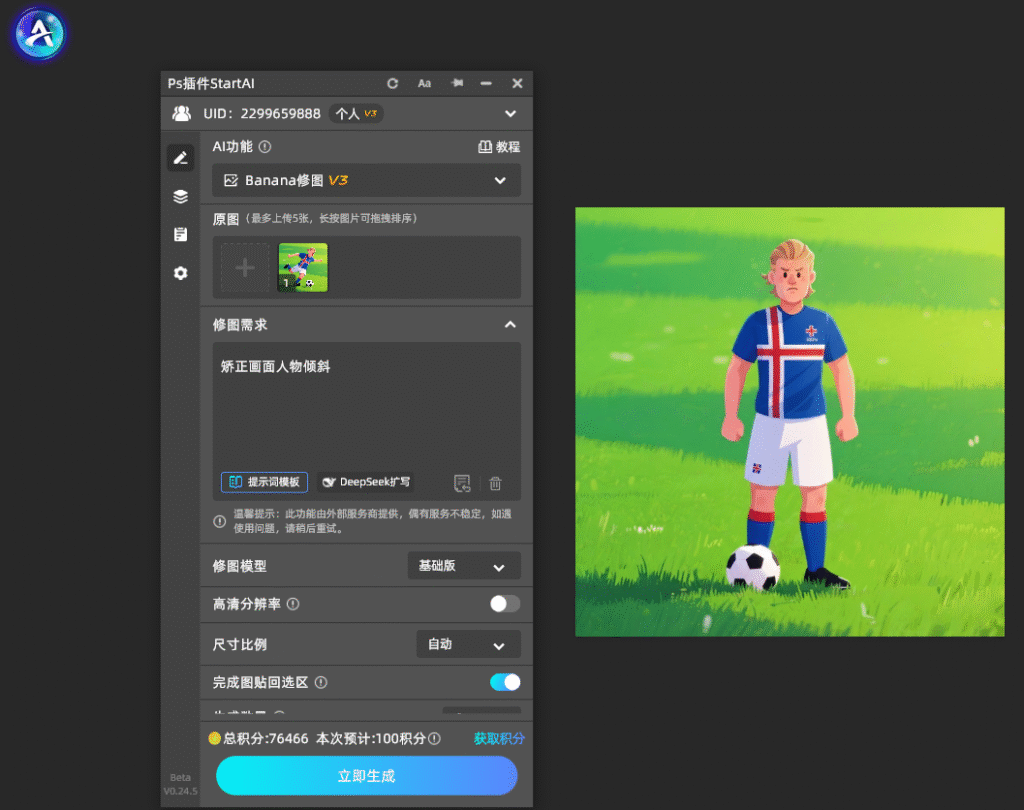
手动旋转图片需要反复拖动、调整参数,复杂建筑、风景图还容易出现透视畸变,使用 Banana 修图可 AI 自动识别画面水平线,一键摆正倾斜素材,同步优化画面透视。

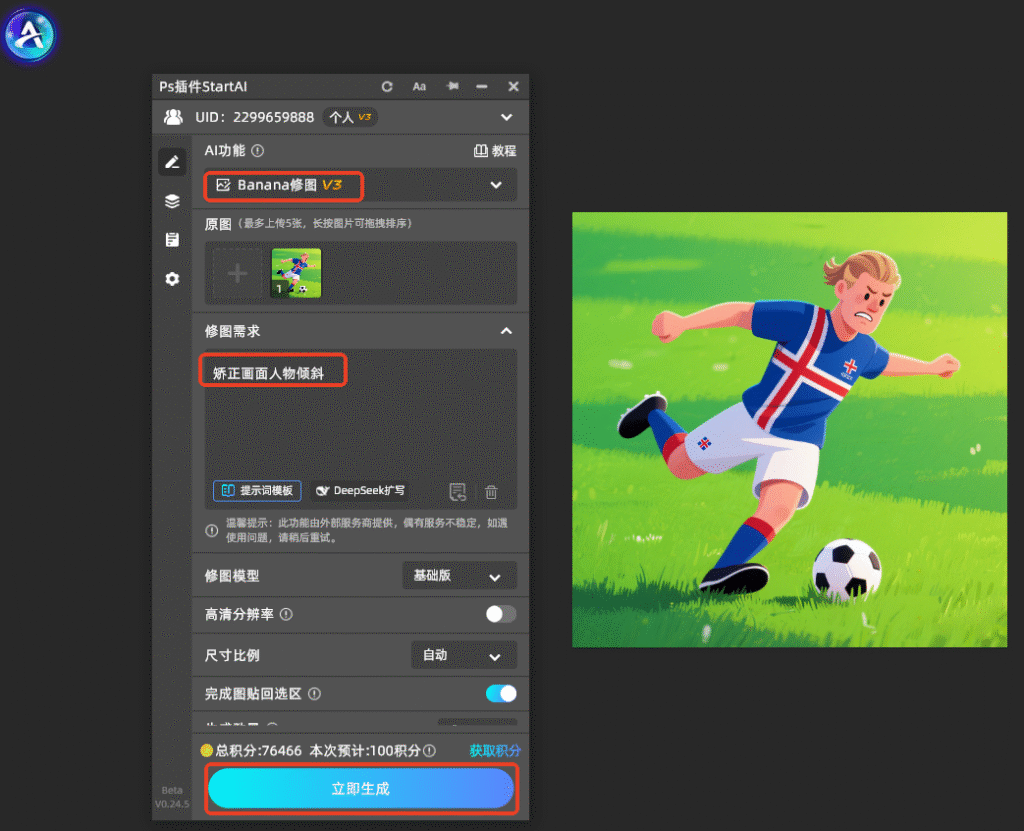
① 安装 StartAI 插件后重启 PS,导入歪斜图片,在顶部【窗口】-【扩展功能】打开 StartAI 面板,点击【Banana 修图】;

② 点击「从图层获取」载入当前图片;

③ 在修图需求框输入指令:矫正画面人物倾斜;
ps如何旋转图片?ps旋转图片的7个方法

④ 点击【立即生成】,等待几秒 AI 自动完成角度矫正,生成无损新图层,无需手动二次微调。
ps如何旋转图片?ps旋转图片的7个方法

StartAI 插件核心优势,一站式解决各类修图需求

  1. 支持批量处理,大幅节省时间 内置批量生图、批量抠图、批量产品精修、批量去水印功能,大量素材统一处理,减少重复手工操作。
  2. 操作简单,零基础轻松上手 界面分类清晰,每项功能附带操作指引,无需熟练掌握 PS 复杂工具,即可生成专业级成品图。
  3. 功能覆盖全面,适配多行业设计需求 集成 NanoBanana 高级修图、AI 智能抠图、产品精修、AI 溶图、文生图、图片扩图、局部重绘、老照片修复等 40 余种 AI 工具,适配电商产品、人像、家居、3C 等各类素材制作。
  4. 无缝适配 PS 工作流 插件与 PS 图层、选区联动,直接读取画布素材,生成内容自动置入原图图层,设计流程连贯不中断。

插件官方获取地址:点我下载插件

专属邀请码:mKU7jz(新用户注册填写邀请码立领100积分)

ps如何旋转图片?ps旋转图片的7个方法

ps如何旋转图片?日常修图、产品设计、照片处理时,经常需要调整画面角度、翻转画面、微调倾斜构图,不同场景对应不同旋转操作。本文整理 7 种 PS 图片旋转的实操方法,覆盖自由变换、画布旋转、精准角度翻转、局部选区旋转等各类使用场景,文末搭配 StartAI Banana 修图插件,可一键智能矫正画面倾斜、优化画面构图,大幅提升修图效率。

ps旋转图片的7个方法

方法一:自由变换旋转(通用微调首选)

① 导入目标图片,点击顶部菜单栏【编辑】-【自由变换】,快捷键 Ctrl+T 快速调出变换边框;

② 图片四周出现变换控制点,鼠标移动至画面边角外侧,光标变为旋转样式后直接拖动即可旋转;也可右键选区选择旋转功能调整角度;

ps如何旋转图片?ps旋转图片的7个方法

③ 调整完成后按下 Enter 回车键,或点击顶部工具栏对勾图标确认修改。

方法二:旋转工具快速翻转画面

① 在左侧工具栏找到旋转工具,长按工具图标可展开子选项,快速选择水平翻转、垂直翻转;

ps如何旋转图片?ps旋转图片的7个方法

② 鼠标点击画布拖动,自由调整画面倾斜角度;

③ 调整完毕按 Enter 键,或点击工具栏√完成确认。

方法三:画布旋转工具(仅临时旋转查看视角)

该功能仅改变画布观察视角,不会改动图层实际像素,适合修图时临时调整查看画面细节。

① 工具栏选中画布旋转工具,按住鼠标拖动画布,自由切换观看角度;

ps如何旋转图片?ps旋转图片的7个方法

② 操作完成按回车键确认,重置可恢复原始画布角度。

方法四:自由变换快捷键旋转

① 选中目标图层,按下 Ctrl+T 进入自由变换模式;

② 按住 Alt 键锁定中心基点,拖动鼠标旋转图像,角度控制更稳定;

③ 调整结束按 Enter 键保存修改。

方法五:选区局部旋转(仅调整画面局部内容)

仅旋转图片指定区域,不改动整张画面,适合局部构图调整、素材拼接。

① 使用矩形选框、套索等选区工具,框选需要旋转的画面区域;

② 按下 Ctrl+T 调出自由变换,拖动控制点旋转选中部分;

ps如何旋转图片?ps旋转图片的7个方法

③ 确认角度后回车完成,其余画面保持原样不变。

方法六:图像菜单精准旋转 / 翻转(固定角度批量调整)

适合需要标准 90°、180° 旋转、水平 / 垂直翻转、自定义精确角度的场景。

① 点击顶部菜单栏【图像】-【图像旋转】;

② 菜单内提供 180 度、顺时针 90 度、逆时针 90 度、水平翻转、垂直翻转、任意角度自定义旋转等选项;

③ 按需选择对应功能,一键完成画面角度调整。

方法七:自动旋转校正倾斜照片

针对拍摄歪斜、水平线倾斜的照片,AI 自动校正画面角度,无需手动拖动。

① 顶部菜单栏选择【图像】-【自动】-【自动旋转】;

② PS 自动识别画面水平线、垂直线,一键校正倾斜画面,自动摆正图片。

总结

日常小幅角度微调优先使用自由变换(Ctrl+T);需要标准翻转、固定角度选图像旋转菜单;仅临时查看画面用画布旋转工具;只修改局部内容采用选区旋转;歪斜照片直接使用自动旋转一键校正,按需选用对应方法,高效完成图片角度调整。

PS 高效辅助工具:StartAI 插件,简化各类修图工作

掌握 PS 自带图片旋转功能,可以解决基础画面角度调整需求,但完整设计流程中还会遇到抠图、去水印、产品精修、批量处理等复杂操作,仅依靠原生工具步骤繁琐、耗时较长,搭配 StartAI 智能插件能够大幅提升整体修图效率。

ps如何旋转图片?ps旋转图片的7个方法

StartAI 插件介绍

StartAI 是适配 Photoshop 的专业 AI 修图插件,AI 功能深度嵌入 PS 操作流程,无需切换软件,兼容 PS CC2015 至 2026 全版本,零基础新手与专业设计师都能快速上手。

插件安装步骤

前往 StartAI 官网下载对应系统安装包,跟随安装向导完成安装,重启 PS 软件; 若插件未自动显示,点击顶部菜单栏【窗口】-【扩展功能】-【StartAI 插件】即可打开。

插件官方获取地址:点我下载插件

专属邀请码:mKU7jz(新用户注册填写邀请码立领100积分)

StartAI Banana 修图一键矫正倾斜画面教程

手动旋转图片需要反复拖动、调整参数,复杂建筑、风景图还容易出现透视畸变,使用 Banana 修图可 AI 自动识别画面水平线,一键摆正倾斜素材,同步优化画面透视。

① 安装 StartAI 插件后重启 PS,导入歪斜图片,在顶部【窗口】-【扩展功能】打开 StartAI 面板,点击【Banana 修图】;

② 点击「从图层获取」载入当前图片;

③ 在修图需求框输入指令:矫正画面人物倾斜;

ps如何旋转图片?ps旋转图片的7个方法

④ 点击【立即生成】,等待几秒 AI 自动完成角度矫正,生成无损新图层,无需手动二次微调。

ps如何旋转图片?ps旋转图片的7个方法

StartAI 插件核心优势,一站式解决各类修图需求

  1. 支持批量处理,大幅节省时间 内置批量生图、批量抠图、批量产品精修、批量去水印功能,大量素材统一处理,减少重复手工操作。
  2. 操作简单,零基础轻松上手 界面分类清晰,每项功能附带操作指引,无需熟练掌握 PS 复杂工具,即可生成专业级成品图。
  3. 功能覆盖全面,适配多行业设计需求 集成 NanoBanana 高级修图、AI 智能抠图、产品精修、AI 溶图、文生图、图片扩图、局部重绘、老照片修复等 40 余种 AI 工具,适配电商产品、人像、家居、3C 等各类素材制作。
  4. 无缝适配 PS 工作流 插件与 PS 图层、选区联动,直接读取画布素材,生成内容自动置入原图图层,设计流程连贯不中断。

插件官方获取地址:点我下载插件

专属邀请码:mKU7jz(新用户注册填写邀请码立领100积分)

产品

千鹿AI 千鹿Pr助手 千鹿AI助手 PsAide

专题广场

StartAI教程 StartAI提示词库 产品精修 Ps抠图 Nano Banana Pro Ps2026 Ps去水印 Ps快捷键

服务

帮助中心 最新功能 服务条款 会员中心 Ps教程 官方博客

联系我们

info@istarry.com.cn



