
🔍 厨具类制图痛点:传统修图的“硬伤”
很多设计师和美工在处理陶瓷、砂锅等反射材质的实拍图时,往往会面临以下几个难题:
陶瓷材质反光杂乱: 陶瓷表面的高光釉面像镜子一样,极易倒影出拍摄现场的杂乱光线或环境。手动用画笔去修饰这些反光,不仅极其耗时,还容易把陶瓷表面抹得像一层死板的“面粉”,失去温润的通透感。实拍场景质感低端: 许多随手拍的实物图往往是在简陋的背景(如普通地板、灰暗桌面)下进行的,想要手动抠图并合成到高档厨房场景中,边缘透视和阴影关系极难处理。亚马逊英文排版费时: 制作符合亚马逊视觉规范的主图时,既要保证构图和谐,又要设计英文卖点文案,手动排版和设计 ICON 极其繁琐。
现在,通过 “Banana 智能精修重构白底 + GPT 场景融合与排版” 的双流工作法,即使没有专业影棚和 3D 建模师,你也能在几分钟内批量产出大牌质感的商用主图!
🛠️ 第一阶段:Banana修图“重构 3D 级高清白底图”
第一步,我们要将背景杂乱、透视倾斜的砂锅实拍照,一键提纯精修并输出成超清的陶瓷质感白底图。
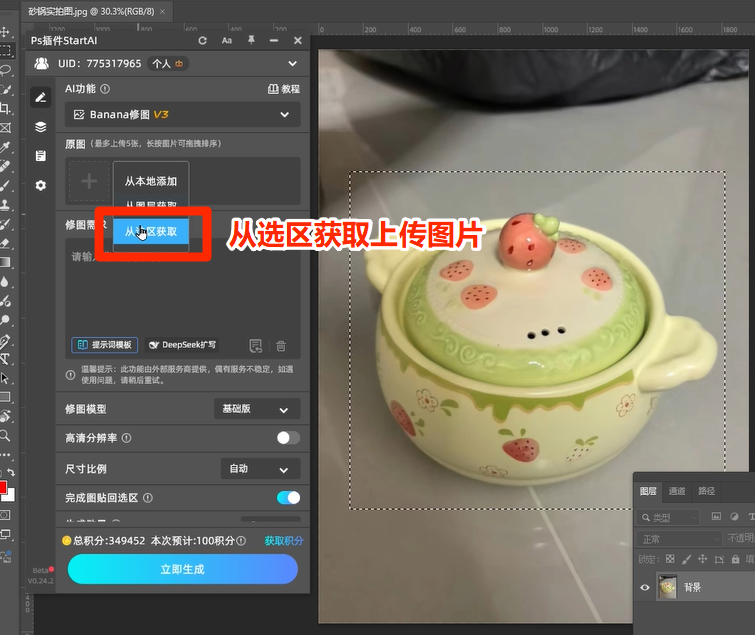
- STEP 1. 圈选主体并导入图层: 在 PS 中打开我们随手拍的砂锅原图。使用选区工具将砂锅主体进行粗略地框选,调出右侧 StartAI 插件,在
Banana修图 V3模块的原图框中,点击 「从选区获取」 导入原图(图1),同时将顶部的局部细节特写图(图2)也一并导入。
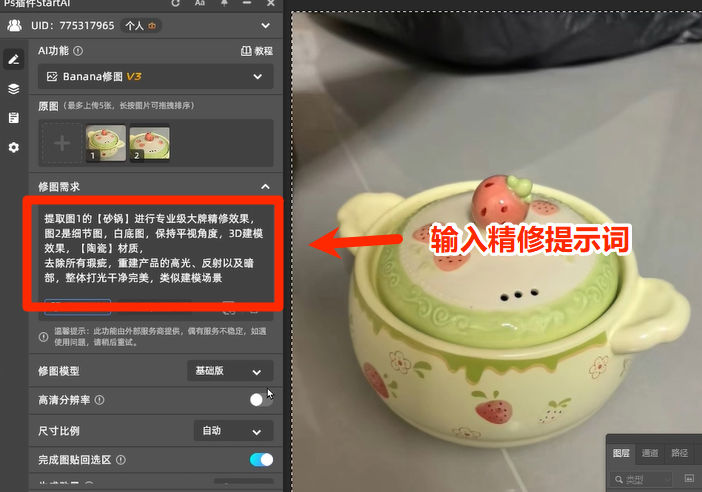
- STEP 2. 注入精修指令,规范材质: 在修图需求文本框中输入精准的 3D 精修提示词,引导 AI 规范材质并重构画面:
提取图1的【砂锅】进行专业级大牌精修效果,图2是细节图,白底图,保持平视角度,3D建模效果,【陶瓷】材质,去除所有瑕疵,重置产品的高光、反射以及暗部,整体打光干净完美,类似建模场景
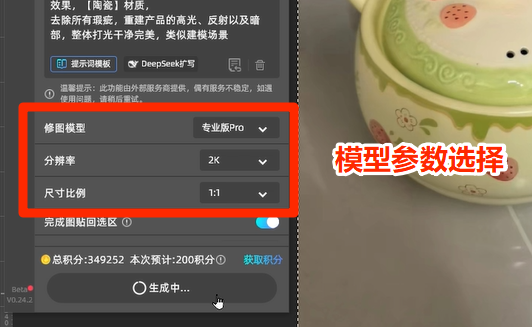
- STEP 3. 参数配置,一键重塑: 将修图模型切换为
专业版Pro,分辨率拉满至2K以保证细节超清。为了制作标准正方形主图,我们将尺寸比例设置为1:1。点击底部的蓝色 「立即生成」 按钮。
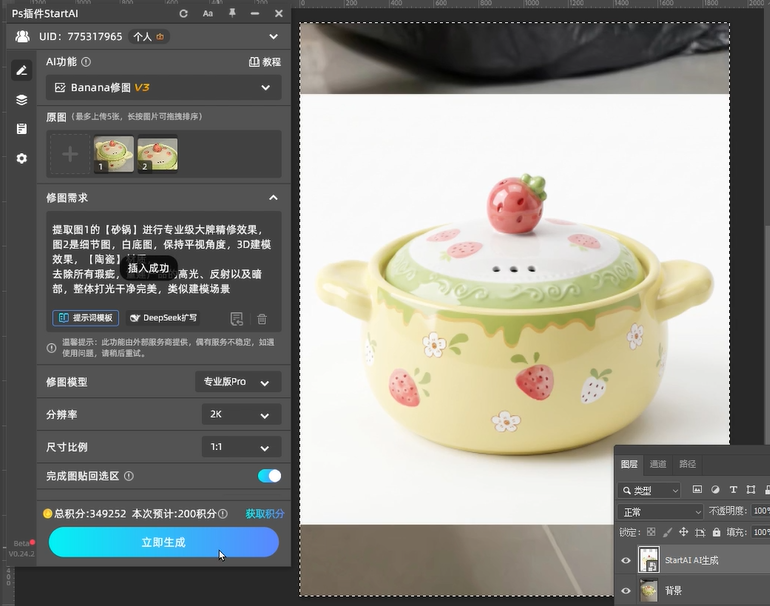
- STEP 4. 极致白底效果检视: 只需片刻,生成后的图层就会完美贴回画布。AI 自动剔除掉了原本杂乱的灰色地板背景,并将砂锅矫正到了端庄的平视视角;原本模糊、暗淡的草莓花纹被重构得圆润鲜亮,陶瓷釉面的反射与高光分布得极其自然,完全呈现出 3D 建模渲染的高端质感!
🛠️ 第二阶段:GPT生图“一键制作亚马逊爆款主图”
有了完美的白底图后,我们直接利用 GPT生图 功能将其包装为可以直接上架亚马逊的高级英文场景主图。
- STEP 1. 启动 GPT生图 模块并上传白底图: 将 StartAI 插件切换至
GPT生图 V3模块。在原图框中上传我们刚刚制作完成的 3D 级精修砂锅图(图1)。 - STEP 2. 注入英文主图排版指令: 在生图需求中,输入专为亚马逊设计定制的英文排版提示词:
图1是砂锅,请生成一张高质量亚马逊电商主图,英文 - STEP 3. 设定尺寸比例: 在下方参数设置区,将生成尺寸设置为亚马逊通用的
2048x2048 (1:1)(正方形),生成质量设定为自动,保持贴回选区开启。
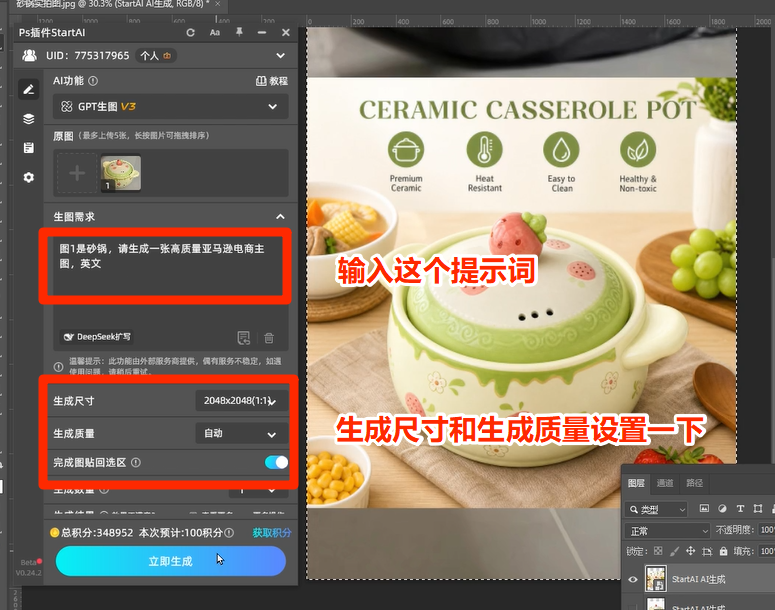
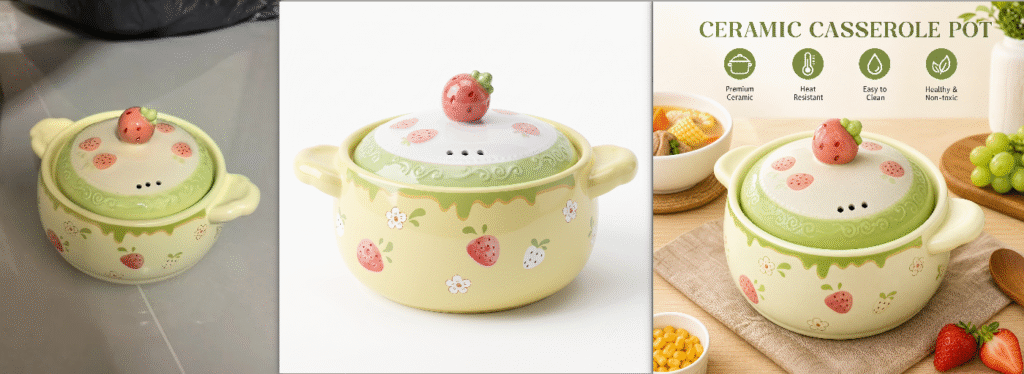
- STEP 4. 一键渲染,惊艳成品直接出炉: 点击 「立即生成」。StartAI 会深度解析产品形态,自动为其搭建了一个阳光温暖的高档厨房餐桌实景。画面顶部智能排版出了大气的英文标题
CERAMIC CASSEROLE POT,并在下方贴心地生成了“Premium Ceramic”(优质陶瓷)、“Heat Resistant”(耐热)、“Easy to Clean”(易清洗)、“Healthy & Non-toxic”(健康无毒)四个精美的专业卖点 ICON 与文案。整个画面主次分明、国际范十足!
💡 总结与高频设计常见问题(FAQ)
Q:为什么我一定要用 Banana修图 先做白底,再用 GPT生图 做主图?
A: 这是一个循序渐进的“控形与精修”流。直接用随手拍的图去生场景,AI 极易因为原图中的手部、反光和杂乱背景产生识别偏差,导致产品变形。先通过 Banana修图 进行 3D 建模级的白底重构,能够彻底规范产品的轮廓与材质;在此基础上再使用 GPT生图,AI 就能 100% 聚焦于环境的融合与文案的排版,从而产出比例完美、真实度极高的主图。
Q:生成的英文排版字形与 ICON 是否可以直接商用?
A: 是的。StartAI 的排版属于生成式创意排版,其视觉排布、配图、甚至文字的光影变化都融入了环境场景,极大地规避了字体和设计的侵权风险。这套工作流可以帮助你极大地压缩设计周期,尤其适合亚马逊跨境店铺进行快速测款与批量铺货上新。
插件:➡️【点此一键下载StartAI插件】
邀请码:gARNkW,免费获取100积分,快来体验AI带来的效率提升吧!
还没体验过这个神技的同学,强烈建议把它安排进你的 Ps 工具箱里。








