无痕去水印大对决:传统 PS 技巧 vs. StartAI 一键消除,谁才是效率之王?

一、 传统 PS 去水印的三大流派:它们好用吗?

在 AI 技术普及之前,设计师们去水印通常需要根据水印的“位置”和“大小”来灵活组合不同的工具。我们先来复习一下三种最常用的传统方法:

1. 内容识别填充法 —— 适合边缘纯净、孤立的水印

  • 操作步骤:
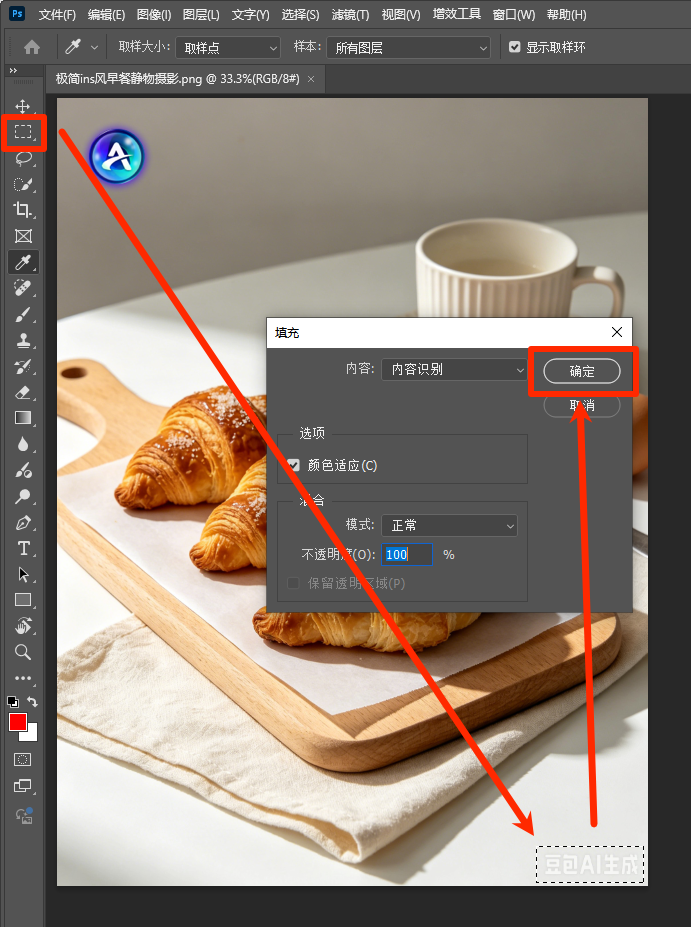
    1. 使用 矩形选框工具 粗略框选出水印区域。
    2. 按下快捷键 Shift + F5(或点击菜单栏「编辑」->「填充」)。
    3. 在弹出的填充窗口中,将内容选择为 内容识别,点击确定。
ps去水印方法第一种内容识别填充
  • 局限性: 这种方法依靠 PS 算法自动计算周围的像素进行融合。如果水印位于干净的背景上(如天空、白墙),效果很好;但如果处于复杂的纹理、网格或者光影变化剧烈的地方,填充出来的效果往往会出现严重的重影和穿帮。
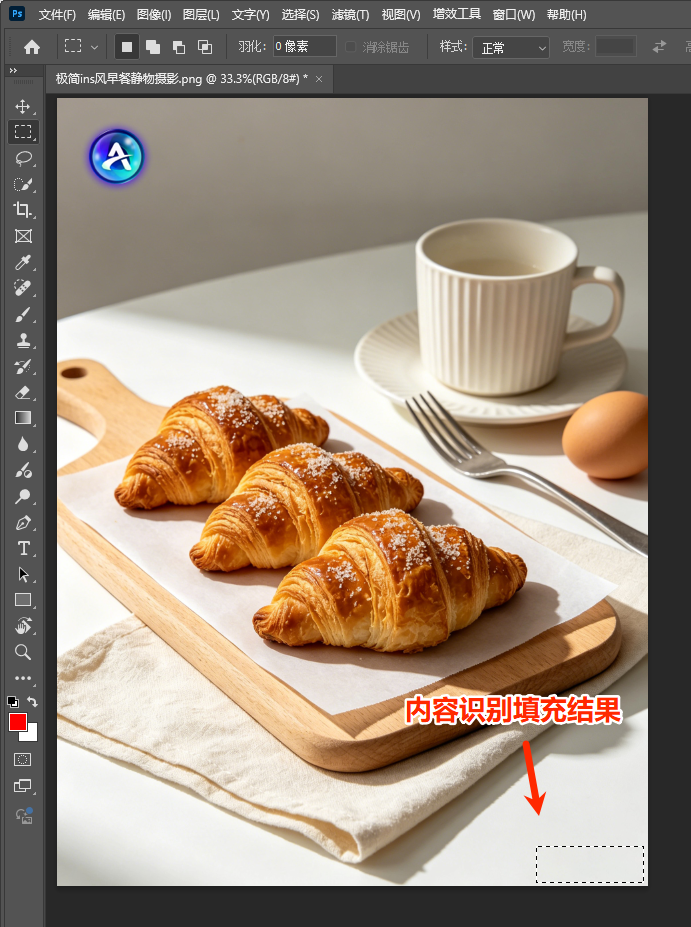
ps内容识别填充结果

2. 画笔涂抹配合图层修补法 —— 适合背景纯色或规律渐变的水印

  • 操作步骤:
    1. 养成 PS 好习惯: 无论处理任何图片,第一步永远是新建空白图层或使用 Ctrl + J 复制一层原图,保护原片不受破坏。
    2. 选择 吸管工具 吸取水印周围最接近的纯净颜色。
    3. 切换至 画笔工具,调节好硬度与不透明度,在新建的图层上直接涂抹覆盖掉水印色块。
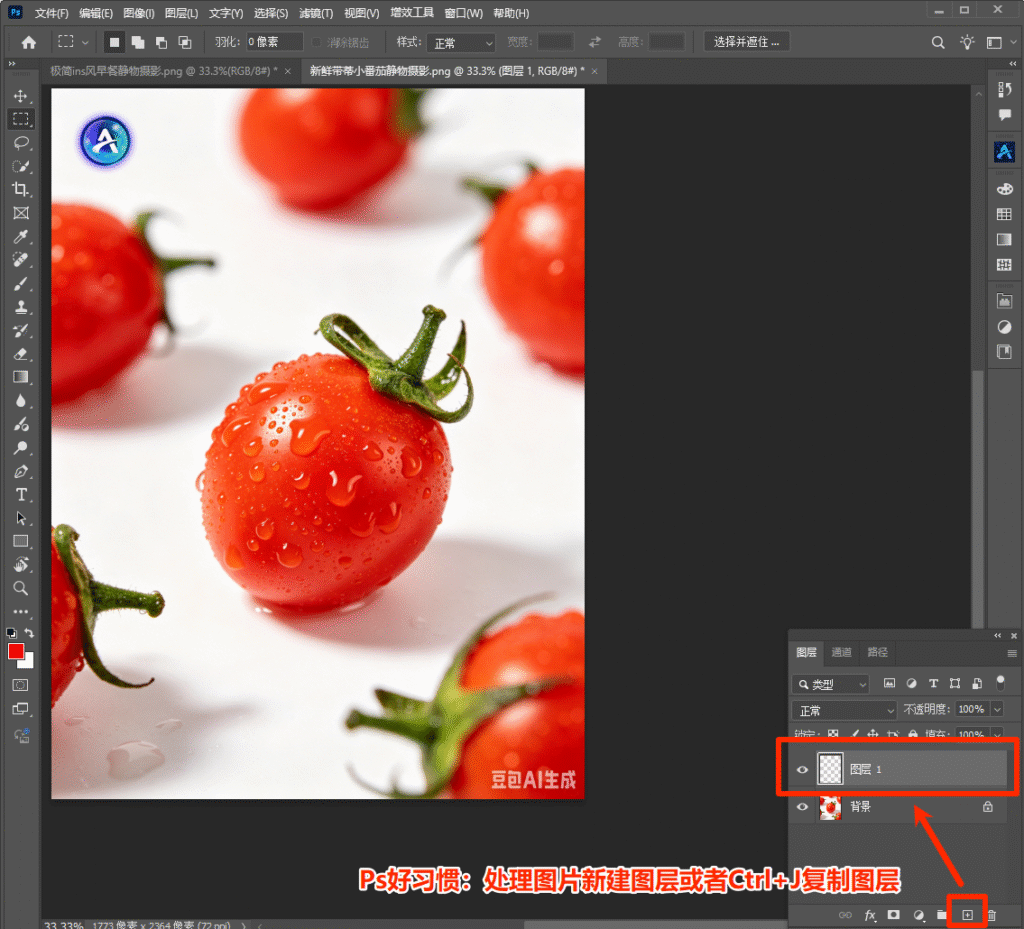
ps去水印第二种方法用画笔工具
  • 局限性: 这种方法几乎只能用于单色背景。如果背景有渐变或者轻微纹理,直接涂抹会留下一块极其生硬的“补丁”,边缘极其不自然。
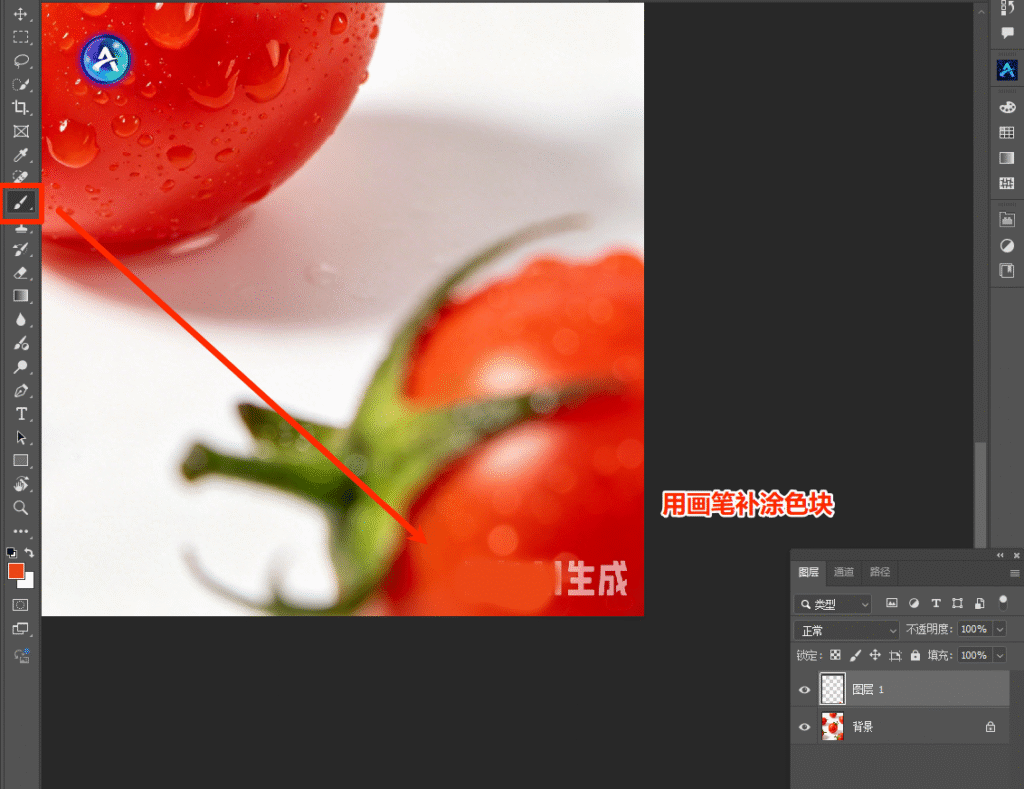
Ps插件用画笔补涂色块

3. 仿制图章精确克隆法 —— 适合水印覆盖在复杂纹理边缘

  • 操作步骤:
    1. 选中 仿制图章工具(快捷键 S)。
    2. 按住 Alt 键,在水印旁边干净且纹理相似的区域点击鼠标进行“取样”。
    3. 松开 Alt 键,对准水印进行细致涂抹,用取样点的像素逐渐把水印“克隆”并覆盖掉。
  • 局限性: 极其考验操作者的耐心与美术功底,稍微手抖就会导致纹理对不齐。对于满屏分布的复杂水印,用仿制图章修图,工作量大到令人崩溃。
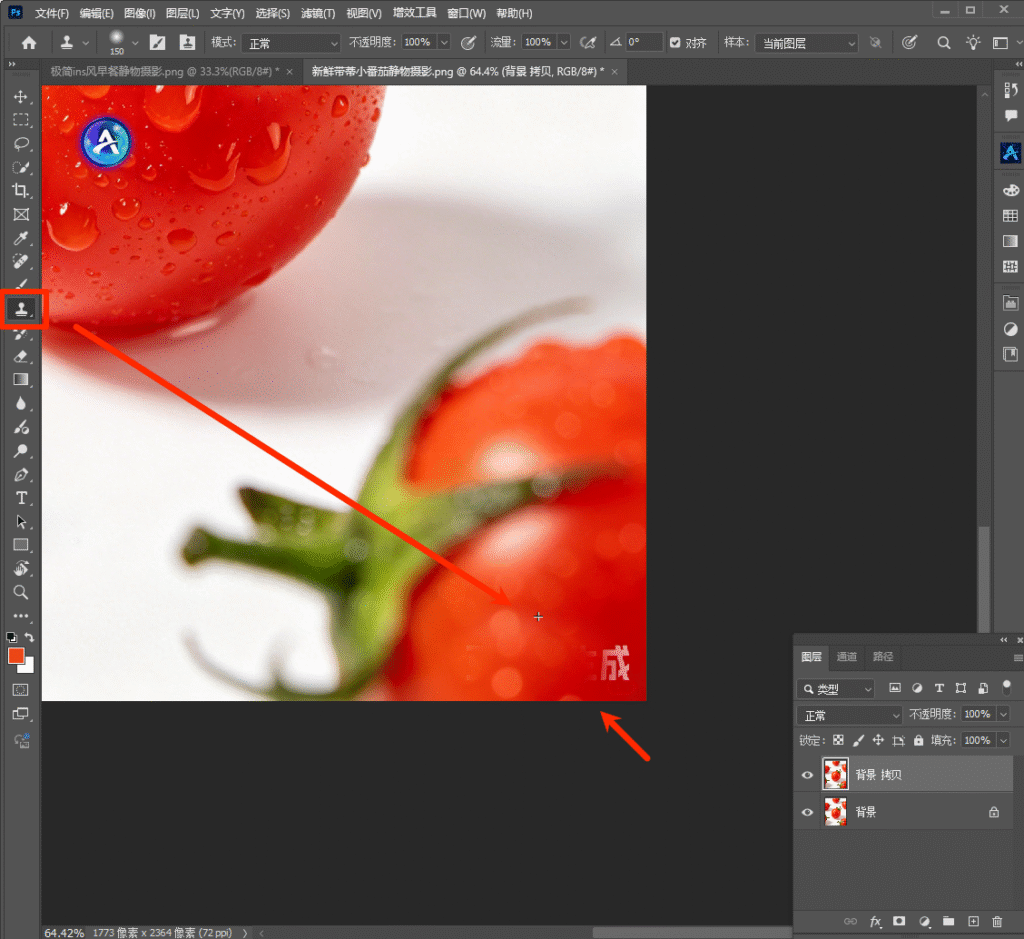
ps插件仿制图章处理去水印

二、 效率神仙降维打击:StartAI AI一键智能无痕去水印

当遇到满屏全包围、覆盖复杂食物、蕾丝编织纹理的“地狱级”水印时(例如下方满是“StartAI”字样的吐司和拿铁咖啡图),传统方法几乎无能为力。

这时候,使用 PS 专属 AI 插件 StartAI 的 图片去水印 V2 功能,只需三步,即可实现无痕智能消除。

💡 智能消除实操工作流

  • STEP 1. 快速圈选带水印区域: 在 Photoshop 中打开带满屏水印的图片。使用 套索工具(快捷键 L)或者 污点修复画笔工具,快速圈选出含有水印的画面主体或局部。 (提示:如果需要全图去水印,可以直接将全图载入选区。)
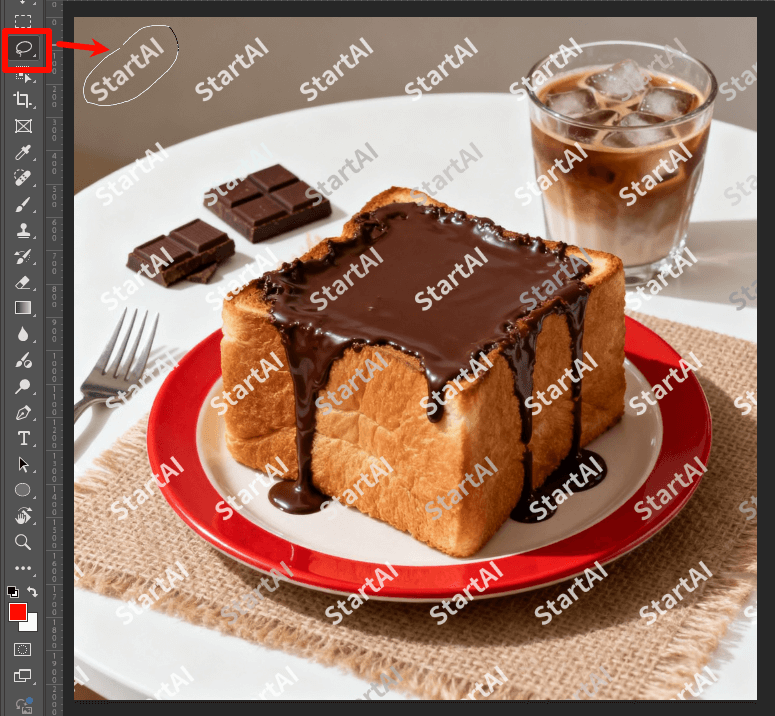
ps操作圈选水印
  • STEP 2. 调用 StartAI 专属功能: 调出右侧 StartAI 插件面板,在 AI 功能列表中选择 图片去水印 V2 模块。
  • STEP 3. 一键去除,完美修复: 无需输入复杂的提示词,也无需手动设置复杂的计算参数,直接点击底部的蓝色 「立即去水印」 按钮。
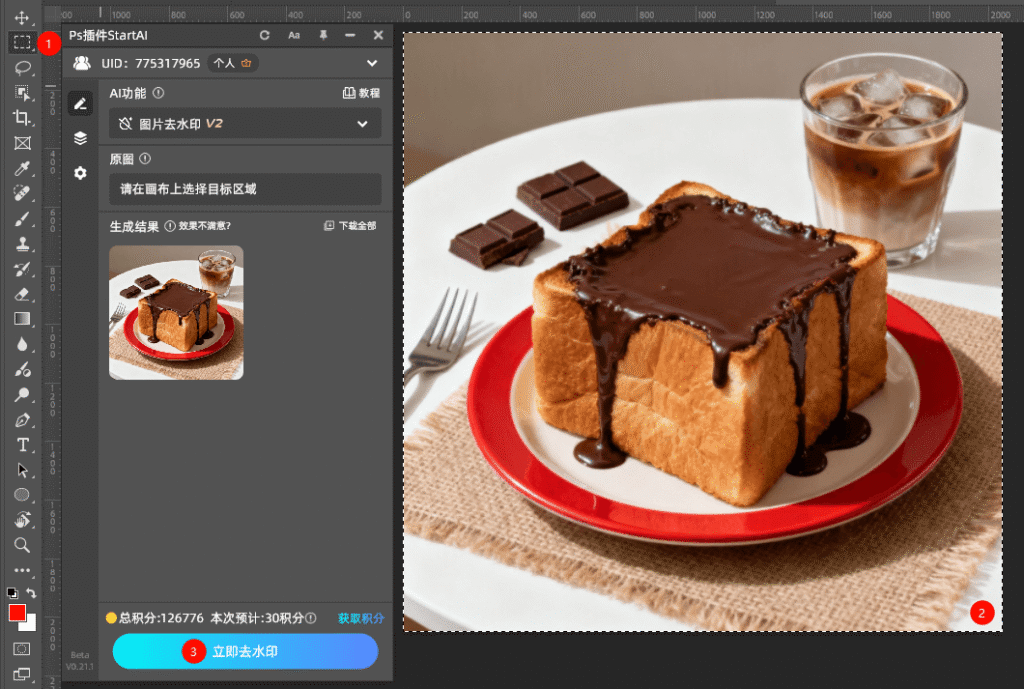
ps插件去水印方法展示

三、 消除效果大检阅

让我们看看经过 StartAI 消除后的惊艳效果:

  • 去水印前: 白色的文字水印密密麻麻地平铺在巧克力厚吐司、红白色盘子、草编餐垫以及冰咖啡杯上,严重阻碍了视觉焦点。
  • 去水印后(见右侧生成效果): 所有水印全部消失得干干净净! 最令人惊叹的是,AI 不仅去除了文字,还完美补全了吐司表面巧克力酱的丝滑高光、烤面包蓬松的微焦纹理、草编餐垫的经纬线细节,甚至连玻璃杯中冰块折射的光影都保留得天衣无缝

💡 总结与建议:

  1. 简单纯色背景、单一个体水印: 直接使用 PS 自带的 内容识别填充(Shift + F5),效率最高。
  2. 复杂纹理、大面积、多处及满屏水印: 不要浪费时间手工修补,果断选择 StartAI 插件的 图片去水印 功能。AI 会在消除字体的同时,智能重构背景的材质、光影与透视,不仅效率提升百倍,效果也更加逼真自然!

插件:➡️【点此一键下载StartAI插件】

邀请码:8tnJft,免费获取100积分,快来体验AI带来的效率提升吧!

还没体验过这个神技的同学,强烈建议把它安排进你的 Ps 工具箱里。

无痕去水印大对决:传统 PS 技巧 vs. StartAI 一键消除,谁才是效率之王?

一、 传统 PS 去水印的三大流派:它们好用吗?

在 AI 技术普及之前,设计师们去水印通常需要根据水印的“位置”和“大小”来灵活组合不同的工具。我们先来复习一下三种最常用的传统方法:

1. 内容识别填充法 —— 适合边缘纯净、孤立的水印

  • 操作步骤:
    1. 使用 矩形选框工具 粗略框选出水印区域。
    2. 按下快捷键 Shift + F5(或点击菜单栏「编辑」->「填充」)。
    3. 在弹出的填充窗口中,将内容选择为 内容识别,点击确定。
ps去水印方法第一种内容识别填充
  • 局限性: 这种方法依靠 PS 算法自动计算周围的像素进行融合。如果水印位于干净的背景上(如天空、白墙),效果很好;但如果处于复杂的纹理、网格或者光影变化剧烈的地方,填充出来的效果往往会出现严重的重影和穿帮。
ps内容识别填充结果

2. 画笔涂抹配合图层修补法 —— 适合背景纯色或规律渐变的水印

  • 操作步骤:
    1. 养成 PS 好习惯: 无论处理任何图片,第一步永远是新建空白图层或使用 Ctrl + J 复制一层原图,保护原片不受破坏。
    2. 选择 吸管工具 吸取水印周围最接近的纯净颜色。
    3. 切换至 画笔工具,调节好硬度与不透明度,在新建的图层上直接涂抹覆盖掉水印色块。
ps去水印第二种方法用画笔工具
  • 局限性: 这种方法几乎只能用于单色背景。如果背景有渐变或者轻微纹理,直接涂抹会留下一块极其生硬的“补丁”,边缘极其不自然。
Ps插件用画笔补涂色块

3. 仿制图章精确克隆法 —— 适合水印覆盖在复杂纹理边缘

  • 操作步骤:
    1. 选中 仿制图章工具(快捷键 S)。
    2. 按住 Alt 键,在水印旁边干净且纹理相似的区域点击鼠标进行“取样”。
    3. 松开 Alt 键,对准水印进行细致涂抹,用取样点的像素逐渐把水印“克隆”并覆盖掉。
  • 局限性: 极其考验操作者的耐心与美术功底,稍微手抖就会导致纹理对不齐。对于满屏分布的复杂水印,用仿制图章修图,工作量大到令人崩溃。
ps插件仿制图章处理去水印

二、 效率神仙降维打击:StartAI AI一键智能无痕去水印

当遇到满屏全包围、覆盖复杂食物、蕾丝编织纹理的“地狱级”水印时(例如下方满是“StartAI”字样的吐司和拿铁咖啡图),传统方法几乎无能为力。

这时候,使用 PS 专属 AI 插件 StartAI 的 图片去水印 V2 功能,只需三步,即可实现无痕智能消除。

💡 智能消除实操工作流

  • STEP 1. 快速圈选带水印区域: 在 Photoshop 中打开带满屏水印的图片。使用 套索工具(快捷键 L)或者 污点修复画笔工具,快速圈选出含有水印的画面主体或局部。 (提示:如果需要全图去水印,可以直接将全图载入选区。)
ps操作圈选水印
  • STEP 2. 调用 StartAI 专属功能: 调出右侧 StartAI 插件面板,在 AI 功能列表中选择 图片去水印 V2 模块。
  • STEP 3. 一键去除,完美修复: 无需输入复杂的提示词,也无需手动设置复杂的计算参数,直接点击底部的蓝色 「立即去水印」 按钮。
ps插件去水印方法展示

三、 消除效果大检阅

让我们看看经过 StartAI 消除后的惊艳效果:

  • 去水印前: 白色的文字水印密密麻麻地平铺在巧克力厚吐司、红白色盘子、草编餐垫以及冰咖啡杯上,严重阻碍了视觉焦点。
  • 去水印后(见右侧生成效果): 所有水印全部消失得干干净净! 最令人惊叹的是,AI 不仅去除了文字,还完美补全了吐司表面巧克力酱的丝滑高光、烤面包蓬松的微焦纹理、草编餐垫的经纬线细节,甚至连玻璃杯中冰块折射的光影都保留得天衣无缝

💡 总结与建议:

  1. 简单纯色背景、单一个体水印: 直接使用 PS 自带的 内容识别填充(Shift + F5),效率最高。
  2. 复杂纹理、大面积、多处及满屏水印: 不要浪费时间手工修补,果断选择 StartAI 插件的 图片去水印 功能。AI 会在消除字体的同时,智能重构背景的材质、光影与透视,不仅效率提升百倍,效果也更加逼真自然!

插件:➡️【点此一键下载StartAI插件】

邀请码:8tnJft,免费获取100积分,快来体验AI带来的效率提升吧!

还没体验过这个神技的同学,强烈建议把它安排进你的 Ps 工具箱里。

产品

千鹿AI 千鹿Pr助手 千鹿AI助手 PsAide

专题广场

StartAI教程 StartAI提示词库 产品精修 Ps抠图 Nano Banana Pro Ps2026 Ps去水印 Ps快捷键

服务

帮助中心 最新功能 服务条款 会员中心 Ps教程 官方博客

联系我们

info@istarry.com.cn