
无缝贴图(四方连续图案)是指图案上下左右无限平铺时,拼接处无明显接缝、过渡自然的纹理图,广泛用于电商家纺印花、墙纸设计、产品图案定制、游戏纹理等场景。尤其是枕头、窗帘、布料等软装产品,高质量无缝贴图能大幅提升产品质感与视觉统一度。
传统 PS 制作无缝贴图,多依赖手动修图,存在接缝难处理、操作繁琐、耗时久、新手易出错等问题。比如位移后接缝明显,仿制图章修复不自然;复杂图案拼接时,边缘元素难以对齐,反复调整效率极低。
立即使用StartAI:【点此一键下载StartAI插件】;
邀请码:JNJmcn,免费立领100积分,体验更多核心功能!
方法一:位移滤镜法(PS 原生,经典实用)
适合纹理均匀、元素简单的图案(如碎花、几何纹、石材纹理),核心是通过 “位移” 暴露接缝,再手动修复,实现四方连续。
操作步骤
- 准备正方形素材:打开图案图,用裁剪工具裁成正方形(如 1024×1024 像素),确保边缘无突兀元素。
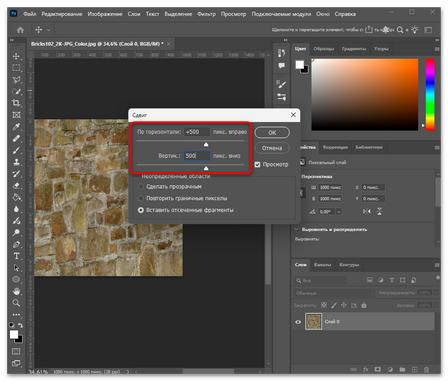
- 位移暴露接缝:执行「滤镜→其他→位移」,水平 / 垂直均输入画布宽度的一半(如 1024 像素输 512),未定义区域选折回,点击确定。此时画面中间会出现十字接缝,边缘像素移至中心。
- 修复接缝:选仿制图章工具(S),按住 Alt 键在接缝旁干净区域取样,轻柔涂抹接缝处;复杂区域可用修复画笔工具过渡,确保纹理自然衔接。
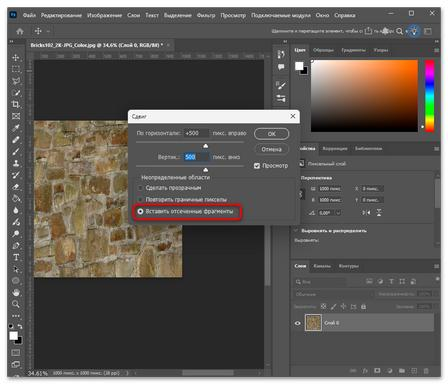
- 验证无缝效果:再次执行位移(参数同上),检查边缘是否无接缝;重复修复 – 位移步骤,直到平铺后完全自然。
- 定义图案备用:执行「编辑→定义图案」,命名保存,后续可直接填充到产品图层。
方法二:图案预览 + 生成填充法(PS 2025+,AI 辅助)
适合复杂图案、手绘纹理,无需手动修接缝,AI 自动生成无缝纹理,效率翻倍。
操作步骤
- 新建正方形画布:尺寸设为2048×2048 像素(高清标准),RGB 模式。
- 开启图案预览:执行「视图→图案预览」,画布会无限平铺,边缘绘画自动同步到对侧,直观检查无缝效果。
- 生成无缝基底:全选画布(Ctrl+A),点击「生成式填充」,输入提示词(如 “无缝碎花图案,高清,四方连续,柔和配色”),点击生成。
- 微调确认:缩放视图检查平铺效果,AI 生成的图案天然无缝,无需手动修边;满意后定义图案,直接用于产品贴图。
方法三:PS+GPT 一键完美贴图(StartAI 插件,核心推荐)
无需手动处理图案、修复接缝,直接将图案精准贴合产品,自动生成无缝效果,零基础 30 秒出图,适合电商产品印花(如枕头、布料、餐具)。
前期准备
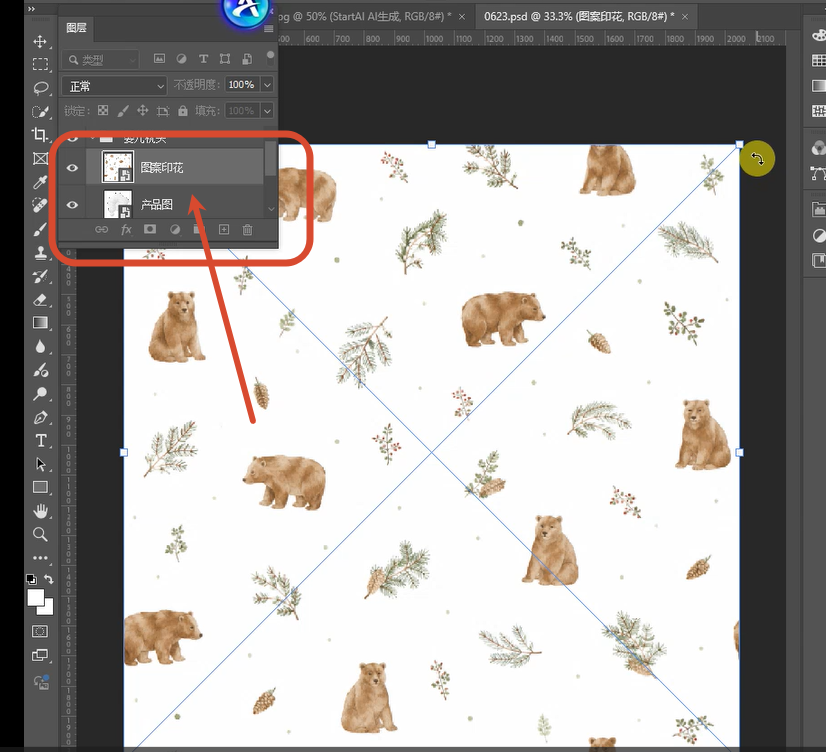
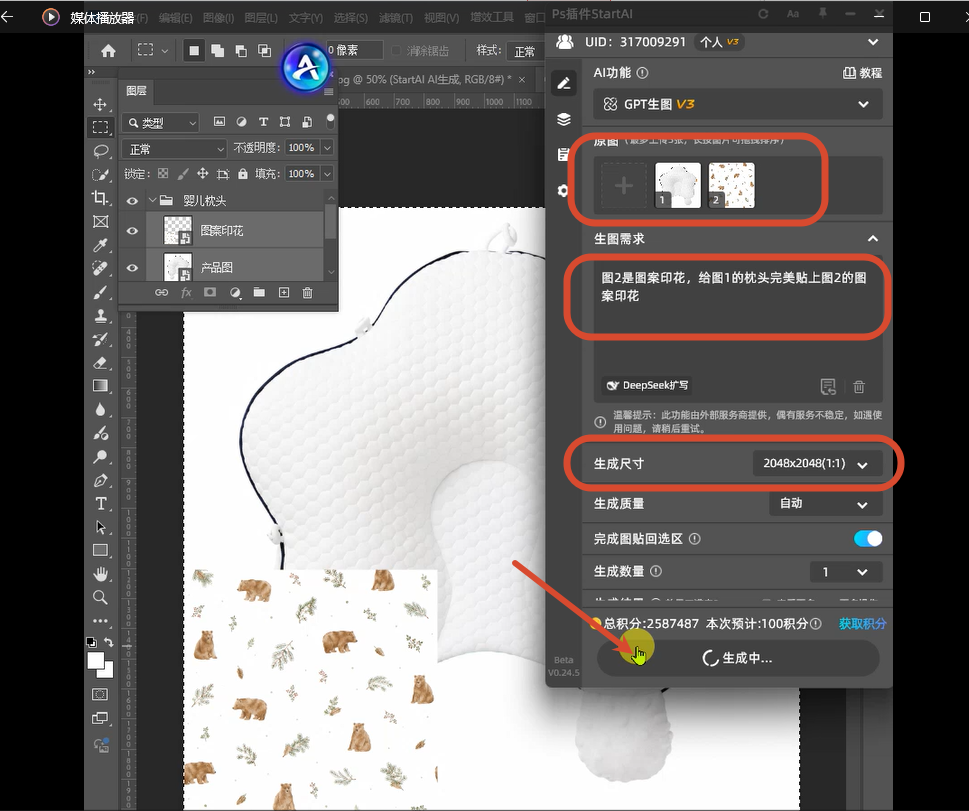
- 打开 PS,导入产品白底图(如枕头)和图案印花图(待贴图案),分别放在不同图层。
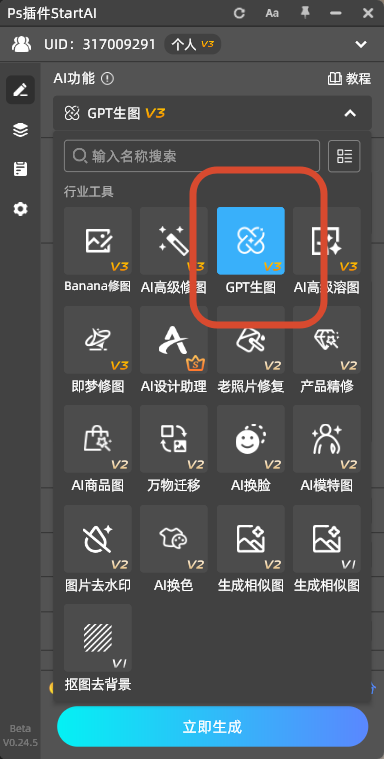
- 安装并启动 StartAI 插件,在扩展面板找到GPT 生图功能。
详细操作步骤
- 进入 GPT 生图功能:打开 StartAI 插件,点击「GPT 生图」入口,进入操作界面。
- 上传图层:选择图层上传,分别上传枕头白底图(图 1)和图案印花图(图 2)。
- 输入精准提示词:在提示词框填写:【图 2 是图案印花,给图 1 的枕头完美贴上图 2 的图案印花,无缝衔接,四方连续,高清质感】。
- 设置比例并生成:生图比例选择1:1(适配产品贴图比例),点击生成,等待数秒即可完成。
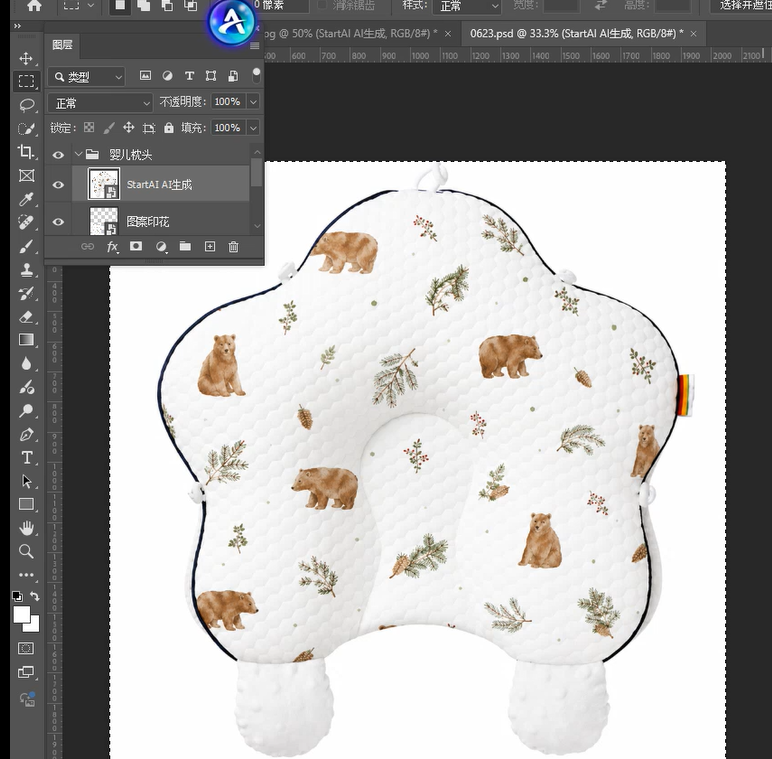
成品效果
AI 会自动识别枕头轮廓,将图案无缝贴合产品表面,光影、透视自然,平铺无接缝,直接满足电商上架、软装设计需求,无需二次修改。
拓展技巧(满足潜在需求)
- 批量贴图:多张产品需贴同款图案时,复用提示词,批量上传产品白底图,一键生成系列无缝贴图,风格统一。
- 自定义图案角度:提示词补充 “图案旋转 45 度”“竖向平铺”,AI 自动调整图案方向,适配产品造型。
- 质感优化:提示词添加 “高光泽”“磨砂质感”“布料纹理”,生成贴合产品材质的无缝贴图,更逼真。
- 验证无缝效果:生成后执行「编辑→填充」,选择自定义图案,大面积填充检查,确保无接缝。
立即使用StartAI:【点此一键下载StartAI插件】;
邀请码:JNJmcn,免费立领100积分,体验更多核心功能!
总结
PS 制作无缝贴图,手动方法(位移滤镜、图案预览)适合基础需求,但耗时费力;而借助PS+GPT的 StartAI 插件,能一键实现图案与产品的无缝贴合,彻底告别手动修接缝的繁琐。
无论是电商家纺印花、墙纸设计,还是产品图案定制,这套方法都能高效产出高清、自然的四方连续贴图,降低设计门槛,新手也能快速做出专业级效果,是电商美工、设计师的必备技巧。







