
一、 为什么传统的商品白底图抠图方法行不通?
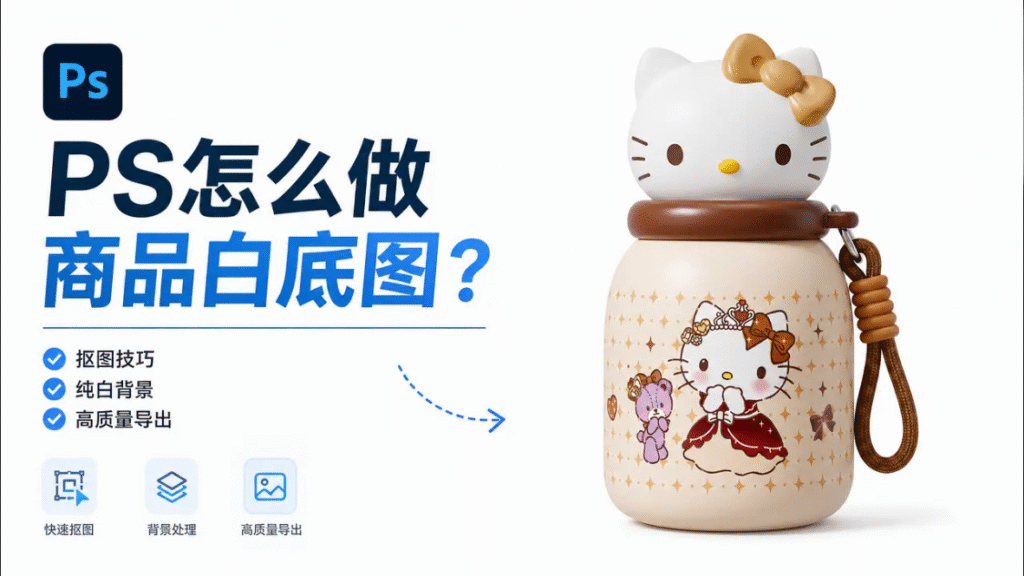
在做跨境电商(如亚马逊、eBay、Shopee)或者国内电商时,第一张主图通常被严格要求:纯白背景(#FFFFFF)、无阴影、无多余道具、产品占画面85%以上。
但很多商家拿到的第一手素材,往往是模特手持产品的场景实拍图。这时候,PS怎么做商品白底图就成了一个大难题:
- 手部遮挡无法还原:如果模特的手紧紧握着水杯,你用钢笔工具把手抠掉后,水杯被手指挡住的瓶身区域就会变成一个“黑洞”,必须手动去补齐材质和光影,极其考验画工。
- 折射与材质丢失:玻璃或透明塑料水杯,会折射出复杂的环境光。直接抠图去背景,杯子边缘会显得非常虚假、毛躁。
- 工作量大且效率低:如果是批量上新,几十个SKU,每一个都要手动抠图、精修、补结构,美工一整天的时间全耗在重复抠图上了。
所以,行业里现在的解决方案已经从“硬抠”转向了“AI智能重构”。利用 StartAI插件的GPT-Image-2模型,AI不仅能自动完成抠图,还能智能理解并“补齐”被手指遮挡的产品结构,直接一键输出商业级精修白底图。
二、 3步保姆级教程:StartAI一键生成高质量白底图
这套工作流直接运行在 Photoshop 原生面板中,处理完毕后图层会自动贴回 PS,方便后续做精细化调整。
插件下载:
➡️ https://istarry.com.cn/?sfrom=23wKwd
邀请码:23wKwd(注册填免费下载体验,立领算力积分)
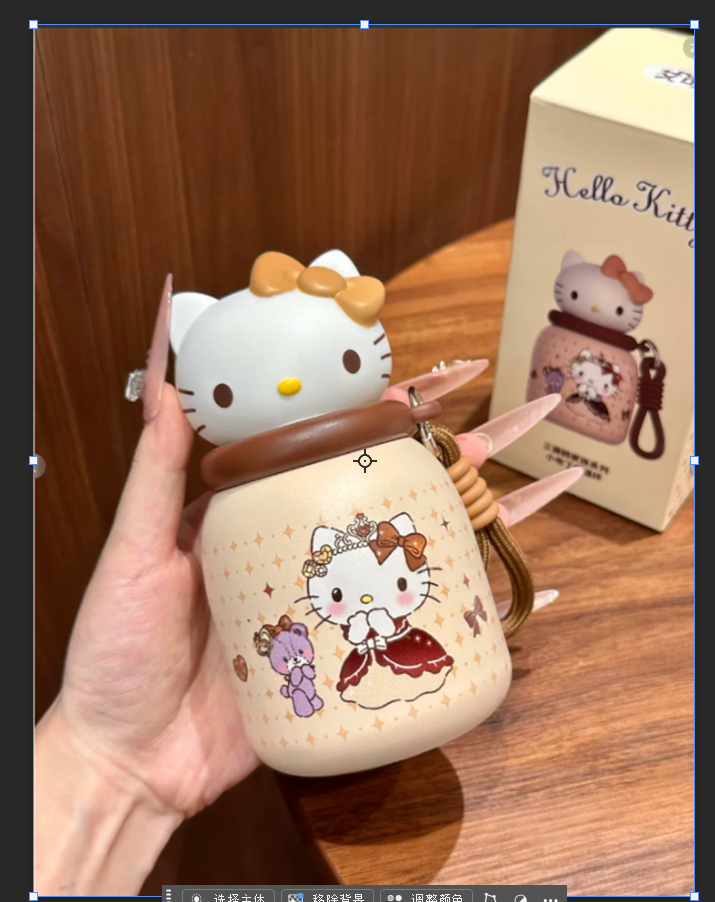
Step 1:PS导入手持水杯原图
在 Photoshop 中打开你需要处理的素材。本例中,素材是一张“模特手持不锈钢保温水杯”的实拍图,手指大面积遮挡了杯身。
Step 2:打开StartAI插件并上传图层
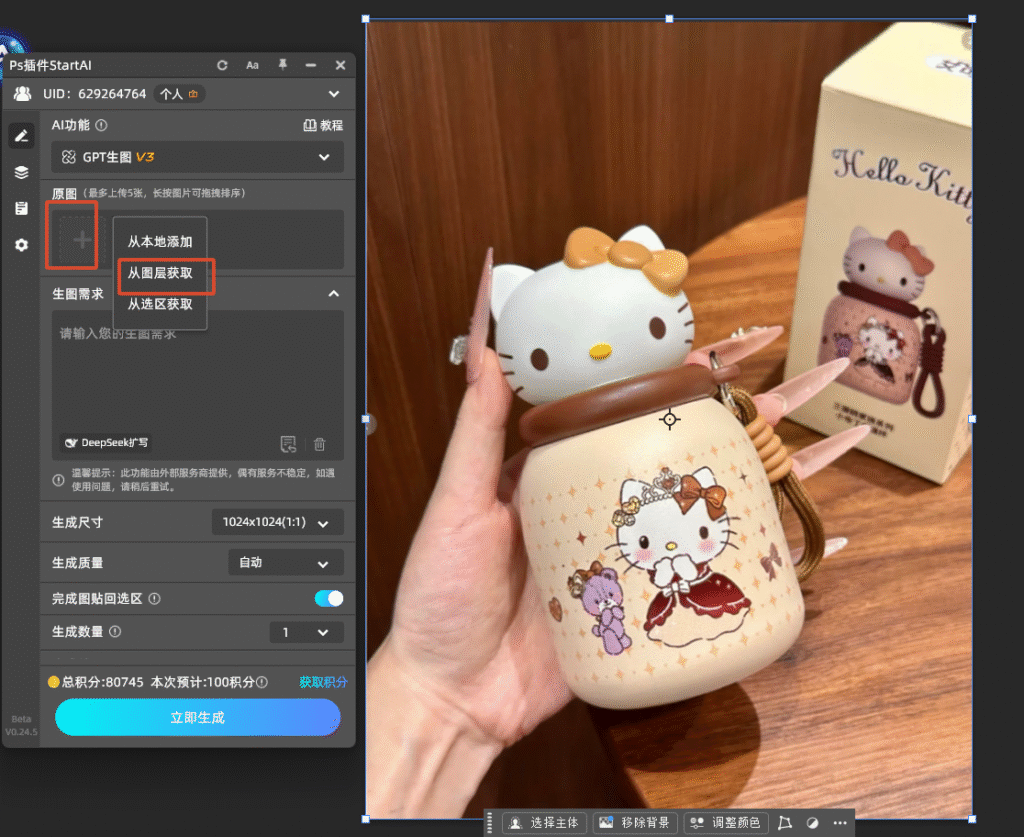
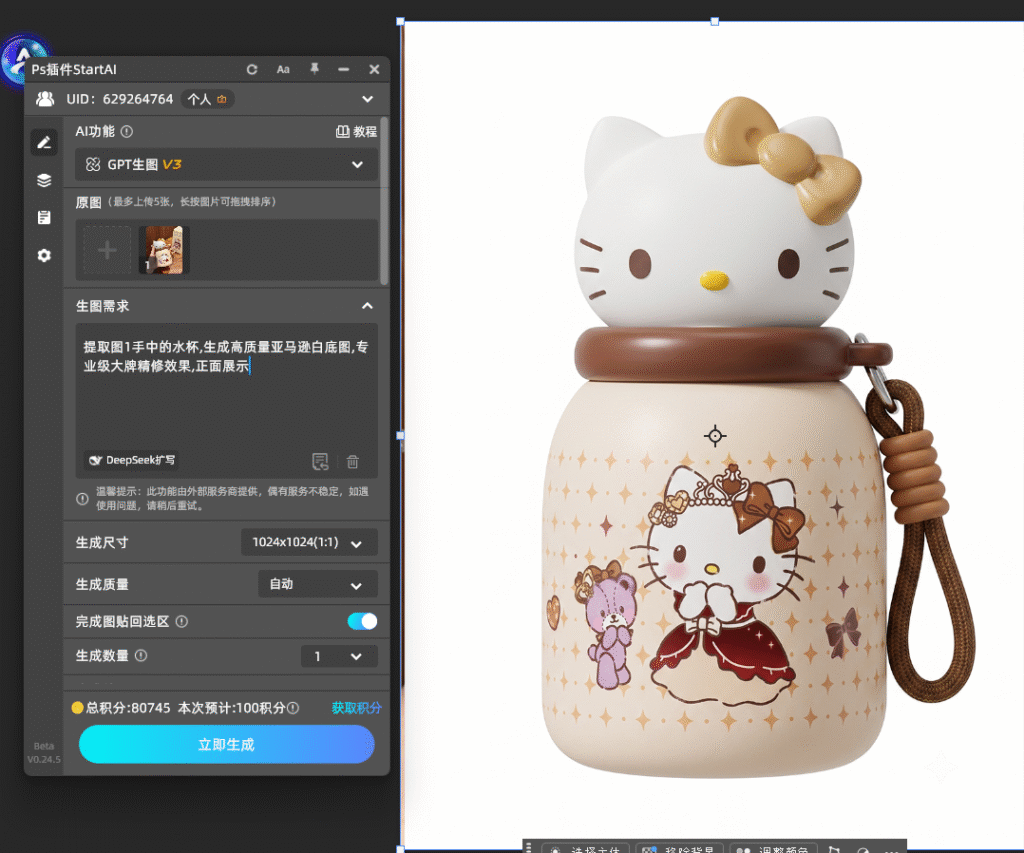
在 PS 侧边栏启动 StartAI插件,点击进入 【GPT生图】(或 GPT 生图 V3)功能。
在图层面板中选中水杯图层,点击插件面板中的「从图层获取」进行上传。
Step 3:输入专属“脱手”精修指令
在生图需求文本框中,输入我们为你调试好的高精度白底图指令:
提取图1手中的水杯,生成高质量亚马逊白底图,专业级大牌精修效果,正面展示
【参数设置要点】:
- 生图比例:选择
1:1(亚马逊/天猫主图标准正方形比例)。
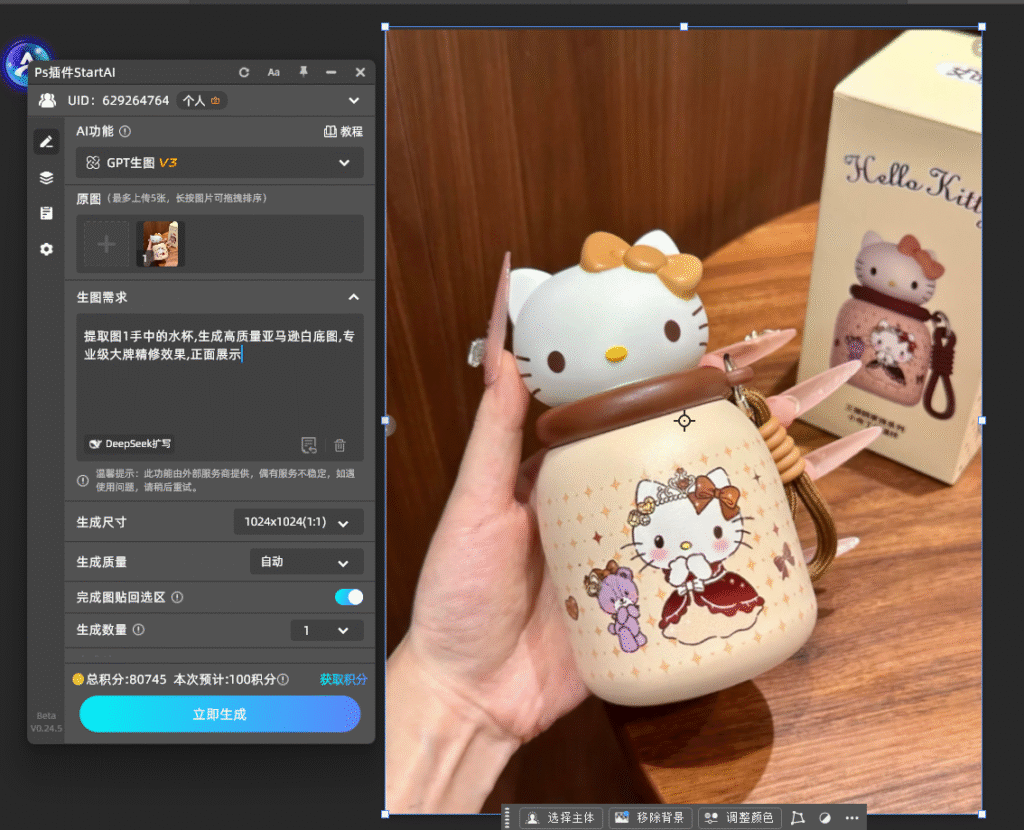
点击蓝色的 【立即生成】 按钮。只需10秒钟左右,AI 就会自动剥离手部、重构被遮挡的产品结构,并将一张大牌质感、正面透视完美的台置白底图贴回你的 PS 当前图层中!
三、 独家提示词拆解:AI是如何实现一键直出的?
很多新手在使用 AI 换白底时会遇到“产品变形”或“抠不干净”的情况。我们来拆解一下这句万能指令的底层逻辑,看看它是如何规避这些问题的:
- “提取图1手中的水杯”:这是最核心的控制指令。它能启动 AI 的“剥离与修复”算法,自动识别并抹除模特的手指,同时根据水杯原有的圆柱体结构,智能脑补、还原被遮挡区域的杯身。
- “生成高质量亚马逊白底图”:这是针对电商规范的物理限制。AI 接收到该指令后,会强制将背景输出为 #FFFFFF 纯白色,并去除杂乱的投影,确保符合亚马逊 Listing 首图的标准。
- “专业级大牌精修效果”:调用 AI 的高阶渲染材质库。对于不锈钢、塑料或玻璃水杯,它会自动重建不锈钢的高光拉丝质感、哑光喷砂质感,让产品看起来身价倍增。
- “正面展示”:矫正镜头的透视角度。如果原图是俯视或仰视,AI 会自动将其调整为最标准、最利于展示产品全貌的正面平视视角。
四、 传统PS手动精修 vs StartAI+GPT生图
| 评估维度 | 传统 PS 手动精修 | StartAI + GPT生图方案 |
|---|---|---|
| 制作耗时 | 30 – 60 分钟 / 张(补结构需极高技术) | 10 – 20 秒 / 张 |
| 遮挡区域处理 | 极难,需手动绘制高光、暗部和纹理 | 极易,AI根据几何结构自动无缝补全 |
| 材质高光重塑 | 需要极强的鼠绘/手绘板功底 | 一键自动重构大牌3D建模级光影 |
| 工作流无缝度 | 原生环境 | 原生PS插件,生成完自动贴回图层 |
| 批量制作能力 | 极低,无法批量复制劳动 | 极高,相同指令可一键批量跑多款SKU |
五、 职业美工的后期微调小建议
虽然 StartAI 生成的白底图已经非常完美,但为了通过亚马逊、天猫等平台最严格的审核,建议在 PS 里进行以下两步终极优化:
- 补充接触阴影(Contact Shadow):
AI 生成的图默认是干净的纯白背景。为了让杯子看起来有“落地重力感”,不显得飘在空中,你可以在 PS 中新建一个空图层,置于产品层下方,用柔软的黑色画笔(透明度调至 10% 左右),在杯底接触面的边缘轻轻点涂几下,制作出自然的接触阴影。 - 检查品牌 LOGO 细节:
如果杯身上有细小的雕刻 LOGO 或英文字母,请放大检查是否被 AI 误当作瑕疵给抹平了。如果有轻微偏差,可以直接用 PS 蒙版把原图的 LOGO 区域擦出来,实现 100% 完美的保真度。
总结
PS怎么做商品白底图?在 2026 年,最聪明的电商美工和卖家早就不再用钢笔工具死磕手指遮挡了。
通过 PS + StartAI 插件 的强强联合,你只需要上传一张素材图,输入一句话,就能把繁琐的抠图、材质重构、光影精修工作缩短到 10 秒钟内完成。对于需要频繁上新、做主图 A/B 测试的运营团队来说,这套工作流能帮你极大地降低图片制作门槛。
把提效神器装进你的 PS 里面,早做完早下班:
插件下载: ➡️ https://istarry.com.cn/?sfrom=23wKwd
邀请码:23wKwd(注册填码即送免费算力额度,电商主图一键轻松搞定!)







