
外出拍摄时常受天气、光线、雾霾、逆光等因素影响,拍出的照片容易画面发灰、对比度偏低、整体观感沉闷不通透。很多好看的旅行照片舍不得删除,想要修复优化变得清晰通透,借助Photoshop就能轻松实现。本文分享一套通用性极强的PS照片去灰调色流程,适配风景、人像等各类灰蒙蒙照片,操作简单、新手零基础也能快速上手,轻松修复模糊发雾的原图。
一、PS修复灰蒙蒙照片|通用实操步骤
日常拍摄的阴天、雾天、逆光照片,大多存在画面发灰、层次缺失、色彩平淡的问题。以下这套通用修复方法,适配绝大多数发灰照片,可根据画面实际效果灵活微调。
1、打开PS软件,导入需要修复的灰蒙蒙照片,调出图层面板,双击底部【背景图层】,解锁图层,将锁定背景图层转化为可编辑普通图层;
2、按住键盘 ALT键,鼠标拖动当前图层,快速复制一层图层副本,保留原图备份;
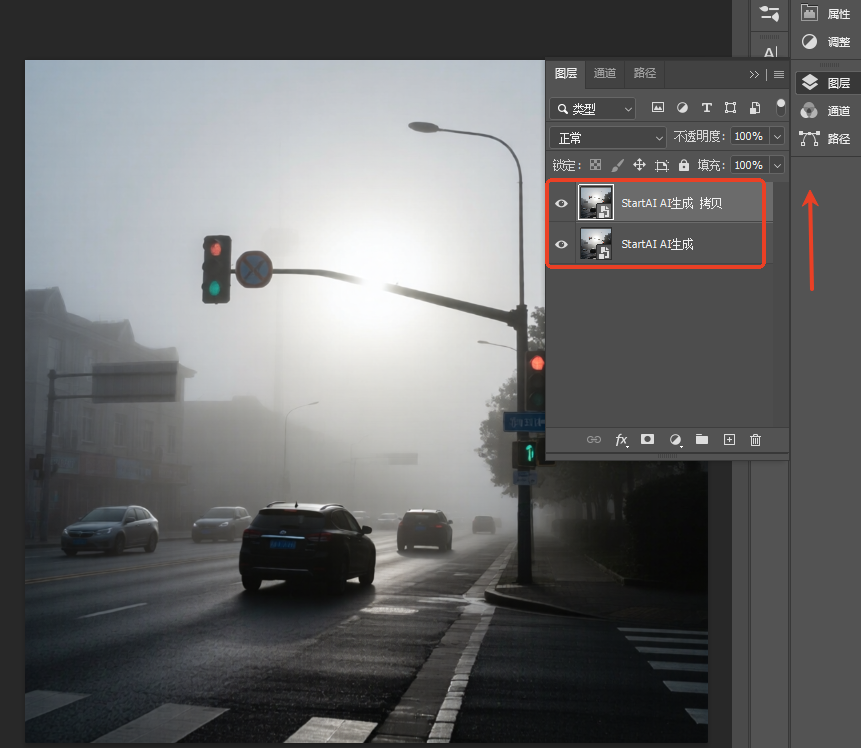
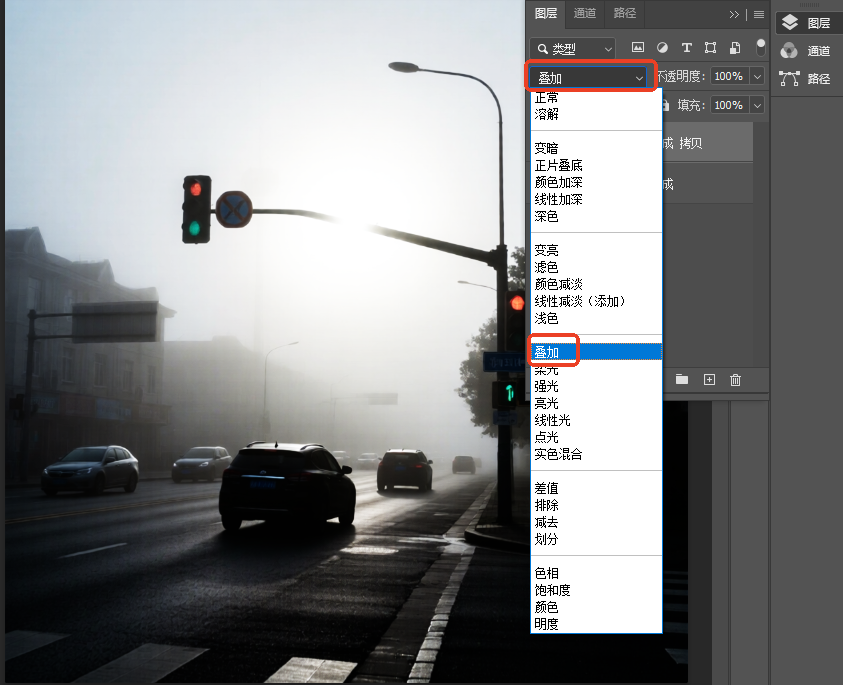
3、选中复制的新图层,将图层混合模式修改为 叠加,修改后可以明显改善照片灰蒙蒙、发闷、不通透的问题;
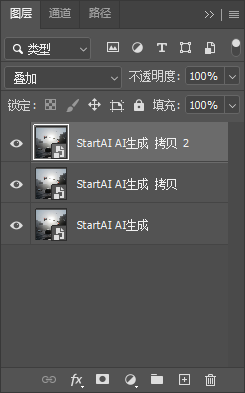
4、若画面依旧轻微发灰、层次不足,可再次复制叠加模式图层。注意适度调整,不要无限叠加,避免画面对比度超标、画质失真、细节丢失;
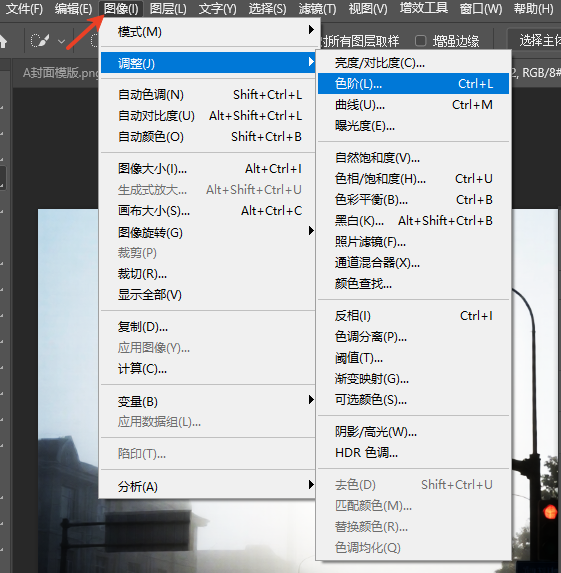
5、点击顶部菜单栏【图像】→【调整】→【色阶】,新建色阶调整图层,不破坏原图,方便二次修改;
6、在弹出的色阶对话框中,缓慢微调黑白灰滑块,优化画面对比度、明暗层次,调整至画面通透自然即可点击确定;
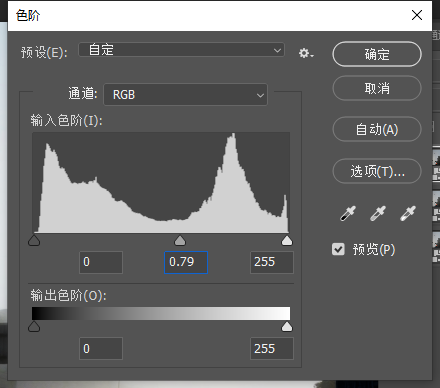
7、整体预览修复效果,若出现轻微色彩偏移、饱和度不足,可搭配曲线、色相/饱和度工具二次优化,让照片质感更精致。
二、调色原理与实操注意事项
调色核心原理:叠加图层混合模式可快速提升画面对比度,弱化画面灰雾感;搭配色阶工具重新定义画面黑白场,找回照片丢失的明暗细节,让平淡灰蒙蒙的画面变得通透立体。
1、叠加图层切勿无限制复制,过度叠加会导致高光死白、暗部死黑,丢失画面细节,造成画质损伤;
2、优先使用色阶、曲线等调整图层调色,非必要不直接修改原图,方便后期二次微调、还原参数;
3、该方法对风景、外景照片适配度极高;调色人像照片时,需重点观察肤色变化,避免肤色暗沉、失真偏色。
三、StartAI插件|一键AI去雾,高效批量修图方案
手动叠加图层、微调色阶适合单张精细修图,如果是大批量旅行照片、素材图需要去灰去雾,手动操作繁琐耗时、效率极低。推荐使用StartAI PS智能插件,内嵌PS工作流,无需切换软件,AI智能识别灰雾区域,一键优化画面清晰度与通透度,完美解决照片发灰问题。
立即使用StartAI:【点此一键下载StartAI插件】;
邀请码:【mKU7jz】,立领100积分,基础功能免费用!
AI一键去雾操作步骤
插件面板点开 Banana 修图功能,导入照片素材,AI 智能诊断画面破损类型;
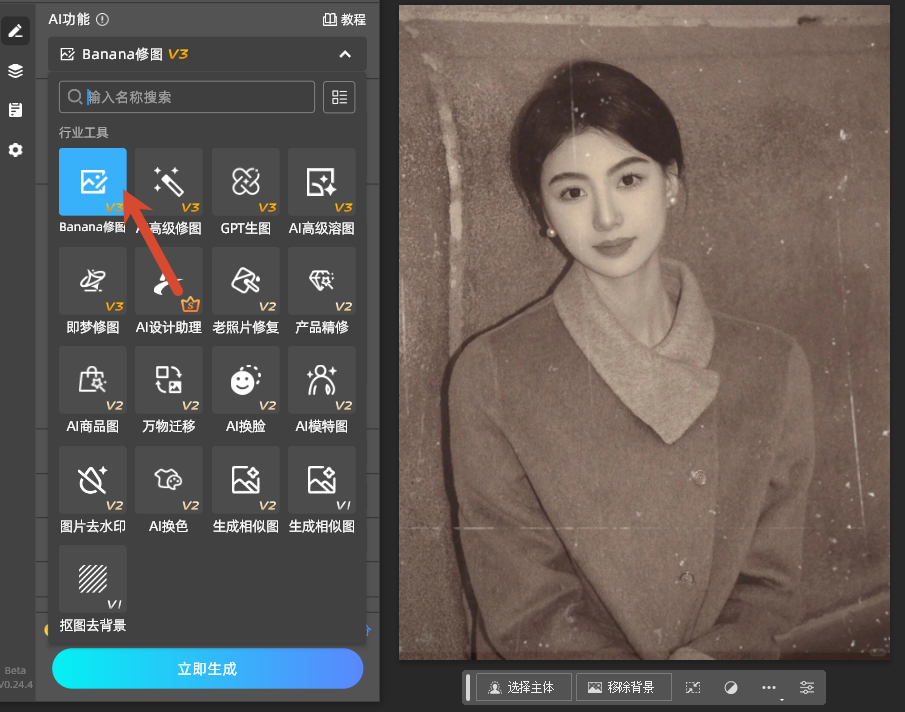
在提示词输入框填写修复需求,通用模板:「修复这张老照片并上色,清除所有划痕、瑕疵、褪色、霉斑、反光,还原清晰五官和更多细节。无过度锐化,画面干净自然。不改变人物细节」;
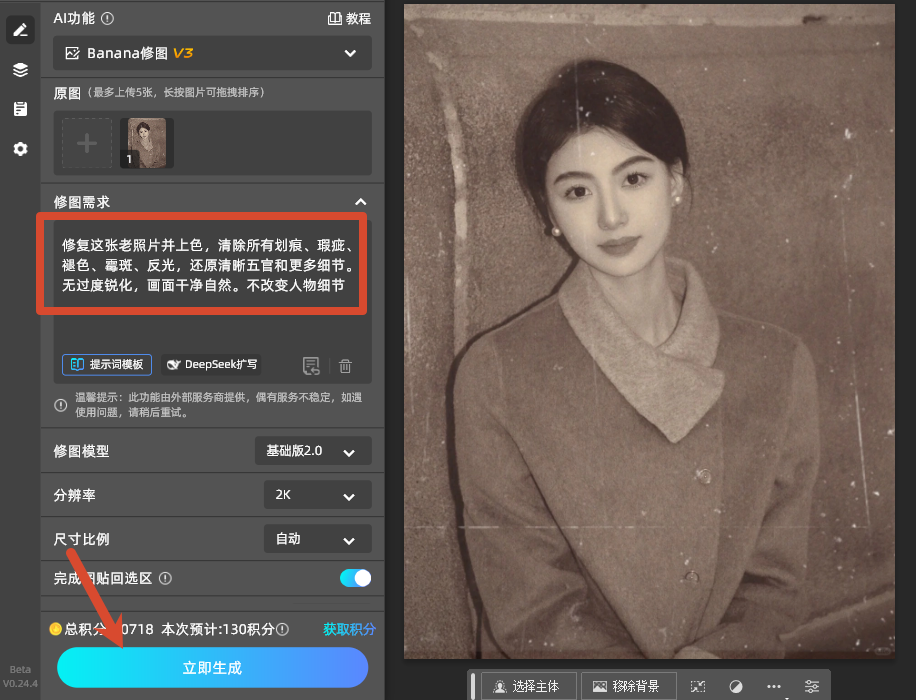
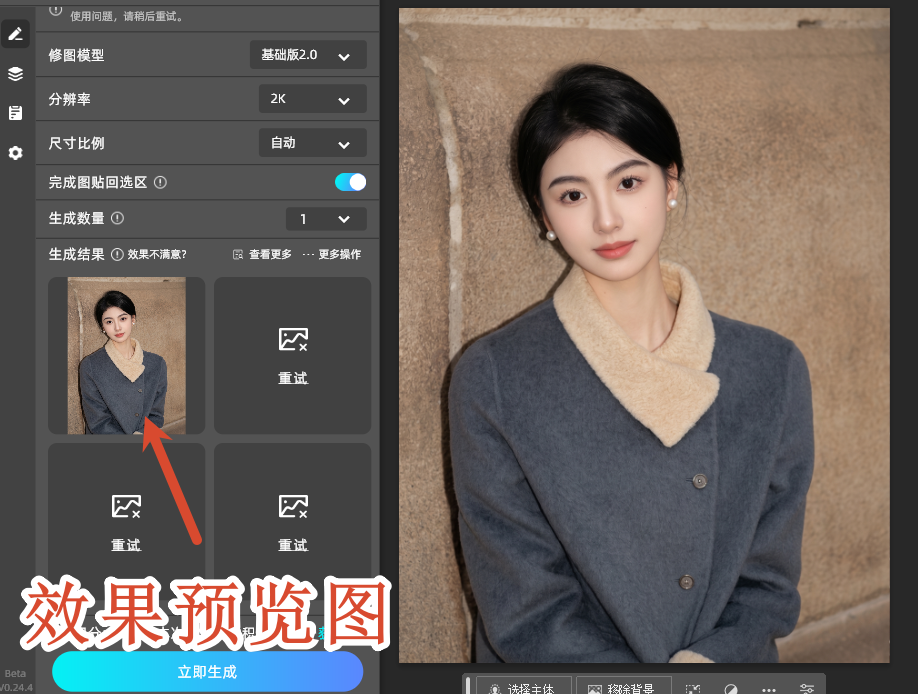
模型优先选择 Pro 专业版,点击生成,AI 自主补全缺失像素,既提升照片清晰度,又不会出现人脸变形、色彩失真问题,是破损严重老照片 PS 高清修复最优解。
四、全文总结
单张照片精细修复、追求可控调色效果,优先使用 叠加图层+色阶调整 的PS原生方法,参数灵活、调色质感自然;
大批量照片快速修复、新手零基础修图、追求高效出图,直接使用StartAI插件,AI智能去灰去雾,一键优化画面通透度,省去繁琐手动调参步骤,大幅提升修图效率。
所有调色操作均需适度调整,实时对比原图,避免参数过度导致画面失真、质感违和。
立即使用StartAI:【点此一键下载StartAI插件】;
邀请码:【mKU7jz】,立领100积分,基础功能免费用!







